
Canlı oturum, her şeyin gerçekleştiği yerdir — oyunu hazırlayın, turları oynayın, puanları kaydedin ve anı fotoğraflar ve yorumlarla yakalayın. Her şey tüm oyuncuların cihazlarında gerçek zamanlı senkronize olur.
Canlı oturum ile hızlı kaydedilmiş bir oyun oturumu aynı temel oyun oturumu nesnesidir. Canlı oturum, oyun oynanırken onu doldurmanın etkileşimli, çok oyunculu yoludur — burada kaydettiğiniz her şey oyun geçmişinize normal bir oyun oturumu olarak girer.
Tek masa, tek ekran
Oyun oturumu seçeneğine dokunun, oyunu seçin ve pencerenin üstünde Şimdi veya Zaten oynandı seçeneğini seçin. Ludoya en son hangisini kullandığınızı hatırlar. Şimdi masayı açar; Zaten oynandı sizi doğrudan önceden oynanmış bir oyunun sonucuna götürür. Bugünkü son masanızdaki kişiler konum ve toplulukla birlikte zaten oturuyor; böylece akşamın ikinci oyunu iki dokunuş alır.
O andan itibaren hazırlık, oyun ve puanlama tek satırlı tek bir tam ekran masadır: nereden geldiğiniz, bunun ne olduğu ve ileriye doğru tek adım (Başlat, Skor, Bitir). Bir oyun oturumunun taşıyabileceği her şey masada bir çip olarak durur: kit ve hazırlık adımları, yapay zekâ asistanı, oyuncular, sıraları ve zamanlayıcı. Genişlemeler, konum, notlar ve oyun oturumunu kimin görebileceği bir dokunuş uzaklıktadır ve dokunduğunuz anda kaydedilir.
Bir planlanmış oyun oturumunu başlatmak, geleceğini söyleyen kişilerle masasını açar. Aynı anda birkaç oyun mu var? Uygulamanın üstündeki banner, devam eden her oyun oturumunu, her birinin ne yaptığını ve ne kadar sürdüğünü listeler. Kimsenin kapatmadığı bir masa saatini kendisi durdurur.
Oyun oturumunun yaşam döngüsü
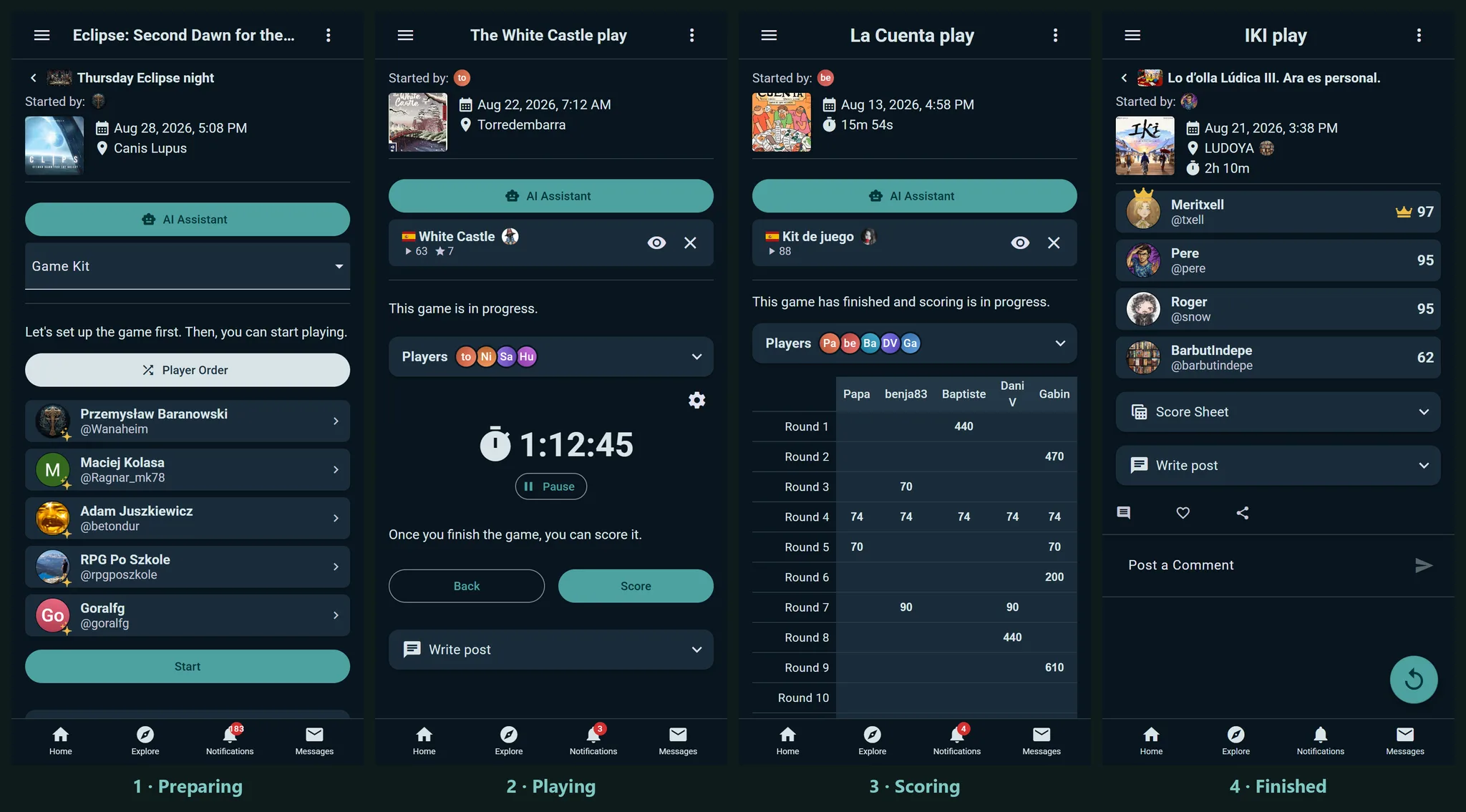
Her oturum dört aşamadan geçer:
Hazırlık
Oyunu hazırlayın. Katalogdan bir oyun seçin, oyuncuları ekleyin, oynama sırasını belirleyin, isterseniz takımlar oluşturun ve yapılandırılmış puanlama için bir Game Kit seçin. Oynaya dokunduğunuzda başlarsınız.
Oyun
Zamanlayıcı ve tur gezintisiyle hamleler ve turlar boyunca ilerleyin. Uygulama sıranın kimde olduğunu ve ne kadar süresi kaldığını gösterir. Hızlı hesaplar için hesap makinesini kullanın, tahtanın fotoğraflarını çekin ve unutulmaz anlar yaşandıkça yorumları not edin.
Puanlama
Her oyuncu puan tablosunda bir sütun alır: her puanı yazın, Sıralama satırı ve taç onu izler. Sıralamaları elle belirlemek için bir oyuncunun sırasına (#) dokunun ve bir yer seçin: o yeri elinde tutan kişiyle değiştirin ya da beraberlikte paylaştırın. Bir işbirlikçi masa birlikte Zafer veya Yenilgi yanıtını verir, takımların her biri bir sütun alır ve zafer için yarışmayan oyuncular dışarıda bırakılabilir. Bir Game Kit ile tabloda kitin her kategorisi için bir satır bulunur ve tablo bunları toplar. Kimin kazandığını kimse hatırlamıyorsa sıralama olmadan bitirebilirsiniz.
Tamamlandı
Oturum tamamlanmış ve oyun geçmişinize otomatik olarak kaydedilmiştir. Bitirdikten hemen sonra bir hata mı fark ettiniz? Oyun oturumunun menüsündeki (⋮) Puanlamaya geri dön, oyun bittikten sonra altı saat boyunca onu yeniden açar. Daha sonra oyun oturumu yine düzenlenebilir — yalnızca canlı puanlama ekranı yerine normal düzenleme penceresinden.
Kaydedilmiş oturumlara devam etme
Oyunun ortasında uygulamayı yanlışlıkla mı kapattınız? Sorun değil. Devam eden oturumunuz kaydedildi ve uygulamanın üstündeki Devam eden oyun sizi doğrudan geri götürür — tam kaldığınız yerden devam edersiniz.
Oturumunuzu Kurma
Oyununuzu seçin
Katalogdan bir oyun seçerek başlayın. Koleksiyonunuzdaki tüm oyunlar burada; ayrıca dilediğinizi arayabilirsiniz.
Oyuncuları ekleyin
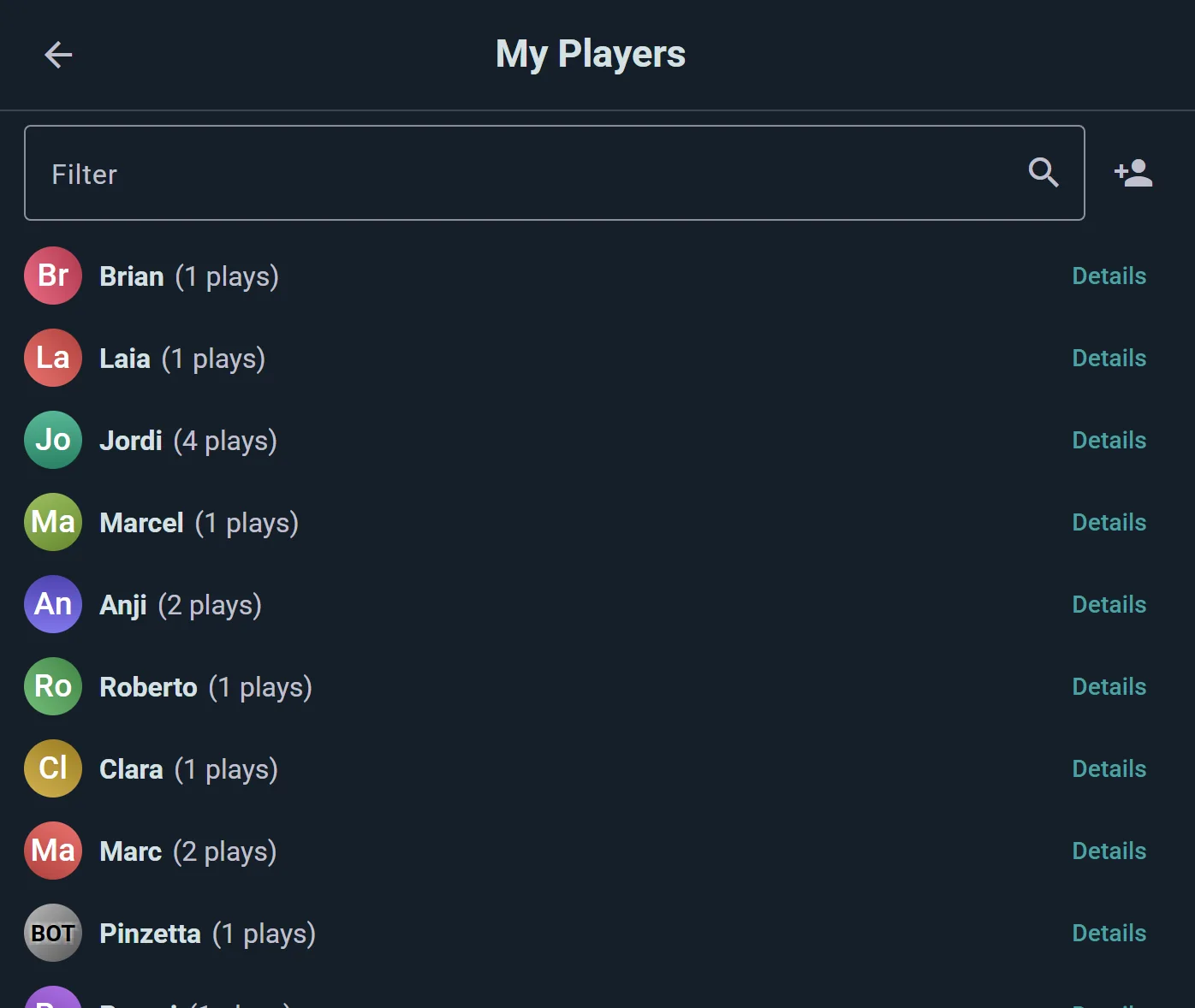
Ludoya kullanıcılarını ada göre arayın ya da Ludoya'da olmayan bir ad yazarak kendinize ait bir oyuncu oluşturun — sonraki her oyun gecesinde saklayıp yeniden kullandığınız hafif bir kayıt. Kaydettiğiniz bu oyuncular Ayarlar → Oyuncular altında durur; orada yinelenenleri birleştirebilir ve arkadaşınız sonunda kaydolduğunda birini gerçek bir Ludoya hesabına bağlayarak ortak geçmişin tamamını ona devredebilirsiniz. Aceleniz mi var? Anonim yer tutucular ekleyin, kimin kim olduğunu sonra ayıklayın.
Herkesin, uygulamanın oyuncu renklerinden biri olan bir favori rengi olabilir: sizinkini Profili düzenle bölümünde, kayıtlı bir oyuncununkini Ayarlar → Oyuncular bölümünde seçersiniz (oyuncuyu açın ve rengi seçin). Bir hesaba bağlı olup kendi rengi olmayan kayıtlı oyuncu, hesabın rengini alır. Oyun kiti oyuncu renkleri içeren bir oyunun partisi için oyuncuları seçtiğinizde ve masadaki birinin favorisi varsa, Kaydet'e bastığınızda rengi olmayan herkes kitin renklerinden birini alır: önce favoriler, tona göre eşleştirilerek; aynı rengi seven iki oyuncu onu asla paylaşmaz (önce eklenen onu tutar, diğeri kendisininkine en yakın boştaki rengi alır). Elle ya da daha önce ayarlanmış bir renk asla değişmez, sonradan eklenen biri de yine boşta bir renk alır. Kitinde renk olmayan bir oyun asla koltuk rengi dağıtmaz, çünkü birçoğunda oynanacak renk yoktur (Codenames, Just One), ama yine de her koltuk için elle bir renk seçebilirsiniz, orada ya da oyuncunun bilgilerinde. Masa araçlarından bir oyun başlatırsanız kendi koltuğunuz favorinize en yakın kit rengini alır. Koltuklarına hiç renk verilmemiş bir parti (aceleyle kaydedilmiş ya da siz bir renk seçmeden önce) puan tablosunda sizi yine sizin renginizle gösterir (masada daha önceki biri onu zaten göstermiyorsa) ve bir kapak fotoğrafı yüklemediğiniz sürece profilinizin başlığı bu rengi taşır.
Oyuncu sırasını belirleyin
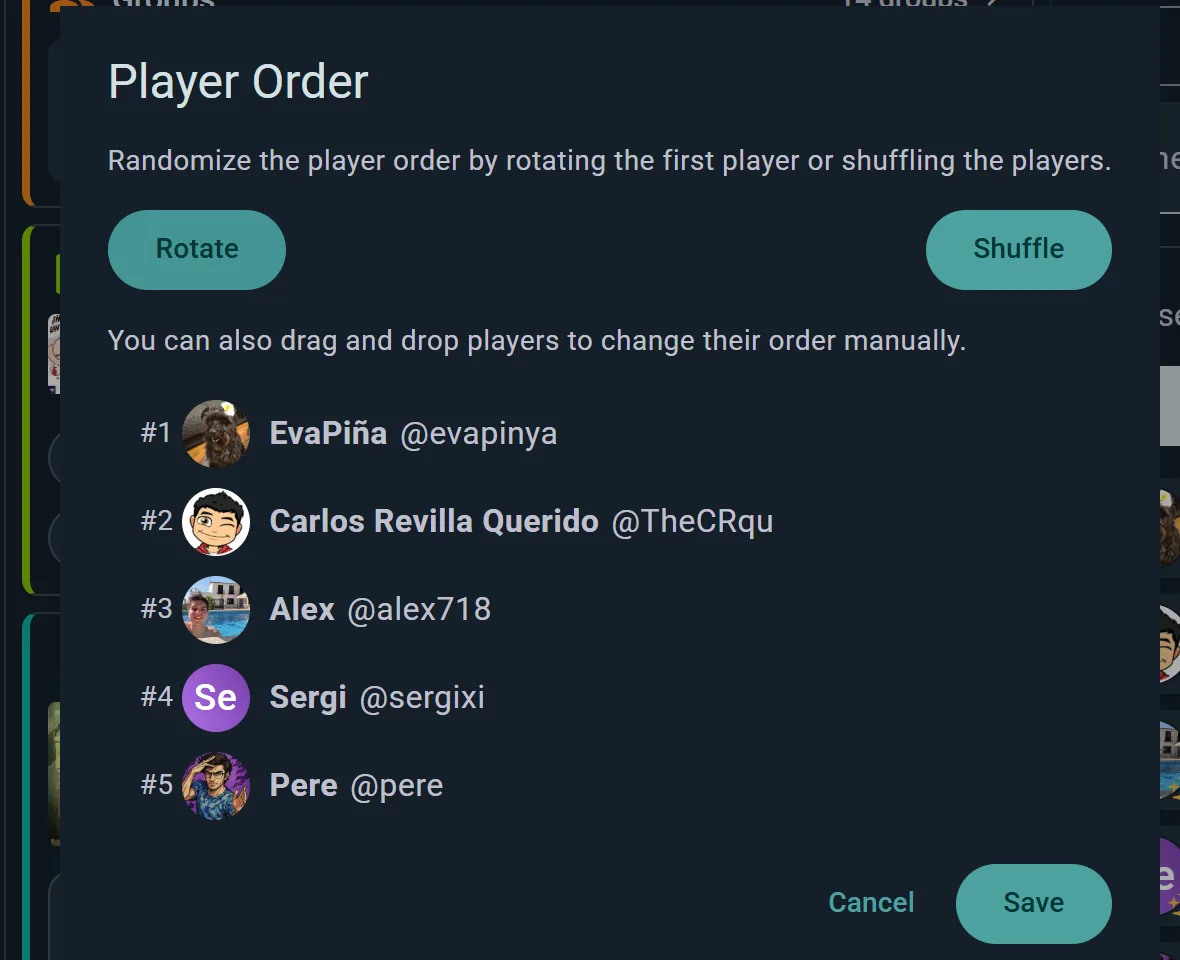
Turların nasıl düzenleneceğini seçin:
- Manuel: Oyuncuları istediğiniz sıraya sürükleyin
- Karıştırmak: Tüm sırayı rastgele yapın
- Döndür: Herkesin göreli oturma düzenini koruyun ama başlayacak oyuncuyu rastgele seçin (üç ve üzeri oyuncuda sunulur)
- Dokun: Telefonda ya da tablette herkes aynı anda ekrana bir parmak koyar ve Ludoya birini rastgele seçer — kimin başlayacağını belirlemenin en adil yolu
Takım oluşturun (isteğe bağlı)
Oyuncuları en fazla on adlandırılmış takıma ayırın. Bir takımda oynamayan, örneğin oyun yöneticisi, Takımsız altına girer. Bundan sonra her takım tek bir birim olarak puan alır.
Bir Oyun Kiti seçin
Bir yardımcı seçin (ya da bu adımı atlayın). Oyun Kitleri kurulum kontrol listeleri, tur adımları ve oyununuza uyarlanmış yapılandırılmış puan çizelgeleri sunar. Ayrıntılar için bkz. Oyun Kitleri.
Zamanlayıcılar
Zamanlayıcılar oyunu yavaşlatmadan akışta tutar. Her oturumda toplam oyun süresi için bir saat çalışır; gerisi isteğe bağlıdır ve zamanlayıcı üzerindeki dişli simgesinden açılır; orası Zamanlayıcı ayarları’nı açar.
Oyuncu başına zamanlayıcılar
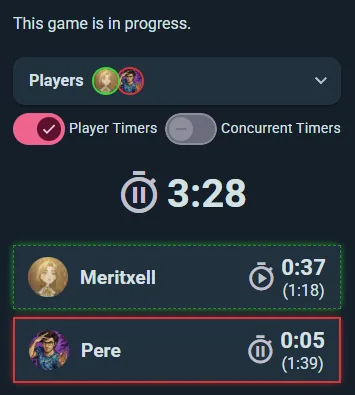
Oyuncu Zamanlayıcıları’nı açın; her oyuncu geçerli tur süresini ve — parantez içinde — o ana dek tüm turlarındaki birikimli toplamını gösteren kendi panelini alsın. Sırayı devretmek için oyuncunun paneline dokunun: onun tur zamanlayıcısı saymaya başlar, toplamı artar ve önceki aktif oyuncunun zamanlayıcısı duraklar. Aktif oyuncunun paneli vurgulanır, böylece herkes kimin sırası olduğunu bir bakışta görür.
Siz açmadıkça oyuncu zamanlayıcıları kapalıdır; böylece keyfî bir oyun sade kalır.
Eşzamanlı zamanlayıcılar
Oyuncu Zamanlayıcıları'nın içinde, birden fazla oyuncunun saatinin aynı anda işlemesini sağlayan Eşzamanlı Zamanlayıcılar bulunur — eşzamanlı aksiyon seçimi olan oyunlar, gerçek zamanlı aşamalar ya da birden fazla kişinin saatte olduğu her an için.
Süre sınırları
Satranç saati bölgesi; hep uzatan biri varsa:
- Tüm oturum — oturumun tamamı için bir sınır
- Oyuncu başına — her oyuncunun toplam ne kadar süresi olduğu
- Tur başına — tek bir turun ne kadar sürebileceği
Oyuncu başına ve tur başına sınırlar, Oyuncu Zamanlayıcıları'nın açık olmasını gerektirir. Biri sınırını aştığında uygulama bunu açıkça belli eder.
Sıra değiştirme
- Sırayı doğrudan devretmek için herhangi bir oyuncunun paneline dokunun — sırayı baştan sona dolaşmaya gerek yok
- Aktif oyuncuyu mevcut oyuncu sırasında geri ya da ileri almak için alttaki Önceki ve Sonraki düğmelerini kullanın
- Bu ayrıca birinin turu tekrar etmesi gerektiğinde geri almanızı, bir oyuncu anında bitirdiğinde ileri atlamanızı sağlar
Puanlama
Yapılandırılmış puanlama için bir Oyun Kiti seçin
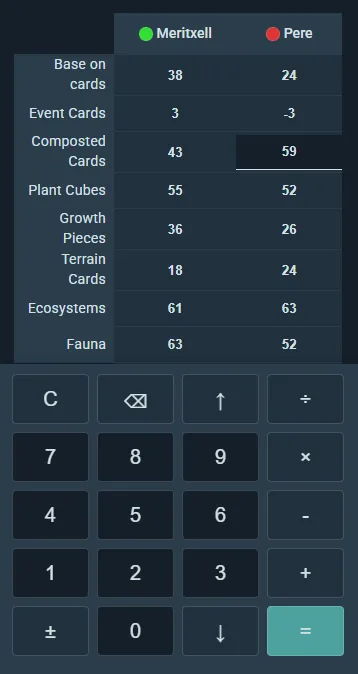
Kurulum sırasında bir Oyun Kiti seçtiyseniz, puan çizelgesi tüm kategorileriyle birlikte açılır — yalnızca değerleri doldurun. Uygulama her oyuncunun puanını otomatik toplar.
Oyuncu başına dökümleri girin
Her oyuncu için her kategoriye puanları yazın. Anlık toplamlar altta görünür.
Kazananları işaretleyin
Kazananı uygulamanın seçmesine izin verin (oyuna göre en yüksek ya da en düşük puan) ya da puanlar her şeyi anlatmıyorsa kimin kazandığını kendiniz seçin.
Takım puanlaması
Takımlarla her takım tabloda kendi sütununu ve tek bir puanı alır, takımın oyuncuları da takımın sıralamasını paylaşır.
Uygulama İçi Hesap Makinesi
Herhangi bir puan alanına dokunun; ekranın altından bir tuş takımı kayarak çıkar. Bu, yalnızca bir sayı tuş takımı değil, gerçek bir hesap makinesidir — 12+3×5 yazın, işlem önceliğine uyarak doğru şekilde hesaplasın; böylece bir turu kendiniz hesaplamak yerine sesli söyleyeceğiniz gibi girebilirsiniz.
↑ ve ↓ tuşları tuş takımını kapatmadan oyuncular arasında gezinmenizi sağlar; bütün bir masayı hızla puanlamayı mümkün kılan da budur.
Puanları insanların yazdığı gibi okur: nokta ya da virgüllü ondalıklar (7,5), negatif sayılar ve parantezler. 0 tuşunun yanındaki tuş dilinizin ondalık ayracını yazar, = devam etmeden önce işlemin sonucunu gösterir, ± tüm sonucun işaretini çevirir ve bölme, "her üç madeni para için bir puan" gibi kuralların saydığı şekilde aşağı yuvarlar.
Yalnızca canlı oturumlar için değildir — aynı tuş takımı, sonradan kaydettiğiniz bir oyun oturumu dahil, puan girdiğiniz her yerde çıkar.
Anı Yakalamak
Bir gönderi yazın
Oyun kaydedildikten sonra oyun oturumundaki Gönderi yaz seçeneğini kullanın: birkaç kelime (“Jordan'dan efsanevi geri dönüş!”) ve oyun tahtasının, zafer anının, arkadaşlarınızın tepkilerinin fotoğrafları. Gönderi, oyun oturumu ekli olarak takipçilerinizin akışına düşer ve insanlar onu diğer gönderiler gibi beğenip yorumlar. Gönderiyi düzenle metni veya fotoğrafları daha sonra değiştirir.
Masanın fotoğraflarını ekleyin
Kaydedilmiş bir oyun oturumunun sayfasında, Gönderi yaz seçeneğinin altında, Masanın fotoğraflarını ekle fotoğraflarınızı (telefonda kamerayı) açar. Seçtikleriniz oyun oturumunun gönderisine eklenir; isterseniz birkaç kelime ekleyip Yayınla'ya basmanız yeterlidir. Günler sonra da, fotoğrafsız kaydettiğiniz bir oyun için çalışır. Oyun oturumunda fotoğraf olduğunda, altlarında Daha fazla fotoğraf ekle bulunur.
Oturumu paylaşın
Oyun oturumunun menüsünden (⋮) Paylaş size bir bağlantı, kopyalanmış bir bağlantı, sonucun bir görseli veya bir QR kodu verir. Bağlantıya sahip herkes oyun oturumunu görebilir.
İzinler & Düzenleme Geçmişi
Gerçek zamanlı eşzamanlı düzenleme — masadaki herkes
Canlı oturum temelde çok oyunculu ve gerçek zamanlıdır: en baştan masaya oturttuğunuz Ludoya kullanıcıları tüm oyun oturumunu düzenleyebilir ve tüm değişiklikler anında herkesin cihazına yansır. İki oyuncu puan tablosundaki kendi sütunlarını aynı anda doldurabilir, üçüncüsü tur zamanlayıcısını ayarlayabilir, dördüncüsü fotoğraf çekebilir — ve herkes her değişikliği gerçekleştiği anda görür.
Canlı oturumları ortak puan girişinde parlatan da budur: bir kişinin tabletin üzerine kapanıp herkesten sayı sormasındansa, her oyuncu kendi sonucunu kendi telefonuna yazar ve oturum bütün masa için eşitlenmiş kalır. Yenileme yok, "cihaz kimde?" darboğazı yok.
Daha sıkı kontrole ihtiyacınız varsa bir oyuncuyu açın ve Düzenleme izinleri ayarını yapın: Sadece görüntüle, Kendi puanını düzenle veya Tam erişim. Oyun oturumu zaten devam ederken eklenen biri kendi puanını düzenleyebilir.
Oturum bittikten sonra düzenleme
Oturum bitmiş olarak işaretlenip oyun geçmişine kaydedildikten sonra bile oturumlar düzenlenebilir kalır. Yanlış bir puan fark ederseniz ya da kazananı işaretlemeyi unutursanız, sonradan geri dönüp düzeltebilirsiniz.
Düzenleme geçmişi
Bir oturumdaki her değişiklik — canlı veya bittikten sonra — takip edilir. Oyun oturumunun menüsündeki (⋮) Geçmişi görüntüle, kimin neyi ne zaman değiştirdiğini gösterir; böylece hiçbir şey kimsenin arkasından değişmez. Bu, dürüst düzeltmelere izin verirken puanları istatistikler, oyuncu profilleri ve grup sıralamaları için güvenilir tutar.