
Системата за съобщения на Ludoya ви позволява да водите разговори в реално време с други играчи. Използвайте я, за да уговаряте вечери с игри, да договаряте размени в пазара, да задавате въпроси или просто да си бъбрите.
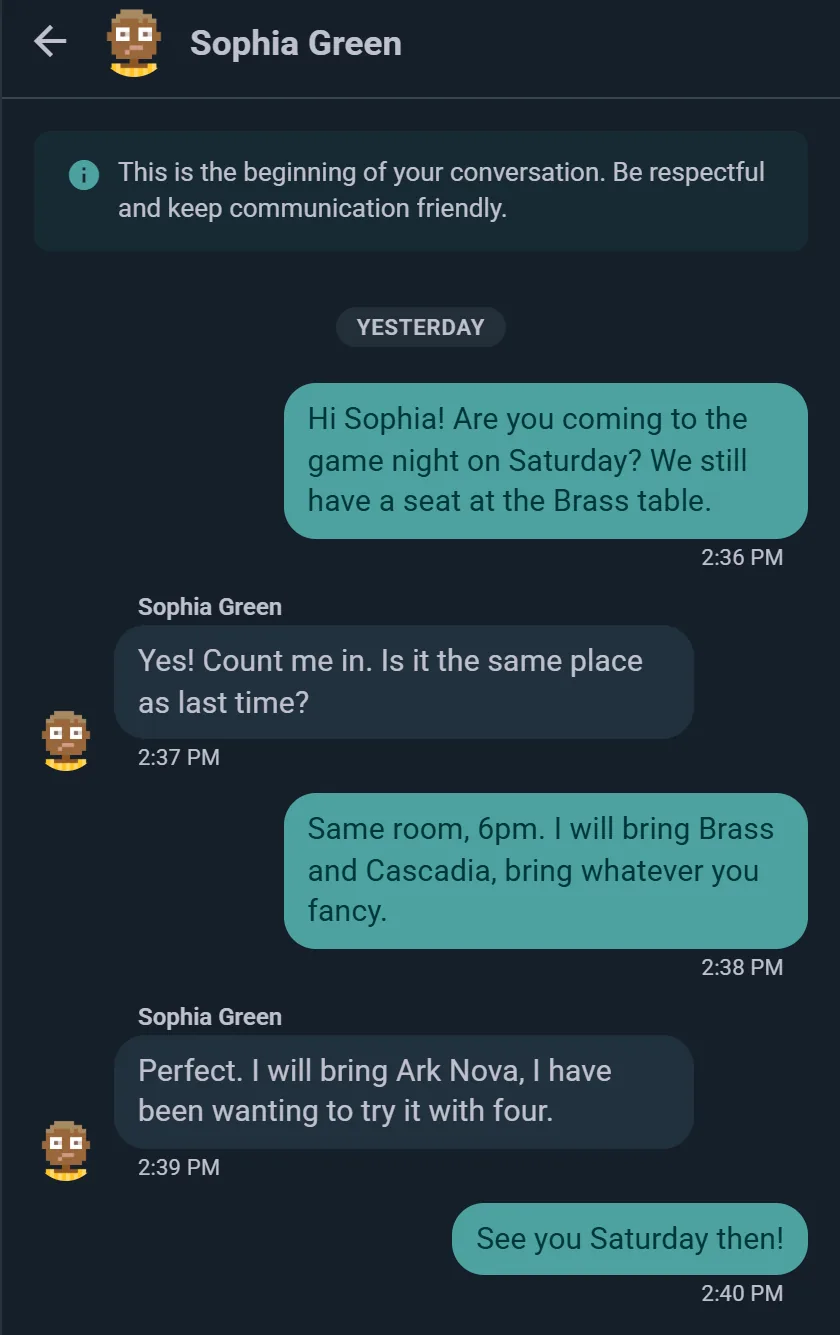
Започване на разговор
Можете да започнете директно съобщение от няколко места:
- Потребителски профил: докоснете иконата за съобщение в профила на някого
- Пазар: докоснете продавача, за да му пишете за дадена обява
- Списък с игри на събитие: пишете на този, който носи определена игра
- Раздел Съобщения: докоснете бутона +, за да започнете нов разговор
Когато пишете на някого, се отваря разговор в реално време и можете да си разменяте съобщения незабавно.
Групови чатове
Изберете повече от един човек в Ново съобщение и започвате група вместо чат между двама. Дайте ѝ име, ако искате (до 80 знака), и снимка; в група се събират до 50 души.
- Добавяйте или премахвайте хора от информационния панел на групата. Всички виждат ред в чата, когато някой се присъедини, излезе или групата бъде преименувана.
- Излезте когато искате. Ако ви премахнат, запазвате разговора за четене, но вече не можете да пишете в него.
- Изберете колко да ви известява: всяко съобщение, само споменавания и отговори, или заглушено. По-големите групи започват по-тихо; споменаване или отговор до вас винаги минава.
Обичайната употреба: редовните от четвъртък вечер решават какво да донесат, или няколко приятели планират уикенд с игри.
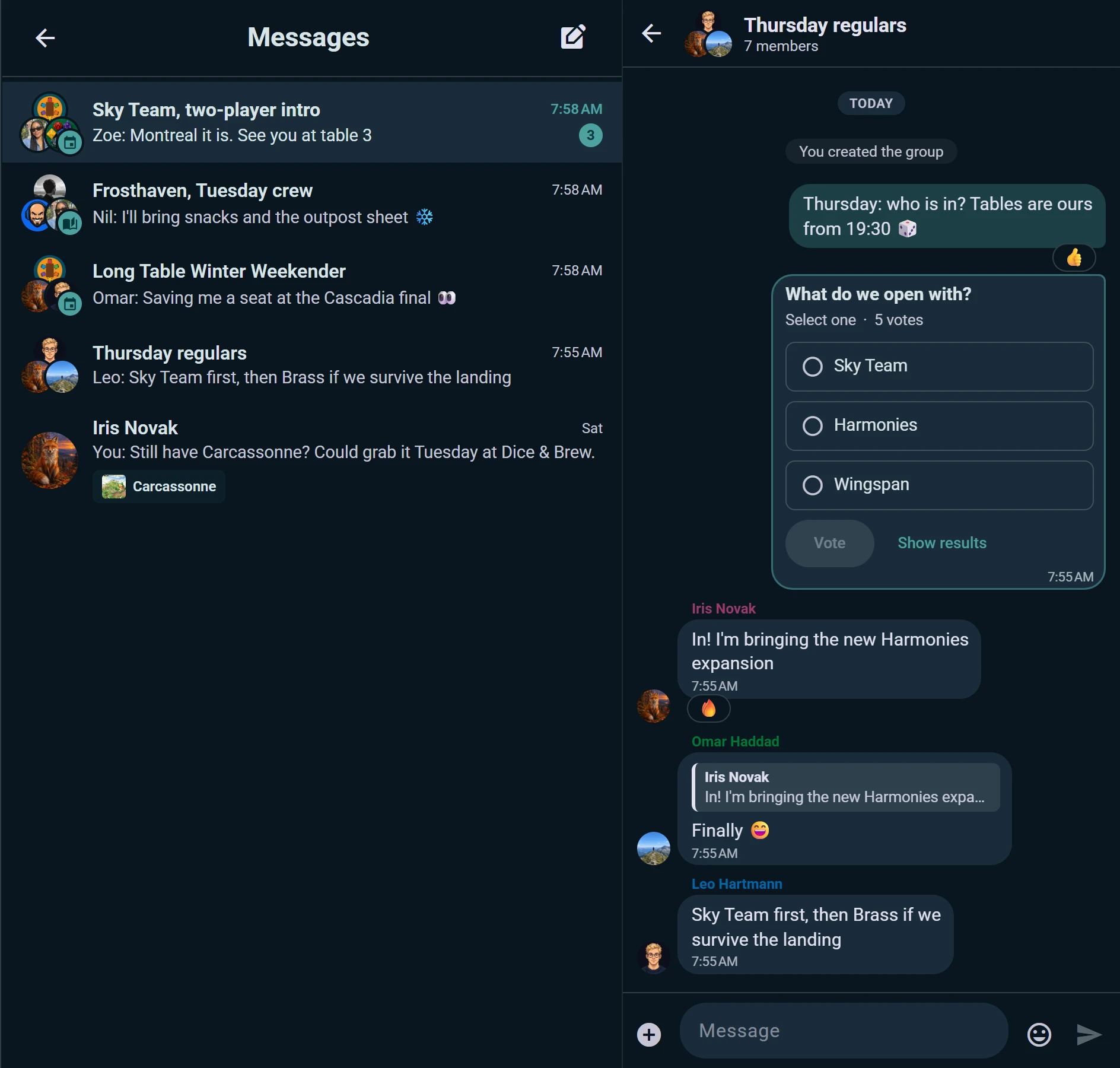
Чатове, които идват със събитие, кампания, маса или клуб
Някои чатове принадлежат на нещо и членовете им го следват сами, така че никой не поддържа списък:
- Чат на участниците: всяко събитие има такъв за потвърдените участници и организаторите. Отворете го от страницата на събитието или от списъка с участници.
- Чат на играчите: всяка планирана партия със записване има свой, за хората на тази маса.
- Чат на членовете: групата на дадена кампания си говори между сесиите в собствен чат.
- Чат на клуба: всеки клуб, чиито администратори го включат, има един чат с всички членове, който се отваря от реда Чат на клуба на страницата на клуба. Няма ограничение за размера, а големите чатове започват с известия само за споменавания и отговори, така че клуб от 300 души да не кара 300 телефона да вибрират при всяко съобщение.
Когато някой се присъедини към събитието, масата, кампанията или клуба, той е в чата; когато се откаже или напусне, излиза от него. Първият ред на всеки чат казва към какво принадлежи и кой може да го чете.
Клубът избира кой пише в чата му: всички членове или само организаторите или администраторите му, което го превръща в канал за обявления. Тогава всяко съобщение известява всички членове, колкото и голям да е клубът, освен ако не са избрали друго в информацията за чата. Който не може да пише, пак чете всичко и реагира, а полето, в което бихте писали, казва защо; администраторите на клуба са показани първи сред членовете. Член, заглушен от клуба, чете, но не пише, докато заглушаването не изтече. Ако администраторите изключат чата, казаното остава за четене, а повторното му включване отваря отново същия чат.
Можете също да пишете на един човек направо от списък с участници или членове, а списъкът с чатове показва последното съобщение във всеки разговор.
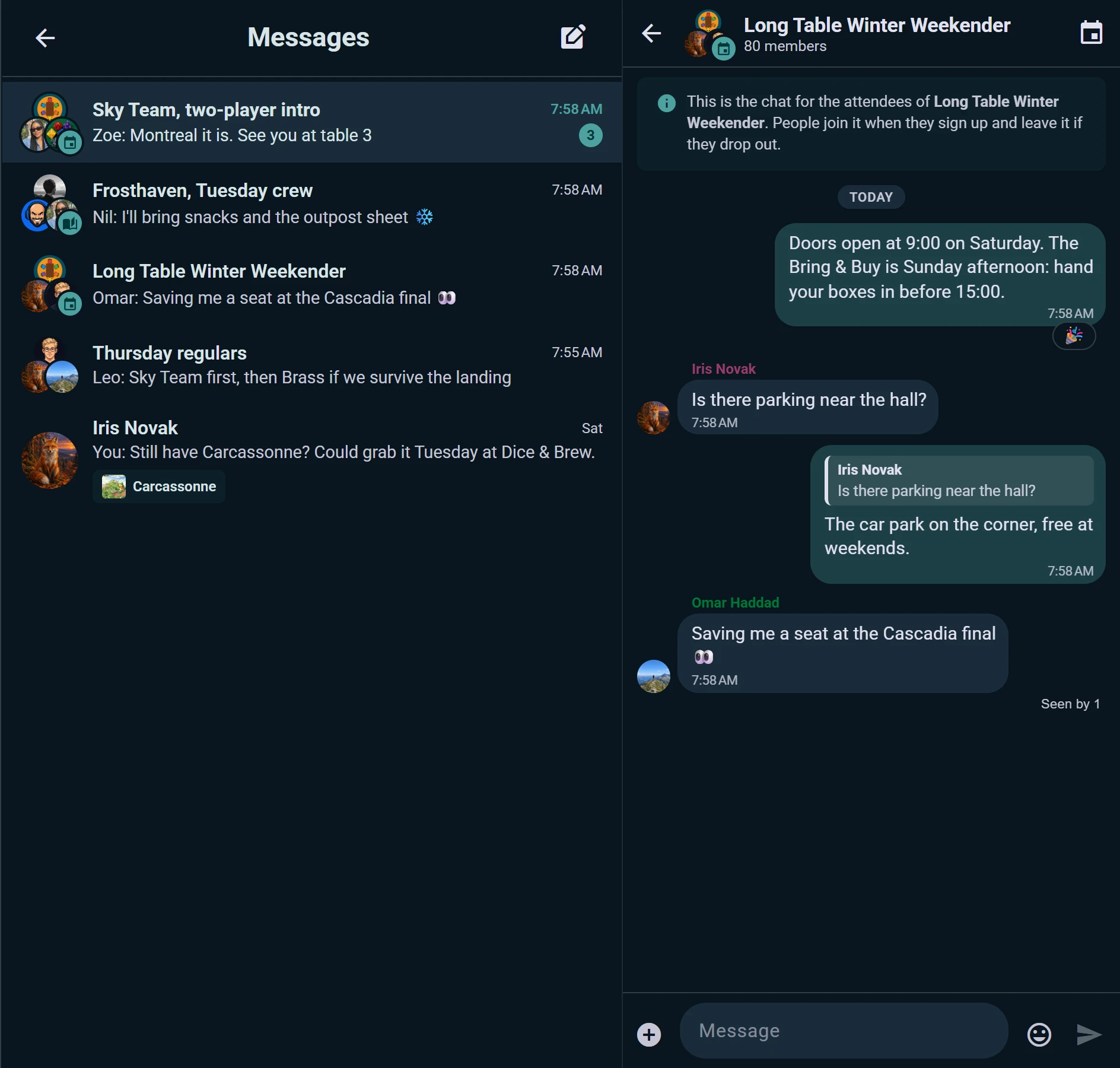
В един разговор
- Отговорете на конкретно съобщение и отговорът го цитира
- Реагирайте с емоджи; задръжте курсора или натиснете дълго върху реакция, за да видите кой я е добавил
- Редактирайте или изтрийте каквото сте изпратили; редактираното съобщение го казва, а изтритото показва "Съобщението е изтрито" за всички
- Снимки (до 5 MB всяка) и гласови съобщения, възпроизвеждани със скорост по ваш избор
- Панел с емоджита и GIF-ове в полето за писане, с последно използваните най-отпред
- Анкети: задайте въпрос на групата, например коя игра да донесете, и оставете всички да гласуват
- Видяно от: в група виждате кой е прочел съобщението; виждате и когато някой пише
- Enter изпраща на компютър, а Shift+Enter започва нов ред; на телефон Enter започва нов ред, а изпращате с бутона за изпращане
Доставяне в реално време
Съобщенията пристигат веднага — без опресняване, без чакане. Списъкът с разговори показва броя непрочетени до всяка тема с нови съобщения и той се изчиства, докато четете.
Получавате известие, когато някой ви пише, освен ако точно този чат не е отворен на екрана ви в момента. Ludoya може да ви изпрати и имейл, ако съобщението остане непрочетено — вижте Известия.
Разговори с контекст
Разговори в пазара
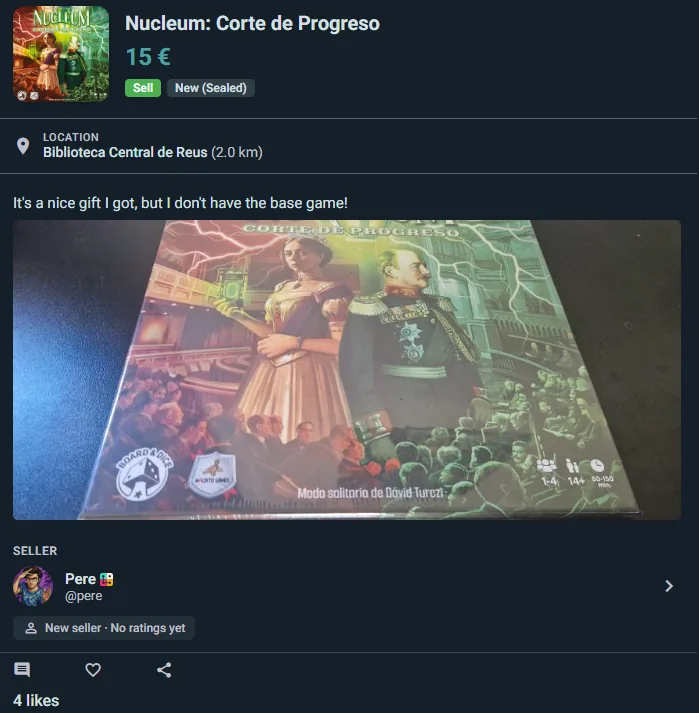
Писането на продавач за дадена обява отваря нишка, която носи обявата със себе си:
- Карта най-отгоре показва играта, цената ѝ и текущото състояние на обявата — резервирана, доставена, завършена, изтекла или отменена
- И двете страни я виждат винаги, така че никой не обяснява за кое копие става дума
- Задавайте въпроси и се разбирайте за плащането и предаването в същата нишка
Продавачите получават пряк път: картата има бутон Резервирай за този купувач, така че щом се разберете за условията, можете да отбележите обявата като резервирана за този човек, без да напускате разговора.
Управление на поверителността
Кой може да ви пише
Управлявайте кой има право да се свързва с вас направо. Отидете в Настройки → Поверителност, намерете Кой може да ми пише и изберете:
- Всеки: всеки в Ludoya може да ви пише
- Приятели: само хора, които следвате и които следват и вас
- Хора, с които споделям група: само членове на вашите групи
- Никой: никакви входящи съобщения (вие все още можете да пишете на другите)

Блокиране
Ако някой ви досажда, отворете профила му и изберете Блокиране — можете да блокирате и от която и да е негова публикация, коментар или рецензия. Блокираните потребители не могат да ви пишат, а вие не виждате техните съобщения.
Вижте също:
- Пазар — купуване и продаване на игри
- Поверителност & видимост — управлявайте поверителността на съобщенията си
- Събития — организиране на партии
- Интеграции — публикуване на събитията на клуба в Telegram и Discord