
Добре дошли в Ludoya! Това ръководство ще ви преведе през настройването на акаунта ви и ще ви подготви за първата ви вечер с игри.
Създаване на акаунта ви
Можете да се присъедините към Ludoya с няколко клика по един от два начина:
Регистрация с имейл
- Отворете началната страница на Ludoya и щракнете върху Регистрирайте се
- В Създайте акаунт въведете името и имейла си и изберете Продължи
- Потвърдете вашия имейл: въведете кода, който ви изпращаме по имейл (Изпратете ми нов код, ако не пристигне)
- Задайте парола и сте вътре
Вход с Google
- Щракнете върху Влезте с Google на страницата за регистрация
- Разрешете на Ludoya достъп до профила ви в Google
- Ще влезете незабавно
Избор на типа акаунт
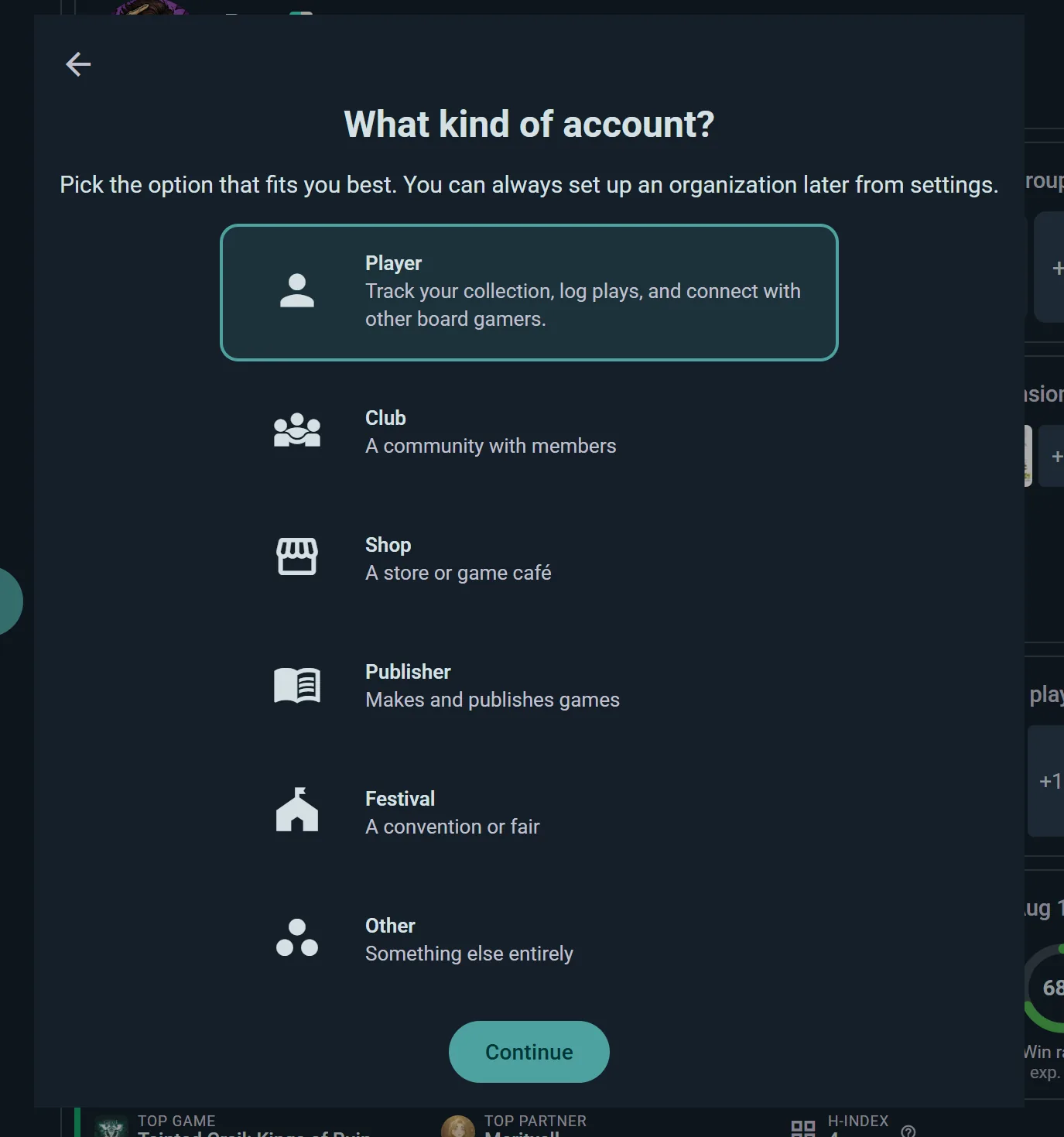
След като влезете, Ludoya пита за кого е акаунтът. Повечето хора избират Аз. Ако се регистрирате за клуб, магазин, фестивал или издателство, изберете Организация: този акаунт става страницата на тази организация, със собствен профил и премиум опции. Нищо не е окончателно — можете да създадете такъв и по-късно от настройките.
Настройка при първото влизане
При първото ви влизане кратък помощник ви подготвя. Това са четири екрана и отнема около минута.
- Условия за ползване — прегледайте и приемете
- За кого е този акаунт? — вижте по-долу
- Как ще използвате Ludoya? — вижте по-долу. Може да се пропусне
- Добре дошли! — озовавате се на началното си табло
Можете да се върнете назад по всяко време преди последния екран, а ако затворите помощника по средата, следващия път той се отваря отново. Снимката, биографията и останалата част от профила ви идват след това, от Настройте профила си във Вашите първи стъпки на началната страница.
За кого е този акаунт?
Две възможности, а можете да размислите и по-късно:
| Аз | Следете колекцията си, записвайте партии, присъединявайте се към събития и се свързвайте с други играчи на настолни игри |
| Организация | Клуб, магазин, фестивал или издателство, които управлявате. Този акаунт става тяхна страница, а не ваш профил |
Организация превръща този акаунт в организация: акаунт, който представлява общност, а не човек. Следващият екран пита за името ѝ, тъй като това, с което сте се регистрирали, обикновено е вашето собствено, и за вида ѝ: Клуб (общност с членове), Магазин (магазин или игрално кафене), Издателство, Фестивал (конвент или изложение) или Друго. Оттам нататък всичко, което акаунтът публикува, записва и колекционира, е на организацията. Все пак сте се регистрирали за себе си? Само аз съм, не организация ви връща назад.
Това не е различен вид акаунт, а само различна форма на същия, и личен акаунт може да стане организация по всяко време от Настройки → Информация за акаунта.
Как ще използвате Ludoya?
Ако сте избрали Аз, тук казвате на Ludoya за какво сте тук. Изберете всичко, което важи — Социално е избрано по подразбиране:
- Социално — присъединявайте се към групи, откривайте събития близо до вас и се свързвайте с други играчи на настолни игри
- Колекция — следете игрите, които притежавате, управлявайте списъци с желания и купувайте или продавайте в пазара
- Асистент за игра — записвайте партиите си, следете резултатите и разглеждайте игровата си статистика
Изборът ви определя кои уиджети се появяват на началния ви екран, на страниците с игри и в профила ви, както и кои първи стъпки ви предлага Ludoya. Нищо не се заключва — човек от групата „Колекция“ пак може да записва партии — просто означава, че приложението започва с това, което наистина ви интересува. Можете да пренаредите всичко по-късно в режима на редактиране на всяка страница.
По-просто приложение за начало
Отговорите ви оформят и това, което вижда новодошлият през първите дни, за да не е приложението стена от възможности на първия ден:
- Бутонът за създаване предлага три неща, казани както бихте ги казали вие — например Намерете вечер за игра, Запишете партия, която сте играли или Добавете игра, която имате — избрани според отговорите ви. Още… пази всичко останало. В Начало, до първата ви партия, бутонът казва какво прави, вместо да е просто +.
- Разгледайте се отваря на раздела, който ви подхожда: събитията, ако сте дошли да се запознавате с хора. Докато Ludoya не опознае вкуса ви, ви предлага Добри първи игри вместо препоръки.
- Профилът ви се обяснява сам. Празните места показват карта, която казва какво ще стои там и как се попълва; изчезват, щом попълните няколко.
- Изборът на играчи е по-прост. Търсенето на играчи е първо; отборите и анонимните места стоят зад един ред, докато не ви станат нужни.
След като сте свършили четири различни неща, бутонът за създаване се разраства до целия списък. Сменяйте между Просто и Всички инструменти по всяко време в Настройки → Бутон за създаване. Профилите, които вече са съществували, запазват приложението, което познават.
Ако сте избрали организация
Организациите пропускат въпроса — видът им вече отговаря на него. Вместо това отивате направо на Настрой организацията си, където въвеждате името ѝ, избирате вида ѝ и задавате нейната Политика за присъединяване и кой може да публикува, да организира събития, да записва партии, да кани и да вижда членовете, а Ludoya поставя подходящите уиджети:
| Тип | Настроена за |
|---|---|
| Клуб, Друго | Събития, инвентар и статистика на партиите |
| Магазин | Събития и инвентар |
| Издателство, Фестивал | Събития |
Както всичко тук, това е отправна точка, а не клетка — пренаредете го когато поискате.
Вашето начално табло
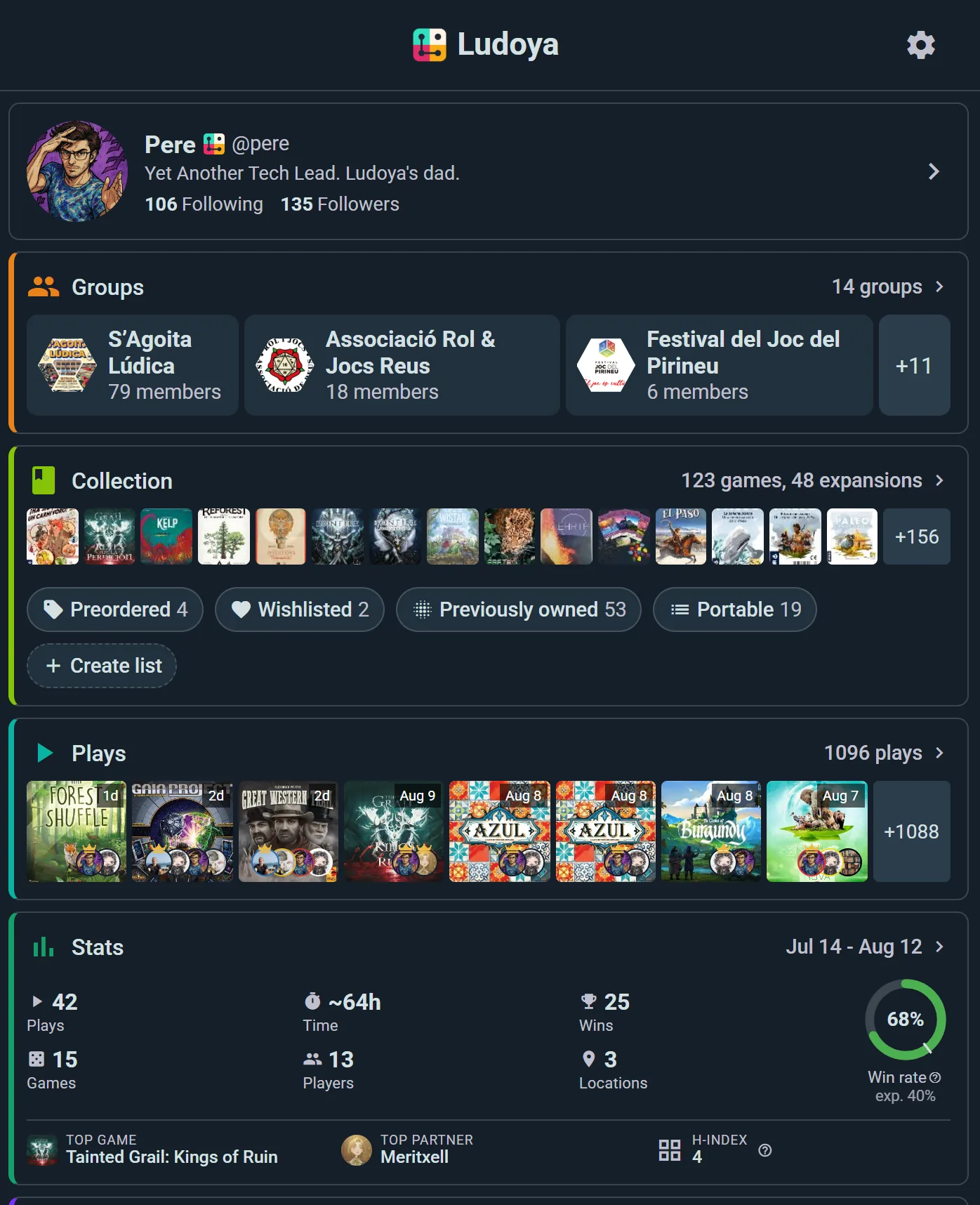
Таблото ви е вашият личен команден център. То показва персонализируеми уиджети с:
- Групи — вашите групи за игра с един поглед
- Събития — вечери с игри и събития, на които ще присъствате
- Колекция — избрани игри от библиотеката ви
- Партии — игри, които сте играли напоследък
- Статистика — бързи победи, брой партии, любими жанрове
- Пазар — нови обяви и артикули, които следите
- Комплекти за игра — таблици за точки и помощни материали, които ползвате
- Кампании — текущите ви игри в няколко сесии
В началото всичко ще е празно, но ще започнете да добавяте съдържание, докато играете — уиджетите стоят настрана, докато нямат какво да покажат.
Три страници, едни и същи контроли
Вашето начално табло, всяка Колекция и вашият профил са изградени от уиджети и трите работят по един и същ начин — влачите, за да пренаредите, превключвате, за да скриете, всяка със собствена подредба. Научете го веднъж тук и го знаете навсякъде.
Пренареждане & превключване на уиджети
Щракнете върху иконата на зъбно колело в горния десен ъгъл, за да включите режима за редактиране на уиджети. Тук всеки уиджет става:
- Влачим преместете го където поискате в таблото
- Превключваем ако не го ползвате, можете да го скриете
Подредете таблото си така, че да отговаря на начина, по който играете.
Картата „Първи стъпки“
Над уиджетите ви стои картата Вашите първи стъпки с брояч на напредъка, съобразена с това как казахте, че ще използвате Ludoya.
В личен акаунт тя може да включва: настройте профила си · импортирайте от BGG · започнете първата си партия · споделете партиите си · добавете първата си игра · споделете колекцията си · разгледайте пазара · намерете група близо до вас · присъединете се към събитие · последвайте някого · започнете кампания.
В организация получавате съвсем различен списък, насочен към стартирането на общност: настройте профила на групата си · създайте първото си събитие · поканете членове · запишете групова партия.

Две неща, които изглеждат като грешки, но не са:
- Списъкът расте, докато напредвате. "Споделете партиите си" се появява едва след като запишете една, а "споделете колекцията си" — след като добавите игра; стъпки, които зависят от нещо друго, остават скрити, докато то не съществува.
- Пропускането на незадължителни елементи не ви струва нищо. Всичко, отбелязано като Незадължително или Premium, се брои към общия сбор едва след като го завършите, така че пренебрегването им не може да свали напредъка ви.
Затворете картата, когато се почувствате у дома. Веднъж затворена — или щом всяка задължителна стъпка е готова — тя изчезва завинаги и няма да се върне.
Задаване на местоположението ви
Ludoya ви показва събития и общности близо до вас според местоположението ви. За да го зададете:
- Отидете в Разгледайте и изберете раздела Събития или Общности
- Използвайте избора на местоположение в лентата с инструменти над резултатите
- Въведете своя град, квартал или координати
- Задайте своя филтър за разстояние (напр. покажи събития в рамките на 10 км)
- Списъкът се обновява веднага и показва какво има наблизо
Можете също да превключите към картата и да я преместите съвсем другаде, след което да натиснете Търсене в този район.
Изграждане на колекцията ви
Колекцията ви от игри е сърцето на Ludoya. Започнете да добавяте игрите си по един от следните начини:
Бързо добавяне
Най-бързият начин. Отидете в Настройки → Бързо добавяне за филтрируем списък с игри с отметка до всяка — отмятате игра и тя веднага е в колекцията ви, без диалогов прозорец за всяко заглавие. Можете да стигнете дотам и от Колекция → Добавяне на игра → "Добавяне на няколко игри наведнъж".
Импортиране от BoardGameGeek
- В Колекция изберете Синхронизиране с BGG. Можете да стигнете до същия екран и от Настройки → Интеграция с BoardGameGeek.
- Въведете потребителското си име в BoardGameGeek
- Ludoya ще импортира всички игри от вашата колекция в BGG
- Прегледайте и коригирайте типовете притежание, ако е необходимо
Импортирането е чудесен начин да започнете бързо, ако вече каталогизирате игрите си другаде.
Внесете партиите си от Board Game Arena
- Отидете на Board Game Arena в Настройки
- Настройка с потребителското си име в BGA и изберете откъде в Започнете импортирането от
- Ludoya внася партиите ви от BGA и продължава да ги синхронизира, докато Автоматична синхронизация е включена
Board Game Arena внася партиите ви, а не колекция.
Следване на хора & групи
Изграждането на мрежата ви помага да откривате игри и събития:
Намиране на хора
- Отидете в Разгледайте и изберете раздела Хора
- Търсете по име или потребителско име — или просто разгледайте кой е наблизо
- Щракнете върху профил, за да видите колекцията и рецензиите му
- Щракнете върху Последвай, за да виждате активността му в емисията си
Намиране на общности
- Отидете в Разгледайте и изберете раздела Общности
- Търсете по име, филтрирайте по разстояние или разгледайте картата
- Щракнете върху общност, за да видите членовете ѝ и предстоящите ѝ събития
- Щракнете върху Присъединете се, за да станете член

Емисията ви вече ще показва рецензии, партии и събития от хората и групите, които следвате.
Ориентиране
На компютър страничното меню вляво е винаги там:
- Начало, Разгледайте, Известия и Съобщения, после Моят профил
- Управлявайте групата, ако водите клуб, магазин или организация: при една отваря конзолата ѝ, при няколко ги изрежда, за да изберете
- Настройки, за акаунта ви, поверителността, известията и всичко останало
- Още, за нещата от време на време: Запазени играчи, Местоположения, превключвателят Тъмен режим, Какво ново, За Ludoya и Изпрати обратна връзка
- Бутонът за създаване, за да запишете игра, да започнете такава, да създадете събитие и още
- Помощ най-долу, където можете да попитате как се прави каквото и да е, и тя ви показва къде е
- Вашите име и снимка най-отдолу: превключване към друг профил, в който сте влезли, Добави профил или Изход
На телефон Начало, Разгледайте, Известия и Съобщения са в лентата в долната част на екрана. Всичко останало е в страничното меню зад бутона за меню, с профила ви най-горе, елементите от Още изредени направо в него и Изход като последен ред.
Още обмисляте или нямате профил? На този сайт кръглият бутон долу вдясно на всяка страница ви отговаря какво може да направи Ludoya за вас и ви насочва към ръководството, което да прочетете, или мястото в приложението, откъдето да започнете.
Персонализиране на настройките
Отворете Настройки от страничното меню:
- Помощ — Попитайте как да направите нещо и Изпрати обратна връзка
- Информация за акаунта — имейлът и потребителското ви име, Преобразуване в организация, ако някога ви потрябва (Върни към нормален потребител при акаунт на организация), и Изтриване на акаунт
- Управление на Premium — планът ви и фактурите за него или Научете повече за Premium, ако сте на безплатния план
- Поверителност — кой може да вижда колекцията, партиите и статистиката ви и кой може да ви пише
- Свързани приложения — сайтове, в които сте влизали с акаунта си в Ludoya
- Известия — изберете канал за доставка за всеки вид известие
- Език — езикът на приложението и Езици, които разбирам, който определя какво се превежда автоматично в емисията ви
- Смяна на паролата — или Задаване на парола, ако сте се регистрирали с Google и никога не сте имали такава
- Статистика на партиите — как се отчита времето за игра и как се класират най-играните ви
- Бутон за създаване — Простò или Всички инструменти
- Играчите — хората, с които записвате партии и които не са в Ludoya
- Местоположения — където играете
- Споделена колекция — колекция, споделена с някого, с когото живеете
- Бързо добавяне — най-бързият начин да изградите колекция, описан по-горе
- BoardGameGeek и Board Game Arena — синхронизиране на колекция и партии
- Експорт и импорт на данни — колекцията и партиите ви като таблици, навън или навътре
Тъмен режим е превключвател в Още (на телефон – ред в страничното меню), а Външен вид в Настройки прави същото. Превключва между светло и тъмно; няма опция за следване на системата.
Вижте Поверителност & Видимост за всички подробности около настройките за поверителност.
Списък за първата вечер с игри
Почти сте готови! Преди първата си вечер с игри се уверете, че сте:
- Създали акаунта си и завършили настройката
- Задали местоположението си в Разгледайте
- Добавили първата си игра в колекцията си
- Импортирали от BoardGameGeek, ако каталогизирате игрите си там
- Последвали поне един играч или общност
- Записали или започнали първата си партия
- Присъединили се към събитие или създали свое
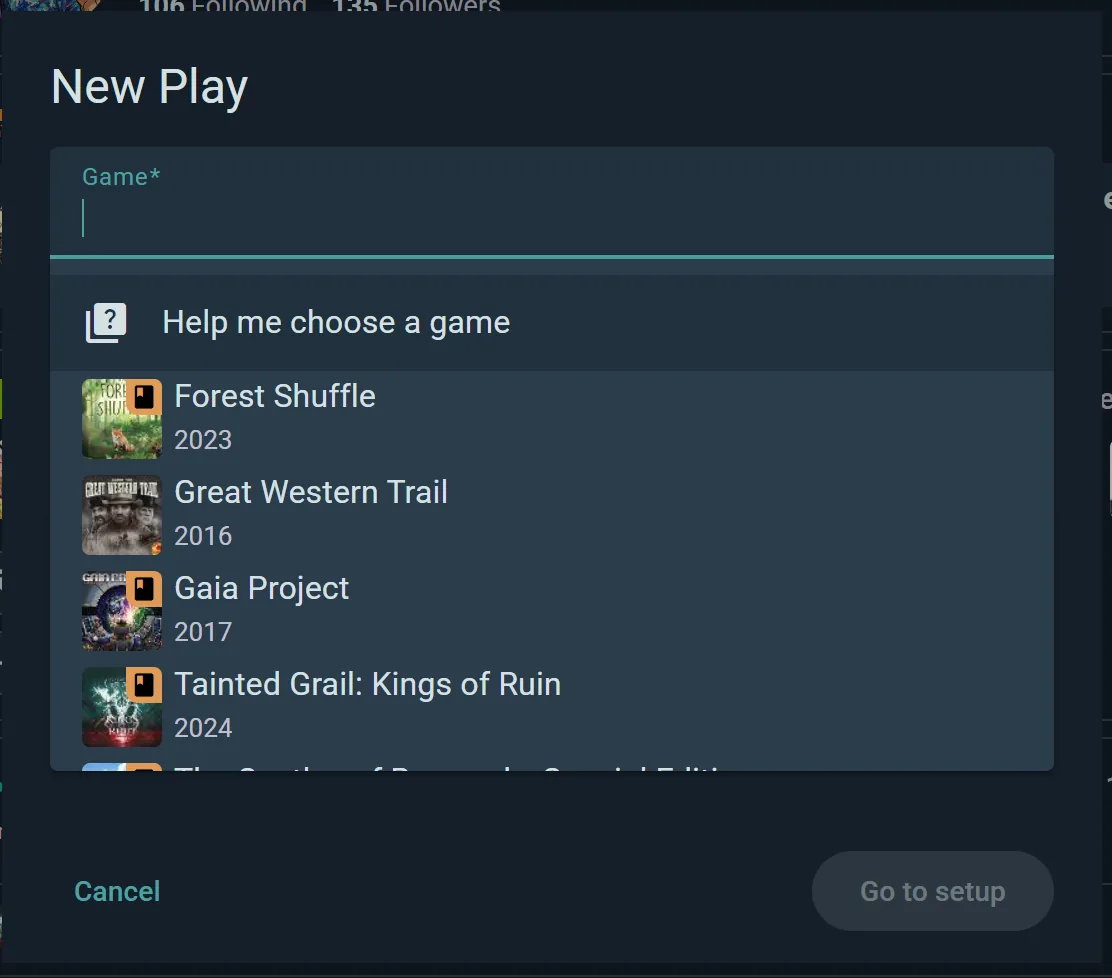
Картата Вашите първи стъпки на началния ви екран следи повечето от това вместо вас и отмята точките, докато напредвате.
Какво следва?
Изберете ръководството, което ви подхожда
Те ви превеждат през Ludoya от определен ъгъл, от начало до край. Започнете с това, което най-добре отговаря на начина, по който ще използвате приложението:
- Ръководство: Играчите — основно искате да намирате вечери с игри, да записвате партиите си и да следите игровия си живот
- Ръководство: Колекционери — искате да каталогизирате, оценявате и рецензирате библиотеката си от игри (а може би и да продавате или разменяте)
- Ръководство: Клубове и организатори — управлявате група или клуб и трябва да планирате събития, да управлявате членове и да съобщавате на общността си
- Ръководство: Магазини и места — стопанисвате място (магазин, кафене, конвент) и се нуждаете от професионална организация на събития
Или се потопете в конкретна тема
- Готови ли сте да намерите вечер с игри? Вижте Събития
- Искате да научите повече за колекцията си? Вижте Колекция
- Любопитно ви е да откривате нови игри? Посетете Търсене & Откриване
- Искате да свържете акаунта си в BoardGameGeek? Прочетете Интеграции
- Нуждаете се от контрол над поверителността? Разгледайте Поверителност & Видимост
Добре дошли в общността на Ludoya. Приятно забавление!