
Profesionální nástroje pro organizátory, kteří pořádají akce ve velkém — ověřování vstupu QR kódem u dveří, interaktivní plány prostor, vlastní registrační formuláře, export dat účastníků a analýza dostupnosti. Vlastní registrační formuláře (až pět otázek; bez omezení v plánu Club) a export dat účastníků jsou zdarma v každém plánu; zbytek je k dispozici v prémiových plánech Club a Business.
Ověřování vstupu QR kódem (plán Business)
Registruj lidi u dveří naskenováním QR kódu. Ludoya potvrdí, že jsou na seznamu, a jedno klepnutí na Zaregistrovat je označí jako přítomné — i s jejich doprovodem — takže se záznam o účasti vytváří sám, jak lidé přicházejí. Žádné desky s papíry, žádné dohledávání potom.
Opakované naskenování stejného kódu nevadí: aplikace ukáže „Již odbaveno“ místo dvojího započítání.
Dvě věci, které je třeba nastavit před otevřením dveří:
- Zapni u akce účast s QR kódem. Ve výchozím stavu je vypnutá — povol Ověřit účast pomocí QR kódu v nastavení akce. Možnost je dostupná jen u akcí pořádaných skupinou, ne u osobních.
- U dveří poslouží jakékoli zařízení s fotoaparátem: aplikace Ludoya nebo web v prohlížeči, na telefonu, tabletu či notebooku. Ani účastníci aplikaci nepotřebují — jejich QR kód se v prohlížeči zobrazí bez problémů.
Registrace patří ke vstupu. Když ji zapneš u festivalu, platí i pro jeho aktivity, ale naplánovaná hra nikdy neregistruje příchozí sama, a stejně tak nic, co do tvé akce přidá host: kdo sedí u stolu, je i na seznamu akce, takže ho pustí kód samotné akce.
Kohokoli, kdo nepřišel, můžeš potom v seznamu účastníků označit pomocí Označit jako nepřítomen.
Jak to funguje
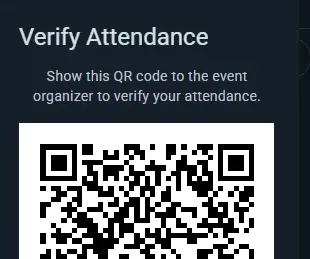
- Účastníci otevřou stránku akce, v aplikaci nebo na webu, a klepnou na tlačítko RSVP
- Tlačítko RSVP otevře rozbalovací nabídku s možnostmi změnit RSVP, opustit akci, upravit vlastní rozvrh účasti a zobrazit svůj QR kód, když o to někdo požádá
- Jedinečný QR kód jim přijde e-mailem při přihlášení (a každému jmenovitě uvedenému hostovi, který zadal e-mail) a je vždy k dispozici pod Zobrazit QR kód — nic se netiskne
- U dveří naskenuj kód — Ludoya ho porovná se seznamem RSVP a ukáže, jestli osoba smí dovnitř; Zaregistrovat ji zaznamená
QR kódy
- Kód každého účastníka je jedinečný pro konkrétní akci; najde ho ve svém e-mailu a v rozbalovací nabídce tlačítka RSVP na stránce akce
- Namíření fotoaparátu telefonu na kód otevře vlastní registrační stránku účastníka v Ludoya; u dveří ho skenuj skenerem Ludoya
- Skenování je okamžité
Výhody
- Rychlá a hladká kontrola u dveří bez desek a papírových seznamů
- Okamžité ověření RSVP — smí tato osoba dovnitř, nebo ne?
- Nic k tisku: ztracený e-mail nevadí, kód je i na stránce akce
- Zabrání tomu, aby se dovnitř vplížili lidé bez RSVP
Pojmenovaná místa (organizace)
Vymezte ve svém podniku pojmenovaná místa a přiřazujte k nim akce a naplánované partie.
Lokality a místa
Lokality (váš podnik, nebo jakékoli fyzické místo, které organizace používá) mohou obsahovat pojmenovaná místa, která odpovídají skutečným prostorům uvnitř nich:
- Kavárna může mít místo pro každý stůl ("Stůl 1", "Stůl 2", "Box u okna")
- Veletržní hala se může rozpadnout na sály ("Hlavní sál", "RPG místnost", "Ukázková zóna")
- Vícepatrový podnik může místa pojmenovat podle pater ("Nahoře — Stůl A", "Dole — Zadní místnost")
Nastavení míst
- Otevřete místo: z konzole klubu Místa (nebo Nastavení → Místa pro vaše vlastní místa)
- Vytvořte a pojmenujte místa pro tuhle lokalitu (např. "Stůl 1", "Zadní místnost", "Hlavní sál")
Používání míst na akcích
Kterákoli akce v té lokalitě si může místa nárokovat — a může si jich nárokovat několik najednou, ne jen jedno. Klubový večer, který zabere zadní místnost a dva přední stoly, vybere všechny tři.
Obvykle to dopadá takhle:
- Akce pro celý podnik (con, klubový večer, který si to místo vezme celé) místa často úplně přeskočí a sedí prostě v lokalitě. To je v pořádku — místa jsou volitelná.
- Podakce si vyberou sály nebo prostory, které jejich linie zabírá, aby účastníci věděli, kam jít: "Linie pro začátečníky → Hlavní sál", "Pokročilá linie → Zadní místnost".
- Naplánované partie si vyberou stůl, u kterého se hrají.
Jedno pravidlo stojí za zapamatování: jakmile si nadřazená akce nárokuje místa, její potomci přestanou výběr míst nabízet — volba nadřazené akce už popisuje, kde se všechno odehrává. Nechte nadřazenou akci bez míst, pokud chcete, aby se každá podakce a každý stůl připíchly samy.
Účastníci pak vidí přesně, kde je jejich linie nebo stůl, a dvě věci běžící současně nemůžou skončit nárokováním téhož stolu.
Jedna partie na stůl
Místo označené jako stůl pojme vždy jen jednu partii. Když vybíráš stůl pro partii, výběr označí každý stůl, který v tu dobu drží jiná partie ("obsazeno 20:00–22:00"), a obsazený stůl nejde uložit. Partie hned po sobě nevadí, místnost pojme několik partií vedle sebe a nikdy se nekontroluje a partie v rámci akce, která si stůl zarezervovala, ho s touto akcí sdílí.
Klub, který chce, aby každá partie na jeho místě uváděla, kde se hraje, zapne Partie si tady vybírají stůl v části Místnosti a stoly daného místa (konzole klubu → Místa). Od té chvíle tam novou partii nejde uložit bez stolu; už naplánované partie zůstanou, jak jsou.
Interaktivní plánky sálu (plán Business)
Přidejte nad pojmenovaná stanoviště vizuální vrstvu mapy. Nahrajte obrázek plánku a umístěte na něj každé stanoviště — účastníci procházejí váš podnik na mapě, kterou lze posouvat a přibližovat, s vyznačeným každým stolem, místností či herní zónou.

Nastavení plánku sálu
- Otevřete místo, které už má stanoviště (Místa v konzoli), a zapněte jeho plánek
- Nahrajte obrázek plánku (fotku, schéma nebo architektonický výkres)
- Klikněte na libovolné stanoviště a přetáhněte ho na správné místo obrázku
Bez plánku stanoviště fungují dál jako prosté textové štítky („sedíte u Stolu 3“). Vizuální plánek vyniká ve větších podnicích, kde záleží na orientaci.
Obec, náměstí nebo park: skutečná mapa
Festival rozprostřený po celé obci, trh se stany na jednom náměstí, stezka parkem: tady není žádný plánek k nakreslení. Jejich místa proto patří na skutečnou mapu (Google Maps), umístěná tam, kde jsou.
- V části Místa v konzoli otevřete areál. Obec vybraná z návrhů (nebo park či náměstí, které Google jako takové zná) je areálem s mapou sama o sobě; pro cokoli jiného (výstaviště, náměstí, které Google vede jako ulici) zapněte Zobrazit na skutečné mapě. Adresa musí pocházet z návrhů, aby mapa věděla, kde to je. Použít obrázek namísto mapy vrátí obrázek plánku.
- Umístit místa na mapu ji otevře. Klepněte na místo uvedené jako mimo mapu a pak klepněte tam, kde je; nebo klepněte na prázdnou část mapy a přidejte tam nové místo (Zpět vrátí klepnutí, které mělo mapou jen posunout). Přetažením špendlíku místo přesunete; Odebrat z mapy ho z mapy sundá.
- Místo může dál mít vlastní plánek (hala se stoly): přidejte jeho obrázek v podrobnostech místa a stoly se na tento obrázek kreslí jako obvykle. Návštěvníci se do něj dostanou přes Podívat se dovnitř.
Účastníci dostanou skutečnou mapu na mapě podniku akce: každé místo se jménem na špendlíku a počtem aktivit, které tam probíhají (místa, kde se v zobrazenou dobu nic neděje, jsou vybledlá), Seznam míst, kde najdou místo podle jména, Satelitní zobrazení, aby rozeznali jeden stan od vedlejšího, a Ukázat, kde jsem, které si o polohu telefonu řekne, až když na něj klepnou. Klepnutí na místo nechá mapu otevřenou a ukáže jeho kartu: co se tam děje, jak ho na místě najít, Podívat se dovnitř u haly s vlastním plánkem a Jak se tam dostat; aktivita na umístěném místě také ukazuje Jak se tam dostat a stránka akce ukazuje malý obrázek mapy. Obrázek plánku nahraný později mapu nahradí; místa umístěná na mapě si své špendlíky ponechají, dokud se jim na obrázku nenakreslí tvar.
Mapa podniku v den akce
Akce v podniku s plánkem má vlastní zobrazení mapa podniku. Každý stůl a místnost ukazuje, co se tam děje: klepněte na jeden a jeho aktivity se otevřou v zásuvce, s časy, místy a možností se připojit. Názvy stolů se na telefonu zmenší, aby se na své stoly vešly, takže mapa zůstane čitelná na délku paže.
Podnik i každé jeho stanoviště mohou mít vlastní krátký text: které dveře, k čemu místnost slouží, „klíč si vyžádejte na baru“. Stanoviště jsou dostupná i přes veřejné API, takže je může ukazovat i váš vlastní web.
Nejvhodnější pro
- Velké podniky s více místnostmi nebo zónami
- Srazy s desítkami stolů
- Herní kavárny, kde si štamgasti chtějí vybrat oblíbené místo
- Jakýkoli podnik, kde je „Kde je moje hra?“ častá otázka
Vlastní docházkové formuláře (zdarma ve všech plánech — až pět otázek, neomezeně v Club)
Ptejte se účastníků, když se hlásí — sbírejte informace, které potřebujete k lepší akci, aniž byste kvůli externímu editoru formulářů opouštěli Ludoyu.
Vytváření vlastních otázek

- Otevřete nastavení akce a vyberte sekci Formulář
- Přidejte otázky a přetáhněte je do pořadí, jaké chcete (nebo zduplikujte tu, kterou už máte nastavenou)
- Libovolnou otázku označte jako Povinné
- Uložte — otázky se objeví, když se lidé budou hlásit
Pozor, akce musí patřit skupině, a přidání formuláře vypne anonymní hosty: když se ptáte, Ludoya potřebuje vědět, kdo odpovídá.
Typy otázek
- Krátká odpověď — řádek volného textu
- Dlouhá odpověď — delší psaná odpověď
- Výběr jedné možnosti — vyberte jednu ze seznamu
- Výběr více možností — vyberte, kolik jich sedí
- Lineární škála — ohodnoťte na škále, s popisky na obou koncích
- Mřížka výběru více možností — několik otázek sdílejících jednu sadu odpovědí, v řádcích a sloupcích
- Osobní informace — zeptejte se na Email, Telefonní číslo, Datum narození nebo Pohlaví, pořádně ověřené místo sbírané jako volný text
Ukázkové otázky:
- "Máte nějaká dietní omezení?"
- "Jak dobře znáte těžké eurohry?"
- "Potřebujete svézt?"
- "Jste tu poprvé?"
Ptát se na každého hosta
Kteroukoli otázku s krátkou odpovědí, výběrem nebo osobními informacemi lze označit Ptát se na každého hosta. Odpovídá se na ni pak zvlášť za každého dalšího člověka, kterého účastník přivede — za rezervované kamarády i jmenované hosty — přičemž ji vyplňuje účastník za ně, a povinné blokují rezervaci, dokud nejsou hotové. Takhle vyberete čtyři sady dietních požadavků od jednoho člověka, který rezervuje stůl pro čtyři.
Jak to prožívá účastník
Lidé odpovídají při přihlašování a povinné otázky musí vyplnit, než mohou potvrdit. Odpovědi se ukládají k jejich přihlášce, jsou vidět ve správě účastníků a exportují se spolu se seznamem účastníků.
Kdy se to hodí
- Akce s cateringem — dietní potřeby a alergie
- Začátečnické večery — zjistěte zkušenosti a vyvažte stoly
- Firemní akce — sesbírejte oddělení nebo tým
- Tematické večery — preference kostýmů, rozdělení do týmů
Jaký formulář má která akce
Abys zjistil, na co se akce při přihlášení ptá, nemusíš otevírat její nastavení:
- V konzoli klubu mají Akce sloupec Formulář, jakmile se nějaká akce na něco ptá: název šablony, kterou používá, nebo Vlastní otázky.
- Formuláře u každé šablony uvádějí akce, které ji vyžadují, v části Používá. Otevři Odpovědi šablony a Vyžaduje je vypíše všechny; každá otevře svou akci.
- V konzoli akce karta Formulář v jejím přehledu, i v každé části programu, říká, na co se přihláška ptá: otázky šablony, vlastní, nadřazené akce, nebo žádné, s výpisem otázek. Změň to přímo tam stejným výběrem jako v nastavení akce; u termínu opakující se akce se zeptá, kam až má změna sahat. Upravit otázky mění její vlastní otázky a Zobrazit všechny odpovědi otevře odpovědi šablony shromážděné ze všech akcí.
- V části Program festivalu každá aktivita s vlastním formulářem ukazuje jeho název a filtr Formulář zúží seznam na aktivity s jedním konkrétním formulářem.
Změna možnosti, když už lidé odpověděli
Stejný editor tvoří přihlašovací formulář klubu i jeho uložené šablony formulářů a pravidlo platí všude stejně. Chcete-li možnost opravit nebo přeformulovat, upravte její text přímo tam, kde je: každý, kdo ji zvolil, si ponechá svou odpověď pod novým zněním, takže tabulka členů, její filtr podle odpovědi i export je hned započítají. Rozdíly jen ve velkých a malých písmenech nebo v diakritice se spárují samy.
Chcete-li místo toho nabídnout něco jiného, možnost smažte a přidejte novou. Odpovědi na smazanou možnost zůstanou, jak byly, a nikdy se nepřesunou k nové, takže nikdo nezůstane s volbou, kterou neudělal.
Oprava překlepů v adresách a dvojích přihlášek
E-mailová adresa s překlepem selže potichu: potvrzení a jeho QR pro vstup nikam nedorazí a člověk se často přihlásí znovu, takže nakonec drží dvě místa. Když se to stane kdekoli v tvé akci, objeví se nad seznamem v části Účastníci konzole akce karta Ke kontrole a vede k ní řádek pod Vyžaduje pozornost v přehledu.
- Adresy, které vypadají jako překlep ukazuje každou adresu, která nemůže fungovat (gmail.con, gmai.com, hotmial.com, gmail.es…), vedle té, která byla myšlena. Opravit otevře Upravit e-mail s už vyplněným návrhem.
- Přihlášeni dvakrát? ukazuje dvě místa na jednom seznamu, která vypadají jako tatáž osoba: Stejná adresa (bez ohledu na překlep nebo tečky v Gmailu), nebo Stejné jméno, kdy jedno jméno je to druhé s dalšími slovy navíc. Vidíš adresu na obou stranách, kdo je přihlásil, doprovod, který s sebou mají, a kdy se přihlásili. Ponechat tuto uvolní druhé místo, aniž by se to kdokoli dozvěděl, protože ta osoba stále přijde, a doprovod z druhé přihlášky přejde k té, kterou ponecháš. Jsou to dva různí lidé tu dvojici přestane zobrazovat.
- Upravit e-mail je i v nabídce každého řádku seznamu. Můžeš opravit adresu osoby v doprovodu (to, na co se jí ptal tvůj formulář) i účtu, který vytvořila tvoje integrace a který ještě nikdo neaktivoval. Vlastní adresa uživatele Ludoya patří jen jemu.
- Poslat potvrzení a QR na tuto adresu je ve výchozím stavu zapnuté. Posílá ho Ludoya, pokud ovšem lidi nepřihlašuješ přes veřejné API a nepíšeš jim sám: pak čeká ve tvé frontě pošty, abys ho poslal ze své adresy jako zbytek jejich pošty.
- Pokud opravená adresa patří k účtu Ludoya, místo přejde na tento účet, do jeho aplikace. Pokud je ten účet už přihlášený, je to tatáž osoba dvakrát a karta nabídne ponechat jednu z obou přihlášek.
Export dat účastníků (zdarma ve všech plánech)
Stáhněte seznamy přihlášených a odpovědi z formulářů jako tabulku Excel nebo jako CSV.
Co můžete exportovat
Jeden řádek na účastníka, s těmito sloupci:
- name a username
- kde — u akce s programem aktivita, na kterou se přihlásili, se sekcemi nad ní ("Sobota: volné stoly › Azul")
- attendance — stav jejich přihlášky
- guests — kolik anonymních hostů přivedou
- jeden sloupec na otázku z vašich vlastních přihlašovacích formulářů, s jejich odpověďmi
U akce s programem obsahuje první list všechny, každého jednou za každé místo, kam se přihlásil, a každá aktivita přímo pod akcí dostane vlastní list se všemi, kdo jsou v ní.
Dvě věci stojí za zmínku, pokud kolem tohohle stavíte tabulku:
- Každá otázka z kteréhokoli formuláře akce dostane sloupec, ať je zodpovězená, nebo ne, takže dva exporty téže akce na sebe sedí. Odpovědi na otázku, kterou jste mezitím odstranili, se exportují dál, ve sloupcích za ostatními pojmenovaných
removed-1,removed-2… - Odpovědi s více možnostmi dorazí v jedné buňce, oddělené znakem
|, takže "Vegetarián|Bez ořechů" je jedno pole, ne dva sloupce.
Odbavení u vstupu a značky nepřítomnosti v exportu nejsou — CSV odráží, kdo se přihlásil a co vám řekl, ne kdo prošel dveřmi.
Kdy se to hodí
- E-mailové follow-upy nebo sledování věrnostního programu
- Vlastní analýza toho, kdo se přihlásil na co
- Plánování budoucích akcí podle dat o dřívější účasti
Akci v číslech, připravenou k předání sponzorovi, najdete ve Zprávě o akci níže.
Zpráva o akci (zdarma ve všech plánech)
Jakmile vaše akce začne, Zpráva v její konzoli ji ukazuje v číslech, sečtenou přes vše, co v ní je: každou aktivitu, stánek, turnaj, bazar i herní knihovnu. Plní se dál, dokud akce probíhá, a po jejím skončení zůstává natrvalo. Vidí ji jen ten, kdo pořádá celou akci, z konzole samotné akce; klub, který má na starosti jeden stánek, vidí místo toho konzoli toho stánku.
Nahoře
Přihlášení lidé (všichni přihlášení na akci nebo na cokoli v ní, každý započítaný jednou, včetně doprovodu: to, čemu Přehled říká Kdo přijde), proběhlé aktivity, obsazená místa (kolik z nabízených míst se obsadilo) a prodané hry z druhé ruky. Každá aktivita se počítá nejvýš do počtu svých míst, takže lidé namačkaní u plného stolu nevyváží prázdný stůl jinde; ukazujeme je zvlášť, jako lidi přidané do už plných aktivit.
Co fungovalo a na co se příště zaměřit
Dva krátké seznamy vybírají, co zopakovat a co změnit, každá položka s číslem, které za ní stojí: aktivity, které zaplnily všechna místa nebo měly seznam čekajících (nabídněte jich víc), nejrušnější hodina, lidé, kteří přišli i na vaše dřívější akce, hra půjčovaná tak často, že potřebuje druhý kus, aktivity, na které se nikdo nepřihlásil nebo které zůstaly skoro prázdné, lidé očekávaní při odbavení, kteří nepřišli. Řádek se objeví, až když jsou čísla dost velká, aby něco znamenala.
Grafy a čísla
- Nejoblíbenější a nejméně obsazené aktivity a obsazená místa podle sekcí programu (všechno RPG, všechny turnaje)
- Obsazená místa podle hodiny začátku: bloky herního stánku se počítají ve svých vlastních časech
- Nejhranější hry a hry nejčastěji půjčované z herní knihovny
- Zpětná vazba stánků: výsledky každého herního stánku v jeho vlastních otázkách po bloku: kolik jeho hráčů odpovědělo, průměr každé škály a podíl hráčů, kteří zvolili jednotlivé odpovědi otázky s výběrem. U otázky, kde hráči mohou vybrat více odpovědí, dají podíly dohromady víc než 100 %; dlouhý seznam ukazuje tři nejčastěji vybrané. Otevřete stánek kliknutím na jeho název a přečtěte si jeho komentáře
- V číslech: lidé (doprovod, kdo se přihlásil na samotnou akci, kdo přišel i na vaše dřívější akce, nové účty Ludoya, odbavení, seznamy čekajících), program (aktivity, které se zaplnily, odpovědi na otázky stánků ke zpětné vazbě), bazar (prodáno na stánku bazaru a přes online inzeráty pro akci, a za kolik), herní knihovna, zprávy v chatech akce a oznámení, která jste poslali, kvízová stezka a vstupenky, pokud je akce měla
Všechny aktivity
Každá aktivita se sekcí, časem začátku, obsazenými místy a tím, jak byla plná, s řazením a ke stažení jako tabulka. Aktivita, na kterou se nikdo nepřihlašuje (předváděcí stůl, volné hraní), ukazuje Otevřené, bez přihlášení místo nuly. Herní stánek se počítá jako jedna aktivita se sečtenými bloky; turnaj se počítá jednou, s koly uvnitř.
Ve srovnání s vašimi dalšími akcemi
Zpráva staví akci vedle dřívějších akcí vašeho klubu, na které někdo přišel, od nejnovější: přihlášení lidé, aktivity, obsazená místa, jak byly plné, partie a prodané hry. Festival se porovnává s vašimi dalšími akcemi s vlastním programem, nikdy s týdenním herním večerem, a jen s akcemi, které také pořádáte.
Stáhněte si ji jako PDF
Stáhnout PDF uloží celou zprávu, abyste ji mohli poslat sponzorovi, obecnímu úřadu nebo vlastnímu týmu. Jen součty: nikdo z těch, kdo přišli, v ní není jmenován. Komentáře, které hráči zanechají, zůstávají na kartě Zpětná vazba každého stánku.
Jakmile skončí akce klubu, na kterou přišlo 10 nebo více lidí, najdou správci klubu ve zprávě také Přiveď další klub: kolik lidí akce přilákala, a Sdílet pro zvací odkaz klubu (viz konzole klubu).
Teplotní mapa dostupnosti (plán Club)
Teplotní mapa pro každou akci, která ukazuje, kdy budou účastníci během akce doopravdy přítomní, aby pořadatelé mohli plánovat naplánované partie na časy, kdy je tam nejvíc lidí.
Jak přispívají účastníci
Při přihlášení na akci každý účastník označí, ve kterých časových blocích rozvrhu samotné akce tam bude. U víkendového conu, který běží od pátečního večera do neděle, může jeden říct "pátek 18:00–22:00 a sobota celý den", jiný zvládne přijít jen v sobotu odpoledne. Nabídka tlačítka účasti jim dovolí tenhle osobní rozvrh přítomnosti kdykoli upravit.
Co ukazuje
- Vizuální pruh hustoty rozložený podél rozvrhu samotné akce (ne týdnů nebo měsíců)
- Vrcholy tam, kde bude přítomných nejvíc účastníků
- Údolí tam, kam se dostane málokdo
- Aktualizuje se živě, jak účastníci svou dostupnost upravují
Jak ji pořadatelé používají
- Otevřete seznam účastníků akce
- Klepněte na Zobrazit rozvrhy
- Z pruhu hustoty Přehled dostupnosti vyčtěte bloky, kdy je tam nejvíc lidí
- Do těch vrcholů dejte své nejdůležitější naplánované partie, přednášky nebo turnaje, ať může přijít co největší publikum
- Pod ním Individuální harmonogramy vypisují každého účastníka jménem s jeho vlastními proužky blok po bloku — hodí se, když potřebujete sladit konkrétní lidi, třeba vysvětlujícího k těžké hře nebo hráče k předem domluvenému stolu
Kdo co vidí
Obě sekce se objevují společně v témže dialogu: souhrnný pruh i jmenovité individuální harmonogramy. U akce, jejíž hostitelská skupina má plán Club, je vidí každý, kdo si dokáže otevřít seznam účastníků — nejen pořadatelé.
Řekněte to svým účastníkům, protože časy, které označí, vidí zbytek akce i se jménem. Pokud tohle u konkrétní akce nechcete, nežádejte po lidech, aby osobní rozvrh vyplňovali.
Oznámení všem na události (zdarma ve všech tarifech)
Řekni něco všem na své události najednou: turnaj začíná později, aktivita se stěhuje do jiné místnosti, tady je plán dne. Otevři konzoli události a vyber Oznámení.
Kdo ho dostane
Všichni, kdo se události účastní: nejen ti, kdo se přihlásili na samotnou událost, ale i všichni, kdo:
- se přihlásili na jakoukoli aktivitu, hru nebo turnaj v jejím rámci
- prodávají na jejím bazaru nebo tam mají rezervovanou krabici
- si půjčili hru z její herní knihovny
Můžeš ho také poslat jen jedné části: jedné aktivitě (jen lidem na bojovce), nebo celé části programu se všemi jejími aktivitami (všem stolům s hrami na hrdiny najednou). Přidej seznam čekajících, pokud ho aktivita má. Před odesláním ti stránka ukáže, kolik lidí zasáhne a jak: přes aplikaci, nebo e-mailem pro ty, kdo ji nemají. Doprovod, který někdo přihlásil s sebou, se to dozví přes tuto osobu.
Jak dorazí
- Jako oznámení v aplikaci a e-mailem pro ty, kdo aplikaci nemají: rozhoduje nastavení oznámení každého, stejně jako u všeho ostatního
- Přijde od tvého klubu (nebo od tebe u osobní události) s názvem události
- Nejdřív použij Poslat test mně, ať přesně vidíš, co lidé dostanou
Nástěnka události
Každá odeslaná zpráva zůstane také na stránce události, od nejnovější, takže kdokoli, kdo ji otevře později nebo dorazí v daný den, si přečte, co bylo oznámeno. Stránka aktivity ukazuje i zprávy pro celý festival a pro její část programu. Když zpráva zastará, odeber ji ze stránky události v části Co jste poslali: kdo ji už dostal, tomu zůstane.
Limity
Až 5 zpráv denně na událost, včetně zpráv jedné aktivitě nebo části programu, aby se to, co pošleš, četlo.
Playtestové rozsazení (plán Business)
Pro den, kdy autoři přinášejí prototypy a hráči je testují. Místo rotace plánované ručně Ludoya rozsadí všechny ke stolům, časový blok po bloku.
Zapnutí
Ve formuláři události (běžné události, ne turnaje ani herního stolu) klepněte na + Rozdělování ke stolům a zvolte Ludoya rozděluje playtestery. Bloky, stoly a rozvrh se pak nastavují v konzoli události, v Playtesting: jak dlouho trvá blok, kolik stolů má místnost a jak dlouho běží stůl každé hry (vychází se z herní doby hry).
Před dnem akce
- Autoři přidávají své prototypy na stránce události tlačítkem Přines prototyp.
- Hráči na stránce události označují prototypy, které chtějí vyzkoušet. Konzole ukazuje, které jsou nejžádanější.
Rozvrh
Když jsou prototypy přihlášené, zvolte Vygenerovat rozvrh. Ludoya rozsadí všechny do bloků, přidá každý stůl do programu události jako běžný herní stůl („Stůl 3 · hra“) a pošle každému jediné oznámení s jeho stoly. Konzole pak ukáže, kolik přání se splnilo a které dvojice lidí se potkají dvakrát: stůl nebo blok navíc dá prostor k promíchání.
Když lidé přibudou nebo odejdou nebo přijdou nové prototypy, Aktualizovat rozvrh ponechá stoly, u kterých se už hraje, a místa, která jste připnuli, a ostatní rozsadí znovu. Vygenerovat znovu zamíchá každý stůl, který ještě nezačal. V obou případech se to dozví jen lidé, kterým se stoly mění.
Vypnutí playtestového rozsazení odstraní jím naplánované stoly, které ještě nezačaly. Už odehrané stoly zůstanou.
Moje prototypy (pro autory)
I hra, která ještě nevyšla, má svůj domov. V Prozkoumat → Hry, v části Nemůžete najít svou hru?, zvolte Je to můj prototyp; od té chvíle je Moje prototypy kartou na vaší domovské stránce.
- Nový prototyp: název, popis, počty hráčů, herní doba a minimální věk, jako u každé hry. Nechte ho Soukromé, dokud na něm pracujete, Neveřejný, chcete-li ho sdílet odkazem, nebo Veřejné. Soukromý prototyp nelze vzít na playtest: nejdřív ho udělejte neveřejným nebo veřejným.
- Verze: přidejte novou při každé změně hry (Název nové verze), aby se zpětná vazba řadila k verzi, kterou lidé skutečně hráli.
- Vlastníci: Přidat spoluvlastníka pro zbytek autorského týmu; každý vlastník prototyp spravuje.
- Formulář zpětné vazby: otázky, na které testeři odpovídají po zahrání verze. Po playtestovém stole hráči uvidí Dát zpětnou vazbu.
- Zpětná vazba: hodnocení a komentáře každé verze a jak se každá otázka vyvíjela Napříč verzemi, abyste poznali, jestli změna pomohla.
- Playtesty: každá akce, na kterou byl prototyp vzat. Přines prototyp na akci s párováním playtestů ho tam přihlásí.
Akce na velké obrazovce (plán Business)
Promítněte akci na projektor nebo televizi v podniku. Zvolte Ukázat na obrazovce v nabídce akce nebo v její konzoli a Otevřít obrazovku:
- Turnaj ukazuje stoly kola, hodiny kola a pořadí, které se aktualizují, jak přicházejí výsledky. Se zapnutým Zobrazit pořadí až na konci ho skryje i obrazovka.
- Program nebo herní stánek ukazuje, co je teď a co bude dál, kde a kolik zbývá míst.
- QR kód v rohu umožní lidem v sále sledovat dění na telefonu a přihlásit se.
Část programu nebo turnaj festivalu může mít vlastní obrazovku, z jeho konzole: místnost s hrami na hrdiny ukazuje jen své stoly, turnajový sál jen svá kola. Běží na plánu festivalu.
Na obrazovce nemusí být nikdo přihlášený: odkaz je klíč, takže notebook pod projektorem může být kohokoli. Projektor je na jiném počítači? Otevřete tam stejný odkaz a stiskněte F pro celou obrazovku. Obrazovka akci každých pár sekund znovu načte a v rohu ohlásí, když ztratí spojení, takže stará obrazovka se nikdy nevydává za živou. Pokud se odkaz dostane tam, kam nemá, použijte Vytvořit nový odkaz; starý přestane fungovat.
Kvízová stezka po celém festivalu (plán Business)
Kvízová stezka provede návštěvníky po stáncích: každý zapojený stánek má plakát s vlastním QR kódem a jednou krátkou otázkou. Vytvoříte ji v konzoli akce, v části Kvízová stezka.
- Vytvořit kvízovou stezku, pak pro každý stánek Přidat stanoviště: kde je a co tam hráči dělají: Vybrat odpověď (označte správnou, nebo zvolte anketu), Napsat odpověď (vypište všechny odpovědi, které uznáte jako správné; velká a malá písmena, diakritika a interpunkce se neberou v potaz) nebo Jen najít.
- V části Nastavení vyplňte řádek Cena a losování (co se dá vyhrát a kdy a kde se losuje): zobrazí se na každém stanovišti a plakátu.
- Vytisknout plakáty: jeden na stanoviště, s jeho QR kódem a krátkou adresou k ručnímu zadání, když ho fotoaparát nepřečte. Vyberte velikost: A4 na zeď nebo čelo stánku, A5 (dva na list A4) na stůl stánku, nebo A6 (čtyři na list) jako kartičku na pult. Plakát zmokl? Vytisknout plakát tohoto stanoviště v nabídce stanoviště vytiskne znovu jen ten jeden. Stanoviště se hledají v libovolném pořadí, takže plakáty nemají čísla. Dokud je stezka koncept, mohou stanoviště otevřít jen pořadatelé, tak si je nejdřív vyzkoušejte.
- Otevřít kvízovou stezku, když se otevřou dveře. Akce musí mít nejdřív datum.
V areálu se skutečnou mapou (obec, náměstí) má každé stanoviště své Místo na mapě areálu. Nové stanoviště má nastaveno Místo pojmenované podle stanoviště: místo areálu s tím jménem, nebo nové, které čeká v editoru mapy, až ho umístíte. Šedesát výloh? Přidejte stanoviště a pak umístěte jejich místa najednou; Dát každému stanovišti místo to udělá pro stanoviště přidaná dřív a konzole ukazuje, kolik stanovišť je ještě mimo mapu, s tlačítkem Umístit je na mapu, které otevře editor mapy. Hráči otevřou Zobrazit stanoviště na mapě ze stránky kteréhokoli stanoviště: vrstva Kvízová stezka ukazuje každé stanoviště jako vlajku k nalezení, nebo zelenou fajfku, když už ho našli, kolik jich našli z kolika, Zobrazit je vypíše stanoviště, která mapa zatím ukázat nemůže (nejdřív ta, která ještě nenašli), a klepnutí na místo prozradí jeho stanoviště, nikdy to, na co se ptají. Dokud seznam stanovišť skrýváte, skrývá je i mapa.
Návštěvníci hrají v prohlížeči v mobilu, bez instalace aplikace. První stanoviště, které naskenují, ukáže svou otázku a zeptá se na jméno (nebo název týmu: rodina s jedním mobilem hraje jako jeden tým) a e-mail a nechá je potvrdit, že je jim alespoň 14 let, nebo hrají se svým dítětem. E-mail, který už má účet Ludoya, místo toho dostane kód e-mailem, aby nikdo nemohl hrát za někoho jiného. Každé další stanoviště jde rovnou k otázce. Každé stanoviště přijme jednu odpověď a vy rozhodnete, jestli hráči uvidí, zda měli pravdu, hned po každé odpovědi, nebo až po skončení kvízové stezky (pak se odpovědi nešíří). Opravili jste v půlce dne překlep ve správné odpovědi? Všechny odpovědi na tom stanovišti se znovu vyhodnotí. Stánek odchází uprostřed festivalu? Zavřít toto stanoviště: jeho QR kód přestane přijímat odpovědi, kdo ho už našel, bod si ponechá, a pro všechny ostatní zmizí ze stezky i z plakátů.
Konzole ukazuje, kolik lidí na každém stanovišti odpovědělo, a Pořadí: nejdřív nejvíc správných odpovědí, pak nejvíc stanovišť, pak kdo skončil dřív. Dobrovolníci mohou hráče vyhledat podle jména a pořadí lze stáhnout jako tabulku. Chcete-li rozdávat ceny, přidejte k akci losování a v poli Kdo se losuje zvolte Hráči kvízové stezky, s minimem nalezených stanovišť nebo správných odpovědí; zaškrtněte Každá správná odpověď je los navíc, abyste odměnili nejlepší hráče a nevyřadili ostatní. Každé stanoviště pak hráčům řekne, co je dostane do losování, a kdy už v něm jsou. Pořadatelé a dobrovolníci, kteří hráli, jsou v losování také: pokud jeden z nich vyhraje, zneplatněte výhru a losujte znovu. Ukončit kvízovou stezku, když losujete: už žádné odpovědi a hráči uvidí, jak dopadli.
Návštěvníkům, kteří si účet Ludoya nikdy nedokončí, se údaje smažou 30 dní po akci.