
Vítejte na Ludoyi! Tento průvodce vás provede nastavením účtu a přípravou na první herní večer.
Vytvoření účtu
K Ludoyi se můžete připojit na pár kliknutí jedním ze dvou způsobů:
Registrace e-mailem
- Přejděte na úvodní stránku Ludoyi a klikněte na Zaregistrujte se
- V části Vytvořte si účet zadejte jméno a e-mailovou adresu a Pokračovat
- Ověřte svůj e-mail: zadejte kód, který vám pošleme e-mailem (Pošlete mi nový kód, pokud nedorazí)
- Nastavte heslo a jste uvnitř
Přihlášení přes Google
- Na registrační stránce klikněte na Přihlásit se přes Google
- Povolte Ludoyi přístup k vašemu účtu Google
- Budete okamžitě přihlášeni
Volba typu účtu
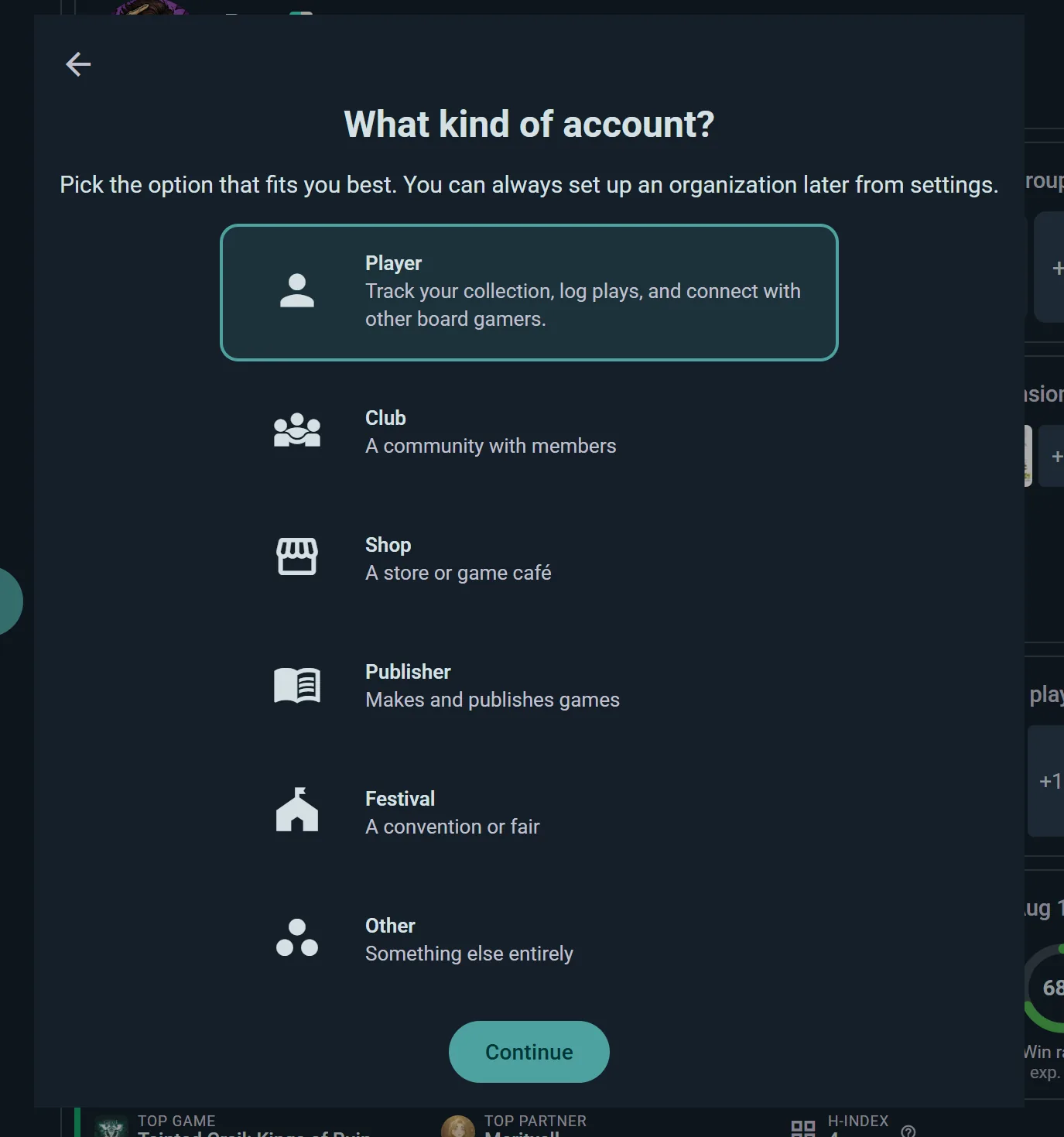
Jakmile jste uvnitř, Ludoya se zeptá, pro koho je účet. Většina lidí volí Já. Pokud se registrujete za klub, obchod, festival nebo vydavatele, zvolte možnost Organizace: tento účet se pak stane stránkou organizace s vlastním profilem a prémiovými možnostmi. Nic není dané napevno — můžete si jej zřídit později v nastavení.
Nastavení při prvním přihlášení
Při prvním přihlášení vás nastaví krátký průvodce. Má čtyři obrazovky a zabere zhruba minutu.
- Podmínky služby — pročtěte a přijměte
- Pro koho je tento účet? — viz níže
- Jak budete Ludoyu používat? — viz níže. Lze přeskočit
- Vítejte! — přistanete na své domovské nástěnce
Kdykoli před poslední obrazovkou se můžete vrátit zpět, a pokud průvodce zavřete v polovině, příště se otevře znovu. Fotka, bio a zbytek profilu přijdou na řadu potom, přes Nastavte si profil v sekci Vaše první kroky na stránce Domů.
Pro koho je tento účet?
Dvě možnosti, a rozmyslet si to můžete i později:
| Já | Sledujte svou sbírku, zaznamenávejte partie, přidávejte se k akcím a spojte se s ostatními hráči deskových her |
| Organizace | Klub, obchod, festival nebo vydavatel, které vedete. Tento účet se stane jeho stránkou, ne vaším profilem |
Možnost Organizace z tohoto účtu udělá organizaci: účet, který zastupuje komunitu, ne jednotlivce. Další obrazovka se zeptá na její název, protože jméno, pod kterým jste se registrovali, bývá vaše vlastní, a na její typ: Klub (komunita s členy), Obchod (prodejna nebo herní kavárna), Vydavatel, Festival (con nebo veletrh) nebo Jiné. Od té chvíle patří to, co účet zveřejňuje, zaznamenává a sbírá, organizaci. Registrovali jste se nakonec přece jen za sebe? Jsem jen já, ne organizace vás vrátí zpět.
Není to jiný druh účtu, jen jiná podoba téhož, a z osobního účtu se může kdykoli stát organizace přes Nastavení → Informace o účtu.
Jak budete Ludoyu používat?
Pokud jste zvolili Já, tady Ludoyi řeknete, kvůli čemu tu jste. Vyberte vše, co platí — Sociální je vybráno rovnou:
- Sociální — vstupujte do skupin, objevujte akce ve svém okolí a spojte se s dalšími deskovkáři
- Kolekce — sledujte hry, které vlastníte, spravujte seznamy přání a nakupujte či prodávejte na tržišti
- Herní asistent — zaznamenávejte partie, počítejte skóre a prozkoumejte své herní statistiky
Vaše volby rozhodnou o tom, které widgety se objeví na domovské obrazovce, na stránkách her a ve vašem profilu, a jaké první kroky vám Ludoya navrhne. Nic se nezamyká — sběratel může dál zaznamenávat partie — jen to znamená, že aplikace začíná tím, co vás doopravdy zajímá. Cokoli z toho můžete později přeuspořádat v režimu úprav každé stránky.
Jednodušší aplikace na začátek
Vaše odpovědi také určují, co vidí nováček prvních několik dní, aby aplikace nebyla první den jen zeď plná možností:
- Tlačítko pro vytváření nabízí tři věci, pojmenované tak, jak byste to řekli sami, třeba Najít herní večer, Zapsat hru, kterou jste hráli nebo Přidat hru, kterou máte, vybrané podle vašich odpovědí. Více… drží všechno ostatní. Na domovské stránce tlačítko až do vaší první hry říká, co dělá, místo aby bylo jen +.
- Objevování se otevře na kartě, která vám sedí: na akcích, pokud jste přišli poznat lidi. Dokud Ludoya nezná váš vkus, nabízí Dobré první hry místo doporučení.
- Váš profil se vysvětluje sám. Prázdná místa ukazují kartičku s tím, co tam přijde a jak to vyplnit; zmizí, jakmile pár z nich vyplníte.
- Výběr hráčů je jednodušší. Hledání hráčů je první; týmy a anonymní místa sedí za jedním řádkem, dokud je nepotřebujete.
Až uděláte čtyři různé věci, tlačítko pro vytváření se rozroste na celý seznam. Mezi Jednoduchým a Všemi nástroji můžete kdykoli přepnout v Nastavení → Tlačítko pro vytváření. Účty, které existovaly dřív, si nechávají aplikaci, kterou znají.
Pokud jste zvolili organizaci
Organizace otázku přeskakují — odpovídá na ni už jejich typ. Místo toho jdete rovnou na Nastavte svou organizaci, kde zadáte její název, vyberete typ a zvolíte Zásady pro vstup a kdo může přidávat příspěvky, pořádat akce, zaznamenávat partie, zvát a vidět členy, a Ludoya nastaví widgety, které se k tomu hodí:
| Typ | Nastaveno pro |
|---|---|
| Klub, Jiné | Akce, inventář a statistiky partií |
| Obchod | Akce a inventář |
| Vydavatel, Festival | Akce |
Jako všechno tady je to výchozí bod, ne klec — přeuspořádejte si to, kdykoli budete chtít.
Vaše domovská nástěnka
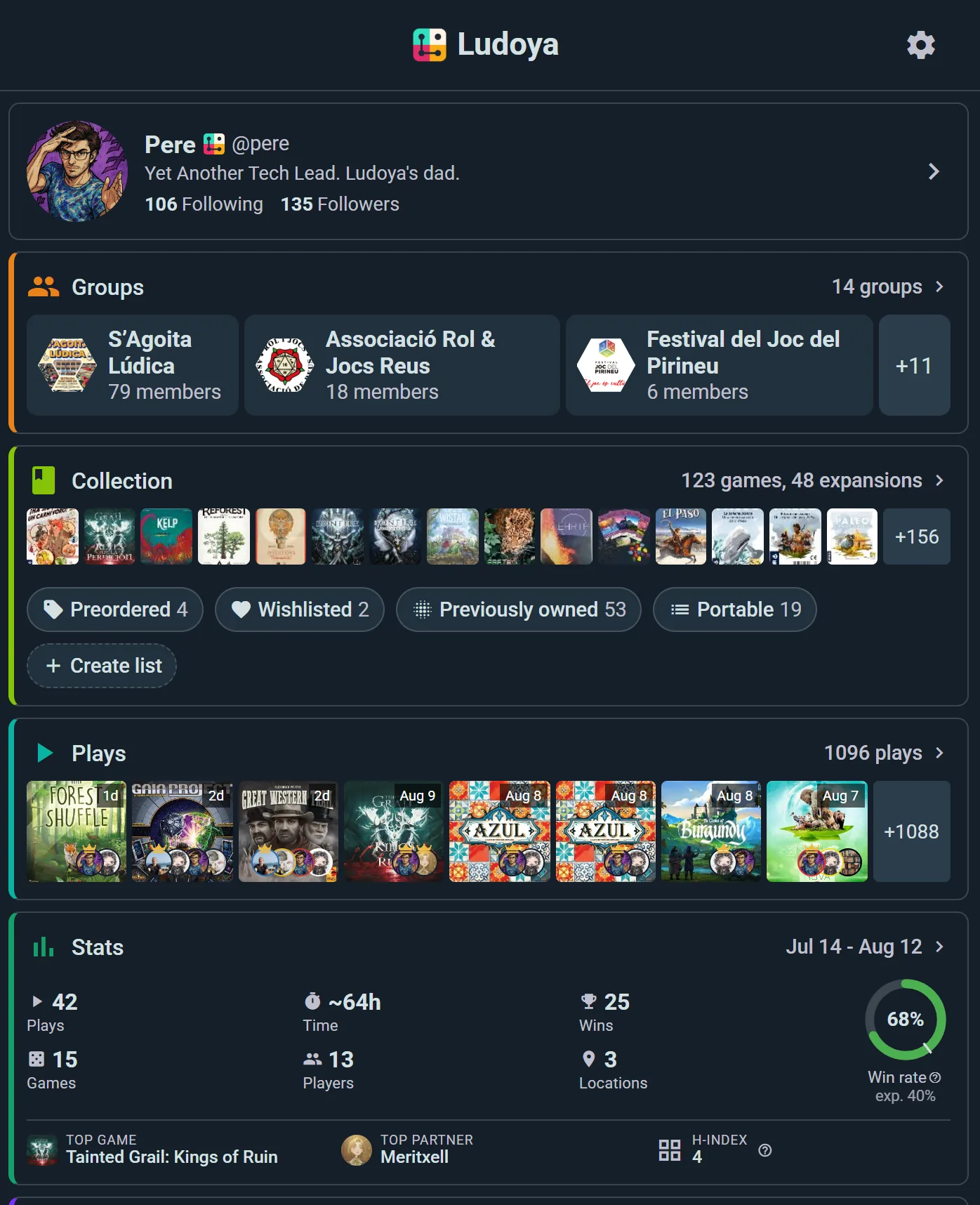
Vaše nástěnka je vaše osobní velitelské centrum. Zobrazuje přizpůsobitelné widgety s:
- Skupiny — vaše herní skupiny na jeden pohled
- Akce — herní večery a akce, kterých se účastníte
- Kolekce — vybrané hry z vaší knihovny
- Partie — hry, které jste v poslední době hráli
- Statistiky — rychlé výhry, počty partií, oblíbené žánry
- Tržiště — nové inzeráty a položky, které sledujete
- Herní sady — bodovací archy a herní pomůcky, které používáte
- Kampaně — vaše rozehrané hry na více sezení
Na začátku bude vše prázdné, ale obsah budete přidávat, jak budete hrát — widgety se drží stranou, dokud nemají co ukázat.
Tři stránky, stejné ovládání
Vaše domovská nástěnka, každá Kolekce i váš profil jsou postavené z widgetů a všechny tři fungují stejně — přetažením změníte pořadí, přepnutím je skryjete, každá má vlastní uspořádání. Naučte se to jednou tady a umíte to všude.
Přeuspořádání & zapínání widgetů
Klepnutím na ikonu ozubeného kola vpravo nahoře spustíte režim úprav widgetů. Tady se z každého widgetu stane:
- Přetažitelný přesuňte jej kamkoli na nástěnce
- Přepínatelný pokud jej nepoužíváte, můžete jej skrýt
Uspořádejte si nástěnku tak, aby odpovídala tomu, jak hrajete.
Karta Začínáme
Nad vašimi widgety je karta Vaše první kroky s počítadlem postupu, přizpůsobená tomu, jak jste řekli, že budete Ludoyu používat.
Na osobním účtu může obsahovat: nastavte si profil · importujte z BGG · začněte svou první partii · sdílejte své partie · přidejte svou první hru · sdílejte svou sbírku · prohlédněte si tržiště · najděte skupinu ve svém okolí · připojte se k akci · sledujte někoho · začněte kampaň.
Na organizaci dostanete úplně jiný seznam, mířený na rozjezd komunity: nastavte profil své skupiny · vytvořte svou první akci · pozvěte členy · zaznamenejte skupinovou partii.

Dvě věci, které vypadají jako chyby, ale nejsou:
- Seznam roste, jak postupujete. "Sdílejte své partie" se objeví, až nějakou zaznamenáte, a "sdílejte svou sbírku", až přidáte hru — kroky, které závisí na něčem jiném, zůstávají skryté, dokud to neexistuje.
- Přeskočení volitelných položek vás nic nestojí. Cokoli označeného Volitelné nebo Premium se do celkového počtu započítá až poté, co to dokončíte, takže jejich ignorováním si postup snížit nemůžete.
Kartu zavřete, jakmile se zabydlíte. Po zavření — nebo jakmile jsou hotové všechny povinné kroky — je pryč nadobro a už se nevrátí.
Nastavení polohy
Ludoya vám ukazuje akce a komunity ve vašem okolí podle vaší polohy. Jak ji nastavit:
- Přejděte na Prozkoumat a zvolte kartu Akce nebo Komunity
- Použijte výběr polohy na panelu nástrojů nad výsledky
- Zadejte své město, čtvrť nebo souřadnice
- Nastavte si filtr vzdálenosti (např. zobrazit akce do 10 km)
- Seznam se okamžitě obnoví a ukáže, co je poblíž
Můžete také přepnout na mapu, přetáhnout ji úplně jinam a pak klepnout na Hledat v této oblasti.
Budování sbírky
Vaše herní sbírka je srdcem Ludoyi. Začněte přidávat hry jedním z těchto způsobů:
Rychlé přidání
Nejrychlejší cesta. Přejděte na Nastavení → Rychlé přidání, kde najdete filtrovatelný seznam her se zaškrtávacím políčkem u každé — zaškrtnete hru a je hned ve vaší sbírce, žádné dialogové okno u každého titulu. Dostanete se tam i přes Sbírka → Přidat hru → "Přidat více her najednou".
Import z BoardGameGeeku
- Ve Sbírce zvolte Synchronizovat s BGG. Na stejnou obrazovku se dostanete i přes Nastavení → Integrace BoardGameGeek.
- Zadejte své uživatelské jméno na BoardGameGeeku
- Ludoya naimportuje všechny hry z vaší sbírky na BGG
- Projděte je a v případě potřeby upravte typy vlastnictví
Import je skvělý způsob, jak rychle začít, pokud si hry už katalogizujete jinde.
Importujte své partie z Board Game Arena
- V Nastavení přejděte na Board Game Arena
- Nastavení se svým uživatelským jménem na BGA a v Začít importovat z zvolte, odkdy
- Ludoya importuje vaše partie z BGA a synchronizuje je dál, dokud je zapnutá Automatická synchronizace
Board Game Arena přinese vaše partie, ne sbírku.
Sledování lidí & skupin
Budování sítě vám pomáhá objevovat hry a akce:
Hledání lidí
- Přejděte na Prozkoumat a zvolte kartu Lidé
- Hledejte podle jména nebo uživatelského jména — nebo si jen prohlédněte, kdo je poblíž
- Klepnutím na profil zobrazíte jeho sbírku a recenze
- Klepnutím na Sledovat uvidíte jeho aktivitu ve svém kanálu
Hledání komunit
- Přejděte na Prozkoumat a zvolte kartu Komunity
- Hledejte podle názvu, filtrujte podle vzdálenosti nebo prozkoumejte mapu
- Klepnutím na komunitu zobrazíte její členy a nadcházející akce
- Členem se stanete klepnutím na Připojit se

Váš kanál teď bude ukazovat recenze, partie a akce od lidí a skupin, které sledujete.
Jak se zorientovat
Na počítači je boční menu vlevo vždy po ruce:
- Domů, Prozkoumat, Oznámení a Zprávy, pak Můj profil
- Spravovat skupinu, pokud vedete klub, obchod nebo organizaci: u jedné otevře její konzoli, u více z nich je vypíše, abyste si vybrali
- Nastavení, pro váš účet, soukromí, oznámení a všechno ostatní
- Víc, pro občasné věci: Uložení hráči, Místa, přepínač Tmavý režim, Co je nového, O Ludoya a Poslat zpětnou vazbu
- Tlačítko pro vytvoření, kterým zapíšete partii, začnete ji, vytvoříte událost a další
- Nápověda dole, kde se můžete zeptat, jak cokoli udělat, a ona vám ukáže, kde to je
- Vaše jméno a fotka úplně dole: přepnutí na jiný přihlášený účet, Přidat účet nebo Odhlásit se
Na telefonu jsou Domů, Prozkoumat, Oznámení a Zprávy v liště u spodního okraje obrazovky. Všechno ostatní je v bočním menu za tlačítkem menu, s vaším účtem nahoře, položkami z Víc vypsanými přímo v něm a Odhlásit se jako posledním řádkem.
Pořád se rozmýšlíte, nebo ještě nemáte účet? Na tomto webu vám kulaté tlačítko vpravo dole na každé stránce odpoví, co pro vás Ludoya může udělat, a ukáže vám návod ke čtení nebo místo v aplikaci, kde začít.
Přizpůsobení nastavení
Otevřete Nastavení v postranní nabídce:
- Nápověda — Zeptat se, jak něco udělat a Poslat zpětnou vazbu
- Informace o účtu — váš e-mail a uživatelské jméno, Převést na organizaci, pokud ji někdy budete chtít (Vrátit na běžného uživatele u účtu organizace), a Smazat účet
- Spravovat Premium — váš tarif a faktury za něj, nebo Poznejte Premium, pokud máte bezplatný
- Soukromí — kdo vidí vaši sbírku, partie a statistiky a kdo vám může psát
- Připojené aplikace — weby, na které jste se přihlásili účtem Ludoya
- Oznámení — zvolte kanál doručení pro každý druh upozornění
- Jazyk — jazyk aplikace a Jazyky, kterým rozumím, což řídí, co se ve vašem kanálu automaticky překládá
- Změnit heslo — nebo Nastavit heslo, pokud jste se registrovali přes Google a žádné jste nikdy neměli
- Statistiky partií — jak se počítá herní čas a jak se řadí vaše nejhranější hry
- Tlačítko pro vytváření — Jednoduché nebo Všechny nástroje
- Hráči — lidé, se kterými zaznamenáváte partie a kteří na Ludoyi nejsou
- Lokality — kde hrajete
- Společná sbírka — jedna sbírka sdílená s někým, s kým bydlíte
- Rychlé přidání — nejrychlejší způsob, jak sestavit sbírku, popsaný výše
- BoardGameGeek a Board Game Arena — synchronizace sbírky a partií
- Export a import dat — vaše sbírka a partie jako tabulka, ven i dovnitř
Tmavý režim je přepínač ve Více (na telefonu řádek postranní nabídky) a Vzhled v Nastavení dělá totéž. Přepíná mezi světlým a tmavým; možnost řídit se systémem není.
Podrobnosti k nastavení soukromí najdete v Soukromí & viditelnost.
Kontrolní seznam před prvním herním večerem
Už jste skoro připraveni! Před prvním herním večerem se ujistěte, že jste:
- Vytvořili účet a dokončili nastavení
- Nastavili svou polohu v Prozkoumat
- Přidali svou první hru do sbírky
- Naimportovali z BoardGameGeeku, pokud si tam hry katalogizujete
- Začali sledovat alespoň jednoho hráče nebo komunitu
- Zaznamenali nebo zahájili svou první partii
- Připojili se k akci nebo vytvořili vlastní
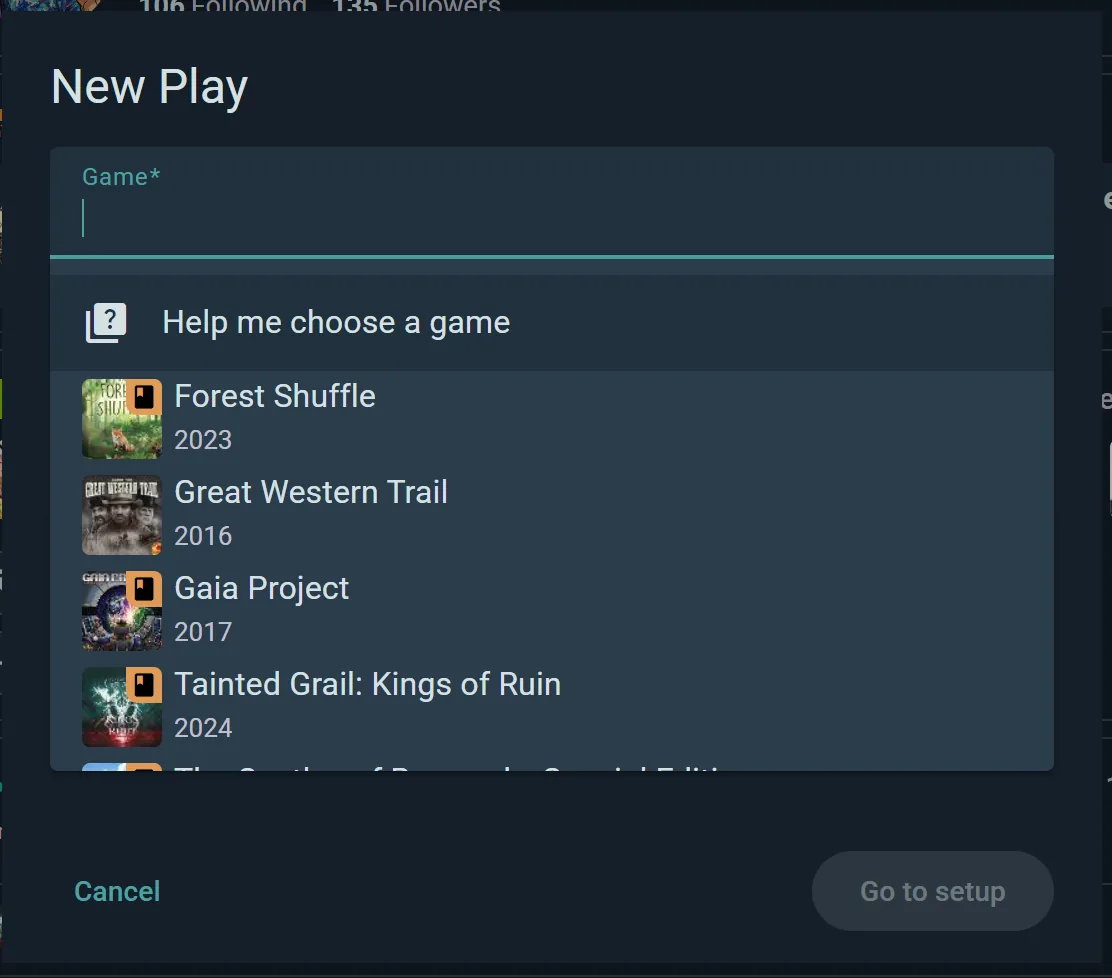
Karta Vaše první kroky na domovské obrazovce za vás sleduje většinu z toho a odškrtává body, jak postupujete.
Co dál?
Vyberte si průvodce, který vám sedí
Tito vás provedou Ludoyou z konkrétního úhlu, od začátku do konce. Začněte tím, který nejlépe odpovídá tomu, jak budete aplikaci používat:
- Průvodce: Hráči — chcete hlavně najít herní večery, zaznamenávat partie a sledovat svůj herní život
- Průvodce: Sběratelé — chcete katalogizovat, hodnotit a recenzovat svou herní knihovnu (a možná prodávat či měnit)
- Průvodce: Kluby & Organizátoři — vedete skupinu nebo klub a potřebujete plánovat akce, spravovat členy a informovat komunitu
- Průvodce: Obchody & Prostory — provozujete prostor (obchod, kavárnu, con) a potřebujete profesionální provoz akcí
Nebo se ponořte do konkrétního tématu
- Připraveni najít herní večer? Podívejte se na Akce
- Chcete se dozvědět víc o své sbírce? Viz Kolekce
- Láká vás objevování nových her? Navštivte Vyhledávání & objevování
- Chcete propojit svůj účet na BoardGameGeeku? Přečtěte si Integrace
- Potřebujete nastavení soukromí? Prozkoumejte Soukromí & viditelnost
Vítejte v komunitě Ludoya. Užijte si to!