
Rozjeďte svůj klub ve čtyřech krocích. Všechno ostatní je volitelná hloubka, ke které se můžete kdykoli vrátit.
Rozjeďte svůj klub — 4 kroky
1. Vytvořte skupinu
Otevřete Prozkoumat → Komunity, klepněte na tlačítko + a zvolte Nová komunita, abyste vytvořili Skupinu. Nastavte název, popis, avatar a místo. Jako režim přístupu většině klubů vyhoví Otevřená — kdokoli se může přidat a později ji můžete zpřísnit.
2. Pozvěte své lidi
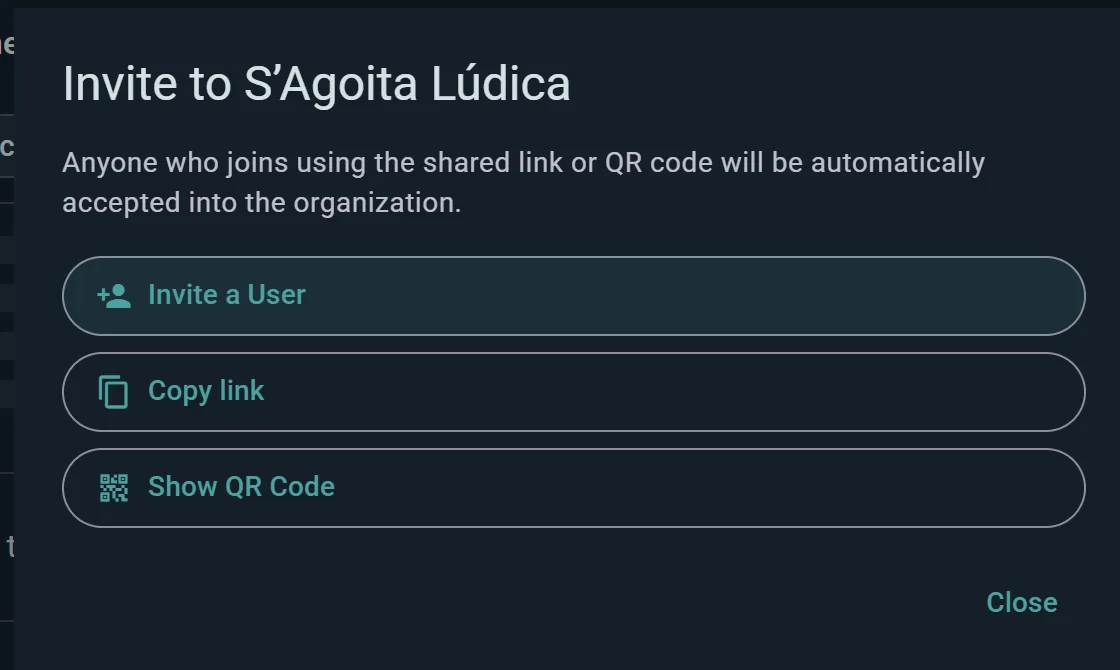
Na stránce své skupiny vygenerujte sdílitelný odkaz s pozvánkou nebo QR kód. Pošlete ho do chatu své skupiny, vytiskněte ho pro své místo konání nebo ho zveřejněte tam, kde jsou vaši lidé. Kdokoli na něj klepne, může se ihned připojit (pokud je skupina Otevřená), nebo požádat o připojení.
3. Vytvořte akci
Ve své skupině vytvořte Akci. Nastavte název, datum, čas a místo.
Akce je setkání. Může stát samostatně — jen čas, místo a seznam účastníků — nebo obsahovat naplánované partie (stoly s přihlašováním na konkrétní tituly) a u klubů s tarifem Club nebo vyšším i podakce (samostatné bloky nebo místnosti pod jednou střechou). Naplánované partie můžete také vytvářet přímo ve skupině bez nadřazené akce, což se hodí, když chcete jen najít hráče na konkrétní titul a nechcete kolem toho stavět celý večer.
4. Sdílejte to
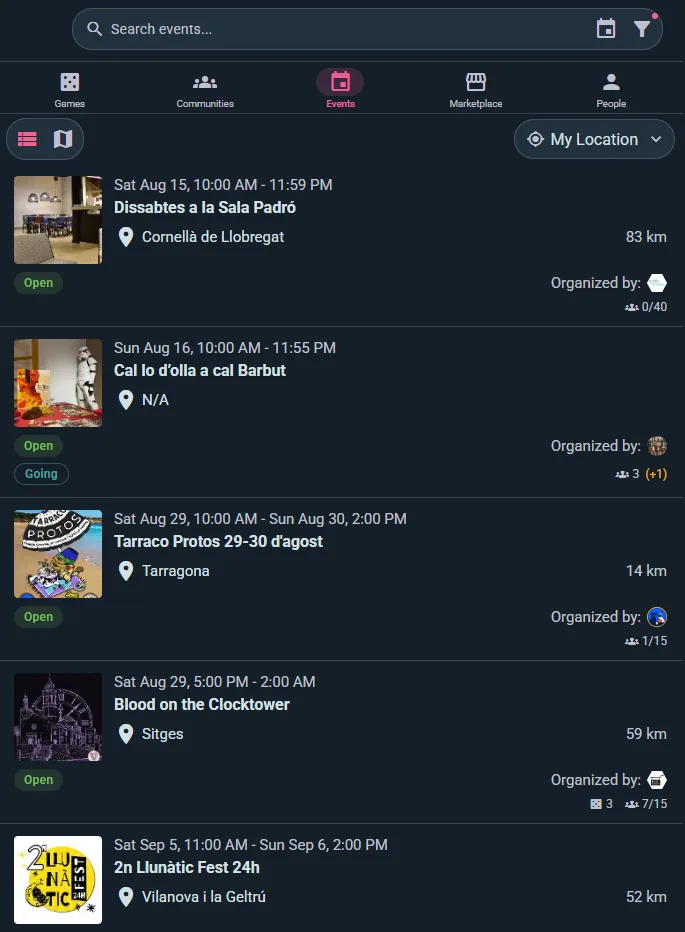
Ze stránky akce zkopírujte odkaz na akci nebo získejte QR kód. Sdílejte ho všude, kde jsou vaši členové. Členové mohou také klepnout na Přidat do kalendáře a dostat tak váš herní večer do svého vlastního kalendáře — jako stažený soubor, nebo rovnou do Kalendáře Google.
A je to. Váš klub existuje, vaši lidé jsou uvnitř a váš příští herní večer mají v kalendářích. Udělejte z něj týdenní večer pomocí opakující se akce, níže.
Když už tvůj klub běží
Všechno níže je volitelné. Vrať se k tomu, až to budeš potřebovat.
Rozšiř své akce
Opakované akce (plán Player; klub je má s kterýmkoli ze svých placených plánů) — nastav, aby se akce opakovala každý týden, každé dva týdny nebo po libovolném počtu týdnů, ve zvolené dny v týdnu. Budoucí termíny se vytvářejí samy a členové se přihlašují na jednotlivá sezení. Nové termíny můžeš také nechat vytvářet jako koncepty, aby ses na každý ještě podíval, než se zveřejní.
Přidej naplánované partie, abys členům nabídl uspořádaný program. Každá naplánovaná partie má svou hru, časový slot, počet míst a čekací seznam a místa můžou být označena jako Předvaděč (někdo, kdo hru naučí) nebo Vypravěč — jedno, nebo druhé, ne obojí. Členové procházejí nabídku a přihlašují se ke konkrétním stolům a při tom uvádějí svou úroveň zkušeností.
Hry na akci — sdílený seznam toho, co je v sále. Kdokoli z účastníků může říct, že přinese titul, a jako pořadatel můžeš přidat víc najednou přímo ze sbírky své skupiny místo po jedné hře. Každý výtisk je označen jako volně k hraní nebo majitel přítomen a ty, které poskytuje tvůj klub, můžeš označit jako oficiální. Účastníci procházejí nabídku a reagují od "Potřebuji si zahrát" po "Nezájem" a ty vidíš souhrnnou poptávku — nejrychlejší způsob, jak rozhodnout, které stoly stojí za naplánování.

Ludoya plánuje stoly — na klubové večery, kdy nechceš plánovat vůbec žádnou nabídku. Členové řeknou, kdy tam budou a jaké hry chtějí hrát, a Ludoya navrhne, kdo co, kdy a u kterého stolu hraje; sami se přihlásí a zbytek potvrdíš jedním klepnutím.
Kapacita — omez akci a nastav minimum, aby stránka ukazovala, kolik lidí ještě chybí, než se večer uskuteční. S plánem Player, který klub má s kterýmkoli ze svých placených plánů, Automaticky zrušit, pokud se nedosáhne minima zruší večer za tebe, když zůstane nedostatek lidí, v nastavenou dobu před začátkem, a dá vědět všem přihlášeným; ty dostaneš upozornění předem, dokud je ještě čas sehnat další lidi. Pozor: plná akce prostě ukazuje Plno a tlačítko přihlášení přestane fungovat; žádná fronta neexistuje, takže místa pro ty, které chceš ještě vmáčknout, si zarezervuj sám.
Jedna výjimka, o které je dobré vědět: pokud se někdo přihlásí, když jsou ještě místa, ale přivede víc doprovodu, než kolik míst zbývá, přebyteční lidé skončí na čekacím seznamu místo odmítnutí a Ludoya předem upozorní, kolik jich bude.
Spravujte svou komunitu
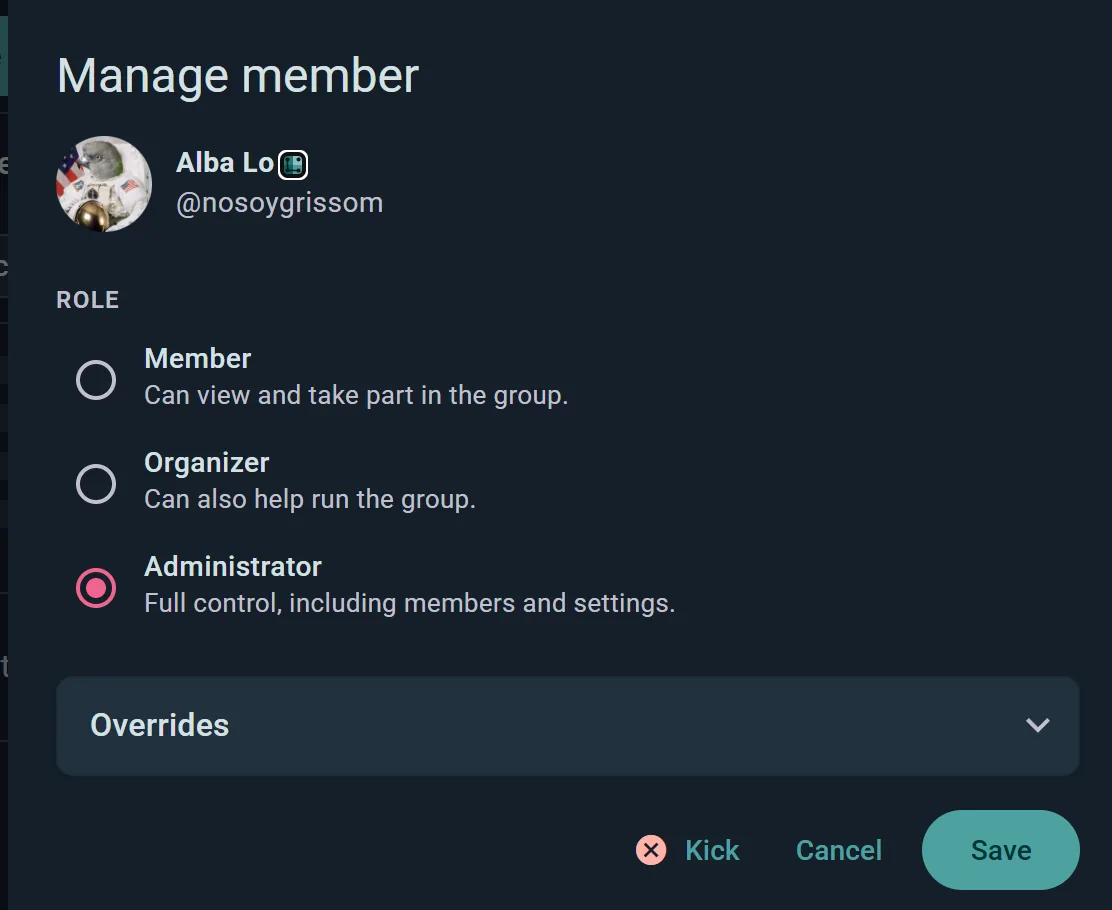
Role — začínáte jako Administrátor. Povyšte členy na Organizátor, aby pomáhali skupinu vést, nebo je nechte jako Člen. Přidejte tolik organizátorů, kolik potřebujete. Kterýkoli správce může změnit roli kteréhokoli jiného člena, včetně dalších správců.
Přizpůsobitelná oprávnění — pro každou akci (přidávání příspěvků, pořádání akcí, plánování partií, zaznamenávání partií, zvaní lidí, prohlížení seznamu členů) zvolte minimální okruh: Kdokoli, Členové, členská úroveň, Organizátoři nebo Správci. Je to jedna tabulka v konzoli klubu.
Členské úrovně a příspěvky — postavte členy na žebříček (čestný, člen, podporovatel, mládež…), každou příčku s vlastními příspěvky a limity půjček, a na první pohled uvidíte, kdo zaplatil a kdo dluží. Viz Členské úrovně a příspěvky.
Výjimky pro členy — nad rámec rolí můžete konkrétnímu člověku povolit nebo zakázat pořádání akcí a plánování partií a někoho označit jako vždy nejistého, aby se jeho potvrzení účasti evidovala jako předběžná.
Připněte příspěvek — Připnout ke skupině drží jedno oznámení, domácí pravidla nebo příští velkou akci nahoře na profilu skupiny. Připnutí jiného ho nahradí, takže vždy ukazuje na to, na čem právě záleží.
Poznejte svou komunitu
Sbírka skupiny — uvidíte všechny hry, které vlastní všichni členové, v jednom prohledávatelném zobrazení. Skvělé na okamžitou odpověď na "Nemá tohle někdo?"
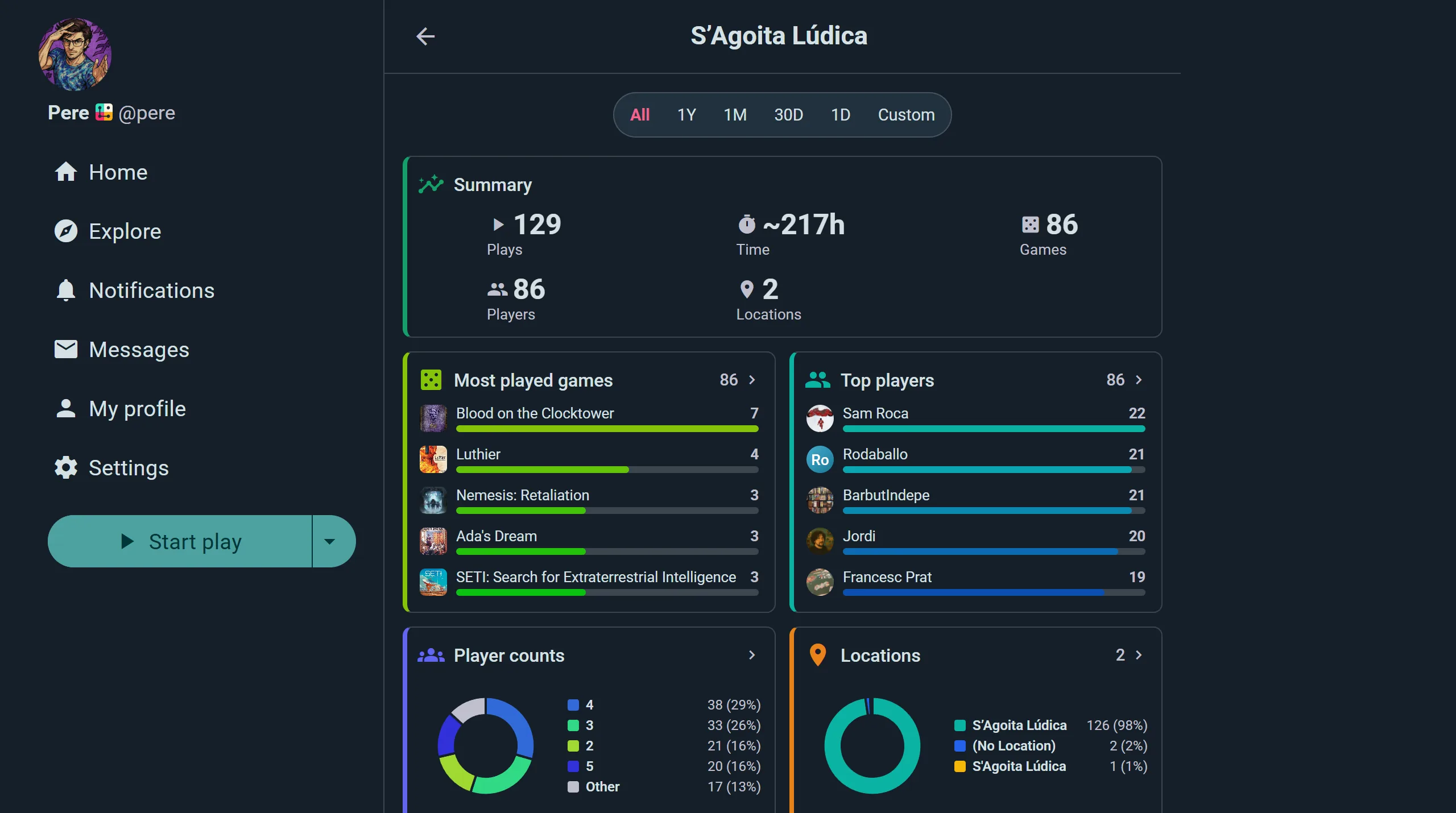
Statistiky — celkem partií a hodin, tabulka nejhranějších her s počtem partií, časem, průměrnou délkou a úspěšností u každého titulu, a žebříček, který řadí členy podle partií, hodin nebo výher. Filtrujte podle období, ať vidíte, co váš klub opravdu baví, a podle toho plánujte další akce.
Replay skupiny — animované ohlédnutí za rokem (nebo měsícem) vaší komunity, které můžete sdílet se členy. Vlastní Replay dostávají i jednotlivé akce, což je hezké rozloučení po conu nebo velkém herním dni.
Propagujte své akce
Export obrázků a QR kódy — vytvořte sdílené vizuály svých akcí, statistik skupiny nebo nabídky her. Zveřejněte je na Discordu, Instagramu, nebo je vytiskněte k sobě do prostoru.
Export do kalendáře — členové si vaše akce přidají do svých kalendářů jedním klepnutím, jako soubor iCalendar nebo odkaz na Google Calendar.
Organický dosah — když členové potvrdí účast, akce se objeví v kanálech jejich sledujících a zpráva se šíří sama.
Vložitelné widgety — dejte sbírku své skupiny, její partie nebo nadcházející akce rovnou na vlastní web či fórum. U sbírky je tlačítko Vytvořit webové vložení, které úryvek napíše za vás; adresy pro partie a akce najdete v Integracích.
Pořádejte turnaje
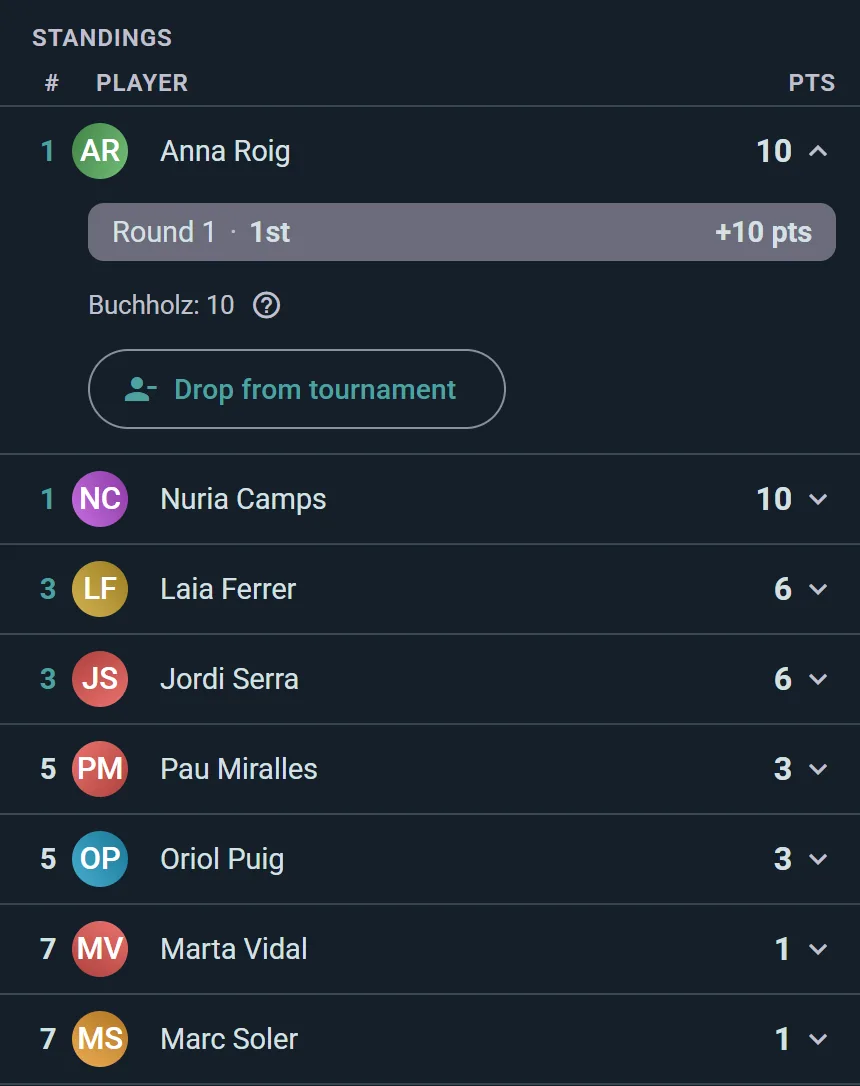
Na stránce skupiny zvolte Zorganizovat turnaj (plán Club, pro skupinu — tarif může koupit kterýkoli její správce). Vyberte formát — švýcarský systém, mixer nebo jednoduchou/dvojitou eliminaci — a Ludoya vygeneruje párování každého kola, povede živé pořadí s tiebreakery a nakreslí pavouka, jak se rozhodují zápasy.
Z každé dvojice se stane naplánovaná partie, kterou vaši hráči nahlásí jako kteroukoli jinou, a volné postupy jdou dál samy. Skvělé na ligové večery, obchodní mistrovství i vyřazovací pavouky.
Provoz a data
Telegram a Discord (plán Club) — připojte svůj kanál nebo skupinový chat na Telegramu, nebo kanál svého serveru na Discordu. Ludoya automaticky publikuje oznámení, když zveřejníte novou akci.
Vlastní docházkové formuláře (zdarma, až pět otázek; neomezeně v Club) — ptej se členů při přihlášení: "Přineseš něco k zakousnutí?", "Jaká je tvoje úroveň zkušeností?" Viz Provoz akcí.
Export dat účastníků (zdarma) — stáhni si seznamy přihlášených a odpovědi z formulářů ve formátu CSV.
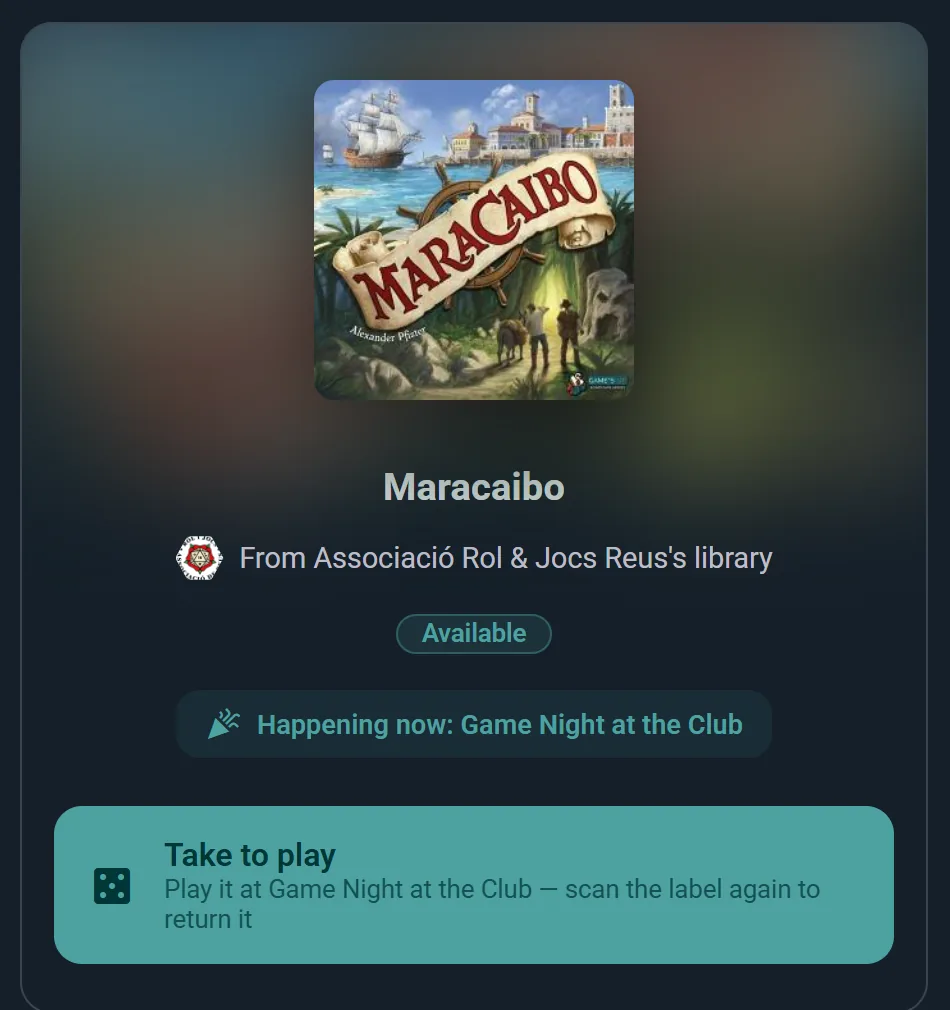
Půjčování z knihovny her (plán Club) — vytiskni QR štítek pro každý výtisk v knihovně svého klubu. Členové naskenují krabici a půjčí si ji samoobslužně, zarezervují si hru, která je venku, a účastníci vašich akcí si hry berou a vracejí přímo u stolu. Každá výpůjčka se eviduje automaticky — nikdo nemusí držet službu u knihovny.

Co je zdarma, a tarify
Pořádání vašich večerů je zdarma: klub, jeho členové a události, přihlášky s místy a čekacími listinami, naplánované partie stůl po stole, formuláře až s 5 otázkami, export toho, kdo přijde, a odpovídání na zprávy klubu.
Začněte jako skupina, bez rozhodování předem. Kterýkoli správce může pro skupinu koupit tarif tak, jak je. Dejte jí vlastní přihlášení, kdykoli chcete, aby se tým přihlašoval jako klub: stane se organizací a její členové, role, akce i historie se zachovají. Lidé, kteří ji vedou, dál hrají a přihlašují se ze svých vlastních účtů.
Tarify tvoří žebříček: každý obsahuje vše z nižšího. U akce klubu platí tarif klubu, ne vlastní tarif organizátora; výjimkou je AI herní asistent, který jde s vlastním tarifem každého.
- Player: opakované události, jako je týdenní herní večer (takže je má i tarif Club), herní asistent s AI, kampaně a evidence výpůjček.
- Club: členské úrovně a příspěvky, zapisované ručně nebo placené kartou; turnaje se švýcarským systémem, mixem a vyřazovacími pavouky; tomboly, dílčí události, provozovatelé stánků a odkazy pro připojení do týmu vaší akce; Telegram a Discord; mapy dostupnosti; vlastní odznaky klubu; sdílená schránka pro více správců; statistiky klubu; formuláře s libovolným počtem otázek; QR štítky na každém výtisku, díky kterým si členové hry půjčují a rezervují ty, které jsou venku; a veřejné API.
- Business: Ludoya Tickets pro placený vstup, registrace přes QR u vstupu, plánky sálu a rezervace stolů, registrace, které se samy otevírají a zavírají, obsluhovaný výpůjční pult her na akcích, bazar použitých her na akcích, akce na obrazovce, všechna místa na profilu a veřejné API bez denního limitu.
Tarify se kupují tady na webu: ceny a všechny podrobnosti najdete na stránce Premium.
Kontrolní seznamy pro den akce
Před akcí: Vytvořte akci a přidejte naplánované partie. Pozvěte organizátory. Připněte oznámení. Sdílejte odkaz na akci, QR kód a export kalendáře. Zkontrolujte seznam Hry na akci a souhrnná přání, abyste naplánovali, které hry zvýraznit.
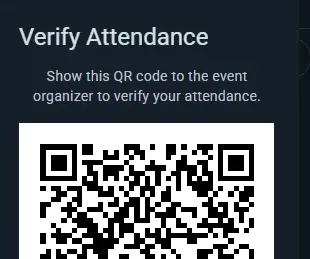
Během akce: Nechte organizátory spouštět živé relace, jakmile začnou partie. Skenujte u dveří QR kódy účastníků, pokud máte plán Business. Odpovídejte na dotazy v sociálním vlákně akce. Aktualizujte turnajové skóre, jakmile budou přicházet výsledky.
Po akci: Otevřete Zprávu akce v její konzoli: kdo přišel, co se zaplnilo, co se prodalo, co fungovalo a na co se příště zaměřit, vedle vašich dřívějších akcí, s PDF k odeslání sponzorům. Poděkujte účastníkům ve feedu. Odtud naplánujte další akci.