
Vždycky, když si zahrajete deskovou hru, zapište si to. Vaše historie partií se stane záznamem vašeho herního života — co hrajete, s kým hrajete, jak vyhráváte a všechny vzpomínky po cestě.
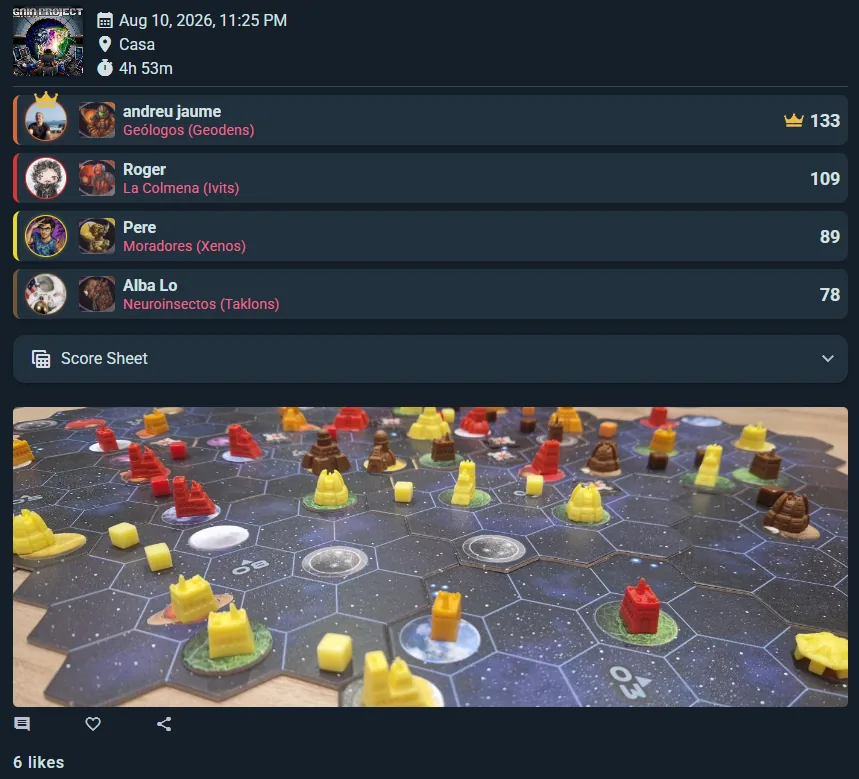
Partie a živá partie jsou tentýž objekt pod povrchem. Jediný rozdíl je v tom, jak se vyplní: rychlý záznam je jeden formulář, který doplníte potom, zatímco živá partie plní stejná data interaktivně spolu s ostatními hráči během hry. Obojí vytvoří ve vaší historii shodný záznam a dá se stejně zobrazit, upravit i sdílet.
Rychlý záznam
Klepněte na Hrát a přepněte horní část dialogu na Už odehráno u partie, která se už stala (Nyní místo toho otevře živý stůl). Pak zachyťte to podstatné:
- Hra — co jste hráli? Enterem vezmete první výsledek
- Hráči — uživatelé Ludoyi, nebo vaši vlastní hráči, kteří na Ludoyi nejsou. Lidé z vašeho posledního dnešního stolu už tam jsou; týmy a anonymní místa čekají za jedním řádkem, dokud je nepotřebujete
- Výsledky — skóre každého hráče a místo, kde skončil. Místa jdou za skóre, dokud některé nenastavíte ručně, kooperativní hra vyhrává nebo prohrává společně a klidně nechte místa prázdná, jestli si nikdo nepamatuje
- Akce (nepovinné) — Bylo to na některé z vašich akcí? Tlačítko se zobrazuje, dokud nějaká probíhá, a měsíc po ní. Když ji vyberete, vyplní se místo a skupina akce, s řádkem, který uvádí obojí, a datum se přesune do akce, pokud v ní ještě není (u skončené na čas jejího začátku; změňte ho, pokud vaše hra začala později)
- Místo (nepovinné) — kde jste hráli?
- Skupina (nepovinné) — Počítá se pro některou z vašich skupin? Viz Hraní za skupinu níže
- Kampaň (nepovinné) — Sezení některé z vašich kampaní? Tlačítko se zobrazí, jakmile má hra aktivní kampaň, které se účastníte, bez ohledu na skupinu partie. Kampaň klubu vyplní i jeho klub a Žádná kampaň ho zase odebere
- Délka (nepovinné) — jak dlouho to trvalo?
- Poznámky (nepovinné) — nějaké nezapomenutelné okamžiky nebo domácí pravidla?
- Veřejný příspěvek (volitelné) — pár slov a fotek pro vaše sledující, zveřejněné spolu s partií
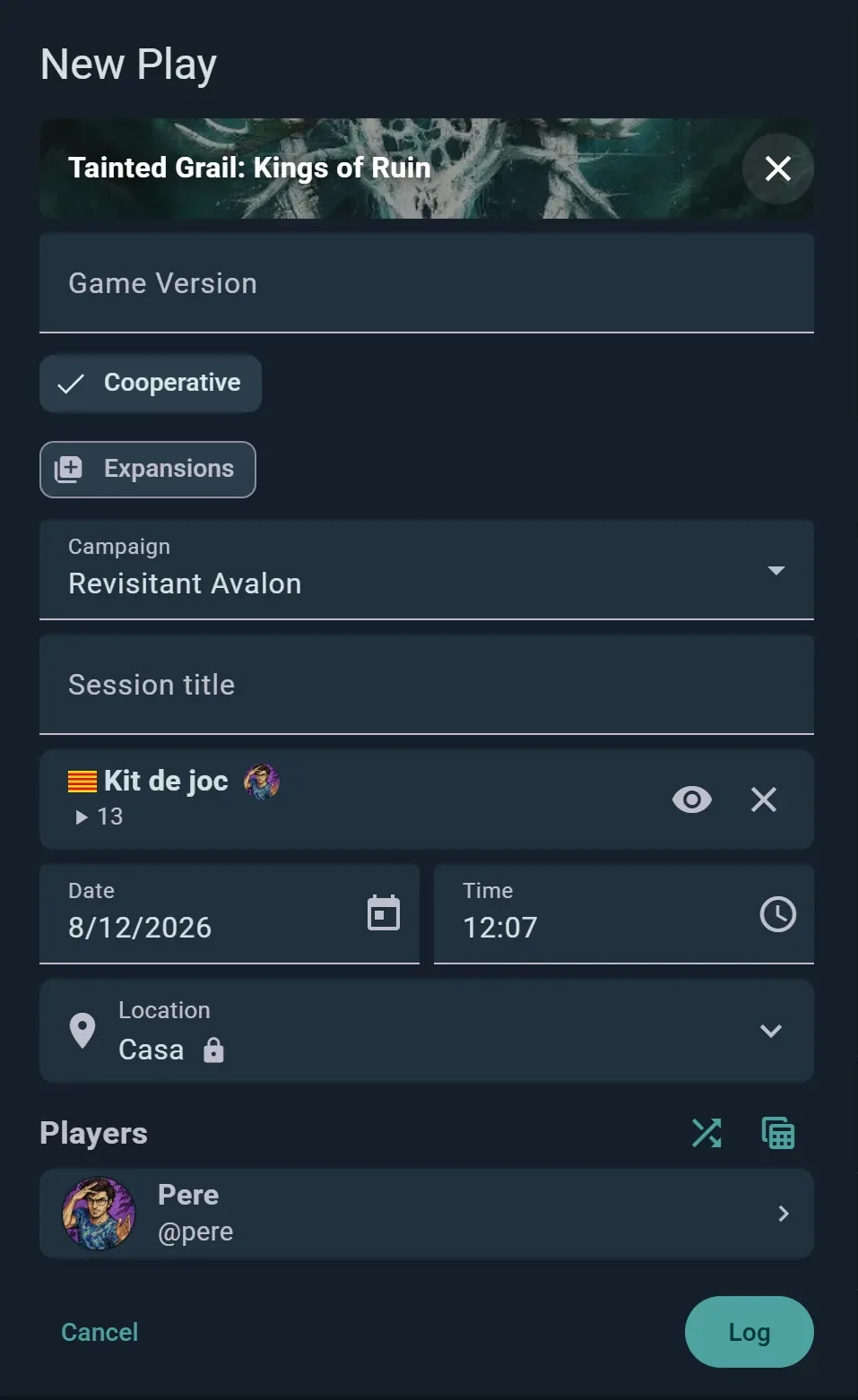
Jak uložíte, partie zůstane ve vaší historii navždy.
Nemůžeš se rozhodnout? Rozdej mi hru
První možnost v seznamu her — pokaždé, když zapisuješ hru nebo plánuješ hru — je Nemůžeš se rozhodnout? — Rozdej mi hru z polic u stolu. Rozdává ti karty z tvých vlastních polic, dokud jedna nezíská stůl.
- Nejdřív přidej hráče — výběr tahá i z jejich sbírek, nejen z tvé, a z každého tvého seznamu her, který zaškrtneš.
- Nastav počet hráčů (nebo Sólo) a, pokud jsou u stolu děti, věk. To jsou tvrdé filtry.
- Nastav délku a složitost. To jsou nápovědy, ne filtry: výběr se kloní k hrám, které sedí, aniž by ostatní skrýval.
- Zaškrtni Jen moje police hanby, ať se tahá ze her, které vlastníš, ale nikdy jsi je nehrál.
- Stiskni Navrhněte hru. Každá karta ukazuje rozpětí hráčů a nejlepší počet, herní dobu, věk a náročnost. Tento! hru vybere a vyplní formulář; Další rozdá jinou.
Řekni mu Navrhujte to méně často nebo Už to nikdy nenavrhuj a poslechne: hru, kterou vyřadíš, nechá stranou, dokud ji zase opravdu nezahraješ — pak se vrátí. Tvoje nastavení délky, složitosti a věku si pamatuje na příště.
Zopakovat partii
Hrajete tutéž hru se stejnou partou znovu? Otevřete dohranou partii a zvolte Opakované hraní — dostanete Zahájit novou partii, chcete-li ji vést živě, nebo Zaznamenat novou partii, chcete-li ji zapsat dodatečně, s hráči už vyplněnými. Upravte datum, skóre a poznámky a je hotovo. Je to jednotlivě největší úspora času, pokud máte pravidelný herní večer se stejnou partou.
Podrobnosti hráče
Klepněte na hráče ve formuláři partie nebo na jméno hráče nahoře v jeho sloupci na bodovacím listu a otevřou se jeho podrobnosti. Šipky nahoře procházejí ostatní hráče (v týmu jeho členy). Šipka zpět se vrátí k partii s vašimi změnami, které se zachovají při uložení partie.
- Skóre — napište ho, nebo ho sečtěte na klávesách kalkulačky: zadejte 12+7+3 a políčko ukáže 22, jakmile přejdete dál. Skryté u hry, jejíž sada uvádí, že se v ní nepočítají body
- Vítěz/ka — klepněte na korunu. Ne pro hráče, který nesoutěží, a ne v kooperativní hře, kde celý stůl vyhrává nebo prohrává společně: koruna pod seznamem hráčů partie nastaví Vítězství nebo Porážka
- Barva — vlastní barvy sady, pokud nějaké má, jinak barvy Ludoya; dá se i vymazat
- Role — frakce, postava nebo třída, za kterou hrál, ze sady: třeba frakce z Rootu nebo třída z Frosthavenu. Přidat více rolí vedle pole dá někomu víc než jednu. Jiná… na konci seznamu vám umožní napsat roli, kterou sada nemá, a ikona seznamu vedle vrátí role sady. Bez rolí v sadě napište roli a stiskněte Enter, tolikrát, kolikrát potřebujete
- Možnosti hráče (ikona posuvníků) — Nesoutěží: hrál, ale nehraje o vítězství. Mistr hry: vedl hru, což ho zároveň označí jako nesoutěžícího a vyřadí z každého týmu. Demonstrátor: hru vysvětloval
- Doba partie — když partie používala časovače hráčů: jeho vlastní hodiny, k opravě nebo vymazání, pokud běžely dál i během večeře
- Je to jejich poprvé, co hrají tuto hru — zaškrtnutí, které v této partii přidá na jeho avatar jiskřičky
- Oprávnění upravovat partie — pro jiného uživatele Ludoya: Pouze prohlížení, Upravit vlastní skóre nebo Úplný přístup. Kdo může ve výchozím stavu upravovat, najdete v části Oprávnění & historie úprav
- Upravit hráčský profil uživatele — pro uloženého hráče, kterého jste přidali podle jména (i když byl mezitím propojen s účtem Ludoya): přejmenovat ho nebo změnit obrázek, označit ho jako bota (automu nebo AI protivníka), propojit ho s uživatelem Ludoya nebo ho sloučit s jiným uloženým hráčem (propojení a sloučení se u bota nenabízí)
- Poznámky — cokoli o tom, jak mu partie šla
Role za vás udělají část práce. Nabízejí se jen role z rozšíření a modulů v partii; role s barvou obarví hráče a nahradí barvu vybranou ručně (více rolí smíchá své barvy); a role, kterou sada označí jako nesoutěžící, označí i hráče.
U živého stolu otevře klepnutí na hráče v seznamu stolu vše kromě skóre, koruny a možností. Ty najdete na bodovacím listu: klepněte na jméno hráče nahoře v jeho sloupci.
Tým se otevírá stejně, s názvem k úpravě nahoře. Jeho skóre, výhra a barva přejdou na každého člena a jeho poznámky na každého člena, který si nenapsal vlastní. Členové týmu otevře podrobnosti každého člena, kde se nastavuje jeho role, možnosti, zaškrtnutí prvního hraní a poznámky.
Když partii upravovat nemůžete, bodovací list přesto otevře podrobnosti hráče, jen pro čtení: skóre, umístění, tým, výchozí pozice, doba partie, skóre za minutu, role, možnosti a poznámky. Klepnutím na avatar nebo jméno přejdete na jeho profil, nebo na stránku uloženého hráče, pokud na Ludoya není. U vašeho hráče, který na Ludoya není, Pozvat najde jeho účet Ludoya k propojení, nebo vám dá odkaz či QR kód, který mu pošlete, aby se mohl připojit a převzít své partie.
Zobrazení historie partií
K historii partií se dostanete ze svého profilu nebo z nástěnky. Přepínejte mezi třemi zobrazeními:
Mřížka
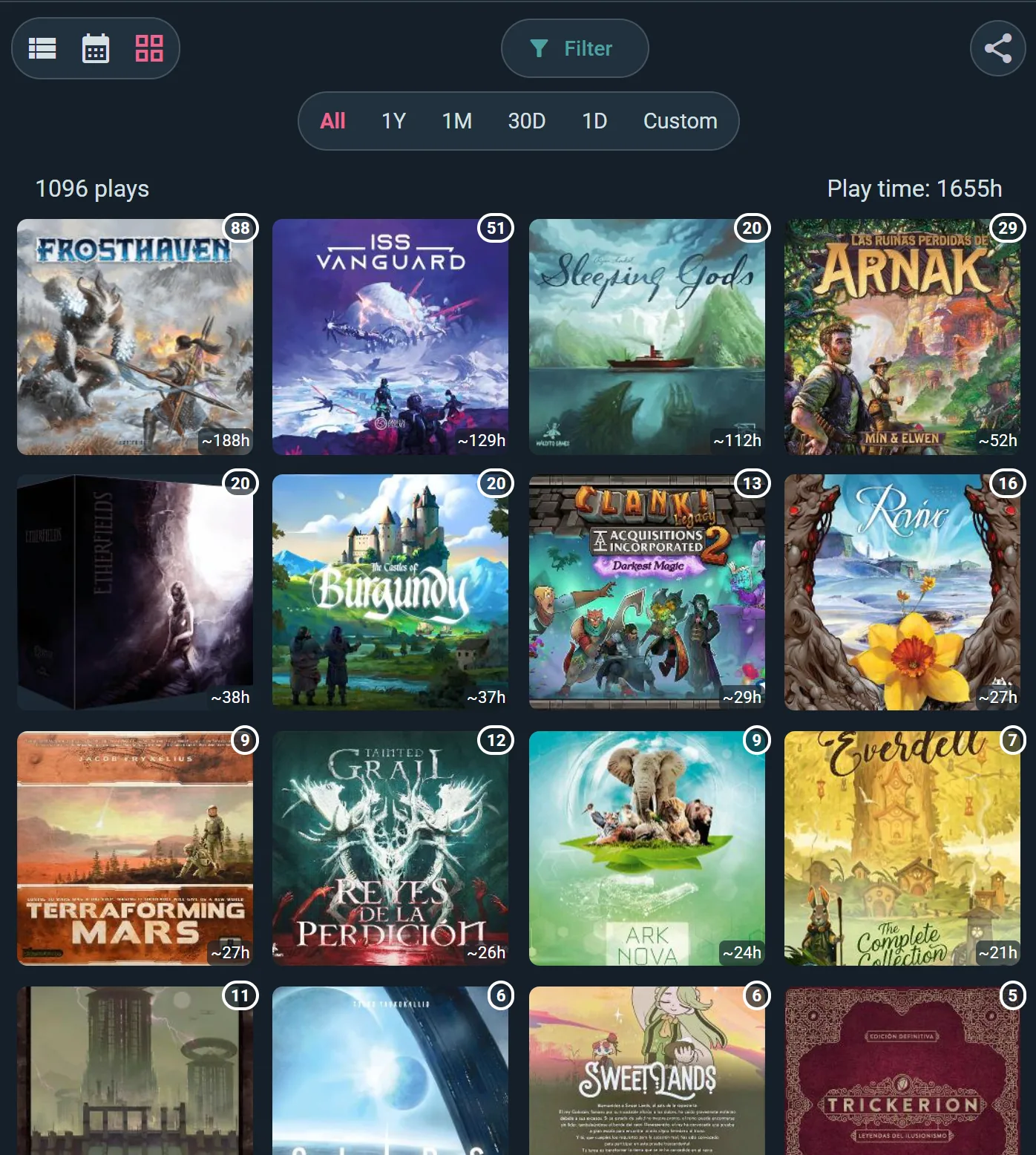
Dlaždice s obalem každé hry, kterou jste v daném období hráli, pod jejím počtem partií a celkovým herním časem. Skvělé pro rychlý vizuální přehled vašich herních zvyklostí. Klepněte na dlaždici a uvidíte jen partie této hry.
Seznam
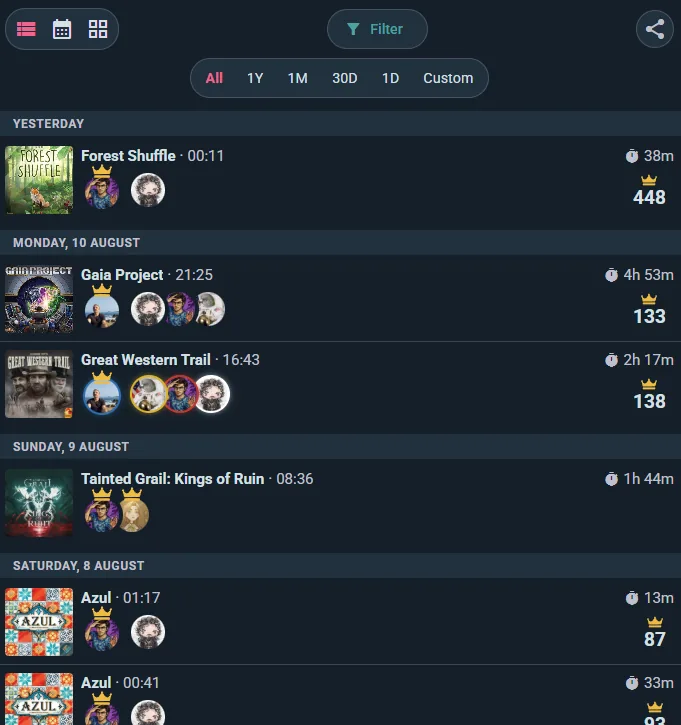
Záznamy se seskupují pod den, kdy proběhly. Každý řádek nese obal, čas začátku a délku trvání, hráče u stolu s korunkou u vítěze a vítězné skóre tam, kde jste nějaké zapsali. Tlačítko Filtruj a štítky období nahoře (Vše, 1R, 1M, 30D, 1D, Vlastní) seznam zúží, aniž byste opustili stránku.
Kalendář
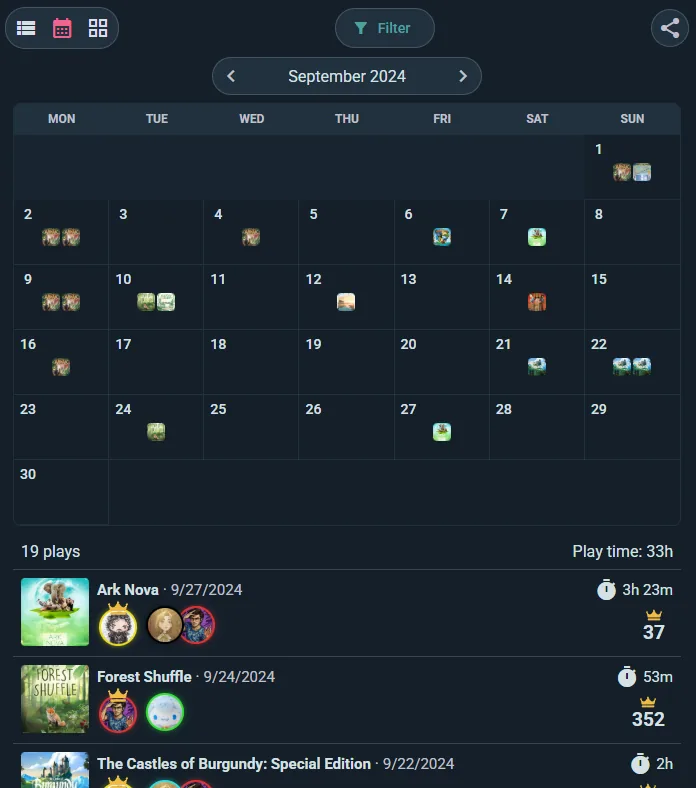
Podívejte se na svůj herní život rozložený do kalendáře. U každého dne se ukazují odehrané hry a celkový počet partií. Kliknutím na den zobrazíte podrobnosti všech partií toho dne.
Filtry a hledání
Zužte svou historii:
Filtry období
- Předvolby — řádek štítků: Vše, 1R, 1M, 30D, 1D
- Vlastní — zvolte libovolné počáteční a koncové datum
- Krok zpět / vpřed — šipky po obou stranách posouvají okno v čase, takže můžete jít měsíc po měsíci a porovnávat srovnatelné
Filtr hry
Zaměřte se na jedinou hru — na každou partii té, kterou nemůžete přestat hrát.
Hráno s
Vyfiltrujte partie, ve kterých je určitý člověk. Rychlý způsob, jak si odpovědět na otázku "jak si proti němu vlastně stojím?"
Filtr skupiny
Zobrazte jen partie, které patří k některé z vašich skupin.
Filtr lokality
Zobrazte jen partie na konkrétním místě, nebo na všech místech.
Filtr počtu hráčů
Zobrazte jen partie s určitou velikostí stolu — např. jen vaše partie ve dvou nebo jen vaše večery s 5+ hráči.
A další
Kde hráno oddělí osobní partie od online, Původ ukáže jen partie z jednoho zdroje (zaznamenané zde, nebo importované z BoardGameGeek nebo Board Game Arena) a Kategorie a mechanismy zúží výběr na druh hry.
Spravujte svoje hry
Spravujte svoje hry v nabídce (⋮) stránky partií je vypíše jako tabulku: vyberte jich víc a nastavte jim místo, zařaďte je pod klub, změňte, kdo je vidí, nebo je smažte, a importujte či exportujte partie jako tabulku.
Označení v partiích a potvrzení
Když zaznamenáte partii, označíte lidi, kteří seděli u stolu — a každý z nich se rozhodne, jestli se ta partie přidá do jeho vlastní historie. Funguje to i obráceně: když kamarád zaznamená hru, kterou jste hráli spolu, označení dorazí k vám.
Označené partie čekají na obrazovce Štítky při hraní, seskupené podle toho, kdo vás označil ("Alex tě označil ve 3 partiích"). U každé si vyberete:
- Přidat do mého profilu — partie se přidá do vaší historie a započítá se do vašich statistik a odznaků
- Ne, díky — partie zůstane v jejich záznamech, ne ve vašich
Od někoho, komu věříte, partie přidávejte vždy: zapněte pro konkrétního člověka automatické přijímání a od té chvíle se vše, v čem vás označí, přidá samo. Ideální pro ty, s kým hrajete každý týden.
Dokud se nerozhodnete, ukazuje váš profil pruh s počtem čekajících partií — takže se do vaší historie nic nepřidá potichu a nic se potichu neztratí.
Zaber si místo přes QR
Hráli jste s lidmi, kteří ještě nejsou na Ludoyi? Uložte partii od stolu s pojmenovanými hráči a Zaber si místo se hned otevře: jeden QR kód pro každého pojmenovaného hráče, kterého jste přidali, aby si každý naskenoval ten svůj, než se krabice zabalí. Klepnutím na jméno v řádku nad kódem zobrazíte kód daného hráče.
Naskenováním se otevře stránka toho hráče na Ludoyi. Dotyčný se přihlásí, nebo si vytvoří účet se jménem a e-mailem (nebo přes Google), a potvrdí Propojit s …: pojmenovaný hráč se propojí s jeho účtem, se všemi partiemi, které jste s ním zaznamenali, nejen s touto. Zahrnout do profilu, zaškrtnuté, pokud ho neodškrtne, přidá tyto partie do jeho vlastní historie a statistik.
- Není tady? Pošli odkaz pod kódem sdílí stejný odkaz pro někoho, kdo už odešel.
- Kód se změní na Zabral …, jakmile je použit, a dialog počítá, kolik míst je zabraných. Tlačítko hotovo ho zavře.
- Propásli jste tu chvíli? Zaber si místo zůstává v menu partie (⋮), dokud má partie vaše pojmenované hráče, a v Pozvěte své hráče do Ludoya po partii je vedle tlačítka Pozvat u každého hráče tlačítko QR. Partie uložená offline nabídne kódy, jakmile se synchronizuje.
- Kódy může zobrazit jen ten, kdo pojmenované hráče přidal: jména patří jemu.
Měsíční & roční souhrny partií
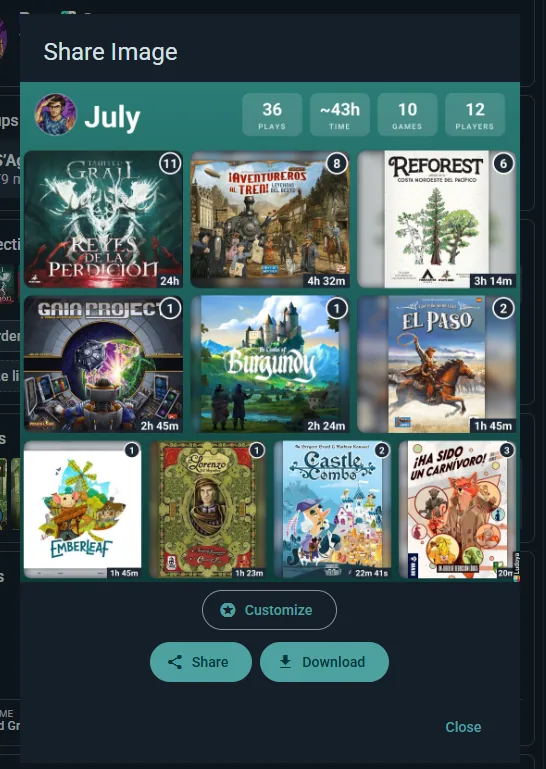
Ludoya automaticky vytváří sdílitelné vizuální ohlédnutí za vaším hraním (viz Statistiky):
- Každý měsíc — souhrn za právě skončený měsíc, hotový prvního dne, i s oznámením
- Každého 1. ledna — roční souhrn za právě uplynulý rok, vedle toho obvyklého měsíčního
Období potřebuje pár partií, než mu souhrn vznikne, takže hodně tichý měsíc žádný mít nemusí.
Co souhrn ukazuje
- Název s vaším jménem a obdobím — např. "Pereho partie | březen" u měsíčního ohlédnutí, nebo rok u ročního
- Celkový počet partií — kolik jste jich v období zaznamenali
- Celkový herní čas — kolik hodin jste dohromady prohráli u stolu
- Mřížku obalů pro každou hru, kterou jste v daném období hráli
Sdílení & stažení
Ze souhrnu jej můžete Sdílet rovnou do kanálu nebo do aplikace na zprávy, nebo si jej Stáhnout jako obrázek — skvělé na sociální sítě, nebo jen na ohlédnutí za povedeným herním měsícem.
Přizpůsobení obrázku
V nabídce sdílení klepněte na Přizpůsobit a před zveřejněním můžete změnit název, pozadí, která čísla se u každé hry ukazují, formát i velikost. Celou sadu možností najdete v Sdílení obrázků — stejné platí pro vaši sbírku, váš Replay i pro kteroukoli jednotlivou partii.
Hraní za skupinu
Když zaznamenáváte partii — nebo upravujete už zaznamenanou —, můžete ji přiřadit k jedné ze svých skupin: ve formuláři partie klepněte na Skupina a vyberte ji, nebo ji odeberte volbou Žádná skupina (osobní hra) — výchozí volba. Nová partie na místě, které patří některé z vašich skupin, se pro tu skupinu stejně počítá, pokud v ní můžete zaznamenávat partie, a řádek pod polem Místo to uvádí. Tlačítko se zobrazí, když vám aspoň jedna z vašich skupin dovolí v ní zaznamenávat partie; pokud ta vaše ne, může admin skupiny změnit, kdo smí.
Pokud partie ještě nemá místo, nebo jen vaše výchozí, stane se místem adresa skupiny, a když skupinu odeberete, vrátí se vaše místo. Když nahradí vaše výchozí místo, nabídne řádek pod polem Místo jeho ponechání (třeba Ponechat: Doma) se skupinou stále nastavenou, pro klubovou partii u někoho doma. Místo, které jste zvolili sami, zůstane, stejně jako místo akce nebo místo načtené z vaší polohy. Pokud jste hráli přímo v prostorách skupiny, nastaví karta Skupiny v poli Místo obojí najednou a místo zůstane, i když později skupinu změníte.
Přiřazení partie dělá dvě věci. Dá partii podpis komunity, takže se na ní objeví název a avatar skupiny, a započítá partii do statistik a žebříčku dané skupiny, nejen do vašich. Tak klub buduje společný záznam toho, co se skutečně hrálo, aniž by každý člen musel myslet na něco neobvyklého.
Partie vytvořené z akce skupiny tu skupinu dostanou automaticky, stejně jako partie, kterou do akce zařadíte tlačítkem Akce nebo kartou Akce v poli Místo, takže herní večery klubu se v praxi přiřazují samy.
Když za akcí stojí víc než jedna komunita — například spolupořádaný sraz —, partie ukazuje řádek Pořádá s avatarem každého hostitele a počítá se všem.
Přiřazení ani není tiché nastavení: změna toho, ke které Komunita nebo kterým Hostitelé partie patří, se zapíše do její historie úprav, vedle každé jiné změny.
Klub si může o partii požádat. Když člen zaznamená hru odehranou v klubu, ale zapomene ji přiřadit, správce skupiny si o ni může z partie zažádat přes Nárokovat pro mou organizaci. Kdo ji zaznamenal, uvidí žádost u partie a přijme ji, nebo zamítne.
Oprávnění & historie úprav
Kdo může upravovat
Uživatelé Ludoya, kteří jsou v partii v okamžiku jejího zaznamenání, ji mohou upravit celou — opravit skóre, upravit délku, přidat poznámky nebo opravit chyby. Kdo je přidán později, může upravit své vlastní skóre. Pro přísnější kontrolu otevřete hráče a nastavte jeho Oprávnění upravovat partie: Pouze prohlížení, Upravit vlastní skóre nebo Úplný přístup.
Úpravy dodatečně
Partie zůstávají upravitelné dlouho po uložení. Když si později všimnete špatného skóre, chybějícího hráče nebo zapomenuté poznámky k domácímu pravidlu, můžete se vrátit a opravit to — ať už partie vznikla rychlým záznamem, nebo živou partií.
Poznámky jsou ještě rychlejší: jakmile je partie má, upravíte je na její stránce přímo tam tužkou vedle Soukromé poznámky, bez celého formuláře pro úpravu partie. První přidáte přes Upravit v nabídce partie (⋮). Poznámky partie vidí jen její účastníci.
Historie úprav
Každá změna partie se zaznamenává. Zobrazit historii v nabídce partie (⋮) ukáže, kdo co a kdy změnil, takže se nic nemění potichu. Skóre tak zůstává poctivé pro statistiky, profily hráčů i žebříčky skupin, a přitom jsou skutečné opravy stále možné.
Odstraňování partií
Odstranit v nabídce partie (⋮) vždy odstraní partii, kterou máte jen vy. Partie, kterou mají i jiní hráči, se odstraní všem jen do hodiny od zaznamenání, což stačí na opravu omylu; potom je to sdílená historie: odstraněním zmizí jen z vašeho profilu a ostatní si ji ponechají i se svými příspěvky v kanálu. Partie, kterou zaznamenal kamarád a kterou můžete jen zobrazit, nemá možnost Odstranit: Odstranit z mého profilu ji odstraní z toho vašeho. Dialog vám před potvrzením řekne, co z toho nastane. Hromadné odstranění v nabídce vaší stránky s partiemi udělá totéž s každou partií, kterou zaškrtnete, včetně těch, které můžete jen zobrazit, a potom vám řekne, kolik jich bylo odstraněno a kolik jen zmizelo z vašeho profilu.