
Система обмена сообщениями Ludoya позволяет общаться с другими игроками в реальном времени. Используйте её, чтобы координировать игровые вечера, обсуждать сделки на торговой площадке, задавать вопросы или просто поболтать.
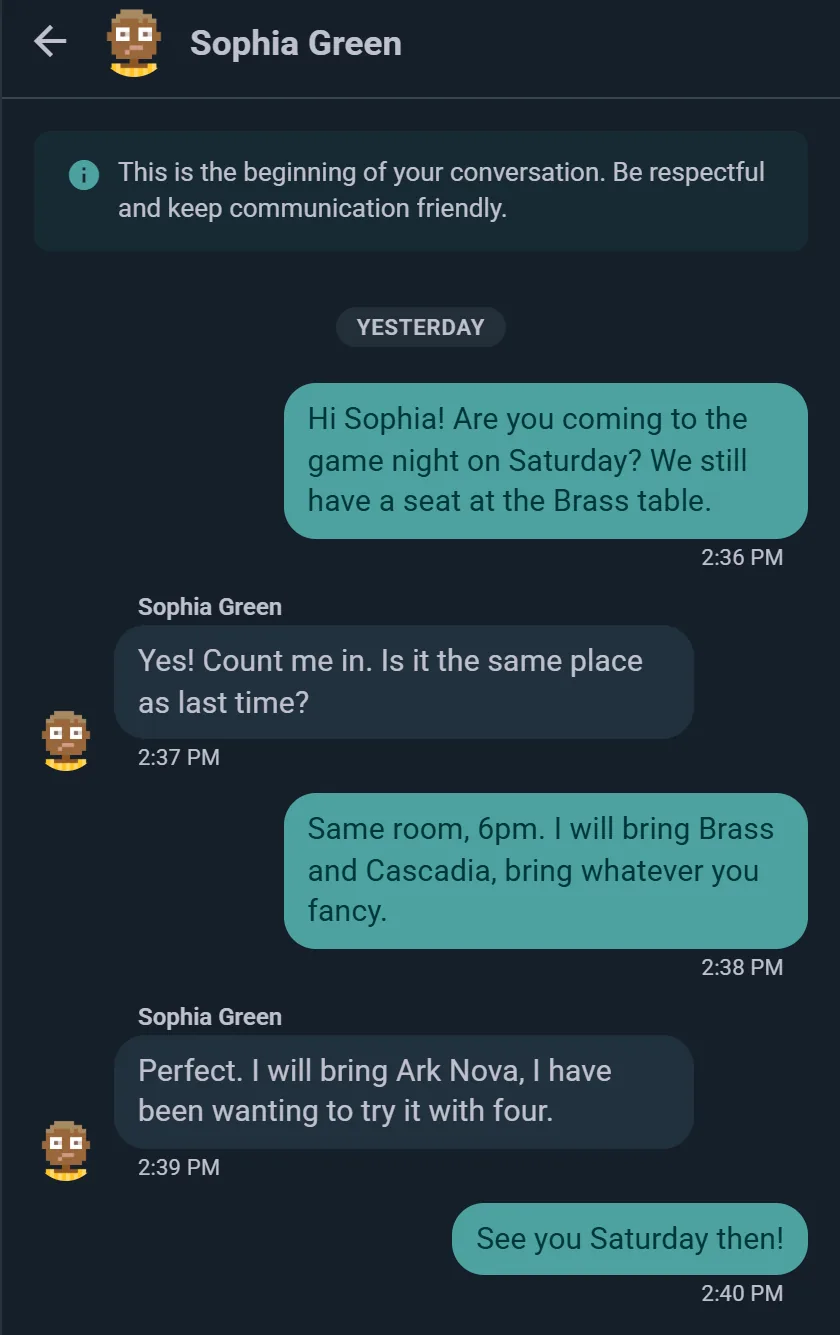
Начало беседы
Вы можете отправить личное сообщение из нескольких мест:
- Профиль пользователя: Нажмите значок сообщения в чьём‑то профиле
- Торговая площадка: Нажмите на продавца, чтобы написать ему по поводу объявления на торговой площадке
- Мероприятие — список игр: Напишите тому, кто приносит конкретную игру
- Вкладка «Сообщения»: Нажмите кнопку +, чтобы начать новый диалог
Когда вы пишете кому‑то, открывается ветка беседы в реальном времени, и вы можете обмениваться сообщениями мгновенно.
Групповые чаты
Выберите в Новом сообщении больше одного человека — и начнётся групповой чат, а не переписка один на один. При желании дайте ему название (до 80 символов) и фото; в группе может быть до 50 человек.
- Добавляйте и удаляйте людей на панели сведений о группе. Когда кто-то входит, выходит или группу переименовывают, в чате появляется строка об этом — её видят все.
- Выйдите, когда захотите. Если вас удалили, переписка остаётся для чтения, но писать в ней больше нельзя.
- Выберите, как часто она уведомляет: каждое сообщение, только упоминания и ответы или без звука. Большие группы по умолчанию тише; упоминание и ответ вам доходят всегда.
Обычное применение: постоянные участники четверговой встречи решают, что принести, или несколько друзей планируют выходные с играми.
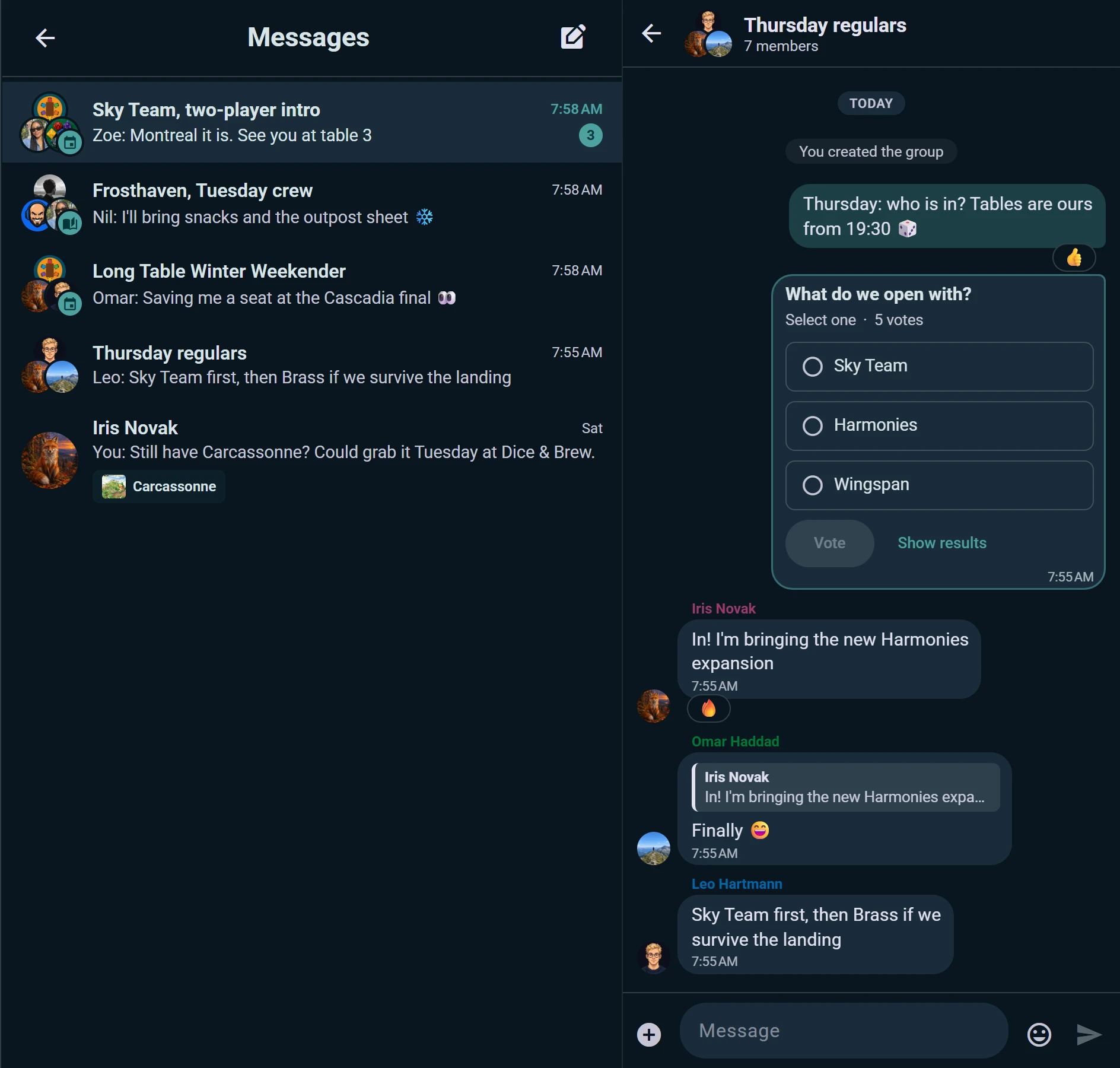
Чаты, которые появляются вместе с событием, кампанией, столом или клубом
Некоторые чаты принадлежат чему-то, и их состав меняется сам, так что список никому вести не нужно:
- Чат участников: он есть у каждого события — для подтвердивших участие и организаторов. Откройте его со страницы события или из списка участников.
- Чат игроков: у каждой запланированной партии с записью есть свой — для людей за этим столом.
- Чат участников кампании: группа кампании общается между сессиями в своём чате.
- Чат клуба: у клуба, администраторы которого его включили, есть один чат со всеми участниками — он открывается из строки Чат клуба на странице клуба. Ограничения по размеру нет, а большие чаты начинают с уведомлений только об упоминаниях и ответах, чтобы клуб из 300 человек не заставлял вибрировать 300 телефонов при каждом сообщении.
Когда человек записывается на событие, за стол, в кампанию или вступает в клуб, он оказывается в чате; когда снимается или уходит — выходит из него. Первая строка каждого чата говорит, чему он принадлежит и кто может его читать.
Клуб выбирает, кто пишет в его чат: все участники или только организаторы или администраторы — тогда это канал объявлений. В этом случае каждое сообщение уведомляет всех участников, каким бы большим ни был клуб, если они не выбрали иное в информации о чате. Кто не может писать, всё равно читает всё и ставит реакции, а поле, где вы бы писали, объясняет почему; администраторы клуба показаны первыми среди участников. Участник, которому клуб временно запретил писать, читает, но не пишет, пока запрет не истечёт. Если администраторы выключат чат, сказанное останется для чтения, а при повторном включении откроется тот же чат.
Написать одному человеку можно и прямо из списка участников события или клуба, а в списке чатов видно последнее сообщение каждой переписки.
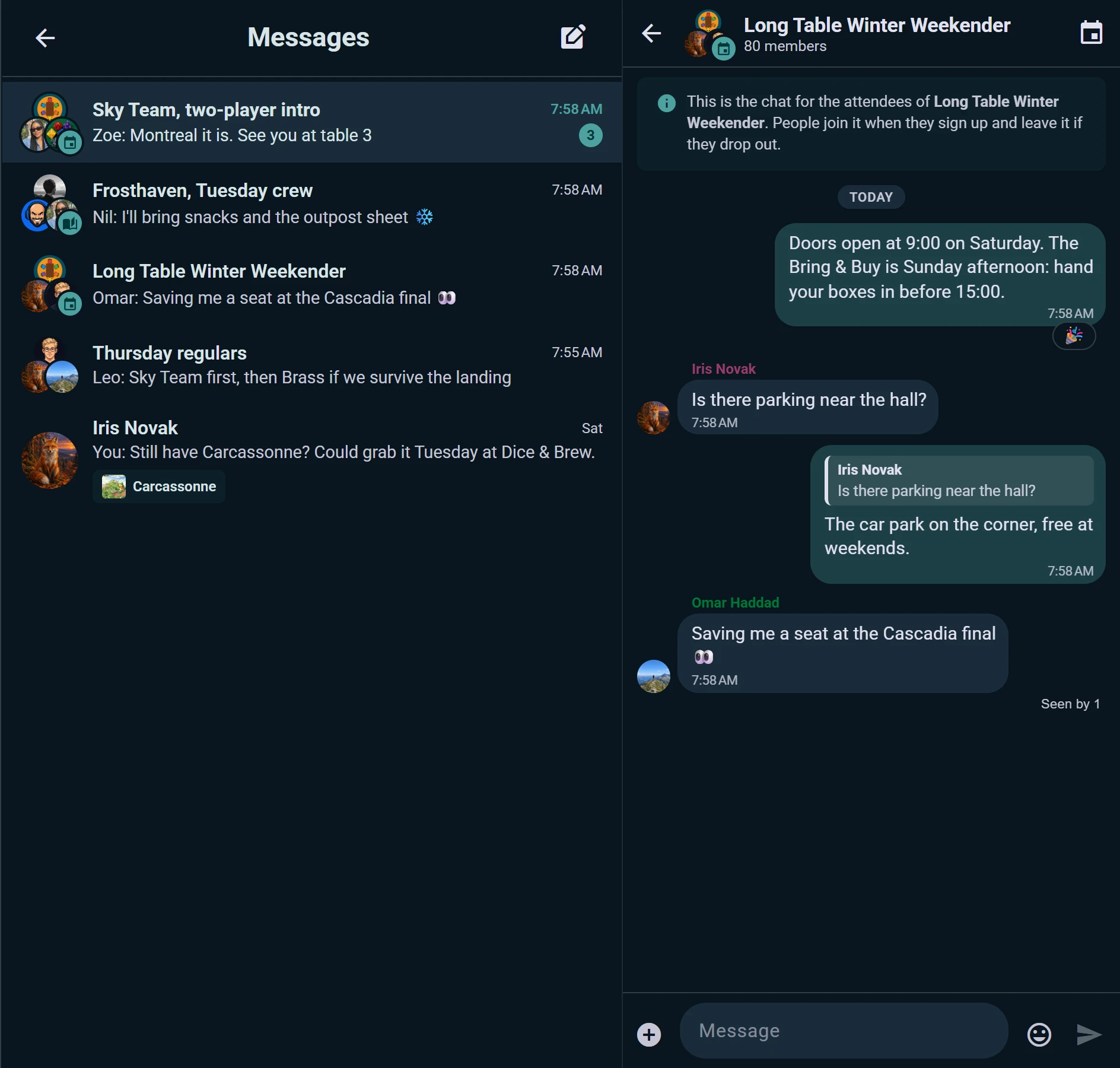
Внутри переписки
- Ответьте на конкретное сообщение — ответ его цитирует
- Поставьте реакцию эмодзи; наведите курсор или задержите палец на реакции, чтобы увидеть, кто её поставил
- Измените или удалите отправленное; у изменённого сообщения есть пометка, а на месте удалённого все видят "Сообщение удалено"
- Фотографии (до 5 МБ каждая) и голосовые сообщения, которые воспроизводятся с выбранной вами скоростью
- Панель эмодзи и GIF в поле ввода, недавние — первыми
- Опросы: задайте группе вопрос, например какую игру принести, и дайте всем проголосовать
- Кто прочитал: в группе видно, кто прочитал сообщение; видно и когда кто-то печатает
- На компьютере Enter отправляет сообщение, а Shift+Enter начинает новую строку; на телефоне Enter начинает новую строку, а отправляете вы кнопкой отправки
Доставка в реальном времени
Сообщения приходят мгновенно — без обновления страницы и ожидания. В списке переписок рядом с каждой веткой с новыми сообщениями показано число непрочитанных, и оно убывает по мере чтения.
Когда вам пишут, вы получаете уведомление, если только этот чат не открыт у вас на экране прямо сейчас. Ludoya может к тому же прислать письмо, если сообщение осталось непрочитанным, — смотрите Уведомления.
Контекстные беседы
Беседы на торговой площадке
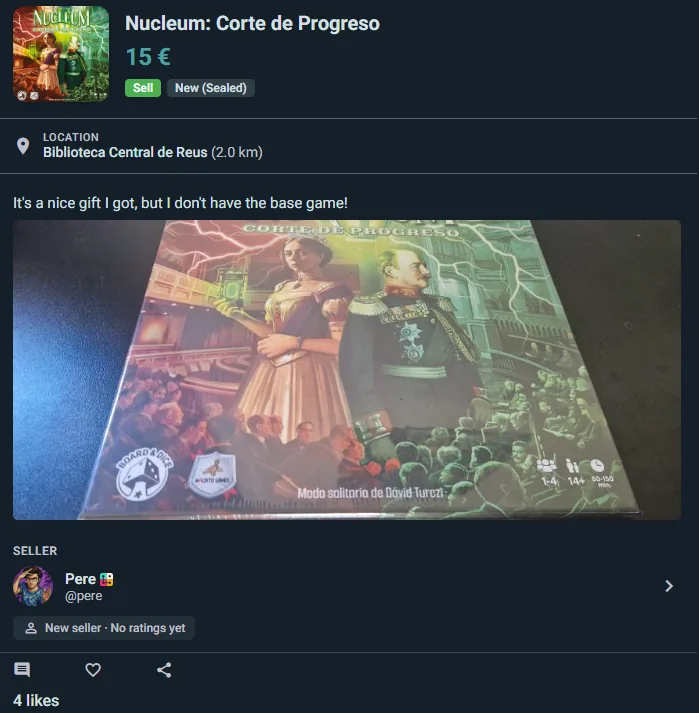
Отправка сообщения продавцу по поводу объявления на торговой площадке открывает ветку, к которой прикрепляется это объявление:
- Карточка вверху показывает игру, её цену и текущий статус объявления на торговой площадке — зарезервировано, доставлено, завершено, срок истёк или отменено
- Обе стороны всегда видят его, так что никому не нужно объяснять, о каком экземпляре идёт речь
- Задавайте вопросы и договаривайтесь об оплате и передаче в этой же ветке
У продавцов есть быстрый способ: у карточки есть кнопка Зарезервировать для этого покупателя, так что после согласования условий вы можете пометить объявление на торговой площадке как зарезервированное для этого человека, не выходя из беседы.
Настройки конфиденциальности
Кто может писать вам
Управляйте тем, кто может связываться с вами напрямую. Перейдите в Настройки → Конфиденциальность, найдите Кто может писать мне и выберите:
- Кто угодно: любой пользователь Ludoya может написать вам
- Друзья: только люди, на которых вы подписаны и которые подписаны на вас
- Люди, с которыми я в одной группе: только участники ваших групп
- Никто: входящие сообщения отключены (вы всё ещё можете писать другим)

Блокировка
Если кто‑то вас беспокоит, откройте профиль пользователя и выберите Заблокировать — также можно заблокировать из любой его/её публикации, комментария или отзыва. Заблокированные пользователи не могут писать вам, и вы не будете видеть их сообщения.
Смотрите также:
- Магазин — покупка и продажа игр
- Приватность и видимость — управление приватностью переписок
- События — организация партий
- Интеграции — публикация событий клуба в Telegram и Discord