
Добро пожаловать в Ludoya! Это руководство поможет вам настроить аккаунт и подготовиться к вашему первому игровому вечеру.
Создание аккаунта
Вы можете присоединиться к Ludoya всего за пару кликов одним из двух способов:
Регистрация по электронной почте
- Перейдите на главную страницу Ludoya и нажмите Зарегистрироваться
- В разделе Создайте аккаунт введите имя и адрес электронной почты и нажмите Продолжить
- Подтвердите вашу электронную почту: введите код, который мы пришлём на почту (Выслать мне новый код, если он не пришёл)
- Установите пароль — и вы внутри
Вход через Google
- Нажмите Войти через Google на странице регистрации
- Разрешите Ludoya доступ к вашему аккаунту Google
- Вы войдёте в систему сразу же
Выбор типа аккаунта
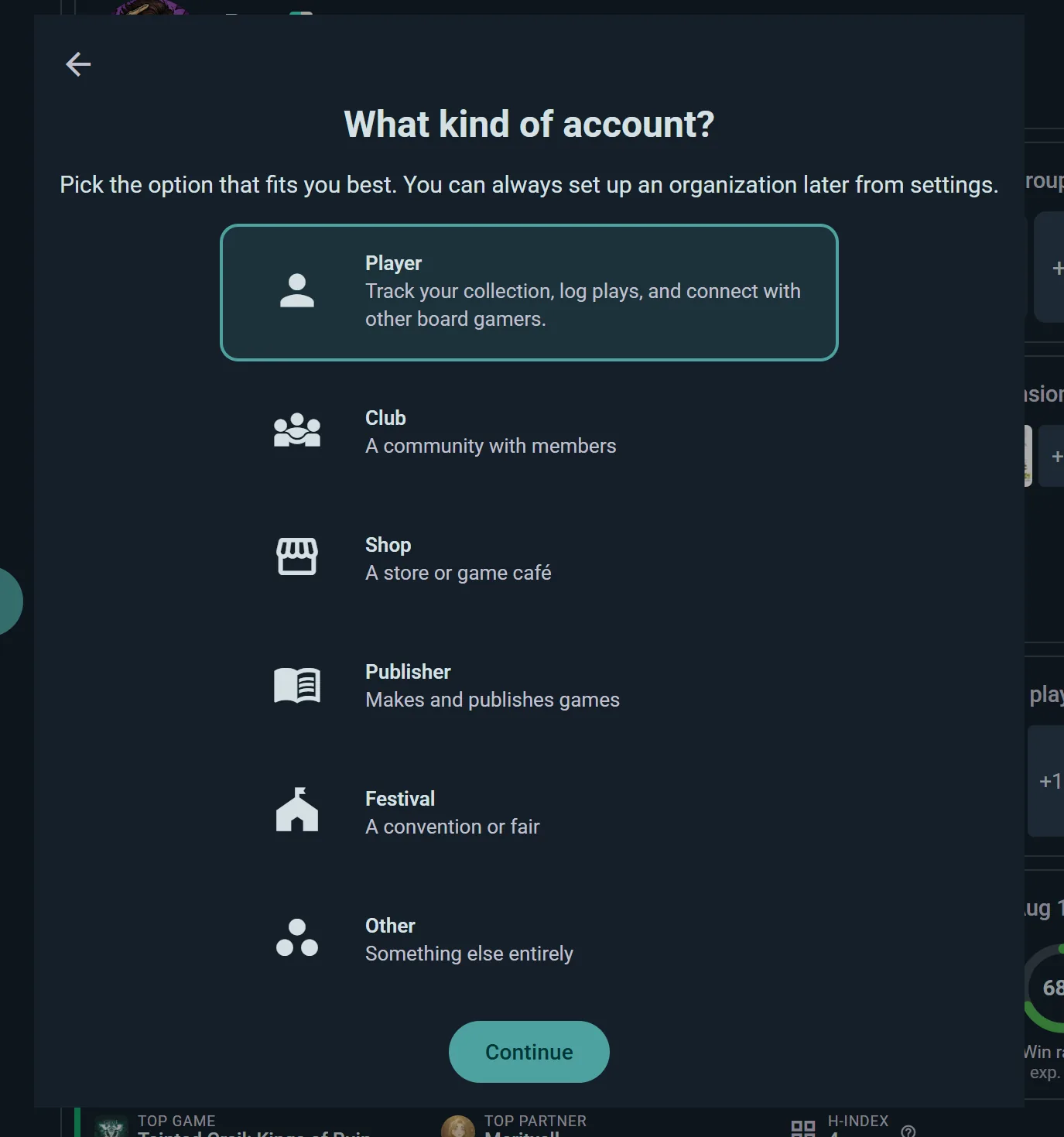
Когда вы войдёте, Ludoya спросит, для кого этот аккаунт. Большинство выбирают Я. Если вы регистрируетесь от имени клуба, магазина, фестиваля или издательства, выберите Организация: этот аккаунт станет страницей организации с собственным профилем и премиум-опциями. Ничего не окончательно — вы сможете настроить это позже в настройках.
Первичная настройка при первом входе
При первом входе вас проведёт короткий мастер настройки. Это четыре экрана и примерно минута времени.
- Условия использования — ознакомьтесь и примите
- Для кого этот аккаунт? — см. ниже
- Как вы будете использовать Ludoya? — см. ниже. Можно пропустить
- Добро пожаловать! — вы попадёте на свою домашнюю панель
Вы можете вернуться назад в любой момент до последнего экрана, а если закроете мастер до завершения, в следующий раз он откроется снова. Фото, рассказ о себе и остальной профиль — потом, через Настройте профиль в разделе Ваши первые шаги на главной странице.
Для кого этот аккаунт?
Два варианта, и вы сможете передумать позже:
| Я | Отслеживайте свою коллекцию, регистрируйте партии, присоединяйтесь к мероприятиям и общайтесь с другими любителями настольных игр |
| Организация | Клуб, магазин, фестиваль или издательство, которыми вы управляете. Этот аккаунт станет их страницей, а не вашим профилем |
Организация превращает этот аккаунт в организацию: аккаунт, который представляет сообщество, а не человека. На следующем экране нужно указать её название, ведь имя, под которым вы зарегистрировались, обычно ваше собственное, и её тип: Клуб (сообщество с участниками), Магазин (магазин или игровое кафе), Издательство, Фестиваль (конвент или ярмарка) или Другое. С этого момента всё, что аккаунт публикует, записывает и собирает, принадлежит организации. Всё-таки регистрировались для себя? Это только я, не организация вернёт вас назад.
Это не другой тип аккаунта, а просто другая форма того же, и личный аккаунт может стать организацией в любое время в разделе Настройки → Информация об аккаунте.
Как вы будете использовать Ludoya?
Если вы выбрали Я, здесь вы сообщаете Ludoya, зачем вы здесь. Выберите все подходящие варианты — Социальное выбрано по умолчанию:
- Социальное — вступайте в группы, находите мероприятия рядом с вами и общайтесь с другими игроками в настольные игры
- Коллекция — ведите учёт своих игр, управляйте списками желаемого и покупайте или продавайте на торговой площадке
- Ассистент для партий — регистрируйте свои партии, отслеживайте очки и изучайте свою игровую статистику
Ваш выбор определяет, какие виджеты появятся на вашем домашнем экране, на страницах ваших игр и в вашем профиле, а также какие первые шаги предложит Ludoya. Ничего не скрыто — пользователь, выбравший «Коллекция», всё равно может регистрировать партии — это лишь значит, что приложение ставит на первое место то, что вам действительно важно. Позже вы можете переупорядочить всё это в режиме редактирования каждой страницы.
Приложение попроще для начала
Ваши ответы ещё и определяют, что видит новичок в первые дни, чтобы приложение не было стеной настроек с первого дня:
- Кнопка создания предлагает три вещи, названные так, как вы бы их назвали, — например Найти игровой вечер, Записать партию или Добавить свою игру, — выбранные по вашим ответам. Ещё… хранит всё остальное. На главной, до вашей первой партии, кнопка говорит, что делает, а не показывает просто +.
- Обзор открывается на подходящей вам вкладке: мероприятия, если вы пришли знакомиться. Пока Ludoya не знает ваш вкус, она предлагает Отличные первые игры вместо рекомендаций.
- Ваш профиль объясняет себя сам. В пустых местах появляется карточка с тем, что там будет и как это заполнить; они исчезают, как только вы заполните пару.
- Выбирать игроков проще. Поиск игроков стоит первым; команды и анонимные места спрятаны за одной строкой, пока они не понадобятся.
После четырёх разных действий кнопка создания разворачивается в полный список. Переключайтесь между Простым и Всеми инструментами в любой момент в Настройки → Кнопка создания. У аккаунтов, которые были раньше, остаётся привычное приложение.
Если вы выбрали организацию
Организации пропускают этот вопрос — на него уже отвечает их тип. Вместо этого вы сразу попадаете в Настройте вашу организацию, где вводите её название, выбираете её тип и задаёте её Политика членства и то, кто может публиковать, проводить мероприятия, записывать партии, приглашать и видеть участников, а Ludoya применяет подходящие виджеты:
| Тип | Настроено для |
|---|---|
| Клуб, Другое | Мероприятия, инвентарь и статистика партий |
| Магазин | Мероприятия и инвентарь |
| Издатель, Фестиваль | Мероприятия |
Как и всё здесь, это отправная точка, а не клетка — перестраивайте всё, как хотите, когда угодно.
Ваша домашняя панель
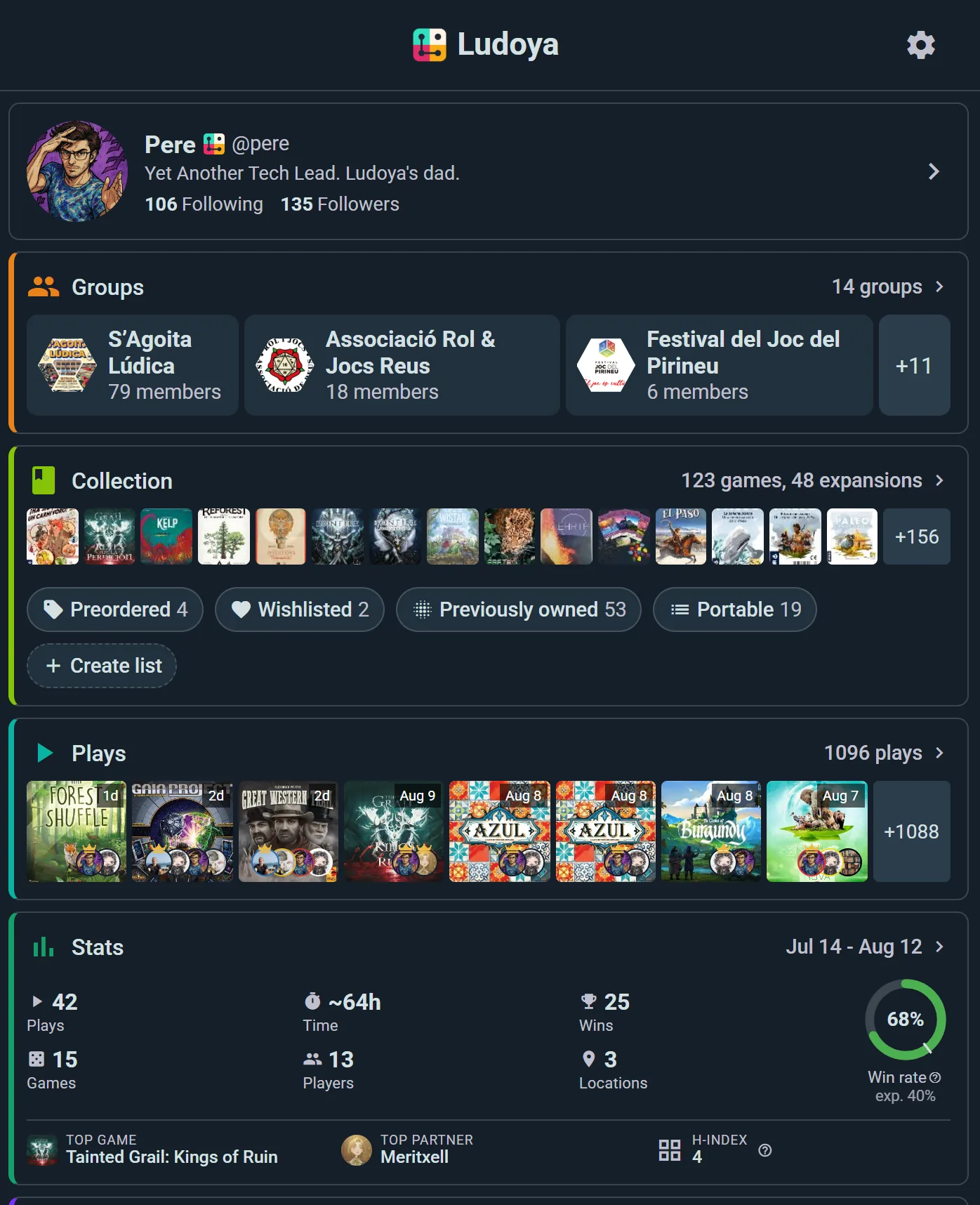
Ваша панель — ваш личный центр управления. Она показывает настраиваемые виджеты, среди которых:
- Группы — Ваши игровые группы одним взглядом
- Мероприятия — Игровые вечера и мероприятия, в которых вы участвуете
- Коллекция — Избранные игры из вашей библиотеки
- Партии — Игры, в которые вы играли недавно
- Статистика — Быстрые победы, количество партий, любимые жанры
- Торговая площадка — Новые объявления на торговой площадке и товары, за которыми вы следите
- Наборы для игры — Листы подсчёта очков и игровые помощники, которыми вы пользуетесь
- Кампании — Ваши продолжающиеся игры из нескольких сеансов
Сначала здесь будет пусто, но вы начнёте добавлять контент по мере игры — виджеты не мешают, пока им нечего показывать.
Три страницы — одинаковые элементы управления
Ваша домашняя панель, каждая Коллекция и ваш профиль состоят из виджетов, и все три работают одинаково — перетаскивайте, чтобы изменить порядок, переключайте, чтобы скрыть; у каждой — своё расположение. Освойте это здесь один раз — и будете знать везде.
Переупорядочивание & переключение виджетов
Нажмите на значок шестерёнки в правом верхнем углу, чтобы включить режим редактирования виджетов. Здесь каждый виджет станет:
- Перетаскиваемым — перемещайте его куда угодно на панели
- Переключаемым — если вы им не пользуетесь, его можно скрыть
Организуйте свою панель так, чтобы она соответствовала тому, как вы играете.
Карточка «Первые шаги»
Над вашими виджетами находится карточка Ваши первые шаги со счётчиком прогресса, подстроенная под то, как вы собираетесь пользоваться Ludoya.
В личной учетной записи она может включать: настройте профиль · импортируйте из BGG · начните свою первую партию · поделитесь своими партиями · добавьте свою первую игру · поделитесь своей коллекцией · просмотрите торговую площадку · найдите группу рядом с вами · присоединитесь к мероприятию · подпишитесь на кого‑нибудь · начните кампанию.
В организации вы получите совсем другой список, призванный запустить сообщество: настройте профиль своей группы · создайте свое первое мероприятие · пригласите участников · зарегистрируйте групповую партию.

Две вещи, которые выглядят как ошибки, но ими не являются:
- Список растет по мере продвижения. "Поделитесь своими партиями" появляется только после того, как вы зарегистрируете одну, а "поделитесь своей коллекцией" — после того, как вы добавите игру — шаги, зависящие от других действий, остаются скрытыми, пока не появится необходимое.
- Пропуск необязательных пунктов ничего вам не стоит. Все, что помечено как Необязательное или Премиум, засчитывается в общий прогресс только после выполнения, так что их игнорирование не снизит ваш прогресс.
Закройте карточку, когда освоитесь. После закрытия — или после выполнения всех обязательных шагов — она исчезнет навсегда и не вернется.
Настройка местоположения
Ludoya показывает вам мероприятия и сообщества рядом с вами на основе вашего местоположения. Чтобы его настроить:
- Перейдите в Исследовать и выберите вкладку Мероприятия или Сообщества
- Используйте выбор местоположения на панели инструментов над результатами
- Введите свой город, район или координаты
- Настройте фильтр по расстоянию (например, показывать мероприятия в пределах 10 км)
- Список мгновенно обновится, чтобы показать, что находится рядом
Вы также можете переключиться на карту и перетащить её в совершенно другое место, затем нажмите Искать в этом районе.
Создайте свою коллекцию
Ваша коллекция игр — сердце Ludoya. Начните добавлять свои игры одним из этих способов:
Быстрое добавление
Самый быстрый способ. Перейдите в Настройки → Быстрое добавление — там доступен фильтруемый список игр с флажком рядом с каждой: отметьте игру, и она сразу окажется в вашей коллекции, без отдельного диалогового окна для каждой игры. Также можно открыть из Коллекция → Добавить игру → "Добавить несколько игр сразу".
Импорт из BoardGameGeek
- В разделе Коллекция выберите Синхронизировать с BGG. На тот же экран можно попасть через Настройки → Интеграция с BoardGameGeek.
- Введите имя пользователя на BoardGameGeek
- Ludoya импортирует все игры из вашей коллекции на BGG
- Проверьте и при необходимости скорректируйте типы владения
Импорт — отличный способ быстро начать, если вы уже ведёте каталог своих игр где‑то ещё.
Импортируйте партии из Board Game Arena
- В Настройки перейдите в Board Game Arena
- Настройка с вашим именем пользователя BGA и выберите, с какого момента, в Начать импорт из
- Ludoya импортирует ваши партии из BGA и продолжает их синхронизировать, пока включена Автосинхронизация
Board Game Arena приносит ваши партии, а не коллекцию.
Подписки на людей & группы
Расширяя свою сеть, вы легче находите игры и мероприятия:
Поиск людей
- Перейдите в Исследовать и выберите вкладку Люди
- Ищите по имени или имени пользователя — или просто посмотрите, кто рядом
- Откройте профиль, чтобы посмотреть коллекцию и отзывы пользователя
- Нажмите Подписаться, чтобы видеть активность пользователя в вашей feed
Поиск сообществ
- Перейдите в Исследовать и выберите вкладку Сообщества
- Ищите по названию, фильтруйте по расстоянию или изучайте карту
- Откройте сообщество, чтобы увидеть его участников и предстоящие мероприятия
- Нажмите Вступить, чтобы стать участником

Ваша feed теперь будет показывать отзывы, партии и мероприятия от людей и групп, на которых вы подписаны.
Как ориентироваться
На компьютере боковое меню слева всегда на месте:
- Домашняя страница, Исследовать, Уведомления и Сообщения, затем Мой профиль
- Управлять группой, если вы ведёте клуб, магазин или организацию: при одной открывает её консоль, при нескольких показывает список для выбора
- Настройки — для вашего аккаунта, конфиденциальности, уведомлений и всего остального
- Ещё, для того, что нужно изредка: Сохранённые игроки, Локации, переключатель Тёмная тема, Что нового, О Ludoya и Отправить отзыв
- Кнопка создания, чтобы записать партию, начать её, создать событие и многое другое
- Помощь внизу, где можно спросить, как сделать что угодно, и она покажет, где это
- Ваши имя и фото в самом низу: переключиться на другой аккаунт, в который вы вошли, Добавить аккаунт или Выйти
На телефоне Домашняя страница, Исследовать, Уведомления и Сообщения находятся на панели внизу экрана. Всё остальное — в боковом меню за кнопкой меню: ваш аккаунт наверху, пункты из Ещё прямо в нём и Выйти последней строкой.
Ещё сомневаетесь или пока без аккаунта? На этом сайте круглая кнопка в правом нижнем углу каждой страницы расскажет, что Ludoya может сделать для вас, и подскажет, какое руководство прочитать или откуда начать в приложении.
Персонализация настроек
Откройте Настройки в боковом меню:
- Помощь — Спросить, как что-то сделать и Отправить отзыв
- Информация об учётной записи — ваш e-mail и имя пользователя, Преобразовать в организацию, если она вам когда-нибудь понадобится (Вернуть в статус обычного пользователя для аккаунта организации), и Удалить аккаунт
- Управлять Premium — ваш тариф и счета по нему или Узнайте о Premium, если вы на бесплатном
- Конфиденциальность — кто может видеть вашу коллекцию, партии и статистику, и кто может писать вам
- Подключённые приложения — сайты, где вы входили с аккаунтом Ludoya
- Уведомления — выберите канал доставки для каждого типа оповещения
- Язык — язык приложения и Языки, которые я понимаю, которые определяют, что автоматически переводится в вашей ленте
- Сменить пароль — или Установить пароль, если вы зарегистрировались через Google и у вас его не было
- Статистика партий — как считается игровое время и как ранжируются самые сыгранные
- Кнопка создания — Простой или Все инструменты
- Игроки — люди, с которыми вы записываете партии, но которых нет в Ludoya
- Места проведения — где вы играете
- Общая коллекция — одна коллекция на двоих с тем, с кем вы живёте
- Быстрое добавление — самый быстрый способ собрать коллекцию, описан выше
- BoardGameGeek и Board Game Arena — синхронизация коллекции и партий
- Экспорт и импорт данных — ваша коллекция и партии в виде таблицы, наружу или внутрь
Тёмная тема — это переключатель в Ещё (на телефоне — строка бокового меню), а Внешний вид в Настройках делает то же самое. Он переключает светлую и тёмную тему; варианта следовать за системой нет.
См. Конфиденциальность & видимость для подробного описания настроек конфиденциальности.
Контрольный список для первой игровой ночи
Вы почти готовы! Перед своей первой игровой ночью убедитесь, что вы:
- Создали аккаунт и завершили настройку
- Указали своё место проведения в разделе «Исследовать»
- Добавили свою первую игру в коллекцию
- Импортировали из BoardGameGeek, если вы каталогизируете свои игры там
- Подписались как минимум на одного игрока или сообщество
- Зарегистрировали или начали свою первую партию
- Присоединились к мероприятию или создали собственное
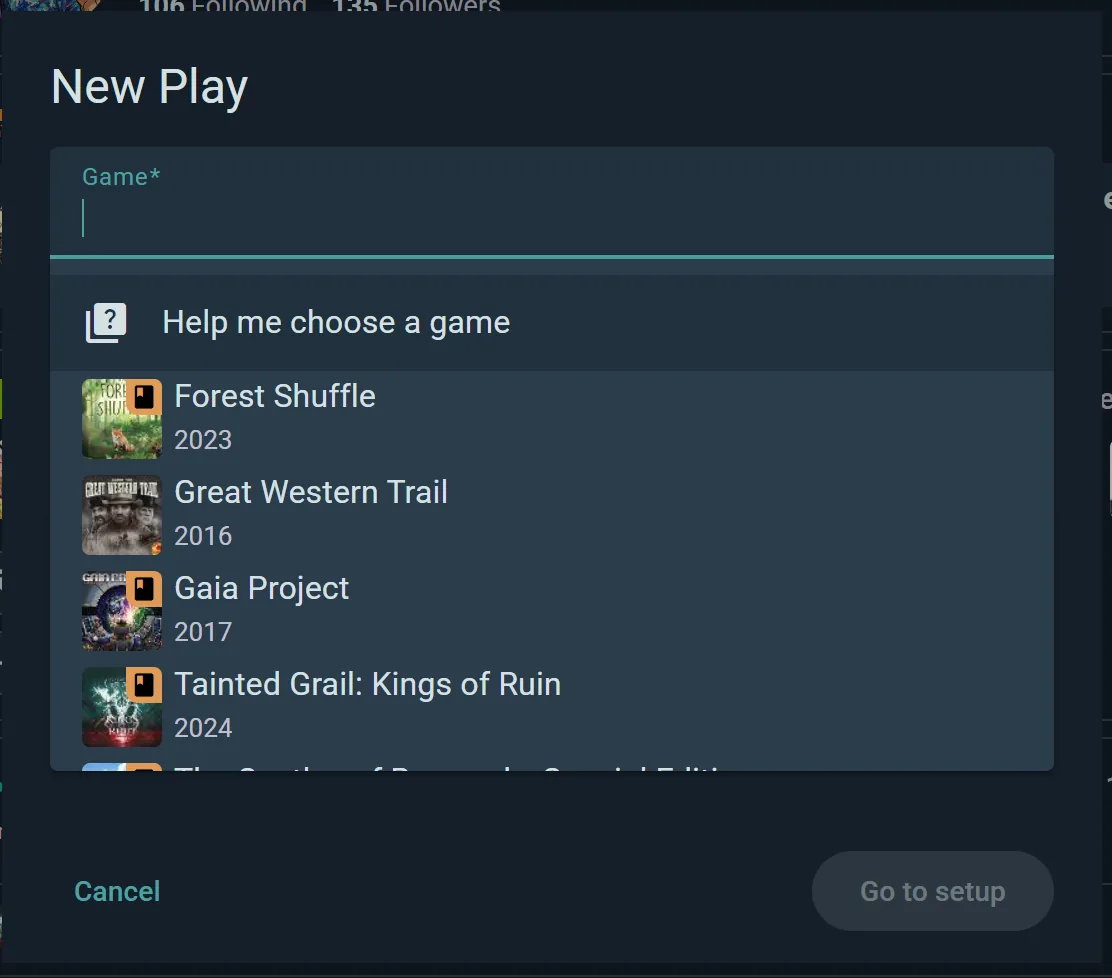
Карточка Ваши первые шаги на главном экране отслеживает большую часть этого за вас и отмечает пункты по мере выполнения.
Что дальше?
Выберите руководство, подходящее вам
Они проведут вас по Ludoya с определённого ракурса, от начала до конца. Начните с того, которое лучше всего соответствует тому, как вы будете использовать приложение:
- Игроки — вы в основном хотите находить игровые вечера, регистрировать свои партии и отслеживать свою игровую активность
- Коллекционеры — вы хотите каталогизировать, оценивать и оставлять отзывы о своей библиотеке игр (а возможно, и продавать или обменивать)
- Клубы & организаторы — вы руководите группой или клубом и вам нужно планировать мероприятия, управлять участниками и объявлять своему сообществу
- Магазины & заведения — вы управляете площадкой (магазин, кафе, конвент) и вам нужны профессиональные инструменты для проведения мероприятий
Или углубитесь в конкретную тему
- Готовы найти игровой вечер? Посмотрите Мероприятия
- Хотите узнать больше о своей коллекции? Смотрите Коллекция
- Хотите узнавать о новых играх? Посетите Поиск & открытие
- Хотите подключить свой аккаунт BoardGameGeek? Прочтите Интеграции
- Нужны настройки конфиденциальности? Изучите Конфиденциальность & видимость
Добро пожаловать в сообщество Ludoya. Веселитесь!