
Проводите качественные мероприятия, развивайте сообщество и понимайте своих клиентов — всё на одной платформе.
Запустите свою площадку — 4 шага
1. Создайте Организацию
Вашей площадке нужен собственный аккаунт — организация — чтобы сотрудники могли действовать от имени площадки, не проходя через чей-то личный профиль, и чтобы к ней можно было привязать премиум-план. Зарегистрируйте новый аккаунт и на шаге "Для кого этот аккаунт?" при первичной настройке выберите Организация; на следующем экране введите название площадки и выберите Магазин (или Фестиваль, если это вам ближе). У вас уже есть группа? Вы сможете выдать ей вход позже, ничего не потеряв.
2. Настройте ваше место проведения

При создании задайте название и описание площадки в Настройка организации, а фото — через Изменить профиль; затем добавьте адрес в Локации в консоли — именно это ставит вас на карту, чтобы игроки вас нашли. Раз уж вы там, заполните Часы работы: они показываются в профиле, предупреждают, если вы ставите мероприятие вне их, и позволяют игрокам фильтровать сообщества по Открыто в — дате и времени, чтобы вас нашёл и тот, кто планирует следующий субботний вечер, а не только тот, кто ищет прямо сейчас.
3. Создайте своё первое мероприятие
Со страницы вашей организации создайте Мероприятие. Укажите название, дату, время и вашу площадку в качестве места проведения. Мероприятие может быть самостоятельным (только посещение), или включать запланированные партии (столы с записью на конкретные игры) и, в плане Club, подмероприятия (отдельные треки под одной крышей).
4. Поделитесь им
Опубликуйте мероприятие и поделитесь ссылкой или QR‑кодом — разместите его на своём сайте, прикрепите у стойки или отправьте постоянным посетителям. Участники тоже могут экспортировать его в свои личные календари.
Это и есть ваша площадка на Ludoya. Всё, что ниже, добавляет операционную глубину по мере необходимости.
После запуска вашего места проведения
Именованные места
Задайте именованные места на своей площадке — отдельные столы, залы или игровые зоны. Когда вы проводите мероприятие, подмероприятия и запланированные партии занимают по месту, поэтому участники всегда знают, куда идти, а два занятия никогда не спорят за один стол. Именованные места бесплатны для любого клуба.
Интерактивные планы помещения (план Business)
Загрузите изображение плана помещения для вашего места проведения и перетащите каждое место на карту — участники увидят схему вашего пространства, которую можно перемещать и масштабировать. Без плана помещения места работают как простые метки ("Стол 3", "Задняя комната"). Визуальная карта особенно полезна на крупных местах проведения, где навигация действительно важна.

Структурированные мероприятия
Запланированные партии — добавь в мероприятие программу с временными слотами, числом мест и листами ожидания. Место можно отметить как Демонстратор (тот, кто объяснит игру) или Мастер игры. Каждый при записи указывает свой уровень опыта, так что с одного взгляда видно, кто за столом — новички или ветераны.
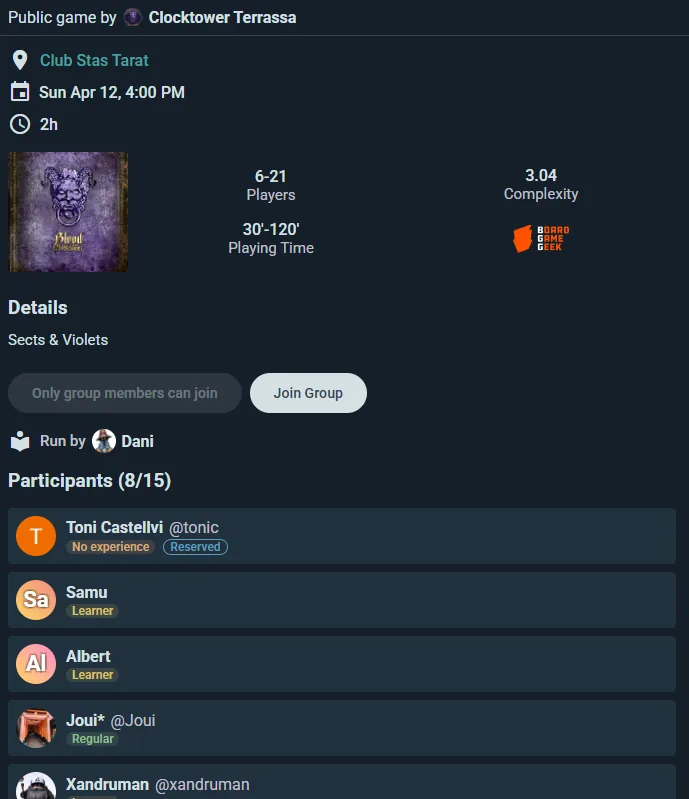
Игры на мероприятии — общий список того, что есть в зале. Любой участник может добавить игру из каталога, а как организатор ты можешь добавить сразу много прямо из коллекции своего заведения, а не по одной. Отметь каждый экземпляр как свободно для игры или владелец на месте, а те, что предоставляешь ты, — как официальные. Участники реагируют на программу от "Нужно сыграть" до "Пас", так что ты видишь спрос, прежде чем решить, какие столы запланировать.
Повторяющиеся мероприятия (план Player; заведение получает его с любым из своих платных планов) — устраивай вечера настольных игр, которые сами повторяются каждую неделю или раз в несколько недель, в выбранные дни. Участники видят всю серию и отвечают на каждую сессию отдельно.
Подмероприятия (план Club) — проводи мероприятия с несколькими потоками, у каждого свои расписания, вместимость и списки записавшихся, под одним родительским мероприятием.
Распределение по столам — поручи Ludoya спланировать столы вечера открытых столов по тому, во что люди хотят играть, или веди демо-стенд по расписанию, на которое бронируют посетители, с ресепшеном, который их отмечает и сажает тех, кто без брони.
Игротека
Коллекция твоей организации отделена от личных коллекций. Внеси в каталог каждую игру со своих полок — клиенты, которые смотрят твою страницу в Ludoya, видят, что есть, ещё до визита. Отмечай, где стоит каждый экземпляр, в поле Место хранения ("Полка B", "Подсобка"), чтобы персонал мог его найти. Если ты продаёшь игры, выставь их на Маркетплейс, чтобы дотянуться до аудитории Ludoya.
QR-наклейки на каждой коробке (план Club и выше) — распечатай QR-наклейку для каждого экземпляра из меню ⋮ своей коллекции и наклей по одной на каждую игру. Клиенты на твоих мероприятиях сканируют коробку, чтобы забрать её к себе за стол, и сканируют снова, чтобы вернуть, — каждая выдача учтена, без участия персонала. Персонал сканирует наклейки пачкой, чтобы задать места хранения или зарегистрировать стопку игр на сегодняшнее мероприятие.

Продвигайте своё место проведения
Telegram и Discord (план Club) — автоматически публикуйте объявления о мероприятиях в чат Telegram или канал Discord вашей площадки при публикации.
Встраиваемые виджеты — встраивайте календарь мероприятий, коллекцию игр или активность по партиям на свой сайт. Виджеты получают данные в реальном времени из Ludoya.
QR‑коды — распечатайте один на стойке, чтобы посетители без предварительной записи могли мгновенно присоединиться к вашей группе.
Экспорт изображений — материалы для соцсетей, готовые к публикации: расписания мероприятий, топ сыгранных игр, ежемесячная статистика.
Турнирные вечера (план Club)
Со страницы вашей группы выберите Организовать турнир — проведите его по швейцарской системе, как миксер или на выбывание (одиночное/двойное). Ludoya генерирует пары и сетку и ведёт живую таблицу лидеров, которую можно вывести на экран в вашем месте проведения, после чего можно поделиться итоговыми результатами в своей ленте.

Розыгрыши призов (план Club)
Проводите розыгрыши призов на своих мероприятиях — добавьте призы и определяйте победителей с живой анимированной демонстрацией, которую все могут наблюдать. Идеально для раздач в магазинах и призовых столов на конвентах.
Проверка входа по QR-коду (план Business)
Участники показывают QR-код со страницы мероприятия. Отсканируйте его на входе — и Ludoya подтвердит, что они есть в списке; одно нажатие на Зарегистрировать отмечает, что они пришли, и посещаемость складывается по мере прихода людей. Сначала включите в мероприятии Проверять присутствие по QR-коду. Тот, кто стоит на входе, сканирует любым телефоном, планшетом или ноутбуком с камерой: в приложении Ludoya или на сайте в браузере. Потом отметьте тех, кто так и не пришёл, через Отметить неявку.
Собственные формы посещения (бесплатно, до пяти вопросов; без ограничения на Club)
Добавляйте к своему мероприятию вопросы, на которые участники отвечают, когда подтверждают участие (RSVP): диетические предпочтения, уровень опыта, согласия на маркетинг, предпочтения по играм. Ответы видны в панели управления мероприятием и могут быть экспортированы в CSV.

Выгрузка данных участников (бесплатно на любом плане)
Скачивайте списки записавшихся и ответы на формы в виде таблицы или CSV для анализа после мероприятия, рассылок по e-mail или отчётов руководству площадки.
Брони столов (план Business)
Позвольте игрокам бронировать визит из вашего профиля: стол и время и, если вы разрешите, игры из вашей коллекции, отложенные к визиту. Всё происходит в разделе Брони столов вашей консоли, для аккаунтов магазинов и кафе.
Настройка
В разделе Брони столов откройте настройки и включите Принимать брони: тогда в вашем профиле появится Забронировать визит. Выберите где (в какой из ваших локаций), как часто начинаются визиты, самый короткий и самый длинный визит, за сколько нужно бронировать, на сколько дней вперёд можно бронировать, самую большую компанию и время, нужное вам между визитами. Посетители могут просить игры позволяет им выбрать игры из вашей коллекции, которые отложат к их визиту; игру, отложенную для одного визита, не предлагают другому в то же время.
Столы, которые можно забронировать онлайн перечисляет ваши столы: снимите отметку с тех, что вы держите для гостей без брони. За стойкой вы всё равно можете посадить туда людей.
Подтверждать брони автоматически решает, за кем последнее слово. Если выключено, каждая бронь ждёт вашего ответа, в консоли и на телефоне, а стол держится, пока вы не ответите; запрос, на который никто не ответил, отклоняется за 30 минут до назначенного времени.
Стойка
Брони столов показывает визиты каждого дня. Добавить бронь принимает бронь по телефону, Без брони сажает того, кто только что пришёл, а Сканировать код считывает QR-код, который показывает посетитель. Найдите бронь на ближайшие два месяца по имени, телефону или электронной почте.
Контрольные списки дня мероприятия
Настройка (один раз): Создайте организацию. Задайте места для своей площадки. При желании прикрепите изображение плана зала (Business). Внесите в каталог свою коллекцию игр. Подключите Telegram или Discord. Встройте виджет мероприятий на свой сайт.
Перед каждым мероприятием: Создайте мероприятие, назначьте места подмероприятиям и запланированным партиям, добавьте вопросы в форму, опубликуйте. Telegram или Discord его объявит. Поделитесь ссылкой и QR-кодом.
Во время мероприятия: Сканируйте QR-коды на входе (Business). Организаторы запускают живые сеансы за каждым столом. Обновляйте турнирные очки в реальном времени. ИИ-ассистент для игр помогает игрокам с правилами.
После мероприятия: Экспортируйте данные о посещаемости. Просмотрите сводки партий и статистику. Опубликуйте лучшие моменты в своей ленте. Запланируйте следующее мероприятие.