
Ludoya Biletleri, Business planındaki grupların etkinliklere ücretli girişi tümüyle Ludoya'nın içinde satmasını sağlar — dış bir biletleme platformu yok, alıcı için yönlendirme de yok. Bu sayfa Stripe'ı bağlamayı, bilet türlerini tanımlamayı, satış ve iade takibini ve organizatör olarak katılımcıları girişte kaydetmeyi kapsar; ayrıca katılımcı olarak bilet almayı, tutmayı ve kullanmayı da.
Stripe'ı bağlama (Business planı)
Bilet satabilmeniz için grubunuzun bağlı bir Stripe hesabı olmalı.
Kurulum
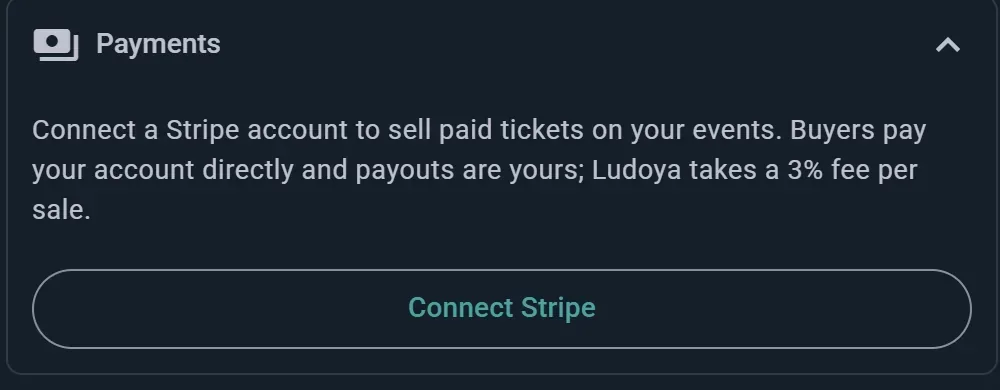
- Kulübünüzün konsolunu açın ve Plan ve ödemeler bölümüne gidin
- Stripe'ı bağla’ya tıklayın
- Ludoya kulüp için bir Stripe hesabı açar ve sizi Stripe'ın kendi kurulum sayfalarına götürür
- Kulübün bilgilerini orada girin (işletme bilgileri, banka bilgileri, kimlik doğrulama)
- Ludoya'ya dönün — durum rozetiniz kendiliğinden güncellenir
Kulüp adına bir Stripe hesabı
Hesap kulübün kendisine aittir: ödemeleri ve aktarımları gördüğünüz, itirazları yönettiğiniz kendi Stripe panosu vardır. Satışı kulüp yaptığı için hesabı kulübün veya derneğin adına açın. Stripe'ı zaten kullanıyorsanız aynı e-postayla giriş yapın; kulübün hesabını mevcut hesabınızın yanında bulursunuz. Bu yeni bir hesaptır, dolayısıyla diğer hesabınızdaki ödemeler ve müşteriler orada kalır.
Bağlantı durumu
- Bağlı değil — henüz bağlı bir Stripe hesabı yok
- Hesap kurulumu başlatıldı — Stripe kurulumuna başladınız ama bitirmediniz; Kuruluma devam et kaldığı yerden sürdürür
- Belgeler gerekli — Stripe ödeme kabul edebilmek için daha fazla doğrulamaya ihtiyaç duyuyor
- Hazır — artık etkinliklerinizde Ludoya Biletleri sunabilirsiniz
Para nasıl işler
Her satışta kayıtlı satıcı sizsiniz — alıcı doğrudan sizin Stripe hesabınıza öder; yani vergi/KDV, itirazlar, ters ibrazlar ve ödemeler sizindir ve kendi Stripe panonuzdan yönetilir.
Alıcı, tam olarak sizin belirlediğiniz bilet fiyatını öder. Ödeme adımında hiçbir şey eklenmez. Ludoya'nın %3 ücreti o tutardan, size ulaşmadan önce alınır ve Stripe'ın kendi işlem ücretleri her zamanki gibi düşülür — yani 10 €’luk bir bilette 0,30 € Ludoya'ya gider, gerisi Stripe'ın payı düşülmüş olarak hesabınıza iner. Bu masrafları karşılamak istiyorsanız, onları fiyata katın.
Bilet türlerini ayarlama
Hesabınız Hazır olduğunda, kulübün yöneticileri bir etkinlik oluştururken veya düzenlerken etkinliğin katılım modu olarak Ludoya Tickets seçebilir — katılımcılar için RSVP düğmesinin yerini Bilet al alır. Biletli bir etkinlikte her yer satın alınır: katılımcılar birini getirmek için ona bir bilet alır (Daha fazla bilet al) ve kişileri elle yalnızca etkinliğin organizatörleri ekler; gönüllüler veya ücretsiz girişler için. Etkinliğin bir bilet türü olana kadar katılımcılar Biletler henüz satışta değil yazısını görür, etkinlik sayfası da size Bilet türü ekle seçeneğini sunar.
Bir bilet türü tanımlama
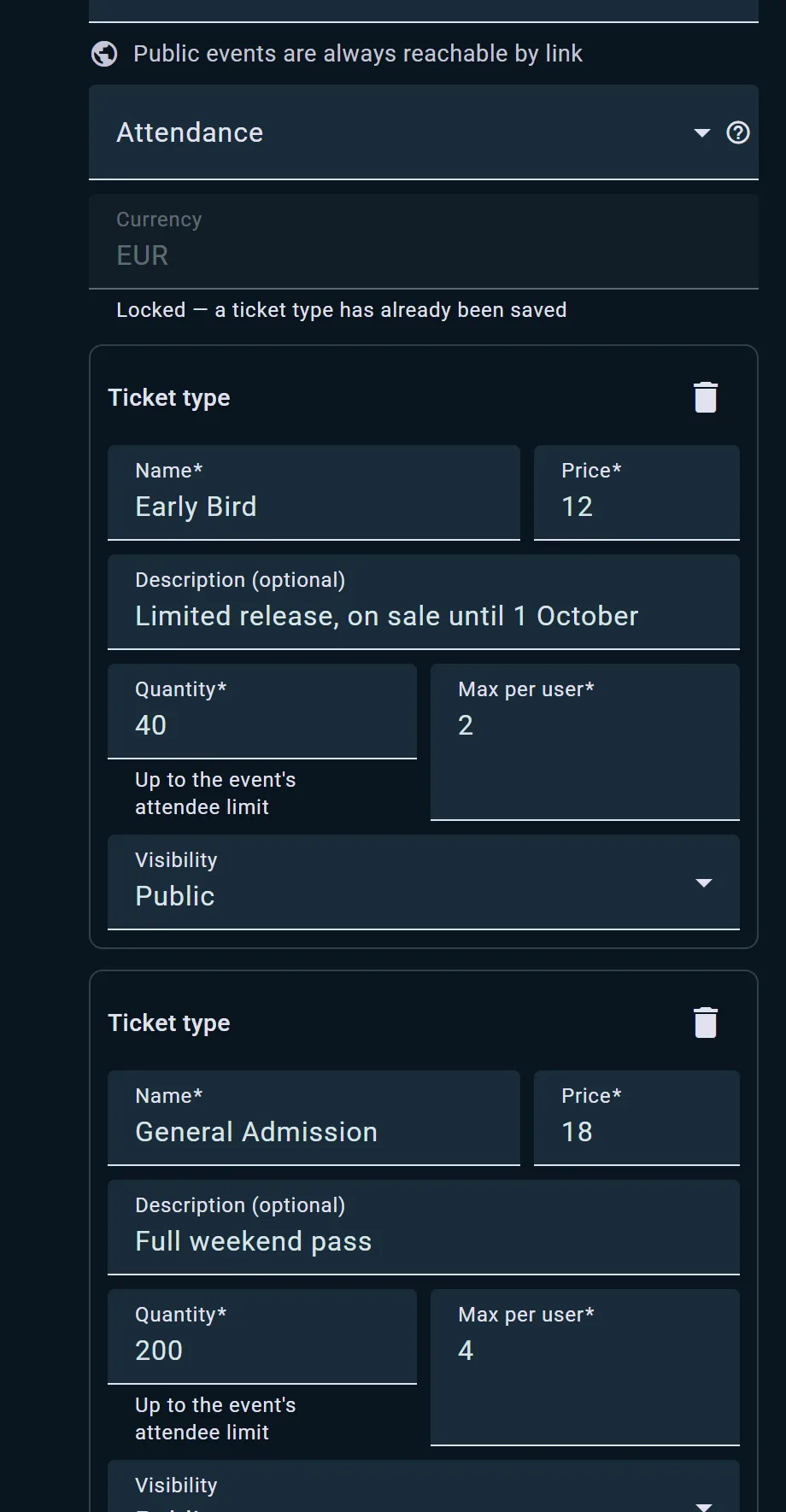
- Katılım modu Ludoya Tickets olan etkinlik düzenleyicisinde Bilet türlerini düzenle seçeneğine dokunun
- Bilet türü ekle seçeneğine tıklayın
- Bir ad ve açıklama girin
- Bir fiyat ve etkinliğin para birimi değerini belirleyin — aynı etkinliğin tüm bilet türleri tek bir para birimini paylaşır, çünkü bir satın alma tek bir ödemedir
- Mevcut miktarı (etkinliğin katılımcı sınırını aşamaz) ve kişi başı en fazla değerini belirleyin: arkadaşlar için de bilet alınabilsin diye 10'dan başlar; bir turnuva gibi herkesin yalnızca kendi yerini tutması gereken durumlarda 1'e düşürün
- Görünürlük seçin: Herkese açık, Yalnızca grup üyeleri veya Erişim kodu (yalnızca kodu girenler görebilir ve satın alabilir)
- İsterseniz bir üye fiyatı belirleyin: kulüp üyelerinin aidatları düzgün olduğunda ödedikleri. Biletin fiyatından yüksek olamaz
- Kaydedin — ihtiyacınız kadar bilet türü için tekrarlayın (ör. “Genel”, “VIP”, “Çocuk”)
Fiyatları değiştirme
Bir bilet türünün fiyatını değiştirmek zaten satılmış biletleri etkilemez — alıcılar ödeme sırasında ödedikleri fiyatı korur. Ludoya bunu arka planda otomatik olarak halleder.
Kopyalar ve tekrarlayan etkinlikler
Bir etkinliği kopyaladığınızda veya tekrarlayan bir seri kurduğunuzda bilet türleri otomatik olarak aktarılır; böylece onları her seferinde yeniden tanımlamanız gerekmez.
Tüm etkinlikler genelinde konsoldaki Plan ve ödemeler, kulübün ne topladığını Etkinliğe göre satış ve satılan biletlerle özetler.
Satış ve Satış Takibi
Satış Paneli
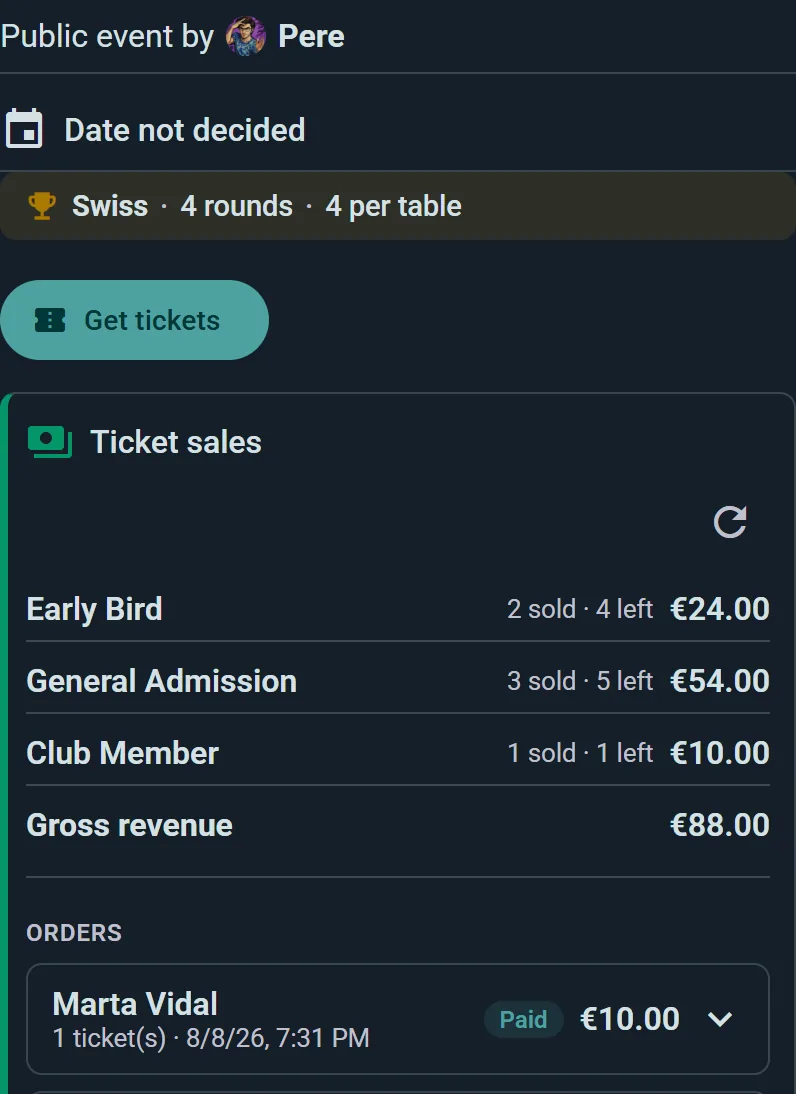
Organizatörler etkinlik sayfasında şunları içeren bir Bilet satışları kartı görür:
- Bilet türüne göre satılan, kalan ve gelir
- Tam sipariş listesi — alıcı, kaç bilet, katılımcı adları ve durum
- Bağlı hesabınızın ödeme aktarım durumu
İade Yapma
- Etkinlik sayfasında Bilet satışları bölümünü açın ve iade etmek istediğiniz siparişi veya bileti bulun
- Tek bir bilette veya siparişin tamamında Geri öde’ye tıklayın
- Onaylayın — tam iade tutarı onaylamadan önce gösterilir
- Stripe iadeyi doğruladığında bilet iptal edildi olarak işaretlenir (genellikle birkaç saniye içinde, anında değil)
İadeler tümüyle Ludoya içinde gerçekleşir — rutin bir iade için Stripe'ı açmanız hiç gerekmez. Anlaşmazlıklar ve ters ibrazlar, olurlarsa, Stripe panelinizden yönetilir.
Bir Alıcı İade İstediğinde
Alıcılar bilet cüzdanlarından iade isteyebilir. Bir bildirim ve bir e-posta alırsınız; Bilet satışları bölümünde sipariş açık hâlde en üste taşınır ve bilet İade istendi olarak işaretlenir:
- Her zamanki gibi Geri öde: Stripe onayladığında alıcıya haber verilir
- Ya da Reddet: alıcıya haber verilir, bilet onda kalır ve o bilet için yeniden isteyemez
İade istemek yeri boşaltmaz. Bilet siz iade edene kadar geçerli kalır, yani siz karar verene kadar kapıda hiçbir şey değişmez. Fikrinizi değiştirirseniz reddedilmiş bir bileti daha sonra yine de iade edebilirsiniz.
İadeler ve ücretler
Bir iade yaptığınızda alıcı bilet bedelini geri alır ve Ludoya'nın %3 hizmet bedeli size iade edilir — kısmi iadede ücretin buna karşılık gelen payı geri döner. Yalnızca Stripe'ın kendi işlem ücretleri, Stripe'ın standart politikası gereği iade edilmez.
Süresi dolmuş bir ödeme rezervasyonuna karşı yapılan geç ödemeler, sizden hiçbir işlem gerekmeden otomatik ve tam olarak iade edilir. Bu sürenin nasıl işlediği için aşağıdaki Ödeme Rezervasyonu bölümüne bakın.
Biletli bir etkinliği iptal etmek
Bir etkinliği iptal etmek kimseye otomatik iade yapmaz — satış paneli, alıcılara kendi koşullarınızla iade yapabilmeniz için iptalden sonra da çalışmaya devam eder. Bilet satılmış bir etkinliği iptal ederseniz Bilet satışları bölümünü açın ve siparişleri (tek tek veya hepsini) kendiniz iade edin. Aktif veya ödenmiş siparişleri olduğu sürece bir etkinliği de silemezsiniz — önce her bileti iade edin.
Katılımcıları girişte kaydetmek
Biletli etkinlikler, olağan QR ile giriş doğrulamasıyla aynı QR tarayıcıyı kullanır; yalnızca bilet başına çalışacak biçimde geliştirilmiştir:
- Kapıda etkinliğin QR tarayıcısını açın
- Katılımcının bilet QR kodunu okutun
- Ludoya adını, bilet türünü ve siparişindeki biletlerden kaçının hâlihazırda kaydedildiğini gösterir (ör. "3 bilette 2'si kaydedildi")
- Onaylamak için Giriş yap’a dokunun — hem bilet hem de katılımcının geldiği işaretlenir
Geçersiz kılınmış ya da ödenmemiş biletler, tarayıcı ekranında açık bir gerekçeyle reddedilir. Bir gruptaki her bilet ayrı ayrı kaydedilir; böylece bir topluluk birlikte gelebilir ya da hiç zorlanmadan ayrılabilir.
Bilet Satın Alma
Bilet Edinme
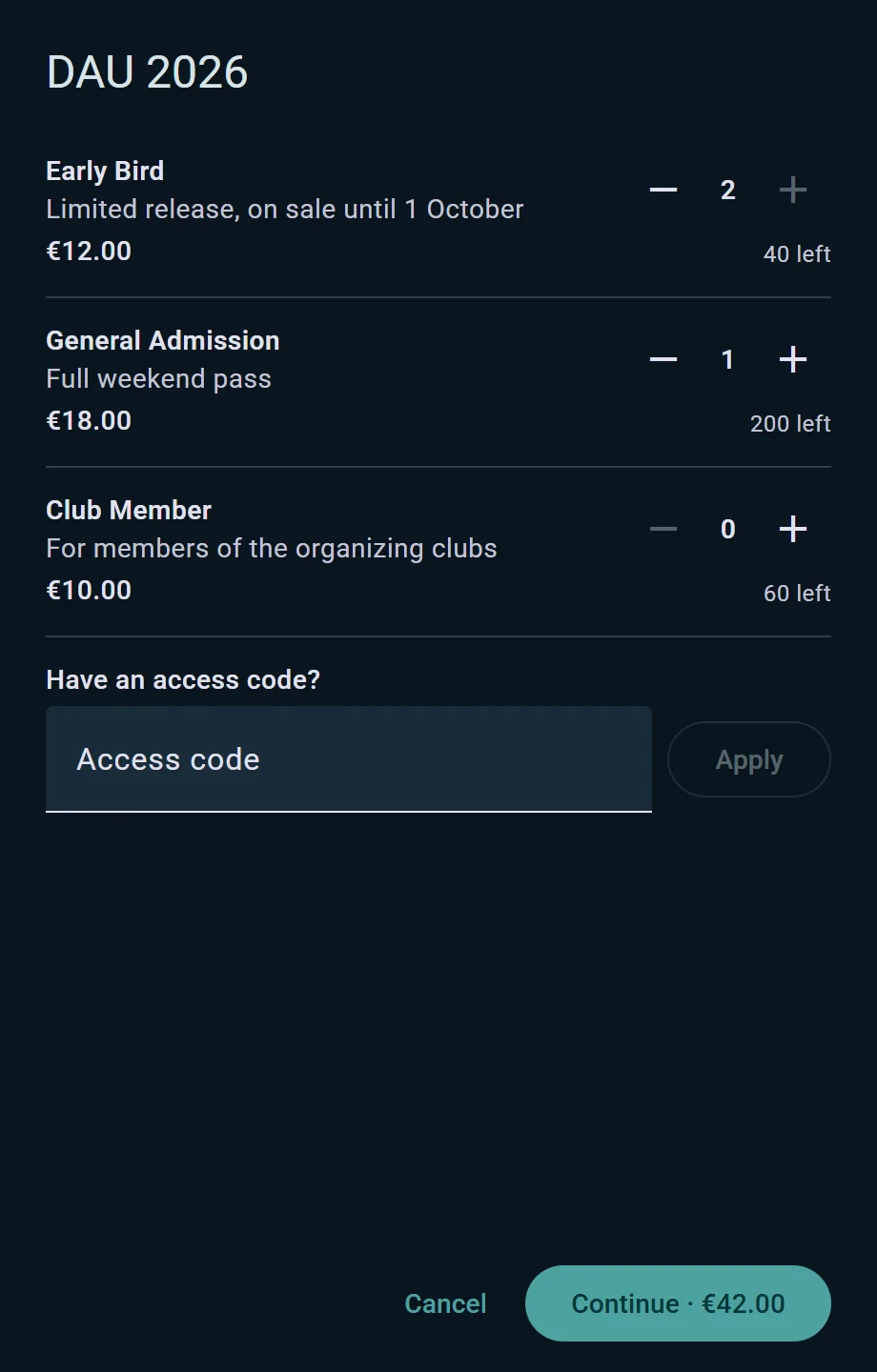
- Etkinlik sayfasını açın ve Bilet al’a dokunun (zaten biletiniz var mı? Daha fazla bilet al)
- İstediğiniz her bilet türü için bir adet seçin. Bir tür, bir kişinin kaç bilet alabileceğini sınırlıyorsa pencere bunu belirtir ve elinizdeki biletleri de sayar. Erişim kodu alanı yalnızca organizatör bir türü bir kodun arkasına gizlediğinde görünür
- Her bileti Bu biletler kimin için? adımında adlandırın — bir arkadaşınızın Ludoya hesabını arayın veya bir misafir eklemek için bir ad yazın. Kendiniz için tek bir bilet alıyorsanız bu adım atlanır
- Hesabınız yok mu? Ödemeden önce hızlı kayıt için adınızı ve e-postanızı girin
- Kartla doğrudan pencerede ödeyin — başka bir siteye yönlendirme yok
- Biletleriniz birkaç saniye içinde cüzdanınızda belirir
Bilet Cüzdanınız
Bir etkinliğe ait tüm biletleriniz — kendinizinkiler ve arkadaşlarınız için aldıklarınız — QR kodlarından oluşan bir deste hâlinde bir arada görünür; her biri katılımcının adı, bilet türü ve etkinliğin tarihleriyle etiketlidir. Bir bilet giriş yapıldığında ya da iade edildiğinde griye döner, böylece hangilerinin hâlâ geçerli olduğunu bir bakışta görürsünüz.
Gelemiyor musunuz?
Ödediğiniz ve henüz kullanmadığınız her biletin altındaki İade iste ile organizatörlerden paranızı geri isteyebilirsiniz. Kararı onlar verir: bilet iade edilene kadar geçerli kalır ve her iki durumda da size haber verilir. Reddederlerse bilet sizde kalır ve geçerliliğini korur. İade tamamlandığında para, ödeme yaptığınız karta geri döner. Yalnızca ödemeyi yapan kişi isteyebilir; biletinizi bir arkadaşınız aldıysa ondan isteyin.
Arkadaşlar ve misafirler için biletler
Ludoya hesabı olan bir arkadaşınıza bilet alırsanız, bilet onun kendi etkinlik sayfasında da görünür.
Ludoya'da hiç bulunmayan birine de alabilirsiniz — sadece adını yazın. Onun bileti size gelir, ona değil: makbuz e-postanızda siparişteki her bilet için ayrı bir bağlantı bulunur; doğru olanı iletin, o da hesap ya da giriş olmadan QR kodunu açabilsin. Bu aynı zamanda tüm siparişin kendi cüzdanınızda kalması demektir ki bir grup için alırken genellikle istediğiniz şey budur.
Ödemedeki tutma süresi
Bilet seçmek, siz öderken onları 30 dakika boyunca ayırır. Zamanında bitirmezseniz koltuklar yeniden satışa döner; böylece etkinlik terk edilmiş sepetlerle yarı yarıya tıkalı kalmak yerine, o yerleri başkası alabilir.
Bir ödeme her nasılsa o pencere kapandıktan sonra tamamlanırsa, Ludoya onu kendiliğinden tümüyle iade eder — almadığınız bir koltuk için asla ücretlendirilmezsiniz.
Makbuzunuz
Ödemenin ardından, siparişinizin özetini ve her bir bilete giden bağlantıyı içeren bir e-posta makbuzu alırsınız.