
Професионални инструменти за организатори, които правят събития в голям мащаб — проверка на входа с QR на вратата, интерактивни планове на залата, собствени формуляри за записване, износ на данни за участниците и анализ на наличността. Собствените формуляри за записване (до пет въпроса; неограничени с Club) и износът на данни за участниците са безплатни във всеки план; останалото е достъпно в премиум плановете Club и Business.
Проверка на входа с QR (план Business)
Отбелязвайте хората на входа, като сканирате QR код. Ludoya потвърждава, че са в списъка, и едно докосване на Отбележи присъствие отбелязва, че са пристигнали — придружителите също —, така че списъкът с присъстващи се изгражда сам, докато хората пристигат. Без хартиен списък, без сверяване след това.
Повторното сканиране на същия код не вреди: приложението казва "Вече регистриран", вместо да брои човека два пъти.
Две неща за настройване, преди да отворят вратите:
- Включете QR присъствието за събитието. По подразбиране е изключено — активирайте Потвърди присъствието с QR код в настройките на събитието. Възможността я има само при събития, чийто домакин е група, не при лични.
- Всяко устройство с камера върши работа на входа: приложението Ludoya или уебсайтът в браузър, на телефон, таблет или лаптоп. Участниците също не се нуждаят от приложението — QR кодът им се показва добре в браузър.
Отбелязването на присъствие е свързано с вход. Ако го включите за фестивал, то стига до дейностите му, но насрочена партия никога не отбелязва присъствие сама, нито нещо, което гост добави към вашето събитие: който седне на маса, е и в списъка на събитието, така че собственият код на събитието го пуска да влезе.
Който не се е явил, пак може да бъде отбелязан после в списъка с участници чрез Маркирай като неявил се.
Как работи
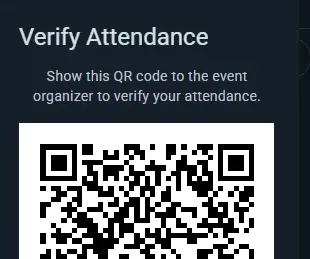
- Участниците отварят страницата на събитието, в приложението или на уебсайта, и докосват бутона за записване
- Бутонът за записване разгръща меню с възможности да променят записването си, да напуснат събитието, да редактират собствения си график на присъствие и да покажат своя QR код, когато им поискат
- Уникалният QR код им се изпраща по имейл, когато се запишат (и на всеки гост с име, който е дал имейл), и винаги е под Покажи QR кода — нищо за печатане
- Сканирайте кода на входа — Ludoya го проверява спрямо списъка със записани и показва дали човекът може да влезе; Отбележи присъствие го записва
QR кодове
- Кодът на всеки участник е уникален за конкретното събитие и е в имейла му и в менюто на бутона за записване на страницата на събитието
- Ако насочите камерата на телефон към него, се отваря собствената страница за отбелязване на участника в Ludoya; на входа го сканирайте със скенера на Ludoya
- Сканирането е мигновено
Ползи
- Бързи проверки на входа без папки и хартиени списъци
- Незабавна проверка на записването — този човек има ли право да влезе, или не?
- Нищо за печатане: изгубеният имейл не е проблем, кодът е и на страницата на събитието
- Не допуска незаписали се да се промъкнат
Именувани места (организации)
Определете именувани места във вашата зала и назначавайте към тях събития и насрочени партии.
Местоположения и места
Местоположенията (вашата зала или всяко физическо място, което организацията използва) могат да съдържат именувани места, съответстващи на реалните зони в тях:
- Едно кафене може да има място за всяка маса ("Маса 1", "Маса 2", "Сепарето до прозореца")
- Една конгресна зала може да се раздели на помещения ("Главна зала", "Стая за ролеви игри", "Демо зона")
- Зала на няколко етажа може да наименува местата по етаж ("Горе — Маса А", "Долу — Задната стая")
Настройване на местата
- Отворете местоположението: от конзолата на клуба, Местоположения (или Настройки → Местоположения за собствените ви местоположения)
- Създайте и именувайте местата за това местоположение (напр. "Маса 1", "Задната стая", "Главна зала")
Използване на местата в събития
Всяко събитие в това местоположение може да заяви места — и то може да заяви няколко наведнъж, не само едно. Клубна вечер, която превзема задната стая и две предни маси, избира и трите.
Обикновено се получава така:
- Събитие за цялата зала (конвент, клубна вечер, която взема мястото изцяло) често пропуска местата напълно и просто стои в местоположението. Това е нормално — местата не са задължителни.
- Подсъбитията избират помещенията или зоните, които тяхната програма заема, за да знаят участниците къде да отидат: "Програма за начинаещи → Главна зала", "Програма за напреднали → Задната стая".
- Насрочените партии избират масата, на която се играят.
Едно правило си струва да се знае: щом веднъж родителското събитие е заявило места, децата му спират да предлагат избирача на място — изборът на родителя вече описва къде се случва всичко. Оставете родителя без места, ако искате всяко подсъбитие и всяка маса да се закачат сами.
Тогава участниците виждат точно къде е тяхната програма или маса, а две неща, вървящи едновременно, не могат да заявят една и съща маса.
Една партия на маса
Място, отбелязано като маса, побира само една партия наведнъж. Когато избирате маса за партия, селекторът отбелязва всяка маса, заета по това време от друга партия ("заета 20:00–22:00"), и заета маса не може да бъде запазена. Партиите една след друга не си пречат, една зала побира няколко партии една до друга и никога не се проверява, а партия в рамките на събитие, което е резервирало масата, я споделя с това събитие.
Клуб, който иска всяка партия на мястото му да показва къде се играе, включва Партиите тук избират маса в Зали и маси на местоположението (конзолата на клуба → Местоположения). Оттогава нова партия там не може да бъде запазена без маса; вече насрочените партии остават, както са.
Интерактивни планове на залата (план Business)
Добавете визуален слой с карта върху именуваните си игрални места. Качете изображение на плана на залата и разположете всяко игрално място върху него — участниците разглеждат заведението ви на карта, която може да се мести и мащабира, с отбелязана всяка маса, стая или игрална зона.

Настройване на план на залата
- Отворете местоположение, което вече има игрални места (Местоположения в конзолата), и включете плана му на залата
- Качете изображение на плана на залата (снимка, скица или архитектурен чертеж)
- Щракнете върху игрално място, за да го плъзнете на правилното място в изображението
Без план на залата игралните места продължават да работят като обикновени текстови етикети („седите на Маса 3“). Визуалният план е най-полезен в по-големи заведения, където ориентирането има значение.
Град, площад или парк: реална карта
Фестивал из целия град, панаир с шатри на един площад, маршрут през парк: няма план за чертане. Вместо това местата им отиват на реална карта (Google Maps), отбелязани там, където са.
- В Местоположения в конзолата отворете площадката. Град, избран от предложенията (или парк или площад, които Google познава като такива), сам по себе си е площадка с карта; за всичко друго (панаирен терен, площад, който Google смята за улица) включете Покажете я на реална карта. Адресът трябва да е от предложенията, за да знае картата къде е. Използвайте изображение вместо картата връща към изображение на плана.
- Отбележете места на картата я отваря. Докоснете място от тези, които не са на картата, после докоснете къде е; или докоснете празна част от картата, за да добавите там ново място (Отмени връща докосване, с което сте искали да преместите картата). Плъзнете маркер, за да го преместите; Махнете го от картата премахва отбелязването.
- Едно място все още може да има собствен план (зала с масите си): добавете изображението му в подробностите на мястото и масите му се изчертават върху това изображение както обикновено. Посетителите стигат до него с Вижте отвътре.
Участниците получават реалната карта в изгледа „карта на заведението“ на събитието: всяко място с името си на маркера и колко занимания има там (местата без нищо в показания час избледняват), Списък с места, за да намерят някое по име, Сателитен изглед, за да различат една шатра от съседната, и Покажи къде съм, което пита за местоположението на телефона само когато го докоснат. Докосването на място запазва картата и показва подробности за него: какво има там, как да се намери на място, Вижте отвътре за зала със собствен план и Как да стигнеш; занимание на отбелязано място също показва Как да стигнеш, а страницата на събитието показва малко изображение на картата. Изображение на плана, качено по-късно, заменя картата; местата, отбелязани на картата, запазват маркерите си, докато не им се начертае форма върху изображението.
Картата на заведението в деня на събитието
Събитие в заведение с план на залата има собствен изглед карта на заведението. Всяка маса и стая показва какво се случва там: докоснете една и заниманията ѝ се отварят в панел, с часове, места и начин да се присъедините. Имената на масите се смаляват, за да се поберат върху масите си на телефон, така че картата остава четима от една ръка разстояние.
Местоположението и всяко от игралните му места могат да имат собствен кратък текст: коя врата, за какво е стаята, „поискайте ключа от бара“. Игралните места се предоставят и чрез отворения API, за да може собственият ви уебсайт да ги показва.
Най-подходящо за
- Големи заведения с няколко зали или зони
- Конвенти с десетки маси
- Кафенета за настолни игри, където редовните посетители искат да изберат любимото си място
- Всяко заведение, където „Къде е моята игра?“ е често задаван въпрос
Собствени формуляри за присъствие (безплатни във всеки план — до пет въпроса, неограничени с Club)
Задавайте въпроси на участниците, когато се записват — съберете информацията, от която имате нужда за по-добро събитие, без да напускате Ludoya заради външен конструктор на формуляри.
Създаване на собствени въпроси

- Отворете настройките на събитието и изберете раздела Формуляр
- Добавете въпросите си, като ги влачите в реда, който искате (или дублирайте вече настроен)
- Отбележете който и да е въпрос като Задължително
- Запазете — въпросите се появяват, когато хората се записват
Имайте предвид, че събитието трябва да принадлежи на група, а добавянето на формуляр изключва анонимните гости: ако задавате въпроси, Ludoya трябва да знае кой отговаря.
Видове въпроси
- Кратък отговор — ред свободен текст
- Параграф — по-дълъг писмен отговор
- Избор с един отговор — изберете едно от списък
- Множествен избор — изберете всичко, което се отнася
- Линейна скала — оценете в диапазон, с надписи в двата края
- Решетка за множествен избор — няколко въпроса, споделящи един набор отговори, в редове и колони
- Лична информация — поискайте Имейл, Телефонен номер, Дата на раждане или Пол, проверени както трябва, а не събрани като свободен текст
Примерни въпроси:
- "Имате ли хранителни ограничения?"
- "Колко сте запознати с тежките евро игри?"
- "Имате ли нужда от превоз?"
- "За първи път ли идвате?"
Попитай за всеки гост
Всеки въпрос с кратък отговор, с избор или за лична информация може да бъде отбелязан Попитай за всеки гост. Тогава на него се отговаря поотделно за всеки допълнителен човек, когото участникът води — както за запазените приятели, така и за именуваните гости — като участникът го попълва от тяхно име, а задължителните спират резервацията, докато не бъдат готови. Така събирате четири набора хранителни изисквания от един човек, който запазва маса за четирима.
Какво преживява участникът
Хората отговарят, докато се записват, а задължителните въпроси трябва да бъдат попълнени, преди да могат да потвърдят. Отговорите се запазват със записването им, виждат се в управлението на участниците и се изнасят заедно със списъка на участниците.
Приложения
- Събития с кетъринг — хранителни нужди и алергии
- Вечери за начинаещи — преценете опита, за да балансирате масите
- Корпоративни събития — съберете отдел или екип
- Тематични вечери — предпочитания за костюми, разпределяне по отбори
Кой формуляр иска всяко събитие
Не е нужно да отваряте настройките на събитие, за да разберете какво пита записването за него:
- В конзолата на клуба Събития има колона Формуляр, щом някое събитие задава въпроси: името на шаблона, който следва, или Собствени въпроси.
- Формуляри показва за всеки шаблон събитията, които го използват, в Използван от. Отворете Отговори на шаблон и Питан от ги изброява всички, като всяко отваря своето събитие.
- В конзолата на събитие картата Формуляр в общия поглед, както и тази на всяка част от програмата, казва какво пита записването: въпросите на шаблон, собствените му, тези на основното събитие или нищо, с изброени въпроси. Сменете го направо там със същия избирач като в настройките на събитието; при дата на повтарящо се събитие той пита докъде да стигне промяната. Редактирай въпросите променя собствените му въпроси, а Виж всички отговори отваря отговорите на шаблон, събрани от всички събития.
- В Програма на фестивал всяка дейност със собствен формуляр показва името на този формуляр, а чипът Формуляр стеснява списъка до дейностите с един и същ формуляр.
Промяна на опция, след като вече има отговори
Един и същ редактор оформя формуляра за присъединяване на клуба и запазените му шаблони за формуляри, а правилото е едно и също навсякъде. За да поправите или преформулирате опция, редактирайте текста ѝ там, където е: всички, които са я избрали, запазват отговора си с новата формулировка, така че таблицата с членовете, филтърът ѝ по отговор и експортът ги отчитат веднага. Разлики само в главни и малки букви или в ударения се съпоставят автоматично.
За да предложите нещо друго, изтрийте опцията и добавете нова. Отговорите на изтритата опция остават такива, каквито са били, и никога не се прехвърлят към новата, така че никой не се оказва избрал нещо, което не е избирал.
Поправяне на грешно изписани адреси и двойни записвания
Грешно изписаният имейл адрес се проваля тихо: потвърждението и неговият QR код за входа не стигат доникъде, а човекът често се записва отново и накрая заема две места. Когато това стане някъде във вашето събитие, над списъка в Участници на конзолата на събитието се появява карта За проверка, а ред под Изисква внимание в общия поглед води до нея.
- Адреси, които изглеждат грешно изписани показва всеки адрес, който не може да работи (gmail.con, gmai.com, hotmial.com, gmail.es…), до този, който е бил замислен. Поправи отваря Редактирай имейла с попълнено предложение.
- Записани два пъти? показва две места в един и същ списък, които изглеждат като един и същ човек: Същият адрес (без значение от правописна грешка или точките на Gmail) или Същото име, когато едното име е другото с още думи след него. Виждате адреса на всяка страна, кой ги е записал, придружителите, които водят, и кога са се записали. Запази това освобождава другото място, без да уведомява никого, защото човекът пак идва, а придружителите, които е довело, минават към мястото, което запазвате. Това са двама различни души спира да показва двойката.
- Редактирай имейла има и в менюто на всеки ред от списъка. Можете да поправите адреса на придружител (това, което формулярът ви е поискал за него) и на акаунт, създаден от вашата интеграция, който още никой не е активирал. Собственият адрес на потребител на Ludoya е само негов.
- Изпрати потвърждението и QR кода на този адрес е включено по подразбиране. Изпраща го Ludoya, освен ако записвате хората чрез публичното API и им пишете сами: тогава то чака в пощенската ви опашка, за да го изпратите от собствения си адрес като останалата им поща.
- Ако поправеният адрес принадлежи на акаунт в Ludoya, мястото става на този акаунт, в приложението му. Ако този акаунт вече е записан, това е един и същ човек два пъти и картата предлага да запазите едното от двете.
Износ на данни за участниците (безплатно във всеки план)
Изтеглете списъците със записани и отговорите от формулярите като Excel таблица или като CSV.
Какво можете да изнесете
По един ред на участник, с тези колони:
- name и username
- къде — при събитие с програма: заниманието, за което са се записали, с разделите над него ("Събота: свободни маси › Azul")
- attendance — състоянието на записването им
- guests — колко анонимни гости водят
- по една колона на въпрос от вашите собствени формуляри за записване, с отговорите им
При събитие с програма първият лист изброява всички, всеки човек по веднъж за всяко място, за което се е записал, а всяко занимание точно под събитието получава собствен лист с всички в него.
Две неща си струва да знаете, ако градите електронна таблица около това:
- Всеки въпрос от който и да е формуляр в събитието получава колона, независимо дали има отговор, така че два износа на едно и също събитие да съвпадат. Отговорите на въпрос, който междувременно сте премахнали, също се изнасят, в колони след останалите, наречени
removed-1,removed-2… - Отговорите с множествен избор пристигат в една клетка, разделени с
|, така че "Вегетарианец|Без ядки" е едно поле, а не две колони.
Регистрациите на входа и отбелязванията за неявили се не са в износа — CSV файлът отразява кой се е записал и какво ви е казал, а не кой е влязъл през вратата.
Приложения
- Проследяване по имейл или на програма за лоялност
- Ваш собствен анализ кой за какво се е записал
- Планиране на бъдещи събития въз основа на данни за миналото присъствие
За събитието в цифри, готово да го предадете на спонсор, вижте Отчет за събитието по-долу.
Отчет за събитието (безплатно във всеки план)
След като събитието ви започне, Отчетът в конзолата му го показва в цифри, преброено за всичко в него: всяко занимание, щанд, турнир, пазар и игротека. Продължава да се попълва, докато събитието тече, и остава завинаги, след като приключи. Вижда го само този, който организира цялото събитие, от конзолата на самото събитие; клуб, който води един щанд, вижда вместо това конзолата на този щанд.
Най-горе
Записани хора (всички записани за събитието или за нещо в него, всеки броен веднъж, включително придружителите: това е „Кой идва“ в Общ поглед), проведени занимания, заети места (колко от предложените места са заети) и продадени игри втора ръка. Всяко занимание се брои до броя на местата си, така че хората, натъпкани на пълна маса, не компенсират празна маса другаде; те се показват отделно, като хора, добавени към вече пълни занимания.
Какво проработи и какво да прегледате следващия път
Два кратки списъка посочват какво да повторите и какво да промените, всеки ред с числото зад него: занимания, които запълниха всички места или имаха списък на чакащите (предложете повече такива), най-натовареният час, хората, които вече бяха идвали на предишните ви събития, игра, заемана толкова често, че ѝ трябва второ копие, занимания, за които никой не се записа или които останаха почти празни, хора, очаквани на входа, които не дойдоха. Даден ред се показва само когато числата са достатъчно големи, за да означават нещо.
Графики и цифри
- Най-популярните и най-слабо запълнените занимания и заетите места по раздели от програмата (всички ролеви игри, всички турнири)
- Заети места по начален час: сесиите на щанд за игра се броят в собствените си часове
- Най-играните игри и игрите, най-често заемани от игротеката
- Мнения за щандовете: резултатите на всеки щанд за игра по собствените му въпроси след сесията: колко от играчите му са отговорили, средното за всяка скала и делът на играчите, избрали всеки отговор на въпрос с избор. При въпрос, който позволява да се изберат няколко отговора, деловете са общо над 100%; при дълъг списък се показват трите най-избирани. Отворете щанд от името му, за да прочетете коментарите му
- В цифри: хората (придружители, кой се записа за самото събитие, кой е идвал и на предишните ви събития, нови профили в Ludoya, регистрации на входа, списъци на чакащите), програмата (занимания, които се напълниха, отговори на въпросите за мнения на щандовете), пазарът втора ръка (продадени на щанда на пазара и чрез онлайн обяви за събитието, и за колко), игротеката, съобщенията в чатовете на събитието и обявленията, които сте изпратили, куиз маршрутът и билетите, когато събитието ги е имало
Всички занимания
Всяко занимание с раздела си, началния час, заетите места и колко е било пълно, с възможност за сортиране и за изтегляне като таблица. Занимание, което никой не резервира (демонстрационна маса, свободна игра), показва Свободно, без записване вместо нула. Щанд за игра се брои като едно занимание, със сумирани сесии; турнир се брои веднъж, с кръговете в него.
В сравнение с другите ви събития
Отчетът поставя събитието до предишните събития на вашия клуб, на които са дошли хора, от най-новото: записани хора, занимания, заети места, колко пълни са били, партии и продадени игри. Фестивал се сравнява с другите ви събития със собствена програма, никога със седмична вечер на игрите, и само със събития, които също организирате вие.
Изтеглете го като PDF
Изтегляне на PDF запазва целия отчет, за да го изпратите на спонсор, на общината или на собствения си екип. Само общи суми: никой от дошлите не е назован поименно. Коментарите, които играчите оставят, се пазят в картата Мнения на всеки щанд.
След като събитие на клуб е приключило с 10 или повече души, администраторите на клуба намират в отчета и Доведи още един клуб: колко души е събрало събитието и Споделяне за връзката за покана на клуба (вижте конзолата на клуба).
Топлинна карта на наличността (план Club)
Топлинна карта за всяко събитие, която показва кога участниците наистина ще присъстват по време на събитието, за да могат организаторите да планират насрочените партии около часовете, когато повечето хора са там.
Как допринасят участниците
При присъединяване към събитие всеки участник отбелязва в кои времеви отрязъци от собствения график на събитието ще бъде там. За уикенд конвент, който върви от петък вечер до неделя, един участник може да каже "петък 18:00–22:00 и събота цял ден", а друг може да дойде само в събота следобед. Менюто на бутона за записване им позволява да редактират този личен график на присъствие по всяко време.
Какво показва
- Визуална лента на плътността, разположена по собствения график на събитието (не по седмици или месеци)
- Върхове там, където ще присъстват най-много участници
- Спадове там, където малцина могат да дойдат
- Обновява се на живо, докато участниците нагласят наличността си
Как я използват организаторите
- Отворете списъка с участници на събитието
- Докоснете Вижте графиците
- Прочетете лентата на плътността Преглед на наличността за отрязъците, в които ще има най-много хора
- Сложете най-важните си насрочени партии, беседи или турнири в тези върхове, за да може да присъства най-голямата публика
- Под нея Индивидуални графици изрежда всеки участник по име със собствените му ленти отрязък по отрязък — полезно, когато трябва да съгласувате конкретни хора, като демонстратор за тежка игра или играчите за предварително уговорена маса
Кой какво вижда
Двата раздела се появяват заедно в един и същ прозорец: обобщената лента и поименните индивидуални графици. При събитие, чиято група домакин е с плана Club, всеки, който може да отвори списъка с участници, ги вижда — не само организаторите.
Кажете това на участниците си, тъй като часовете, които отбелязват, се виждат от останалите в събитието по име. Ако това не е онова, което искате за дадено събитие, не молете хората да попълват личен график.
Обявления до всички на събитието (безплатно във всички планове)
Кажете нещо на всички на вашето събитие наведнъж: турнирът започва по-късно, една дейност се мести в друга зала, ето плана за деня. Отворете конзолата на събитието и изберете Обявления.
Кой го получава
Всички, които участват в събитието: не само записаните за самото събитие, но и всички, които:
- са се записали за дейност, игра или турнир в него
- продават на неговия пазар втора ръка или имат запазена кутия там
- са взели игра назаем от неговата игротека
Можете да го изпратите и само до една част: до една дейност (само до хората от играта с указания) или до цял раздел от програмата с всички негови дейности (до всички маси за ролеви игри наведнъж). Включете списъка на чакащите, когато дейността има такъв. Преди изпращане страницата ви показва до колко души стига и как: с приложението или по имейл за тези без приложението. Придружителите, които някой е записал със себе си, го получават чрез този човек.
Как пристига
- Като известие в приложението и по имейл за тези без приложението: решават настройките за известия на всеки, както за всичко останало
- Идва от вашия клуб (или от вас, при лично събитие), със заглавието на събитието
- Първо използвайте Изпратете тест до мен, за да видите точно какво ще получат хората
Таблото за обявления на събитието
Всяко изпратено съобщение остава и на страницата на събитието, от най-новото, така че всеки, който я отвори по-късно или пристигне в деня, прочита какво е обявено. Страницата на дадена дейност показва и съобщенията до целия фестивал и до нейния раздел. Когато едно съобщение остарее, махнете го от страницата на събитието в Какво сте изпратили: който вече го е получил, го запазва.
Ограничения
До 5 съобщения на ден за събитие, включително тези до една-единствена дейност или раздел, за да се четат изпратените от вас.
Разпределяне на плейтест (план Business)
За ден, в който автори носят прототипи, а играчи ги тестват. Вместо ротация, планирана на ръка, Ludoya настанява всички по маси, слот по слот.
Включване
Във формуляра на събитие (обикновено събитие, а не турнир или игрална маса), докоснете + Разпределяне по маси и изберете Ludoya разпределя тестерите. Слотовете, масите и графикът се настройват след това в конзолата на събитието, в Playtesting: колко трае един слот, колко маси има залата и колко трае масата на всяка игра (тръгва от времето за игра на заглавието).
Преди деня
- Авторите добавят прототипите си от страницата на събитието с Донесете прототип.
- Играчите отбелязват на страницата на събитието прототипите, които искат да пробват. Конзолата показва кои са най-желани.
Графикът
Когато прототипите са записани, изберете Генерирай графика. Ludoya разпределя всички по слотовете, добавя всяка маса в програмата на събитието като обикновена игрална маса („Маса 3 · играта“) и изпраща на всеки човек едно-единствено известие с масите му. След това конзолата показва колко желания са изпълнени и кои двойки хора се срещат два пъти: една маса или един слот повече дават място за разбъркване.
Ако дойдат или си тръгнат хора или пристигнат нови прототипи, Обнови графика запазва масите, на които вече се играе, и местата, които сте фиксирали, и настанява отново всички останали. Генерирай отново разбърква всяка маса, която не е започнала. И в двата случая разбират само хората, чиито маси се променят.
Изключването на разпределянето на плейтест премахва насрочените от него маси, които не са започнали. Вече изиграните маси остават.
Моите прототипи (за дизайнери на игри)
Дори игра, която още не е издадена, получава дом. В Разгледайте → Настолни игри, под Не можете да намерите вашата настолна игра?, изберете Това е мой прототип; от този момент Моите прототипи е карта на началната ви страница.
- Нов прототип: име, описание, брой играчи, продължителност и минимална възраст, както за всяка игра. Дръжте го Частно, докато работите, Нелистван, за да го споделите чрез връзка, или Публично. Частен прототип не може да бъде донесен на плейтест: първо го направете нелистван или публичен.
- Версии: добавяйте нова всеки път, когато играта се промени (Име на новата версия), така че обратната връзка да се свързва с версията, която хората наистина са играли.
- Собственици: Добавете съсобственик за останалия дизайнерски екип; всеки собственик управлява прототипа.
- Формуляр за обратна връзка: въпросите, на които тестерите отговарят, след като изиграят версия. След маса за плейтест играчите виждат там Дайте обратна връзка.
- Обратна връзка: оценките и коментарите за всяка версия и как се е променял всеки въпрос През всички версии, за да видите дали дадена промяна е помогнала.
- Плейтестове: всяко събитие, на което прототипът е бил донесен. Донесете прототип на събитие със свързване за плейтестове го записва там.
Събитието на голям екран (план Business)
Покажете събитието на проектора или телевизора в заведението. Изберете Покажи на екран в менюто на събитието или в неговата конзола и Отвори екрана:
- Турнир показва масите на рунда, часовника на рунда и класирането, което се обновява, докато пристигат резултатите. При включено Покажи класирането само накрая екранът също го държи скрито.
- Програма или игрови щанд показва какво тече сега и след това, къде и останалите места.
- QR код в ъгъла позволява на публиката да следи от телефона си и да се записва.
Раздел или турнир от фестивал може да има собствен екран от своята конзола: залата за ролеви игри показва само своите маси, турнирната зала – само своите рундове. Работи с плана на фестивала.
Никой не трябва да е влязъл в профила си на екрана: връзката е ключът, така че компютърът под проектора може да е на когото и да е. Проекторът е свързан с друг компютър? Отворете същата връзка там и натиснете F за цял екран. Екранът презарежда събитието на всеки няколко секунди и съобщава в ъгъла, ако загуби връзка, така че остарял екран никога не се представя за актуален. Ако връзката попадне някъде, където не трябва, използвайте Направи нова връзка; старата спира да работи.
Куиз маршрут из целия фестивал (план Business)
Куиз маршрутът води посетителите от щанд на щанд: всеки участващ щанд има плакат със собствен QR код и кратък въпрос. Създавате го в конзолата на събитието, в раздел Куиз маршрут.
- Създайте куиз маршрут, после Добавете точка за всеки щанд: къде се намира и какво правят играчите там: Избор на отговор (отбележете верния или изберете анкета), Въвеждане на отговор (изброете всички отговори, които приемате за верни; главните букви, ударенията и пунктуацията нямат значение) или Само намиране.
- В Настройки напишете реда Награда и теглене (какво може да се спечели и кога и къде е тегленето): той се показва на всяка точка и плакат.
- Отпечатайте плакатите: по един за точка, с QR кода ѝ и кратък адрес за въвеждане, когато камерата не го разчита. Изберете размера: A4 за стена или предната част на щанд, A5 (два на лист A4) за масата на щанд или A6 (четири на лист) за картичка на тезгях. Плакат се е намокрил? Отпечатайте плаката на тази точка от менюто на точката отпечатва само него. Точките се намират в произволен ред, затова плакатите нямат номера. Докато е чернова, само организаторите могат да отварят точките, така че първо ги пробвайте.
- Отворете куиз маршрута, когато вратите се отворят. Събитието първо трябва да има дата.
На площадка с реална карта (град, площад) всяка точка има Място на картата на площадката. Нова точка започва с Мястото с името на точката: мястото на площадката с това име или ново място, което чака в редактора на картата да го отбележите. Шестдесет витрини? Добавете точките, после отбележете местата им наведнъж; Дайте място на всяка точка прави това за точките, добавени преди, а конзолата казва колко точки още са извън картата, с Отбележете ги за отваряне на редактора на картата. Играчите отварят Вижте точките на карта от страницата на всяка точка: слоят Куиз маршрут показва всяка точка като флагче за намиране или като зелена отметка, щом е намерена, колко са намерили от колко, Вижте ги изброява точките, които картата още не може да покаже (първо ненамерените), а докосването на място казва кои точки има там, но никога какво питат. Докато скривате списъка с точки, картата също ги скрива.
Посетителите играят в браузъра на телефона си, без приложение за инсталиране. Първата точка, която сканират, показва въпроса си и иска име (или име на отбор: семейство на един телефон играе като един отбор) и имейл, както и потвърждение, че са на 14 или повече години или играят с детето си. Имейл, който вече има профил в Ludoya, получава вместо това код по имейл, така че никой да не може да играе от чуждо име. Всички останали точки отиват направо на въпроса си. Всяка точка приема един отговор, а вие избирате дали играчите да виждат дали са познали веднага след всеки отговор или само когато куиз маршрутът приключи (така отговорите не се разпространяват). Поправили сте сгрешен верен отговор по средата на деня? Всички отговори в тази точка се проверяват наново. Щанд си тръгва по средата на фестивала? Затворете тази точка: QR кодът ѝ спира да приема отговори, който я е намерил, запазва точката си, а за всички останали тя излиза от маршрута и от плакатите.
Конзолата показва колко души са отговорили във всяка точка и Класиране: първо най-много верни отговори, после най-много точки, после кой е завършил пръв. Доброволците могат да търсят играч по име, а класирането се изтегля като електронна таблица. За да раздадете награди, добавете томбола към събитието и изберете Играчи от куиз маршрута в Кой участва, с минимум намерени точки или верни отговори; отметнете Всеки верен отговор е още един билет, за да наградите най-добрите, без да изключвате останалите. Тогава всяка точка казва на играчите какво ги вкарва в тегленето и кога вече участват. Организаторите и доброволците, които са играли, също участват в тегленето: ако някой от тях спечели, анулирайте печалбата и теглете отново. Приключете куиз маршрута, когато теглите: отговори вече не се приемат, а играчите виждат резултата си.
Данните на посетителите, които така и не завършат профила си в Ludoya, се изтриват 30 дни след събитието.