
Всеки път, когато играете настолна игра, я записвайте. Историята на партиите ви се превръща в летопис на игралния ви живот — какво играете, с кого играете, как печелите и всички спомени по пътя.
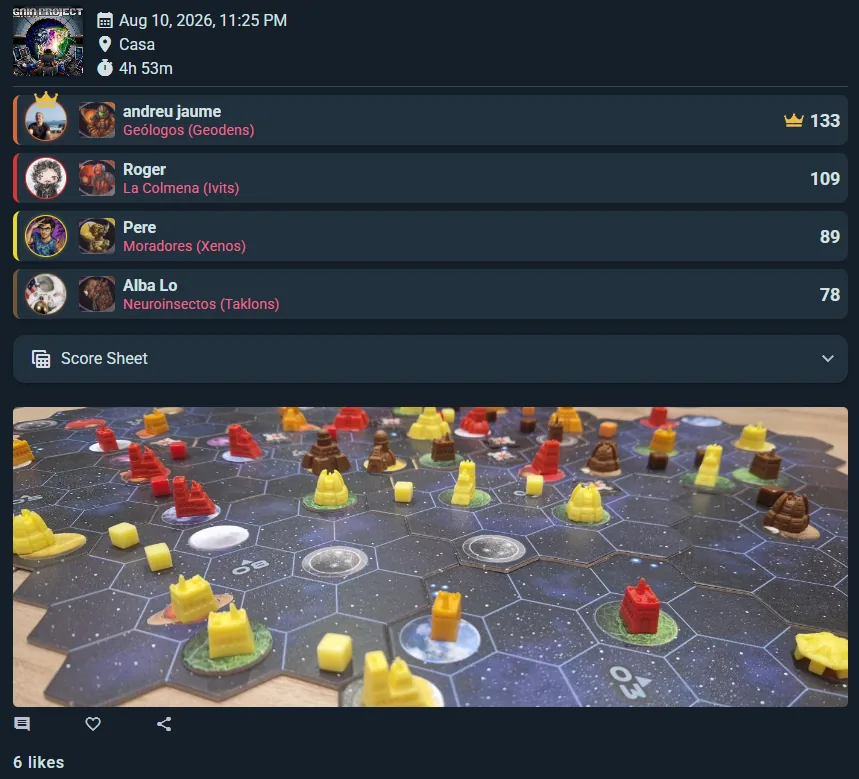
Партията и сесията на живо са един и същ обект отдолу. Разликата е само как се попълва: бързото записване е един формуляр, който попълвате след това, докато сесията на живо попълва същите данни в движение заедно с другите играчи по време на играта. И двете дават еднакъв запис в историята ви и могат да се разглеждат, редактират и споделят по един и същ начин.
Бързо записване
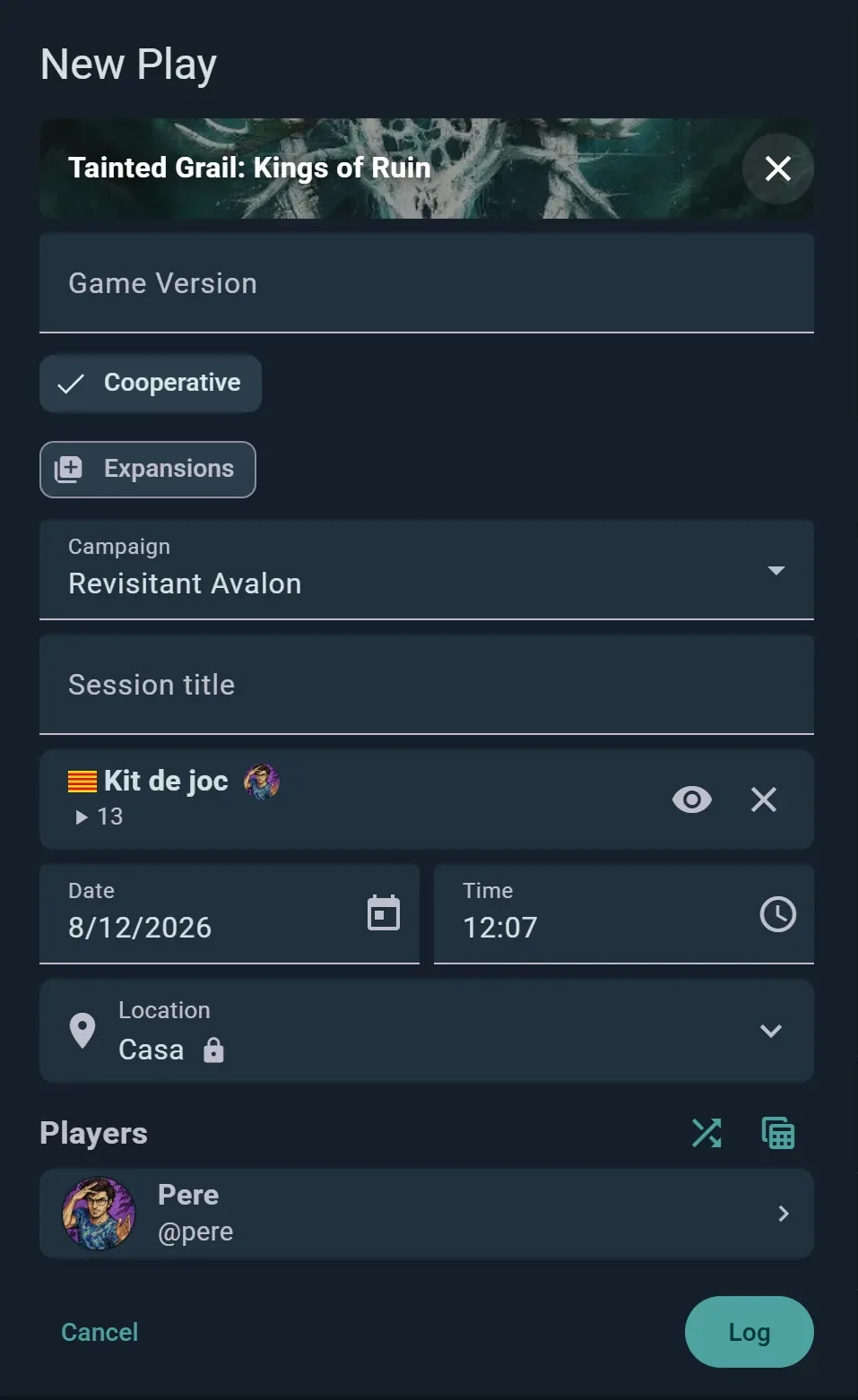
Докоснете Игра и превключете горната част на диалога на Вече изиграна за партия, която вече е минала (Сега отваря вместо това маса на живо). После хванете най-важното:
- Игра — на коя игра играхте? Натиснете Enter, за да вземете първото съвпадение
- Играчи — потребители на Ludoya или ваши собствени играчи, които не са в Ludoya. Хората от последната ви маса днес вече са там; отборите и анонимните места стоят зад един ред, докато не ви трябват
- Резултати — резултатът на всеки играч и на кое място е завършил. Местата следват резултатите, докато не зададете някое на ръка, кооперативната игра се печели или губи заедно, и няма проблем да оставите местата празни, ако никой не помни
- Събитие (по избор) — Беше ли на някое от вашите събития? Бутонът се показва, докато някое тече, и месец след това. Изборът му попълва мястото и групата на събитието, с ред, който посочва и двете, и премества датата в събитието, ако още не е в него (за приключило — към часа, в който е започнало; сменете го, ако играта ви е започнала по-късно)
- Местоположение (по избор) — къде играхте?
- Група (по избор) — Отчита ли се за някоя от вашите групи? Вижте Игра от името на група по-долу
- Кампания (по избор) — Сесия от някоя от вашите кампании? Бутонът се показва, щом играта има активна кампания, в която участвате, независимо за коя група е партията. Кампанията на клуб попълва и клуба, а Без кампания го маха отново
- Продължителност (по избор) — колко време отне?
- Бележки (по избор) — запомнящи се моменти или домашни правила?
- Публична публикация (по желание) — няколко думи и снимки за вашите последователи, публикувани заедно с партията
След като запазите, партията остава в историята ви завинаги.
Не можете да решите? Раздай ми игра
Първата опция в списъка с игри — всеки път, когато записвате игра или планирате игра — е Не можете да решите? — Раздай ми игра от рафтовете на масата. Раздава ви карти от собствените ви рафтове, докато някоя не спечели масата.
- Първо добавете играчите — изборът тегли и от техните колекции, не само от вашата, и от всеки ваш списък с игри, който отметнете.
- Задайте броя играчи (или Соло) и, ако на масата има деца, възрастта. Това са твърди филтри.
- Задайте продължителност и сложност. Това са насоки, не филтри: изборът клони към игрите, които пасват, без да скрива останалите.
- Отметнете Само моят рафт на срама, за да се тегли измежду игрите, които притежавате, но никога не сте играли.
- Натиснете Предложете игра. Всяка карта показва диапазона играчи и най-добрия брой, времетраенето, възрастта и тежестта на играта. Този! я избира и попълва формуляра; Напред раздава друга.
Кажете му Предлагайте го по-рядко или Никога повече не го предлагай и той слуша: игра, която отхвърлите, остава настрана, докато наистина не я изиграете отново — тогава се връща. Настройките ви за времетраене, сложност и възраст се запомнят за следващия път.
Повторение на партия
Ще играете същата игра със същата компания отново? Отворете приключила партия и изберете Повторно Играйте — получавате Започни нова партия, за да я проведете на живо, или Запиши нова партия, за да я запишете впоследствие, с вече попълнени играчи. Коригирайте датата, точките и бележките и сте готови. Това е най-голямата икономия на време, ако имате редовна вечер с игри със същата компания.
Подробности за играч
Докоснете играч във формуляра на партията или името на играч в горната част на колоната му в лист за точки и подробностите му се отварят. Стрелките отгоре минават през останалите играчи (в отбор през членовете му). Стрелката назад се връща към партията с вашите промени, които се запазват, когато партията бъде записана.
- Резултат — въведете го или го съберете с клавишите на калкулатора: въведете 12+7+3 и полето показва 22, щом продължите нататък. Скрит е за игра, чийто комплект посочва, че не се води резултат
- Победител/ка — докоснете короната. Не и за играч, който не се състезава, нито в кооперативна игра, където цялата маса печели или губи заедно: короната под списъка с играчи на партията задава Победа или Поражение
- Цвят — собствените цветове на комплекта, когато има такива, иначе тези на Ludoya; може и да се изчисти
- Роля — фракцията, героят или класът, с който е играл, от комплекта за игра: например фракция от Root или клас от Frosthaven. Добави няколко роли до полето дава на някого повече от една. Друга… в края на списъка ви позволява да въведете роля, която комплектът няма, а иконата на списък до нея връща ролите на комплекта. Без роли в комплекта въведете роля и натиснете Enter, колкото пъти е нужно
- Опции на играча (иконата с плъзгачи) — Не се състезава: участвал е, но не играе за победа. Водещ на играта: водил е играта, което също го отбелязва като несъстезаващ се и го изважда от всеки отбор. Демонстратор: обяснявал е играта
- Време за игра — когато партията е използвала таймери за играчите: собственият му часовник, за поправяне или изчистване, ако е продължил да тече по време на вечерята
- Това е първият им път, когато играят тази игра — отметка, която слага искрици на аватара му в тази партия
- Разрешения за редактиране — за друг потребител на Ludoya: Само за преглед, Редактиране на собствен резултат или Пълен достъп. Кой може да редактира по подразбиране, е обяснено в Права & история на редакциите
- Редактиране на профил на потребител/играч — за запазен играч, добавен от вас по име (дори ако междувременно е свързан с акаунт в Ludoya): преименуване или смяна на снимката, отбелязване като бот (automa или AI противник), свързване с потребител на Ludoya или сливане с друг запазен играч (свързване и сливане не се предлагат за бот)
- Бележки — всичко за това как му е минала играта
Ролите вършат част от работата вместо вас. Предлагат се само ролите от разширенията и модулите в партията; роля с цвят оцветява играча, като заменя цвят, избран ръчно (няколко роли смесват цветовете си); а роля, която комплектът отбелязва като несъстезаваща се, отбелязва и играча.
На маса на живо докосването на играч в списъка на масата отваря всичко без резултата, короната и опциите. Те са в листа за точки: докоснете името на играча в горната част на колоната му.
Отбор се отваря по същия начин, с име, което се редактира отгоре. Резултатът, победата и цветът му отиват при всеки член, а бележките му при всеки член, който не е написал свои. Членове на екипа отваря подробностите на всеки член, където се задават ролята, опциите, отметката за първи път и бележките му.
Когато не можете да редактирате партия, листът за точки пак отваря подробностите на играч, само за четене: резултат, място, отбор, начална позиция, време за игра, точки в минута, роля, опции и бележки. Докоснете аватара или името, за да отидете в профила му, или на страницата на запазения играч, ако не е в Ludoya. За ваш играч, който не е в Ludoya, Поканете намира акаунта му в Ludoya, за да го свържете, или ви дава линк или QR код, който да му изпратите, за да се присъедини и да поеме партиите си.
Изгледи на историята на партиите
Отворете историята на партиите си от профила си или от таблото. Превключвайте между три изгледа:
Изглед с мрежа
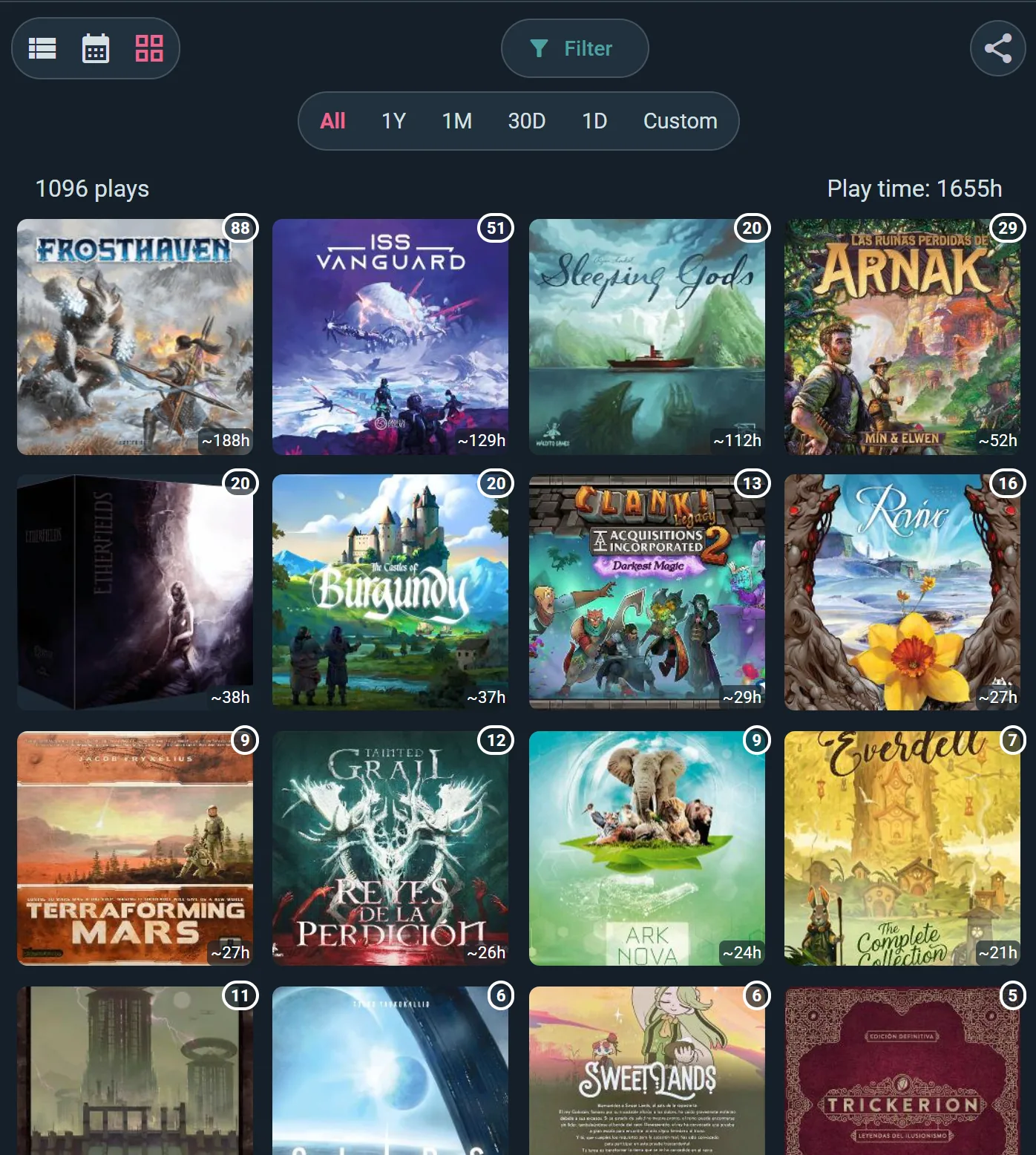
Изображения на кутиите за всяка игра, която сте играли през периода, под броя партии и общото време за игра. Идеално за визуален преглед на игралните ви навици. Докоснете изображение, за да видите само партиите на тази игра.
Изглед със списък
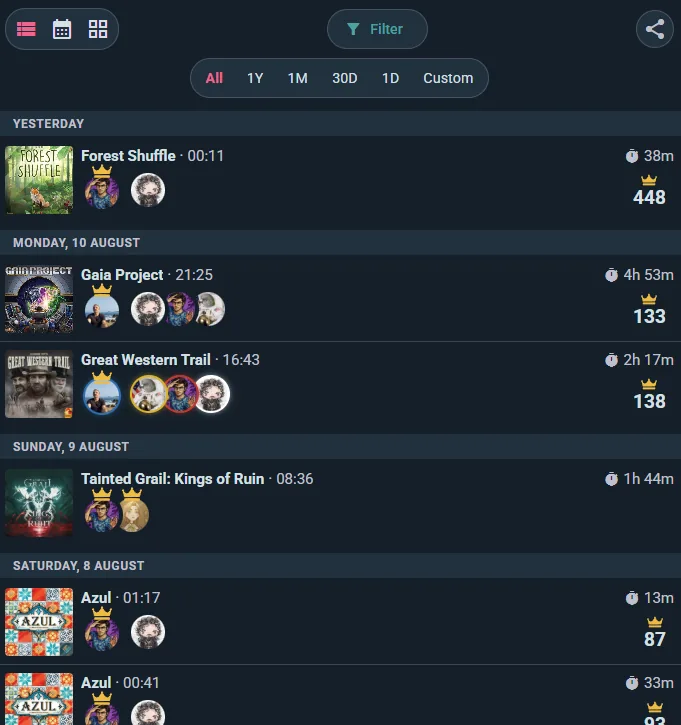
Записите се групират под деня, в който са се случили. Всеки ред носи корицата, часа на започване и продължителността, играчите около масата с корона върху победителя и печелившия резултат там, където сте записали такъв. Бутонът Филтър и чиповете за период отгоре (Всички, 1Г, 1М, 30D, 1D, Персонализиран) стесняват списъка, без да напускате страницата.
Изглед с календар
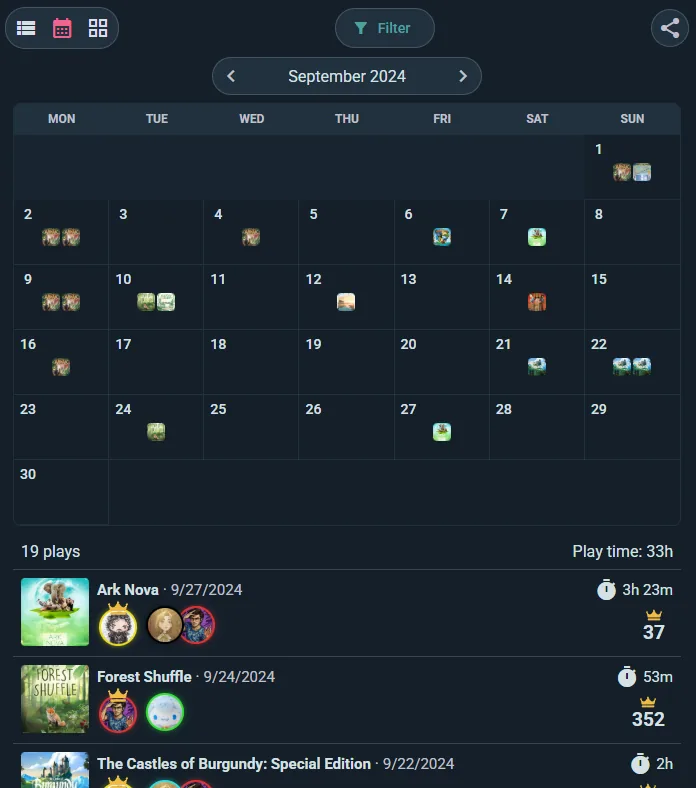
Вижте игровия си живот, разположен върху календар. Всеки ден показва изиграните игри и общия брой сесии. Щракнете върху ден, за да видите подробности за всички партии в него.
Филтри и търсене
Стеснете историята си:
Филтри за период
- Готови настройки — ред от чипове: Всички, 1Г, 1М, 30D, 1D
- Персонализиран — изберете произволна начална и крайна дата
- Стъпка назад / напред — стрелките от двете страни местят прозореца във времето, за да вървите месец по месец и да сравнявате съпоставими периоди
Филтър за игра
Фокусирайте се върху една игра — всяка партия на онази, която не можете да спрете да играете.
Играно с
Филтрирайте партиите, в които участва конкретен човек. Бърз начин да си отговорите на "как всъщност се справям срещу него?"
Филтър за група
Покажете само партиите, които принадлежат на някоя от вашите групи.
Филтър за местоположение
Покажете само партии на конкретно място или на всички места.
Филтър за брой играчи
Покажете само партии с определен размер на масата — напр. само партиите ви за 2 играчи или само вечерите с 5+ играчи.
И още
Къде е играно разделя партиите на живо от онлайн партиите, Произход показва само партиите от един източник (записани тук или внесени от BoardGameGeek или Board Game Arena), а Категории и механики стеснява до определен вид игри.
Управлявайте партиите си
Управлявайте партиите си, в менюто (⋮) на страницата с партиите ви, ги изброява в таблица: изберете няколко, за да зададете местоположението им, да ги свържете с клуб, да промените кой ги вижда или да ги изтриете, и внасяйте или изнасяйте партии като таблици.
Етикети в игрите и потвърждения
Когато записвате партия, отбелязвате хората, които са били на масата — и всеки от тях решава дали тази партия да влезе в неговата собствена история. Работи по същия начин и в обратната посока: когато приятел запише игра, която сте играли заедно, отбелязването идва при вас.
Отбелязаните партии чакат на екран Етикети в игрите, групирани според това кой ви е отбелязал ("Alex те отбеляза в 3 партии"). За всяка избирате:
- Добавяне към моя профил — партията влиза в историята ви и се брои към вашата статистика и значки
- Не, благодаря — партията остава в неговите записи, не във вашите
Винаги добавяйте партии от някой, на когото имате доверие: включете автоматично приемане за конкретен човек и всичко, в което ви отбележи, ще се добавя автоматично оттам нататък. Идеално за хората, с които играете всяка седмица.
Докато не решите, профилът ви показва лента с броя на чакащите партии — така нищо не се добавя тихомълком към историята ви и нищо не се губи тихомълком.
Вземете си мястото с QR код
Играли сте с хора, които още не са в Ludoya? Запазете партия от масата с именувани играчи и Вземи си мястото се отваря веднага: по един QR код за всеки именуван играч, когото сте добавили, за да може всеки да сканира своя, преди кутията да бъде прибрана. Докоснете име в реда над кода, за да покажете неговия.
Сканирането отваря страницата на този играч в Ludoya. Той влиза в акаунта си или създава нов с име и имейл (или с Google) и потвърждава Свържете с …: именуваният играч става самият той, заедно с всички партии, които сте записали с него, не само тази. Включи в профил е отметнато, освен ако не махне отметката, и добавя тези партии към собствената му история и статистика.
- Няма го тук? Прати линка под всеки код споделя същия линк за някого, който вече си е тръгнал.
- Кодът става Взето от … в момента, в който бъде използван, а прозорецът брои колко места са взети. Готово го затваря.
- Пропуснахте момента? Вземи си мястото остава в менюто на партията (⋮), докато в партията има именувани играчи, добавени от вас, а Поканете играчите си в Ludoya след партия има бутон за QR до бутона Покани на всеки играч. Партия, запазена офлайн, предлага кодовете, след като се синхронизира.
- Само този, който е добавил именуваните играчи, може да покаже кодовете им: имената са негови.
Месечни & годишни обобщения на партиите
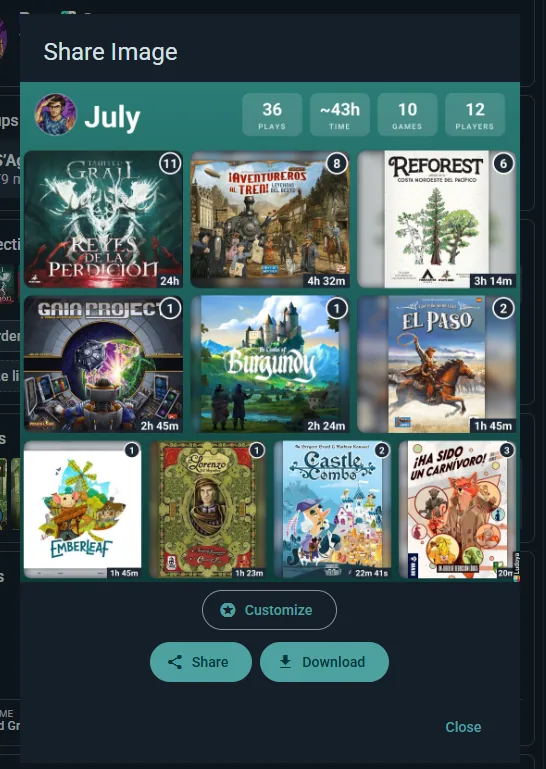
Ludoya автоматично създава визуална ретроспекция на игрите ви, която можете да споделяте (вижте Статистика):
- Всеки месец — обобщение за току-що приключилия месец, готово на 1-во число, с известие, което ви уведомява
- Всеки 1 януари — годишно обобщение за току-що завършилата година, наред с обичайното месечно
За да получи обобщение, един период се нуждае от няколко партии, така че много спокоен месец може и да не даде такова.
Какво показва обобщението
- Заглавие с вашето име и периода — напр. "Партиите на Pere | март" за месечна ретроспекция или годината за годишна
- Общ брой партии — колко сте записали през периода
- Общо време на игра — натрупаните часове, които сте прекарали в игра
- Мрежа от корици за всяка игра, която сте играли през този период
Споделяне & изтегляне
От панела с обобщението можете да го Споделите направо в емисия или приложение за съобщения, или да го Изтеглите като изображение — чудесно за публикации в социалните мрежи или просто за да си припомните един добър месец с игри.
Персонализиране на изображението
Натиснете Персонализиране в панела за споделяне и можете да смените заглавието, фона, кои числа се показват до всяка игра, формата и размера, преди да го публикувате. Вижте Споделяне на изображения за пълния набор опции — същите важат за колекцията ви, вашия Replay и всяка отделна партия.
Игра от името на група
Когато записвате партия — или редактирате вече записана, — можете да я свържете с една от вашите групи: докоснете Група във формуляра на партията и я изберете или изберете Без група (лична игра) — по подразбиране, — за да я махнете. Нова партия на място, което принадлежи на някоя от вашите групи, пак се отчита за нея, ако можете да записвате партии там, и ред под полето Местоположение казва това. Бутонът се показва, когато поне една от вашите групи ви позволява да записвате партии в нея; ако вашата не позволява, админ на групата може да промени кой може.
Ако партията още няма място или има само мястото ви по подразбиране, адресът на групата става местоположение, а като махнете групата, мястото ви се връща. Когато замества мястото ви по подразбиране, ред под полето Местоположение предлага да го запазите (например Запази „Вкъщи“), като групата остава, за клубна партия у някого вкъщи. Място, което сте избрали сами, остава както е, както и мястото на събитие или прочетеното от местоположението ви. Ако сте играли в собственото място на групата, разделът Групи в полето Местоположение задава и двете наведнъж, и мястото остава, дори по-късно да смените групата.
Свързването на партия прави две неща. Тя получава подпис на общността, така че името и аватарът на групата се показват на нея, и се отчита в статистиките и класацията на групата, а не само във вашите. Така един клуб изгражда общ запис на това, което наистина се е играло, без всеки член да трябва да помни да направи нещо специално.
Партиите, създадени от събитие на група, получават тази група автоматично, както и партия, която поставите в събитието с бутона Събитие или с раздела Събития в полето Местоположение, така че на практика вечерите на игрите в клуба се свързват сами.
Когато зад едно събитие стоят повече от една общност — например съвместно организиран конвент —, партията показва ред Организирано от с аватара на всеки домакин и се отчита за всички тях.
Свързването не е и тиха настройка: промяната на това към коя Общност или към кои Домакини принадлежи една партия се записва в историята на редакциите ѝ, заедно с всяка друга промяна.
Клубът може да поиска партия. Когато член запише игра, изиграна в клуба, но забрави да я свърже, администратор на групата може да я заяви от самата партия с Заяви за моята организация. Който я е записал, вижда заявката в партията и я одобрява или отхвърля.
Права & история на редакциите
Кой може да редактира
Потребителите на Ludoya, които са в една партия, когато тя се записва, могат да я редактират изцяло — да поправят резултати, да коригират продължителността, да добавят бележки или да поправят грешки. Някой, добавен по-късно, може да редактира собствения си резултат. За по-строг контрол отворете играч и задайте неговите Разрешения за редактиране: Само за преглед, Редактиране на собствен резултат или Пълен достъп.
Редактиране впоследствие
Партиите остават редактируеми дълго след като са запазени. Ако по-късно забележите грешен резултат, липсващ играч или забравена бележка за домашно правило, можете да се върнете и да го поправите — независимо дали партията е дошла от бърз запис, или от сесия на живо.
Бележките са още по-бързи: щом партията има бележки, моливът до Частни бележки на страницата ѝ ги редактира на място, без цялата форма за редактиране на партията. Първите добавяте чрез Редактиране в менюто на партията (⋮). Бележките на партията виждат само нейните участници.
История на редакциите
Всяка промяна в партията се проследява. Преглед на историята в менюто на партията (⋮) показва кой какво е променил и кога, така че нищо не се променя тайно. Това поддържа резултатите честни за статистиките, профилите на играчите и класациите на групите, като същевременно позволява истински корекции.
Изтриване на партии
Изтрий в менюто на партия (⋮) винаги изтрива партия, която имате само вие. Партия, която имат и други играчи, се изтрива за всички само в рамките на час след записването ѝ, достатъчно, за да поправите грешка; след това тя е обща история: изтриването само я премахва от профила ви, а те я запазват, заедно с публикациите си в емисията. Партия, която е записал приятел и която ви позволява само да разглеждате, няма „Изтрий“: Премахни от профила ми я премахва от вашия. Диалоговият прозорец ви казва какво ще стане, преди да потвърдите. Групово изтриване в менюто на страницата с вашите партии прави същото с всяка отметната партия, включително тези, които можете само да разглеждате, и после ви казва колко са изтрити и колко само са излезли от профила ви.