
Ludoya ви дава контрола върху това какво е публично и какво е лично. Всяко късче от данните ви — от профила ви до партиите ви — има собствена настройка за видимост. Вие решавате кой какво вижда.
Четирите нива на видимост
Всяка чувствителна за поверителността област от профила и активността ви може да бъде зададена на едно от четири нива:
- Всеки — публично за цялата общност на Ludoya
- Приятели — само хора, които следвате и които следват и вас
- Хора, с които споделям група — само членове на вашите групи
- Скрито — само вие
"Приятели" е нарочно взаимно: това, че някой ви следва, не му дава достъп, освен ако и вие не го последвате.
Какво можете да контролирате

Намерете ги в Настройки → Поверителност. Забележете, че колекцията, партиите и статистиката стоят с отстъп под видимостта на профила ви — това е таванът, описан по-долу.
Профил
Заглавната част на профила ви — аватар, име, биография, местоположение. Задайте Скрито и изобщо няма да се появявате в търсенето; Хора, с които споделям група също ви държи извън търсенето, тъй като търсенето показва само публични профили (и приятели, помежду им).
Колекция
Списъкът с игрите, които притежавате. Хора, с които споделям група е златната среда за клубове — съотборниците ви виждат какво бихте могли да донесете за вечерта с игри, а никой друг.
Партии
Историята и записите на партиите ви.
Полезно е да знаете: ограничаването на партиите ви не ви заличава от записите на другите. Този, с когото сте играли, продължава да вижда онази партия в собствената си история — настройката ви управлява какво могат хората да разглеждат от вашата страна.
Статистика
Статистиката ви за партии — общи стойности, най-играни игри, процент победи и останалото.
Съобщения
Кой може да започне разговор с вас: Всеки, Приятели, Хора, с които споделям група или Никой. Изборът Никой спира входящите съобщения; вие все още можете да пишете на други.
Отбелязване в партии
Кой може да ви добави като играч, когато записва игра.
Тази настройка по-скоро определя кой ви намира в избора на играчи, отколкото да действа като твърда ключалка — истинската защита е, че отбелязването никога не докосва профила ви, докато не го приемете. Вижте отбелязвания в партии.
Покани за събития
Кой може да ви кани на своите събития. Задайте Приятели и непознат, който организира нещо наблизо, няма да може да ви прати покана; задайте Никой и ще се присъединявате към събития изцяло по собствено желание.
Резервации на места
Кой може да пази място за вас на събитие. Организатори и приятели да ви запазят място обикновено е добре дошло; да ви записват хора, които не познавате — по-малко. Тази настройка решава кое от двете.
Как си взаимодействат нивата
Видимостта на профила ви е таванът за седемте настройки под нея — съобщения, отбелязване в партии, колекция, партии, статистика, покани за събития и резервации на места. Две правила, и те действат различно:
- Задайте профила си на Скрито и всичките седем слизат на Скрито заедно с него.
- Задайте го на Приятели и надолу до Приятели слизат само тези, които в момента са на Всеки. Всичко, което вече е по-тясно, остава точно както сте го оставили.
Работи и нагоре. Отварянето на която и да е от тези седем вдига профила ви до същото ниво — ако зададете колекцията си на Всеки, профилът ви става Всеки, защото публична колекция в скрит профил не е смислено искане.
Полезно е да знаете, ако затягате всичко: поканите за събития и резервациите на места вървят заедно с него. Ако по-късно приятел не може да ви запази място, причината е тази — вдигнете само тази настройка поотделно.
Помогнете да подобрим Ludoya
В дъното на страницата Помогнете да подобрим Ludoya споделя анонимни данни за използването, за да виждаме кои функции използват хората. Изключено е, освен ако не го включите, и можете да го изключите отново по всяко време.
Настройки на известията
Ludoya може да ви съобщава за всичко — от отбелязване в партия до спад в цената на игра от списъка ви с желания (вижте Известия). За всеки тип Настройки → Известия има три колони и вие избирате докъде да стига:
- Имейл — стига до пощенската ви кутия, а също и до телефона ви и приложението
- Push — push известие на телефона, плюс приложението
- Приложение — видимо в Ludoya и никъде другаде
- Махнете отметките от трите и няма да получавате известие
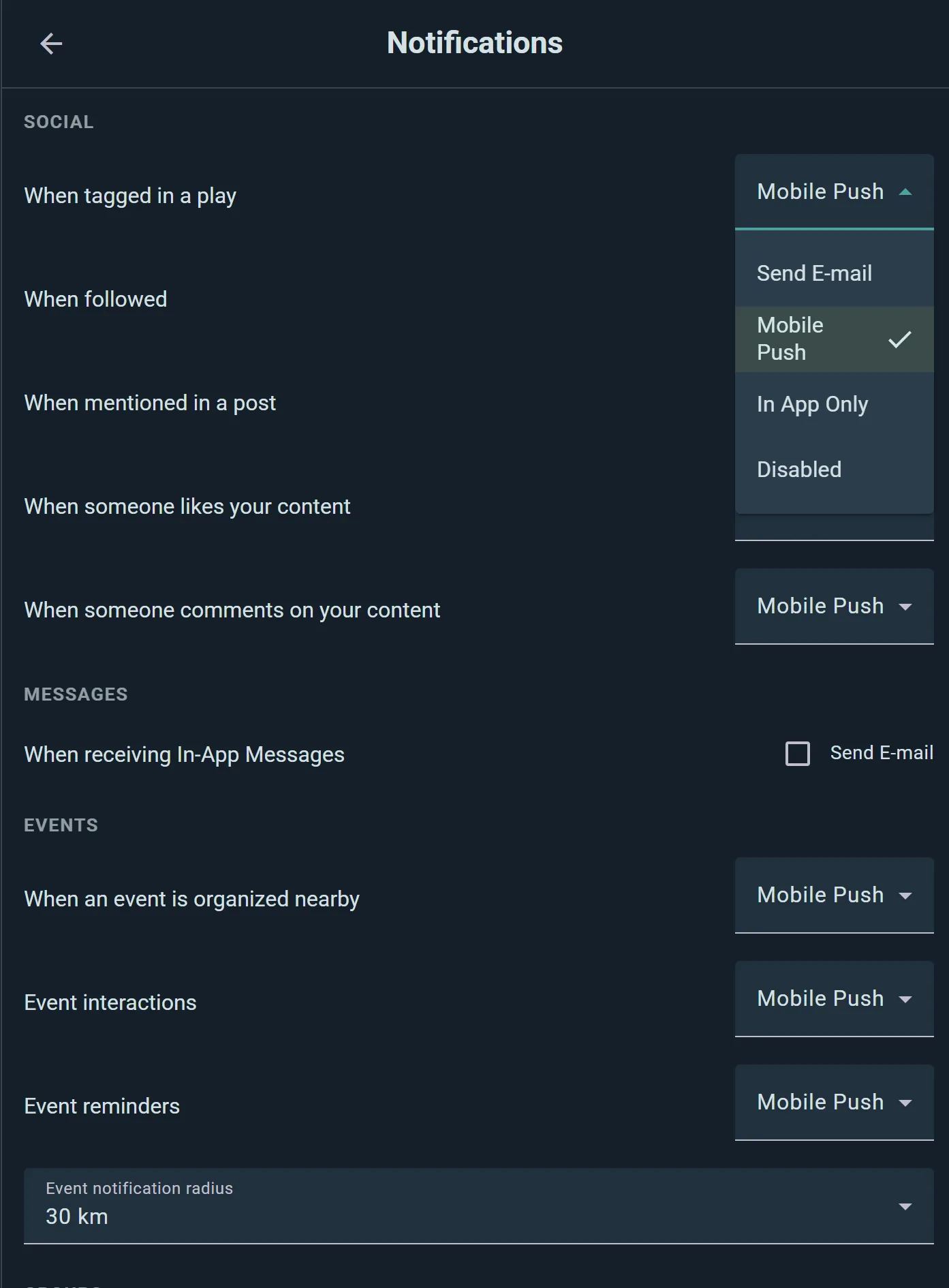
Изборите са групирани по теми — Социални, Съобщения, Събития, Групи, Пазар, Кампании, Магазини и всичко останало —, така че можете да получавате push за напомнянията за събития, докато харесванията остават тихо в приложението. Известия преминава през целия списък.
Радиус на известията наблизо
Известията „Събитие наблизо“ и „Създадена група наблизо“ следват местоположението ви, а вие задавате от какво разстояние да слушате: 2 km, 5 km, 30 km или 100 km. Всяко събитие започва от 5 km, а Настолни игри, които искате да играете, за събития с игра, която търсите, от 30 km. За да ги спрете изцяло, махнете отметката от Приложение на тези редове.
Имейл
Изпращай ми имейли, най-отгоре, е главният превключвател: когато е изключен, нищо не стига до пощенската ви кутия. Частни съобщения решава как ви достигат директните съобщения; имейлът идва само ако съобщението остане непрочетено.
Език & тема
- Език: езикът на приложението и Езици, които разбирам, за да не ви се превеждат публикациите, написани на тях
- Външен вид: светла или тъмна тема
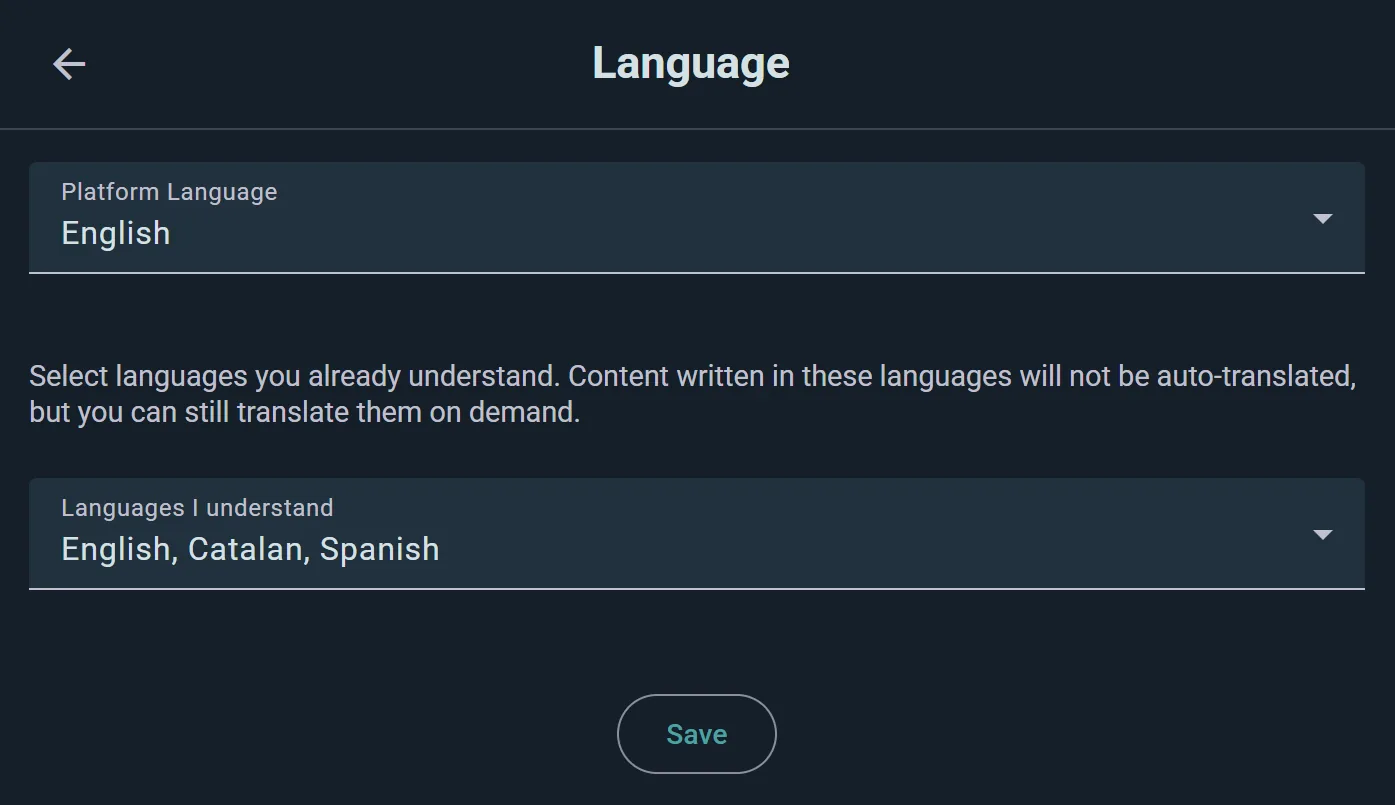
Това са лични предпочитания, а не настройки за поверителност — само нагласят как изглежда приложението за вас.
Сигурност на акаунта
Управление на паролата
Настройки → Смяна на паролата обновява входа ви. Регистрирали сте се с Google? Задаване на парола ви дава парола, за да можете да влизате и с имейла си. Използвайте силна, уникална парола.
Да си вземете данните със себе си
Историята на игрите и колекцията ви не са заключени. Настройки → Експорт и импорт на данни изтегля колекцията и партиите ви като CSV или Excel и ги внася от файл. Ludoya също така синхронизира в двете посоки с BoardGameGeek, така че можете да изпратите партиите и колекцията си обратно в BGG, когато пожелаете. Game Kits се експортират като файлове, а клубовете могат да изтеглят данните си чрез отворения API.
За да изтриете акаунта си, отворете Настройки → Информация за акаунта и изберете Изтриване на акаунт. Ако не можете да влезете или изтриването не минава, ние ще го изтрием вместо вас. За всичко друго, като копие на останалите ви лични данни, свържете се с нас.
Блокиране & докладване
Блокиране на потребител
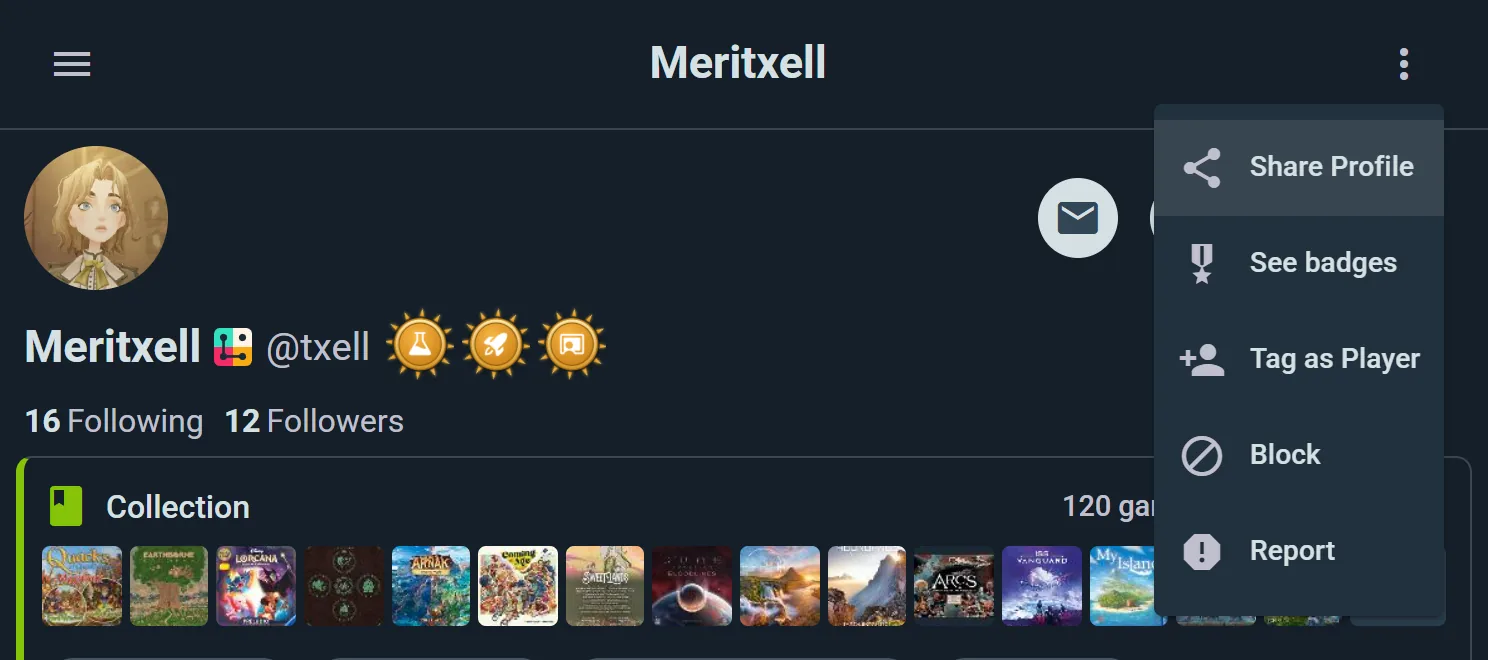
Блокирайте някого от профила му, от публикация или коментар, който е написал, или от списъците си със следвани. Когато блокирате някого:
- Той не може да види профила, колекцията или партиите ви
- Вие не виждате съдържанието му в емисиите
- Той се премахва от списъците ви със следвани
- Вие се премахвате от неговите
За да го отмените, отворете профила му и изберете Деблокиране.
Докладване на потребител
Ако нечие поведение нарушава кодекса на поведение на Ludoya, отворете менюто ⋮ в профила, публикацията, коментара или рецензията му и изберете Докладване. Опишете какво се е случило със свои думи и го изпратете — екипът на Ludoya преглежда всеки доклад.
Докладите са поверителни: на човека, когото сте докладвали, не се казва.
Връзки, които извеждат извън Ludoya
Хората публикуват връзки — в коментари, съобщения, профили, оферти на магазини и обяви в пазара. Преди да последвате някоя извън Ludoya, ви показваме къде води тя всъщност.
Диалоговият прозорец назовава сайта и нищо друго. Това е нарочно: пълният адрес е точно мястото, където имитиращ домейн крие истинската си цел, затова слагаме важната част там, където не можете да я пропуснете. Продължете, ако е това, което сте очаквали, или откажете, ако не е.
Известните дестинации не го задействат — BoardGameGeek, обичайните социални платформи, Google Карти, Уикипедия и магазините за приложения минават направо. Предупреждение пред всяка връзка към YouTube само би научило всички да го прескачат, което е точно обратното на целта.
Видяхте ли достатъчно? Отметнете Не ме предупреждавай отново и те спират, на това устройство.
Получаване на помощ
Имате въпроси или притеснения относно поверителността и данните си? Свържете се с нас — четем всичко, което получаваме, и ще ви помогнем да подредите настройките си или да разрешите даден проблем.
Можете също така да изтриете профила си напълно по всяко време; вижте изтриване на профила.
Вижте също:
- Потребителски профили — персонализиране на вашия профил
- Съобщения — контрол кой може да ви изпраща съобщения
- Първи стъпки — начална настройка и предпочитания