
Skupiny jsou komunitní prostory, kde herní party, kluby, spolky a kamarádi můžou být ve spojení, pořádat akce a sdílet své sbírky her. Každá skupina má vlastní kanál, seznam členů a sdílená data o hrách — díky čemuž se snadno plánují herní večery a zjišťuje, co kdo vlastní.
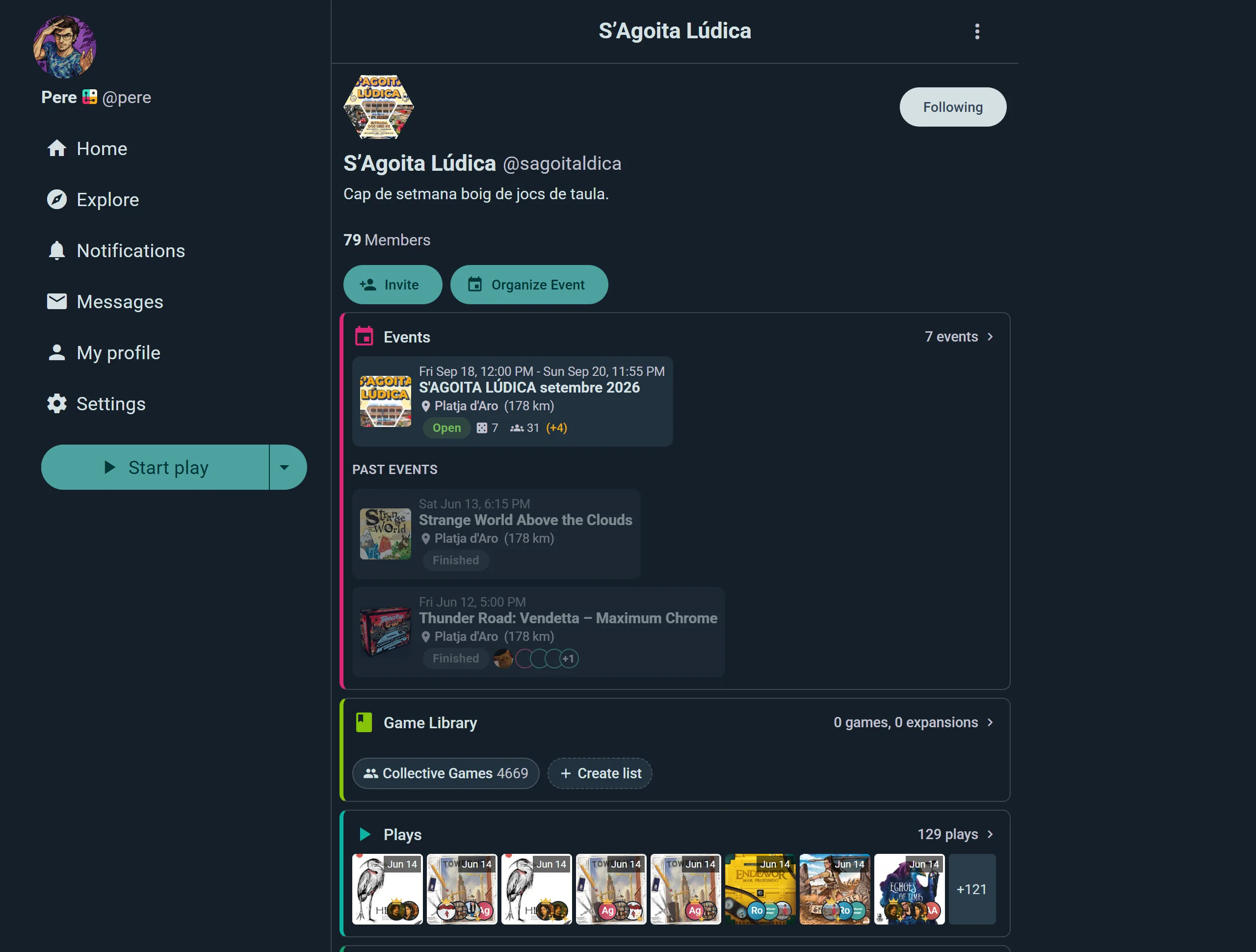
Vytvoření skupiny
Chcete-li nějakou založit, klepněte na tlačítko + a zvolte Nová komunita. Dialog, který se otevře, nabízí tři cesty: vytvořit samostatnou komunitu, kterou vedete ze svého účtu, převést tenhle účet na organizaci, nebo odhlásit se a vytvořit pro ni vyhrazený účet. Samostatná varianta je snadná výchozí — nemá vlastní přihlášení a můžete ji později povýšit na plnohodnotnou organizaci, aniž byste o cokoli přišli.

Nastavíte:
- Název: Jak svou skupinu nazýváte (např. "Deskoherní šílenci z Brooklynu")
- Popis: Krátký přehled toho, o čem skupina je
- Viditelnost: Zvolte, kdo ji může najít a účastnit se
- Veřejné: Kdokoli může prohlížet i se účastnit — přispívat, pořádat akce, zaznamenávat partie
- Polosoukromé: Kdokoli může skupinu najít a projít, ale účastnit se můžou jen členové
- Soukromé: Skryté před nečleny; prohlížet i účastnit se můžou jen členové
- Zásady pro vstup: Jak se lidé přidávají
- Otevřená: Kdokoli se může přidat hned
- Na žádost: Lidé požádají; vy schválíte, nebo odmítnete
- Pouze na pozvání: Posíláte pozvánky konkrétním lidem
Jakmile je hotová, jste první Administrátor skupiny s plnou kontrolou. Další členy můžete kdykoli povýšit na administrátory — skupina jich může mít tolik, kolik potřebuje, a všichni mají stejnou pravomoc.
Role & oprávnění
Každý člen má roli, která určuje, co může. Administrátoři si můžou oprávnění pro každou činnost přizpůsobit:
- Administrátor: Plná kontrola. Může upravovat nastavení skupiny, spravovat členy, povyšovat či degradovat role, nastavovat oprávnění a skupinu smazat. Skupina může mít víc administrátorů, všechny se stejnou pravomocí — není nad nimi žádný jediný "vlastník".
- Pořadatel: Může pořádat akce, zaznamenávat partie a moderovat obsah. Dobré pro koordinátory akcí a aktivní přispěvatele.
- Člen: Základní oprávnění — obvykle může přispívat a zaznamenávat partie. Co členové doopravdy smějí, závisí na oprávněních pro role, která administrátoři nastavili.
Přizpůsobitelná oprávnění
Místo toho, aby určovali, co smí každá role, nastavují správci minimální okruh pro každou akci. Každý z nich může být Kdokoli, Členové, členská úroveň a vyšší, Organizátoři nebo Správci:
- Kdo může přidávat příspěvky
- Kdo může pořádat akce
- Kdo může pořádat naplánované partie?
- Kdo může zaznamenávat partie
- Kdo může zvát
- Kdo může vidět členy

Výjimky u jednotlivých členů
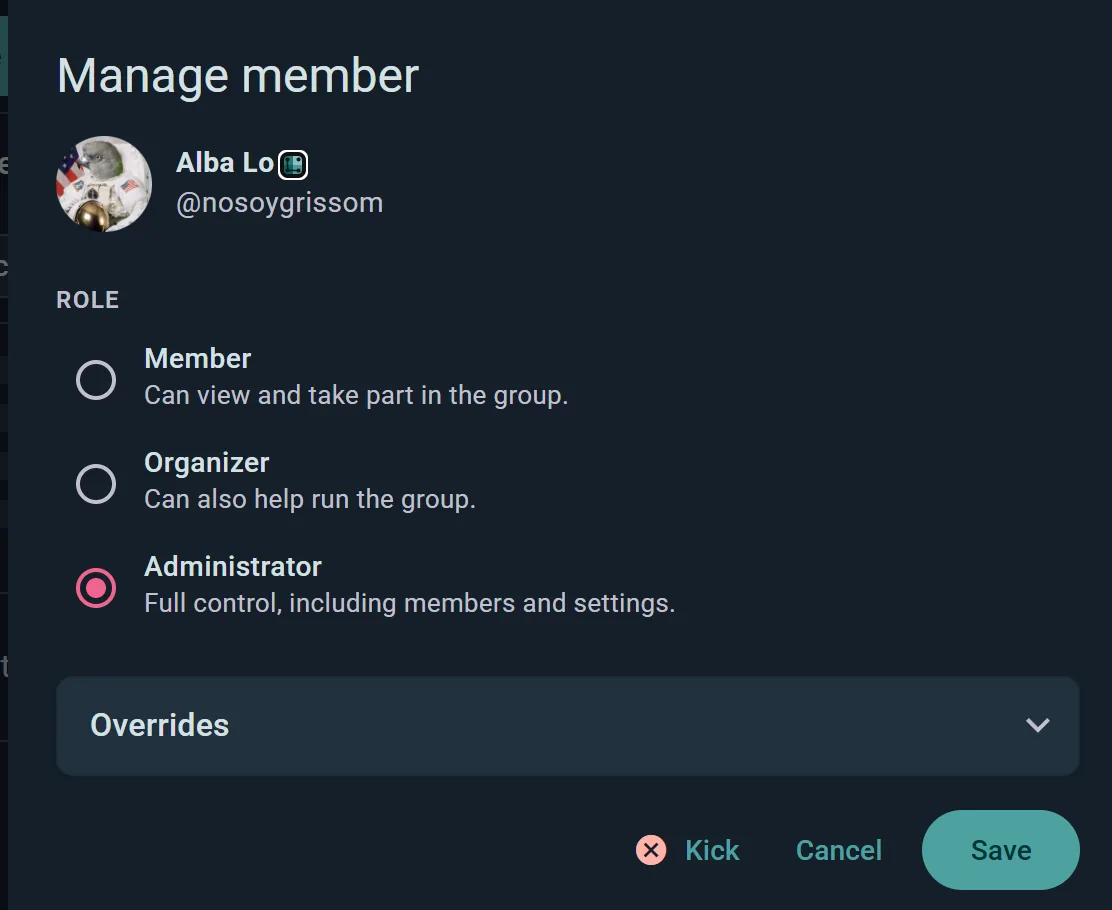
Někdy potřebuje jeden člověk výjimku. Otevřete kteréhokoli člena ze seznamu členů a můžete výchozí nastavení skupiny přebít jen pro něj — Povolit nebo Zakázat pořádání akcí a plánování partií, bez ohledu na jeho roli. Je tu i přepínač vždy jako možná účast pro členy, jejichž docházka bývá nejistá, aby se jejich přihlášky evidovaly jako předběžné.
Správa členů
Přidávání & schvalování
Pokud vaše skupina používá Žádost nebo Pouze na pozvání, uvidíte čekající žádosti v sekci Členové konzole klubu. Každou schvalte nebo zamítněte. U skupin Pouze na pozvání sdílejte odkaz nebo QR kód s pozvánkou, nebo vyhledejte uživatele podle jména a pozvěte je přímo.
Změna rolí
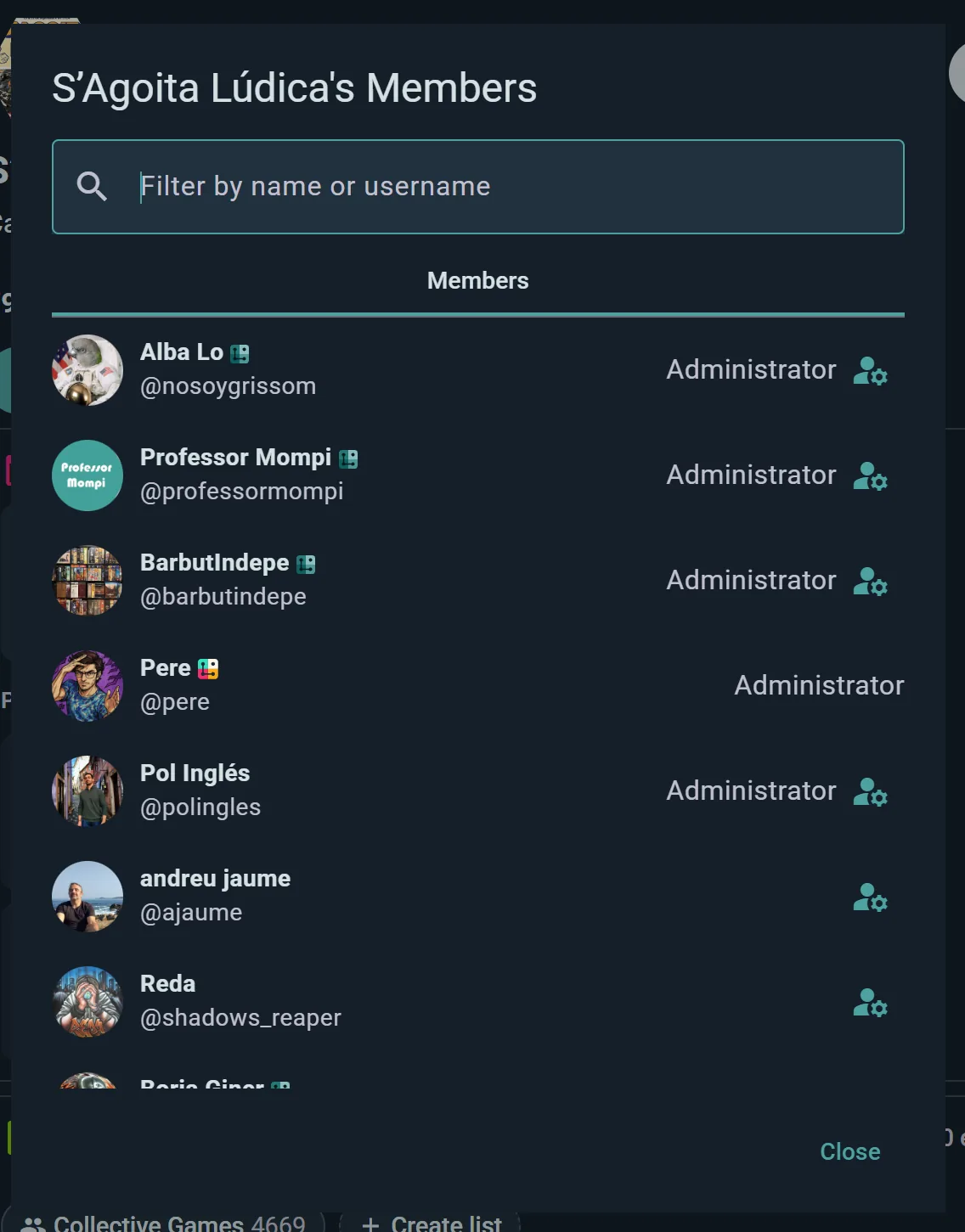
Klepnutím na člena otevřete Spravovat člena a pak vyberte jeho Roli: Člen (může prohlížet a účastnit se), Pořadatel (může navíc pomáhat vést skupinu) nebo Administrátor (plná kontrola včetně členů a nastavení). Kterýkoli administrátor může změnit roli kteréhokoli jiného člena, včetně povýšení někoho na administrátora nebo degradace kolegy administrátora.
Výjimky u jednotlivých členů popsané výše bydlí v témže dialogu, pod Výjimky.
Odebírání členů
Klepněte na člena a v dialogu Spravovat člena zvolte Vyhodit. Ludoya vás nejdřív požádá o potvrzení a jakmile ho dáte, ztratí přístup ke skupině okamžitě.
Odkazy s pozvánkou & QR kódy
Vytvořte sdílitelný odkaz nebo QR kód a pozvěte kamarády — skvělé na plakáty, letáky nebo pult v místním obchodě.
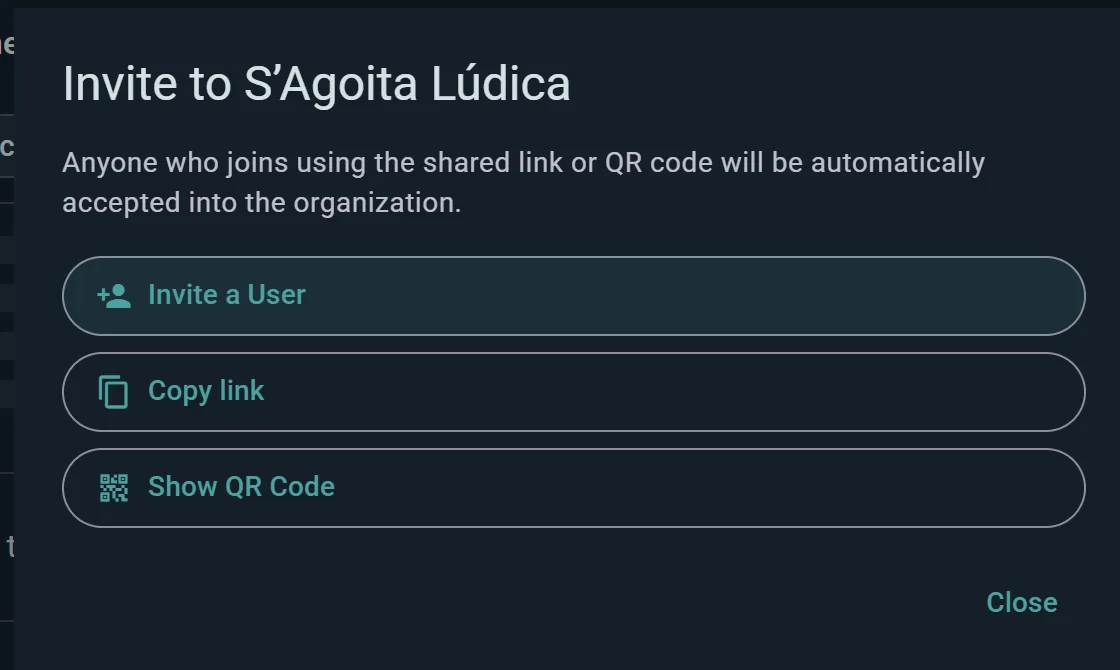
Stojí za to vědět: kdokoli se přidá přes odkaz nebo QR kód, je přijat automaticky, i když vaše skupina jinak nechává lidi žádat. Odkaz je pozvánka, takže ho sdílejte jen tam, kde vám nevadí, že dovnitř může vejít kdokoli.
Funkce skupiny
Oficiální akce
Pořádejte akce rovnou pod svou skupinou. Všichni ve skupině je uvidí v kanálu akcí skupiny. Akce se dají navázat na podnik nebo lokalitu a členové se můžou přihlašovat, aby se dala naplánovat účast.
Podrobnosti k plánování a vedení akcí najdete v Akcích.
Sbírka skupiny
Uvidíte všechny hry, které vlastní členové skupiny, na jednom místě — ideální na plánování, co si zahrát dál, nebo na objevení skrytých perel, o kterých jste netušili, že je někdo má.

Otevřete ji tlačítkem Společné hry pod herní knihovnou na profilu skupiny. Ukazuje:
- Každou hru, kterou někdo ve skupině vlastní
- Kdo ji vlastní: u každé hry tvář a počet vlastníků, které můžete vybrat a zobrazit si jejich jména a profily (abyste si mohli půjčit nebo domluvit partii)
- Počty vlastněných a odehraných
Použijte ji na odpovědi typu "Nemá někdo Catan?" nebo "Jaké nové hry bychom si mohli zahrát?"
Herní souhrny
Uvidíte souhrnná data o partiích ve skupině — nejhranější hry, průměrná skóre, jak často se hraje. Skvělé na pochopení herního vkusu skupiny.
Připnuté příspěvky
Administrátoři můžou připnout jeden příspěvek na začátek profilu skupiny — oznámení, domovní řád nebo nejbližší velkou akci. Připnutí jiného příspěvku ten předchozí nahradí, takže připnutí vždycky ukazuje na tu jednu věc, na které teď záleží nejvíc.
Kanál skupiny
Soustředěný proud aktivit, který ukazuje jen příspěvky, partie a akce z vaší skupiny. Oddělený od globálních a regionálních kanálů, takže konverzace zůstávají přehledné.
Chat klubu
Administrátoři můžou klubu dát jeden chat se všemi členy, a to volbou Kdo může psát do chatu klubu v nastavení konzole. Lidé do něj vstupují, když se přidají ke klubu, a odcházejí z něj, když klub opustí, a členové ho otevírají z řádku Chat klubu na stránce klubu nebo ze svých zpráv. Administrátoři vybírají, jestli v něm píšou všichni členové, nebo jen organizátoři či administrátoři, pro kanál oznámení, na který můžou všichni dál reagovat.
Objevování skupin
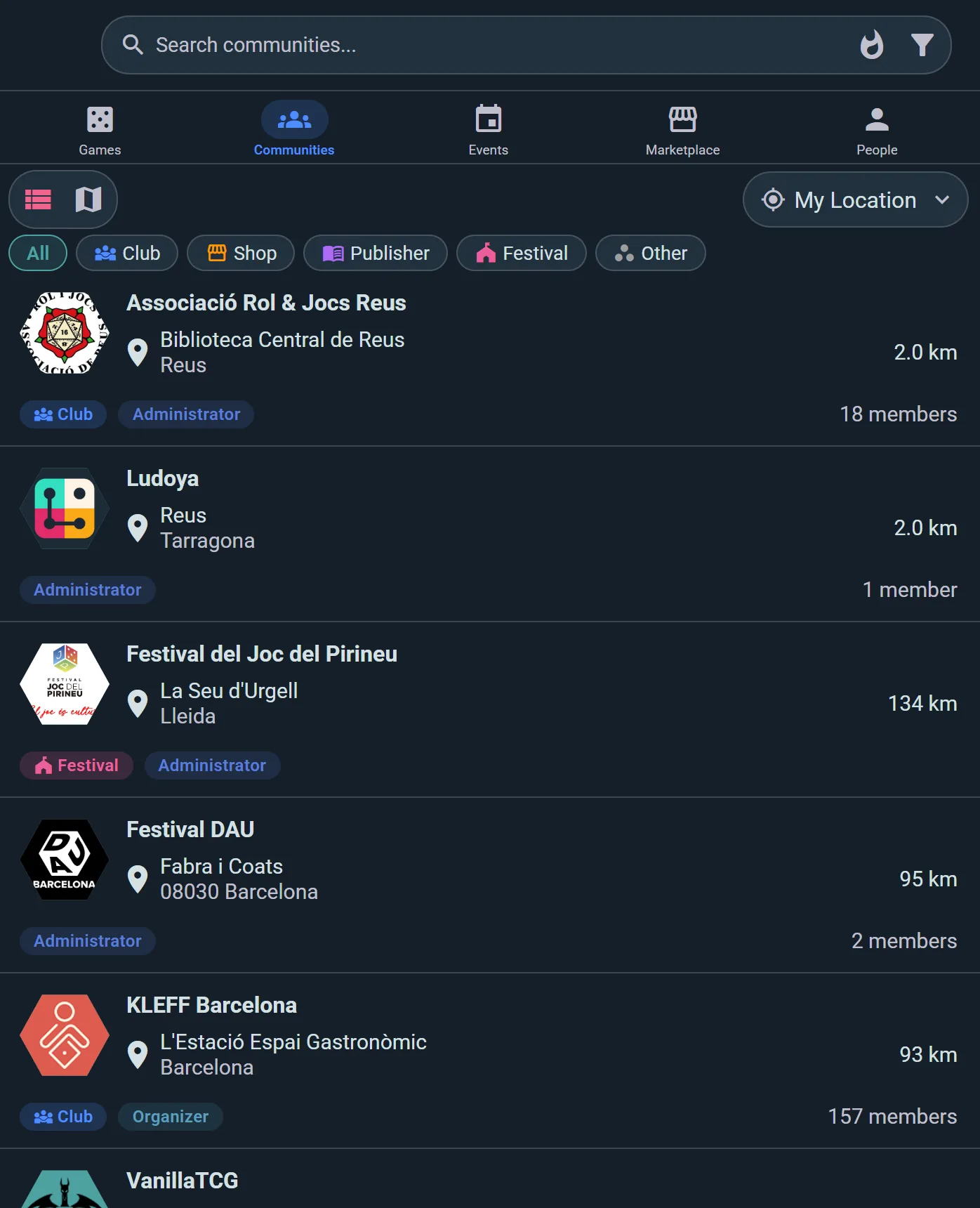
Jděte na Prozkoumat → Komunity a hledejte podle názvu, nebo si jen projděte, co je kolem vás. Výsledky si seřaďte podle:
- Relevance — výchozí směs blízkosti a aktivity
- Vzdálenost — nejbližší první
- Členové — největší komunity první
- Abecedně — prostě A až Z
Filtrovat můžete i podle typu skupiny (klub, obchod, vydavatel, festival), podle toho, jestli jste členem, podle nejmenší velikosti a podle toho, co má Otevřeno nyní — nebo přepnout na mapu a prohledat konkrétní čtvrť.
Profil skupiny
Každá skupina má veřejný profil, který ukazuje:
- Popis a počet členů
- Nadcházející akce
- Nedávné příspěvky a partie
- To nejlepší ze sbírky
- Tlačítko Připojit se (nebo stav žádosti/pozvánky)
Vkládatelné widgety
Jako administrátor můžete vygenerovat HTML úryvky k vložení na externí web své skupiny (viz Integrace):
- Widget akcí: Ukazuje nadcházející akce
- Widget her: Zobrazuje sbírku skupiny
- Widget partií: Nedávná herní aktivita

Sdílejte aktivitu své skupiny i mimo Ludoyu — skvělé pro klubové weby.
Povýšení na organizaci
Skupina už je účet — má uživatelské jméno, profil a vlastní sbírku. Kdykoli jí dejte e-mail a heslo a stane se plnohodnotnou organizací: tým se za ni může přihlašovat přímo. Prémiový tarif na turnaje, prodej vstupenek nebo plánky sálu to nepotřebuje: kterýkoli správce ho může koupit pro skupinu tak, jak je. Při změně se nic neztratí a můžete to tak nechat, jak dlouho chcete.
O průběhu převodu a o tom, co získáte, si přečtěte v Organizacích.
Související:
- Organizace — účty určené pro kluby a obchody
- Akce — pořádání a připojování se k herním sezením
- Sociální & kanály aktivit — toky aktivit a objevování
- Kolekce — sledování her, které vlastníte
- Statistiky — data o partiích a trendy