
Профессиональные инструменты для организаторов, которые проводят события большого масштаба, — проверка входа по QR на дверях, интерактивные планы зала, собственные формы записи, выгрузка данных участников и анализ доступности. Собственные формы записи (до пяти вопросов; без ограничения на Club) и выгрузка данных участников бесплатны на любом плане; остальное доступно в премиум-планах Club и Business.
Проверка входа по QR (план Business)
Регистрируйте людей на входе, сканируя QR-код. Ludoya подтверждает, что они есть в списке, а одно нажатие на Зарегистрировать отмечает их как пришедших — вместе со спутниками, — так что журнал посещаемости заполняется сам по мере того, как люди приходят. Никаких бумажных списков и сверок потом.
Повторное сканирование того же кода безвредно: приложение пишет "Уже зарегистрированы" вместо повторного учёта.
Две вещи, которые нужно настроить до открытия дверей:
- Включите учёт посещаемости по QR для мероприятия. По умолчанию он выключен — включите Проверить посещаемость с помощью QR-кода в настройках мероприятия. Эта опция доступна только для мероприятий, проводимых группой, а не личных.
- На входе подходит любое устройство с камерой: приложение Ludoya или сайт в браузере, на телефоне, планшете или ноутбуке. Участникам приложение тоже не нужно — их QR-код нормально отображается в браузере.
Регистрация на входе привязана к двери. Если включить её для фестиваля, она распространяется на его занятия, но запланированная партия никогда не отмечает людей сама по себе, как и всё, что гость добавляет в ваше мероприятие: тот, кто садится за стол, есть и в списке мероприятия, поэтому его пропускает собственный код мероприятия.
Тех, кто не пришёл, позже можно отметить с помощью Отметить как неявку в списке участников.
Как это работает
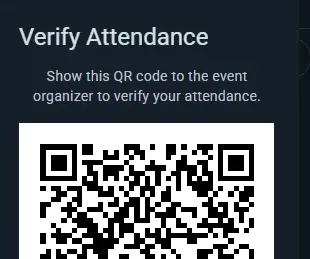
- Участники открывают страницу мероприятия в приложении или на сайте и нажимают кнопку подтверждения участия
- Кнопка RSVP открывает выпадающее меню с вариантами изменить свой RSVP, покинуть мероприятие, отредактировать своё расписание посещения и показать свой QR-код по запросу
- Уникальный QR-код приходит им на почту при записи (и каждому гостю с именем, который указал почту), и он всегда доступен в Показать QR-код — ничего не нужно печатать
- На входе отсканируйте код — Ludoya сверит его со списком записавшихся и покажет, можно ли человеку войти; Зарегистрировать отмечает его
QR-коды
- Код каждого участника уникален для конкретного мероприятия и есть в его письме и в выпадающем меню кнопки RSVP на странице мероприятия
- Если навести на него камеру телефона, откроется собственная страница регистрации участника в Ludoya; на входе сканируйте его сканером Ludoya
- Сканирование происходит мгновенно
Преимущества
- Быстрые, бесшовные проверки на входе без планшетов и бумажных списков
- Мгновенная проверка RSVP — можно ли пускать этого человека или нет?
- Ничего не нужно печатать: потерянное письмо — не беда, код есть и на странице мероприятия
- Не пропускает тех, кто не оформил RSVP
Именованные места (Организации)
Определяйте именованные места внутри вашего места проведения и назначайте им мероприятия и запланированные партии.
Места проведения и места
Места проведения (ваше место проведения или любое физическое место, которым пользуется организация) могут содержать именованные места, соответствующие реальным зонам внутри них:
- Кафе может иметь место для каждого стола ("Стол 1", "Стол 2", "Кабинка у окна")
- Конференц-центр может быть разделён на комнаты ("Главный зал", "Комната для ролевых игр", "Зона демонстраций")
- Многоэтажная площадка может помечать места по этажам ("Верхний этаж — Стол A", "Нижний этаж — Задняя комната")
Настройка мест
- Откройте адрес: из консоли клуба — Локации (или Настройки → Локации для ваших собственных мест)
- Создайте и назовите места для этого места проведения (например, "Стол 1", "Задняя комната", "Главный зал")
Использование мест в мероприятиях
Любое мероприятие в этом месте проведения может бронировать места — и может бронировать несколько сразу, а не одно. Клубный вечер, занимающий заднюю комнату и два передних стола, бронирует все три.
Обычно это работает так:
- Мероприятие, занимающее всё место проведения (конвент, клубный вечер, занявший всё пространство) часто вовсе пропускает места и просто закрепляется за местом проведения. Это нормально — места необязательны.
- Подмероприятия выбирают комнаты или зоны, которые занимает их поток, чтобы участники знали, куда идти: "Поток для новичков → Главный зал", "Продвинутый поток → Задняя комната".
- Запланированные партии выбирают стол, за которым проходят.
Полезное правило: как только родительское мероприятие забронировало места, его дочерние мероприятия перестают предлагать выбор мест — выбор родителя уже описывает, где всё происходит. Оставьте родительское мероприятие без мест, если хотите, чтобы каждое подмероприятие и каждый стол закрепляли своё место самостоятельно.
Тогда участники видят, где именно находится их поток или стол, и две активности, идущие одновременно, не смогут в итоге забронировать один и тот же стол.
Одна партия на стол
Место, отмеченное как стол, вмещает одну партию за раз. Когда вы выбираете стол для партии, список отмечает каждый стол, который в это время занят другой партией ("занят 20:00–22:00"), и занятый стол сохранить нельзя. Партии подряд не мешают друг другу, зал вмещает несколько партий одновременно и никогда не проверяется, а партия внутри мероприятия, которое забронировало стол, делит его с этим мероприятием.
Клуб, который хочет, чтобы у каждой партии в его заведении было указано место игры, включает Партии здесь выбирают стол в разделе Залы и столы локации (консоль клуба → Локации). После этого новую партию там нельзя сохранить без стола; уже запланированные партии остаются как есть.
Интерактивные планы зала (план Business)
Добавьте визуальный слой карты поверх именованных мест. Загрузите изображение плана и разместите на нём каждое место — участники изучают вашу площадку на карте, которую можно двигать и масштабировать, с отмеченными столами, залами и игровыми зонами.

Настройка плана зала
- Откройте адрес, у которого уже есть места (Локации в консоли), и включите для него план зала
- Загрузите изображение плана (фото, схему или архитектурный чертёж)
- Нажмите на любое место, чтобы перетащить его в нужную часть изображения
Без плана зала места по-прежнему работают как простые текстовые метки («вы за Столом 3»). Визуальный план особенно полезен на больших площадках, где важно ориентироваться.
Город, площадь или парк: настоящая карта
Фестиваль по всему городу, ярмарка шатров на одной площади, маршрут через парк: плана, который можно нарисовать, нет. Вместо этого их места отмечаются на настоящей карте (Google Maps) — там, где они находятся.
- В разделе Локации консоли откройте площадку. Город, выбранный из подсказок (или парк либо площадь, которые Google знает как таковые), сам по себе площадка с картой; для всего остального (ярмарочная территория, площадь, которую Google считает улицей) включите Показать на настоящей карте. Адрес должен быть выбран из подсказок, чтобы карта знала, где он. Использовать изображение вместо карты возвращает к изображению плана.
- Отметить места на карте открывает её. Нажмите на место из тех, что не на карте, затем нажмите туда, где оно находится; или нажмите на пустой участок карты, чтобы добавить туда новое место (Отменить отменяет нажатие, которым вы хотели сдвинуть карту). Перетащите метку, чтобы её переместить; Убрать с карты снимает метку.
- У места по-прежнему может быть собственный план (павильон со своими столами): добавьте его изображение в сведениях о месте, и его столы будут нарисованы на этом изображении как обычно. Посетители попадают туда через Посмотреть внутри.
Участники видят настоящую карту в виде «карта площадки» мероприятия: на метке каждого места — его название и число занятий там (места, где в показанное время ничего нет, бледнеют), Список мест, чтобы найти место по названию, Вид со спутника, чтобы отличить один шатёр от соседнего, и кнопка Показать, где я, которая запрашивает геолокацию телефона, только когда её нажимают. Нажатие на место оставляет карту на экране и показывает карточку места: что там идёт, как найти его, когда вы уже рядом, Посмотреть внутри для павильона со своим планом и Как добраться; у занятия в отмеченном месте тоже есть «Как добраться», а на странице мероприятия показывается маленькое изображение карты. Изображение плана, загруженное позже, заменяет карту; места, отмеченные на карте, сохраняют свои метки, пока для них не нарисуют фигуру на изображении.
Карта площадки в день мероприятия
У мероприятия на площадке с планом зала есть собственный вид карта площадки. Каждый стол и зал показывает, что там идёт: нажмите на один — и его занятия откроются в выдвижной панели, со временем, местами и возможностью присоединиться. Названия столов на телефоне уменьшаются, чтобы поместиться на свои столы, поэтому карта остаётся читаемой на расстоянии вытянутой руки.
У площадки и каждого её места может быть свой короткий текст: какая дверь, для чего зал, «ключ спросите у бара». Места также доступны через публичный API, так что ваш собственный сайт может их показывать.
Лучше всего подходит для
- Больших площадок с несколькими залами или зонами
- Конвентов с десятками столов
- Игровых кафе, где постоянные гости хотят выбирать любимое место
- Любой площадки, где «Где моя игра?» — частый вопрос
Собственные формы посещения (бесплатно на любом плане — до пяти вопросов, без ограничения на Club)
Задавайте участникам вопросы при подтверждении участия (RSVP) — собирайте информацию, которая нужна, чтобы провести мероприятие лучше, не покидая Ludoya и не переходя к внешнему конструктору форм.
Создание пользовательских вопросов

- Откройте настройки мероприятия и выберите раздел Форма
- Добавьте свои вопросы, перетаскивая их в нужном порядке (или дублируя уже настроенный вопрос)
- Отметьте любой вопрос как обязательный
- Сохраните — вопросы появятся, когда люди будут регистрироваться
Учтите, что мероприятие должно принадлежать группе, а добавление формы отключает анонимных гостей: если вы задаёте вопросы, Ludoya нужно знать, кто отвечает.
Типы вопросов
- Короткий ответ — одна строка произвольного текста
- Абзац — более развернутый письменный ответ
- Один вариант — выберите один из списка
- Несколько вариантов — выберите столько, сколько подходит
- Линейная шкала — оценка по диапазону, с подписями на каждом конце
- Сетка множественного выбора — несколько вопросов с общим набором ответов, в строках и столбцах
- Персональные данные — запросите email, номер телефона, дату рождения или гендер, с корректной проверкой, а не как произвольный текст
Примеры вопросов:
- "У вас есть какие-либо диетические ограничения?"
- "Насколько вы знакомы с тяжёлыми евроиграми?"
- "Нужен ли вам подвоз?"
- "Впервые участвуете?"
Спрашивать для каждого гостя
Любой вопрос с коротким ответом, выбором или персональными данными можно пометить как Спрашивать для каждого гостя. Тогда на него отвечают отдельно для каждого дополнительного человека, которого участник приводит с собой — как для друзей, добавленных в бронь, так и для именных гостей — при этом сам участник заполняет ответы за них, а обязательные вопросы будут блокировать бронирование, пока они не заполнены. Так вы соберёте четыре набора диетических требований от одного человека, бронирующего стол на четверых.
Опыт участника
Люди отвечают при регистрации, и обязательные вопросы должны быть заполнены до подтверждения. Ответы сохраняются вместе с их регистрацией, видны в управлении участниками и экспортируются вместе со списком участников.
Сценарии использования
- Мероприятия с кейтерингом — диетические потребности и аллергии
- Вечера для новичков — оценка уровня опыта для балансировки столов
- Корпоративные мероприятия — сбор информации о департаменте или команде
- Тематические вечера — предпочтения по костюмам, распределение по командам
Какую форму спрашивает каждое мероприятие
Чтобы узнать, что спрашивает запись на мероприятие, не нужно открывать его настройки:
- В консоли клуба в разделе Мероприятия появляется столбец Форма, как только какое-либо мероприятие задаёт вопросы: название шаблона, по которому оно работает, или Свои вопросы.
- В разделе Формы для каждого шаблона в Используют перечислены мероприятия, которые его спрашивают. Откройте Ответы шаблона, и Спрашивают покажет их все, каждое открывает своё мероприятие.
- В консоли мероприятия карточка Форма в общем виде, а также в каждой части программы, показывает, что спрашивает запись: вопросы шаблона, свои вопросы, вопросы основного мероприятия или ничего, со списком вопросов. Меняйте её прямо там тем же выбором, что и в настройках мероприятия; для даты повторяющегося мероприятия он спросит, на что распространяется изменение. Изменить вопросы меняет его собственные вопросы, а Посмотреть все ответы открывает ответы шаблона, собранные со всех мероприятий.
- В Программе фестиваля каждое занятие со своей формой показывает её название, а чип Форма сужает список до занятий с одной и той же формой.
Изменение варианта, когда на него уже ответили
Один и тот же редактор отвечает за форму вступления клуба и его сохранённые шаблоны форм, и правило везде одно. Чтобы исправить или переформулировать вариант, отредактируйте его текст прямо на месте: все, кто его выбрал, сохраняют свой ответ с новой формулировкой, поэтому таблица членов, её фильтр по ответу и экспорт сразу их учитывают. Различия только в заглавных буквах или диакритических знаках сопоставляются автоматически.
Чтобы предложить что-то другое, удалите вариант и добавьте новый. Ответы на удалённый вариант остаются как были и никогда не переносятся на новый, так что никто не окажется выбравшим то, чего не выбирал.
Исправление адресов с опечатками и двойных записей
Адрес электронной почты с опечаткой ломается молча: подтверждение и его QR-код для входа никуда не приходят, и человек часто записывается снова, так что в итоге занимает два места. Когда это случается где угодно на вашем мероприятии, над списком в разделе Участники консоли мероприятия появляется карточка На проверку, а строка в Требует внимания в общем виде ведёт к ней.
- Адреса, похожие на опечатки показывает каждый адрес, который не может работать (gmail.con, gmai.com, hotmial.com, gmail.es…), рядом с тем, который имелся в виду. Исправить открывает Изменить почту с уже подставленной подсказкой.
- Записались дважды? показывает два места в одном списке, похожие на одного и того же человека: Тот же адрес (не считая опечатки или точек Gmail) или То же имя, когда одно имя — это другое с дополнительными словами после него. Вы видите адрес каждой стороны, кто их записал, каких спутников они приводят и когда записались. Оставить эту освобождает другое место, никого не уведомляя, ведь человек всё равно придёт, а приведённые им спутники переходят к той записи, которую вы оставляете. Это два разных человека перестаёт показывать эту пару.
- Изменить почту есть и в меню каждой строки списка. Можно исправить адрес спутника (то, что ваша форма у него спросила) и адрес аккаунта, созданного вашей интеграцией, который ещё никто не активировал. Собственный адрес пользователя Ludoya принадлежит только ему.
- Отправить подтверждение и QR-код на этот адрес включено по умолчанию. Его отправляет Ludoya, если только вы не записываете людей через публичный API и не пишете им сами: тогда оно ждёт в вашей почтовой очереди, чтобы вы отправили его со своего адреса, как и остальную их почту.
- Если исправленный адрес принадлежит аккаунту Ludoya, место переходит к этому аккаунту, в его приложение. Если этот аккаунт уже записан, это один и тот же человек дважды, и карточка предложит оставить одну из двух записей.
Выгрузка данных участников (бесплатно на любом плане)
Скачивайте списки записавшихся и ответы на формы в виде таблицы Excel или CSV.
Что можно экспортировать
По одной строке на участника, со следующими столбцами:
- name (имя) и username (имя пользователя)
- где — на мероприятии с программой: занятие, на которое человек записался, с разделами над ним ("Суббота: свободные столы › Azul")
- attendance — его статус RSVP
- guests — сколько анонимных гостей он приводит
- по одному столбцу на каждый вопрос ваших собственных форм регистрации, с ответами
На мероприятии с программой первый лист содержит всех: каждого человека по разу за каждое место, на которое он записался, а у каждого занятия, входящего непосредственно в мероприятие, есть свой лист со всеми его участниками.
Два момента, о которых стоит знать, если вы строите на этом таблицу:
- Каждый вопрос из любой формы мероприятия получает столбец, отвечали на него или нет, так что две выгрузки одного и того же мероприятия совпадают по столбцам. Ответы на вопрос, который вы с тех пор удалили, тоже выгружаются — в столбцах после остальных, с названиями
removed-1,removed-2… - Ответы с множественным выбором приходят в одной ячейке, разделённые символом
|, так что "Вегетарианское|Без орехов" — это одно поле, а не два столбца.
Отметок о регистрации на входе и о неявке в экспорте нет — CSV отражает, кто записался и что вам сообщил, а не то, кто вошёл в дверь.
Сценарии использования
- Рассылки по электронной почте или ведение программы лояльности
- Ваш собственный анализ того, кто на что записался
- Планирование будущих мероприятий на основе прошлых данных о посещаемости
Мероприятие в цифрах, готовое для спонсора, — в Отчёте о мероприятии ниже.
Отчёт о мероприятии (бесплатно на любом плане)
Как только ваше мероприятие началось, Отчёт в его консоли показывает его в цифрах, с учётом всего, что в него входит: каждого занятия, стенда, турнира, барахолки и игротеки. Он пополняется, пока мероприятие идёт, и остаётся навсегда, когда оно заканчивается. Видит его только тот, кто проводит всё мероприятие, — в консоли самого мероприятия; клуб, который ведёт один стенд, видит вместо этого консоль своего стенда.
В самом верху
Записавшиеся (все, кто записался на мероприятие или на что-то в нём, каждый учтён один раз, спутники тоже: это «Кто придёт» в разделе «Общий вид»), проведённые занятия, занятые места (сколько из предложенных мест заняли) и проданные подержанные игры. Каждое занятие учитывается не больше, чем у него мест, поэтому люди, втиснутые за полный стол, не возмещают пустой стол в другом месте; они показаны отдельно — как люди, добавленные в уже заполненные занятия.
Что сработало и на что обратить внимание в следующий раз
Два коротких списка показывают, что повторить и что изменить, и у каждого пункта есть своё число: занятия, где заняли все места или был лист ожидания (предложите таких больше), самый загруженный час, люди, которые уже бывали на ваших прошлых мероприятиях, игра, которую брали так часто, что нужен второй экземпляр, занятия, на которые никто не записался или которые остались почти пустыми, люди, ожидавшиеся на входе, которые не пришли. Пункт появляется, только когда числа достаточно велики, чтобы что-то значить.
Графики и цифры
- Самые популярные и наименее заполненные занятия, а также занятые места по разделам программы (все ролевые игры, все турниры)
- Занятые места по часу начала: сессии игрового стенда учитываются в их собственное время
- Игры, в которые чаще всего играли, и игры, которые чаще всего брали в игротеке
- Отзывы о стендах: результаты каждого игрового стенда по его собственным вопросам после сессии: сколько его игроков ответили, среднее по каждой шкале и доля игроков, выбравших каждый ответ вопроса с вариантами. В вопросе, где можно выбрать несколько вариантов, доли в сумме дают больше 100%; в длинном списке показаны три самых выбираемых. Откройте стенд по его названию, чтобы прочитать его комментарии
- В цифрах: люди (спутники, кто записался на само мероприятие, кто бывал и на ваших прошлых мероприятиях, новые аккаунты Ludoya, отметки на входе, листы ожидания), программа (заполнившиеся занятия, ответы на вопросы стендов для отзывов), барахолка (продано на стенде барахолки и по онлайн-объявлениям для мероприятия, и за сколько), игротека, сообщения в чатах мероприятия и отправленные вами объявления, квест-викторина и билеты, если они были на мероприятии
Все занятия
Каждое занятие с разделом, временем начала, занятыми местами и заполненностью — с сортировкой и выгрузкой в таблицу. Занятие, на которое никто не записывается (демонстрационный стол, свободная игра), показано как Свободный вход, без записи, а не как ноль. Игровой стенд считается одним занятием, его сессии суммируются; турнир считается один раз, вместе со всеми турами.
В сравнении с другими вашими мероприятиями
Отчёт ставит мероприятие рядом с прошлыми мероприятиями вашего клуба, на которые приходили люди, начиная с последнего: записавшиеся, занятия, занятые места, заполненность, партии и проданные игры. Фестиваль сравнивается с другими вашими мероприятиями со своей программой, никогда — с еженедельным игровым вечером, и только с теми, которые тоже проводите вы.
Скачайте его в PDF
Скачать PDF сохраняет весь отчёт, чтобы отправить его спонсору, администрации города или своей команде. Только итоги: никто из пришедших не назван по имени. Комментарии игроков остаются в карточке Отзывы каждого стенда.
Когда мероприятие клуба завершилось и на нём было 10 человек или больше, администраторы клуба также найдут в отчёте Приведи ещё один клуб: сколько людей собрало мероприятие и кнопку Поделиться для ссылки-приглашения клуба (см. консоль клуба).
Тепловая карта доступности (план Club)
Тепловая карта для каждого мероприятия, показывающая, когда участники действительно будут присутствовать во время мероприятия, чтобы организаторы могли планировать запланированные партии на те периоды, когда больше всего людей на месте.
Как участники вносят вклад
Присоединяясь к мероприятию, каждый участник отмечает, в какие временные слоты в рамках собственного расписания мероприятия он будет на месте. Для конвента на выходных, идущего с вечера пятницы по воскресенье, один участник может указать: «пятница 18:00–22:00 и суббота весь день», другой сможет прийти только в субботу днём. Выпадающее меню кнопки RSVP позволяет в любой момент отредактировать этот личный график посещения.
Что показывает
- Визуальная полоса плотности, расположенная вдоль собственного расписания мероприятия (не по неделям или месяцам)
- Пики, где большинство участников будут присутствовать
- Спады, где немногие участники смогут прийти
- Обновляется в реальном времени по мере того, как участники корректируют свою доступность
Как этим пользуются организаторы
- Откройте список участников мероприятия
- Нажмите Просмотреть расписания
- Изучите полосу плотности в разделе Сводка доступности, чтобы определить слоты, когда будет больше всего людей
- Размещайте свои самые важные запланированные партии, доклады или турниры в эти пики, чтобы их смогла посетить максимальная аудитория
- Ниже раздел Индивидуальные расписания перечисляет каждого участника по имени с его собственными полосами по временным слотам — полезно, когда нужно согласовать конкретных людей, например демонстратора для тяжёлой игры или игроков для заранее оговорённого стола
Кто что видит
Обе секции отображаются вместе в одном диалоговом окне: сводная полоса и именные индивидуальные расписания. В мероприятии, у которого группа-организатор использует план Club, любой, кто может открыть список участников, может их видеть — не только организаторы.
Сообщите об этом участникам, поскольку отмеченные ими временные интервалы видны остальным участникам мероприятия по имени. Если для конкретного мероприятия это нежелательно, не просите людей заполнять личное расписание.
Объявления всем на мероприятии (бесплатно во всех тарифах)
Сообщите что-то всем на вашем мероприятии разом: турнир начинается позже, активность переезжает в другой зал, вот план на день. Откройте консоль мероприятия и выберите Объявления.
Кто его получит
Все, кто участвует в мероприятии: не только записавшиеся на само мероприятие, но и все, кто:
- записался на любую активность, игру или турнир внутри него
- продаёт на его барахолке или забронировал там коробку
- взял игру в его игротеке
Можно также отправить его только одной части: одной активности (только участникам квеста) или целому разделу программы со всеми его активностями (всем столам с ролевыми играми сразу). Включите список ожидания, если он у активности есть. Перед отправкой страница показывает, до скольких людей оно дойдёт и как: через приложение или по почте тем, у кого приложения нет. Спутники, которых кто-то записал вместе с собой, получат его через этого человека.
Как оно приходит
- Уведомлением в приложении и по почте тем, у кого нет приложения: как и для всего остального, решают настройки уведомлений каждого
- Оно приходит от вашего клуба (или от вас, если мероприятие личное) с названием мероприятия
- Сначала воспользуйтесь кнопкой Отправить тест мне, чтобы увидеть, что именно получат люди
Доска объявлений мероприятия
Каждое отправленное сообщение остаётся и на странице мероприятия, сначала самые новые, поэтому любой, кто откроет её позже или придёт в тот же день, прочитает, что было объявлено. На странице активности видны и сообщения для всего фестиваля и для её раздела. Когда сообщение устареет, уберите его со страницы мероприятия в разделе Что вы отправили: у тех, кто его уже получил, оно останется.
Ограничения
До 5 сообщений в день на мероприятие, включая сообщения одной активности или разделу, чтобы то, что вы отправляете, читали.
Распределение плейтеста (план Business)
Для дня, когда авторы приносят прототипы, а игроки их тестируют. Вместо ротации, расписанной вручную, Ludoya рассаживает всех по столам, слот за слотом.
Включение
В форме события (обычного события, не турнира или игрового стола) нажмите + Распределение по столам и выберите Ludoya распределяет тестировщиков. Слоты, столы и расписание затем настраиваются в консоли события, в разделе Playtesting: сколько длится слот, сколько столов в зале и сколько идёт стол каждой игры (за основу берётся время партии).
До дня события
- Авторы добавляют свои прототипы на странице события кнопкой Принести прототип.
- Игроки отмечают на странице события прототипы, которые хотят попробовать. Консоль показывает, какие из них самые желанные.
Расписание
Когда прототипы на месте, выберите Составить расписание. Ludoya распределяет всех по слотам, добавляет каждый стол в программу события как обычный игровой стол («Стол 3 · игра») и отправляет каждому одно уведомление с его столами. После этого консоль показывает, сколько желаний исполнено и какие пары людей встречаются дважды: ещё один стол или слот даёт простор для перемешивания.
Если люди приходят или уходят или появляются новые прототипы, Обновить расписание сохраняет столы, за которыми уже играют, и места, которые вы закрепили, а остальных рассаживает заново. Составить заново перемешивает все столы, которые ещё не начались. В обоих случаях уведомления получают только те, у кого меняются столы.
Если выключить распределение плейтеста, удаляются запланированные им столы, которые ещё не начались. Уже сыгранные столы остаются.
Мои прототипы (для авторов)
Даже у ещё не изданной игры есть дом. В разделе Исследовать → Игры, в блоке Не можете найти свою игру?, выберите Это мой прототип; с этого момента Мои прототипы — карточка на вашей главной странице.
- Новый прототип: название, описание, число игроков, время партии и минимальный возраст, как у любой игры. Держите его Частный, пока работаете, Скрытый, чтобы делиться по ссылке, или Публичный. Частный прототип нельзя принести на плейтест: сначала сделайте его скрытым или публичным.
- Версии: добавляйте новую каждый раз, когда игра меняется (Название новой версии), чтобы отзывы привязывались к той версии, в которую люди действительно играли.
- Владельцы: Добавить совладельца для остальной команды разработчиков; каждый владелец управляет прототипом.
- Форма отзыва: вопросы, на которые отвечают тестировщики после игры в версию. После плейтест-стола игроки видят на нём Оставить отзыв.
- Отзывы: оценки и комментарии по каждой версии и то, как менялся каждый вопрос По всем версиям, чтобы понять, помогло ли изменение.
- Плейтесты: каждое мероприятие, на которое привозили прототип. Принести прототип на мероприятии с подбором плейтестов записывает его туда.
Мероприятие на большом экране (план Business)
Выведите мероприятие на проектор или телевизор площадки. Выберите Показать на экране в меню мероприятия или в его консоли, а затем Открыть экран:
- Турнир показывает столы раунда, таймер раунда и таблицу, которые обновляются по мере поступления результатов. Если включено Показывать таблицу только в конце, экран тоже её скрывает.
- Программа или игровой стенд показывает, что идёт сейчас и что будет дальше, где и сколько осталось мест.
- QR-код в углу позволяет залу следить с телефона и записываться.
У раздела или турнира фестиваля может быть свой экран, из его консоли: зал ролевых игр показывает только свои столы, турнирный зал — только свои раунды. Он работает по тарифу фестиваля.
На экране никому не нужно входить в аккаунт: ссылка — это ключ, так что ноутбук под проектором может быть чьим угодно. Проектор подключён к другому компьютеру? Откройте там ту же ссылку и нажмите F для полноэкранного режима. Экран перечитывает мероприятие каждые несколько секунд и сообщает в углу, если теряет связь, поэтому устаревший экран никогда не сойдёт за актуальный. Если ссылка попала туда, куда не следовало, используйте Создать новую ссылку; старая перестанет работать.
Квест-викторина по всему фестивалю (план Business)
Квест-викторина ведёт посетителей от стенда к стенду: у каждого участвующего стенда есть плакат со своим QR-кодом и коротким вопросом. Создайте её в консоли мероприятия, в разделе Квест-викторина.
- Нажмите Создать квест-викторину, затем Добавить точку для каждого стенда: где она находится и что там делают игроки: Выбрать ответ (отметьте правильный или выберите опрос), Написать ответ (перечислите все ответы, которые засчитываются как правильные; регистр, диакритика и знаки препинания не важны) или Просто найти.
- В разделе Настройки заполните строку Приз и розыгрыш (что можно выиграть, когда и где пройдёт розыгрыш): она показывается на каждой точке и каждом плакате.
- Напечатать плакаты: по одному на точку, с её QR-кодом и коротким адресом, который можно ввести, если камера не считывает код. Выберите размер: A4 для стены или передней части стенда, A5 (два на листе A4) для стола на стенде или A6 (четыре на листе) для таблички на прилавке. Плакат намок? Напечатать плакат этой точки в меню точки перепечатает только его. Точки можно находить в любом порядке, поэтому на плакатах нет номеров. Пока квест в черновике, открывать точки могут только организаторы, так что сначала проверьте их.
- Открыть квест-викторину, когда откроются двери. Сначала у мероприятия должна быть дата.
На площадке с настоящей картой (город, площадь) у каждой точки есть Место на карте площадки. Новая точка начинается с варианта Место с названием точки: место площадки с таким названием или новое, которое ждёт в редакторе карты, пока вы его отметите. Шестьдесят витрин? Добавьте точки, а затем отметьте их места за один раз; Дать место каждой точке делает это для точек, добавленных раньше, а консоль показывает, сколько точек ещё не на карте, с кнопкой Отметить их, открывающей редактор карты. Игроки открывают Посмотреть точки на карте со страницы любой точки: слой Квест-викторина показывает каждую точку флажком, если её ещё нужно найти, или зелёной галочкой, если она найдена, сколько найдено из скольких, Показать их перечисляет точки, которые карта пока не может показать (сначала ненайденные), а нажатие на место называет его точки, но никогда не то, о чём они спрашивают. Пока вы скрываете список точек, карта тоже их скрывает.
Посетители играют в браузере телефона, ничего не устанавливая. Первая отсканированная точка показывает свой вопрос и просит имя (или название команды: семья с одним телефоном играет как одна команда) и email, а также подтверждение, что игроку 14 лет или больше или что он играет со своим ребёнком. Если с этим email уже есть аккаунт Ludoya, вместо этого на почту приходит код, чтобы никто не мог играть за другого. Все остальные точки сразу открывают свой вопрос. На каждой точке принимается один ответ, а вы выбираете, когда игроки узнают, правильно ли ответили: сразу после каждого ответа или только после завершения квест-викторины (так ответы не разойдутся). Исправили опечатку в правильном ответе посреди дня? Все ответы на этой точке будут проверены заново. Стенд уезжает посреди фестиваля? Закрыть эту точку: её QR-код перестанет принимать ответы, те, кто её нашёл, сохранят очко, а для всех остальных она исчезнет из маршрута и с плакатов.
Консоль показывает, сколько человек ответило на каждой точке, и Рейтинг: сначала больше правильных ответов, затем больше точек, затем кто закончил первым. Волонтёры могут найти игрока по имени, а рейтинг можно скачать в виде таблицы. Чтобы вручить призы, добавьте к мероприятию розыгрыш и выберите Игроки квест-викторины в поле «Кто участвует», с минимумом найденных точек или правильных ответов; отметьте Каждый правильный ответ — ещё один билет, чтобы поощрить лучших, не исключая остальных. Тогда каждая точка подскажет игрокам, что нужно для участия в розыгрыше и когда они уже в нём. Организаторы и волонтёры, которые играли, тоже участвуют в розыгрыше: если кто-то из них выиграет, аннулируйте выигрыш и разыграйте приз заново. Нажмите Завершить квест-викторину, когда проводите розыгрыш: ответы больше не принимаются, а игроки видят свои результаты.
Данные посетителей, которые так и не завершат создание аккаунта Ludoya, удаляются через 30 дней после мероприятия.