
Живая сессия — это место, где происходит действие: подготовьте игру, сыграйте раунды, запишите очки и запечатлейте момент фотографиями и комментариями. Всё синхронизируется в реальном времени на устройствах всех игроков.
Живая сессия и быстро записанная партия — это один и тот же объект партии. Живая сессия — просто интерактивный многопользовательский способ заполнять её прямо во время игры: всё, что вы здесь записываете, попадает в вашу историю партий как обычная партия.
Один стол, один экран
Нажмите Партия, выберите игру и вверху окна выберите Сейчас или Уже сыграно. Ludoya запоминает, что вы выбирали в прошлый раз. Сейчас открывает стол; Уже сыграно ведёт прямо к результату уже прошедшей игры. Люди с вашего последнего сегодняшнего стола уже сидят — вместе с местом и сообществом, — так что вторая игра вечера занимает два нажатия.
Дальше подготовка, игра и подсчёт — это один полноэкранный стол с одной панелью: откуда вы пришли, что это и единственный следующий шаг (Начать, Счет, Завершить). Всё, что может быть у партии, лежит на столе чипом: набор и его шаги подготовки, ИИ-ассистент, игроки, их порядок и таймер. Дополнения, место, заметки и то, кто может видеть партию, — в одном нажатии и сохраняются, как только вы их касаетесь.
Запуск запланированной партии открывает её стол с теми, кто обещал прийти. Несколько игр одновременно? Баннер вверху приложения перечисляет каждую идущую партию — что в ней происходит и как долго. Стол, который никто не закрыл, сам останавливает свои часы.
Жизненный цикл партии
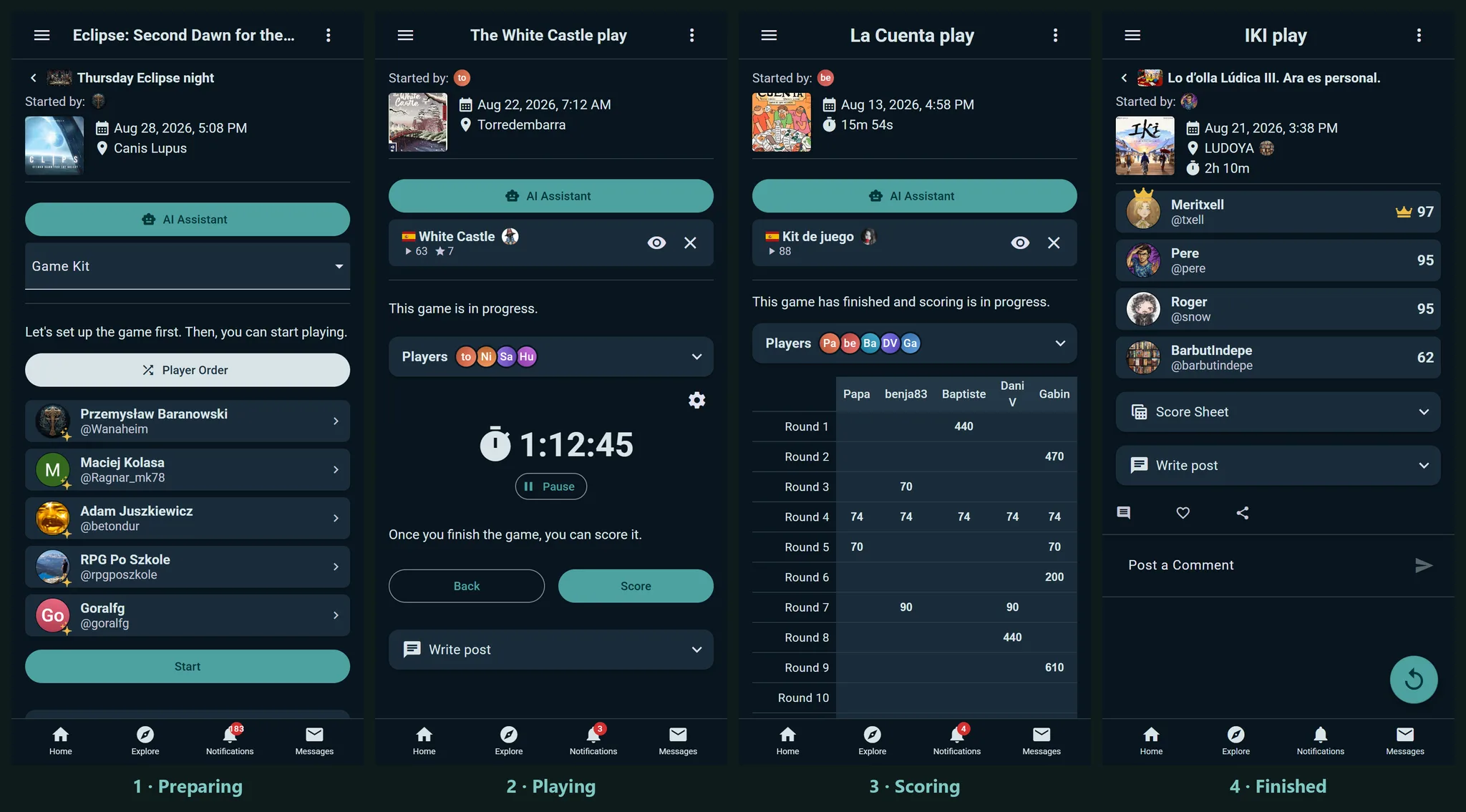
Каждая сессия проходит четыре этапа:
Подготовка
Подготовьте игру. Выберите игру из каталога, добавьте игроков, задайте порядок хода, при желании создайте команды и выберите Game Kit для структурированного подсчёта. Как только нажмёте «играть», вы в деле.
Игра
Переходите между ходами и раундами с помощью таймера и навигации по ходам. Приложение показывает, чей сейчас ход и сколько у него времени. Пользуйтесь калькулятором для быстрых расчётов, фотографируйте поле и записывайте комментарии, когда случаются памятные моменты.
Подсчёт
Каждый игрок получает колонку листа подсчёта: введите очки каждого, и строка Место и корона последуют за ними. Чтобы задать места вручную, нажмите на место игрока (#) и выберите место: поменяйте его с тем, кто его занимал, или разделите при ничьей. Кооперативный стол вместе отвечает Победа или Поражение, команды получают по колонке, а игроков, которые не боролись за победу, можно не учитывать. С Game Kit в листе есть строка для каждой категории набора, и он их суммирует. Можно завершить без мест, если никто не помнит, кто победил.
Завершено
Сессия окончена и автоматически сохранена в вашей истории партий. Заметили ошибку сразу после окончания? Вернуться к подсчёту очков в меню партии (⋮) снова открывает её в течение шести часов после окончания игры. Позже партию всё ещё можно изменить — просто через обычное окно редактирования, а не через живой экран подсчёта.
Возобновить сохранённые сеансы
Случайно закрыли приложение посреди игры? Не страшно. Текущая сессия сохранена, а Игра в процессе вверху приложения вернёт вас прямо к ней — продолжите ровно с того места, где остановились.
Настройка вашего сеанса
Выберите игру
Начните с выбора игры из каталога. Здесь есть все игры из вашей Коллекции, а ещё можно искать что угодно.
Добавьте игроков
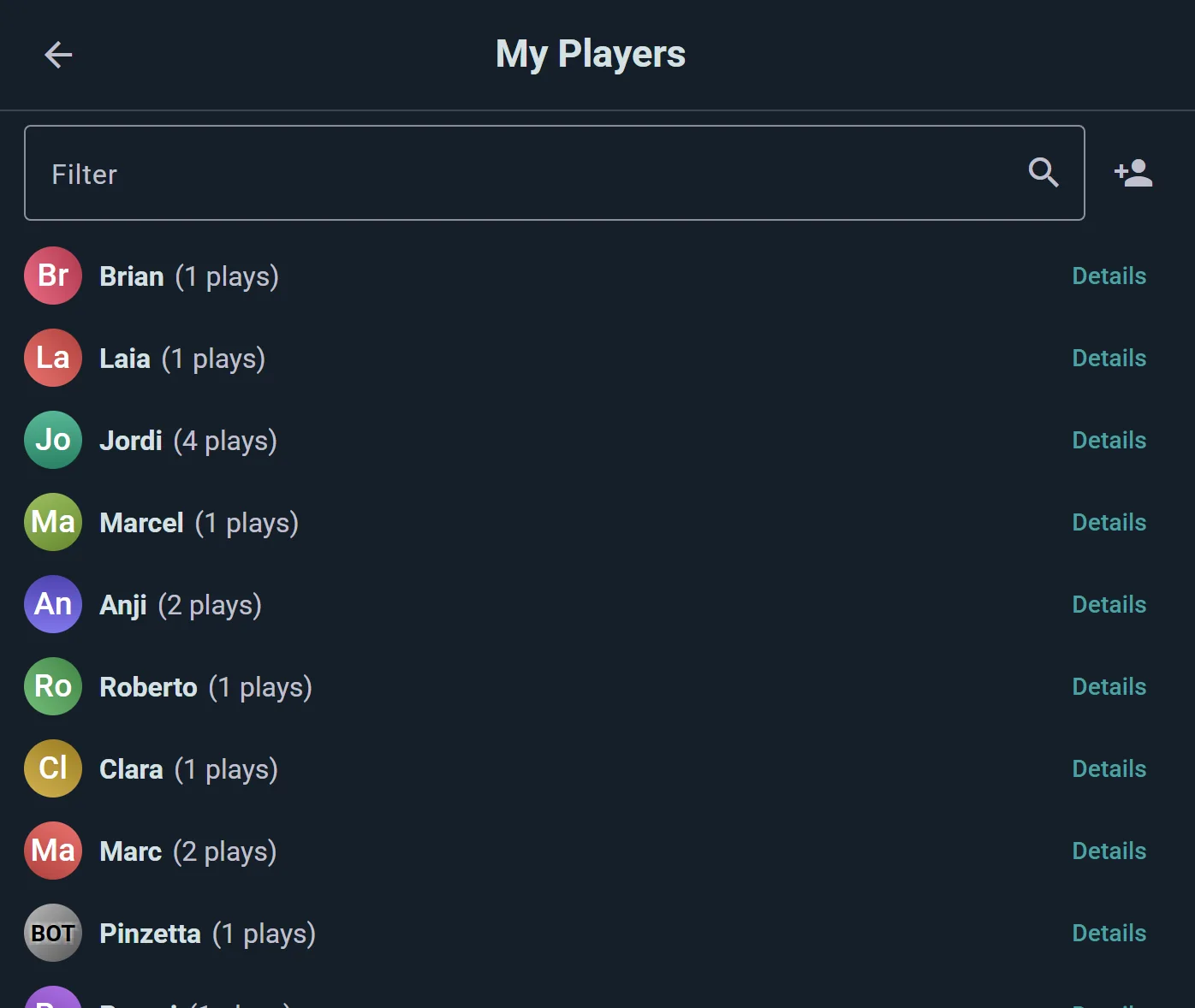
Ищите пользователей Ludoya по имени или введите имя, которого ещё нет в Ludoya, чтобы создать собственного игрока — лёгкую запись, которую вы сохраняете и используете снова на каждом будущем игровом вечере. Эти сохранённые игроки находятся в Настройки → Игроки, где вы можете объединять дубликаты, а позже привязать одного к реальной учётной записи Ludoya, когда ваш друг наконец зарегистрируется, передав ему всю общую историю. Спешите? Добавьте анонимные заполнители и позже разберитесь, кто был кто.
У каждого может быть любимый цвет, один из цветов игроков в приложении: свой задайте в Изменить профиль, цвет сохранённого игрока — в Настройки → Игроки (откройте игрока и выберите его). Сохранённый игрок, связанный с аккаунтом и без своего цвета, берёт цвет аккаунта. Когда вы выбираете игроков партии в игру, у Игрового набора которой есть цвета игроков, и у кого-то за столом есть любимый цвет, каждый без цвета получает один из цветов набора при нажатии Сохранить: сначала любимые, подобранные по оттенку, и два игрока с одним любимым цветом никогда не делят его (кто добавлен первым, оставляет его себе, а другой получает ближайший к своему свободный цвет). Уже заданный цвет, вручную или раньше, никогда не меняется, а тот, кого добавили позже, всё равно получает свободный. Игра без цветов в наборе никогда не раздаёт цвета мест, ведь во многих играх просто нет цветов (Codenames, Just One), но вы всё равно можете выбрать цвет вручную для каждого места, прямо там или в данных игрока. Если вы начинаете партию из инструментов стола, ваше место получает цвет набора, ближайший к вашему любимому. Партия, местам которой так и не дали цвета (записанная впопыхах или до того, как вы выбрали цвет), всё равно показывает вас в вашем цвете в листе подсчёта очков (если только кто-то раньше за столом уже не показан в нём), а шапка вашего профиля носит его, пока вы не загрузили фото обложки.
Установите порядок игроков
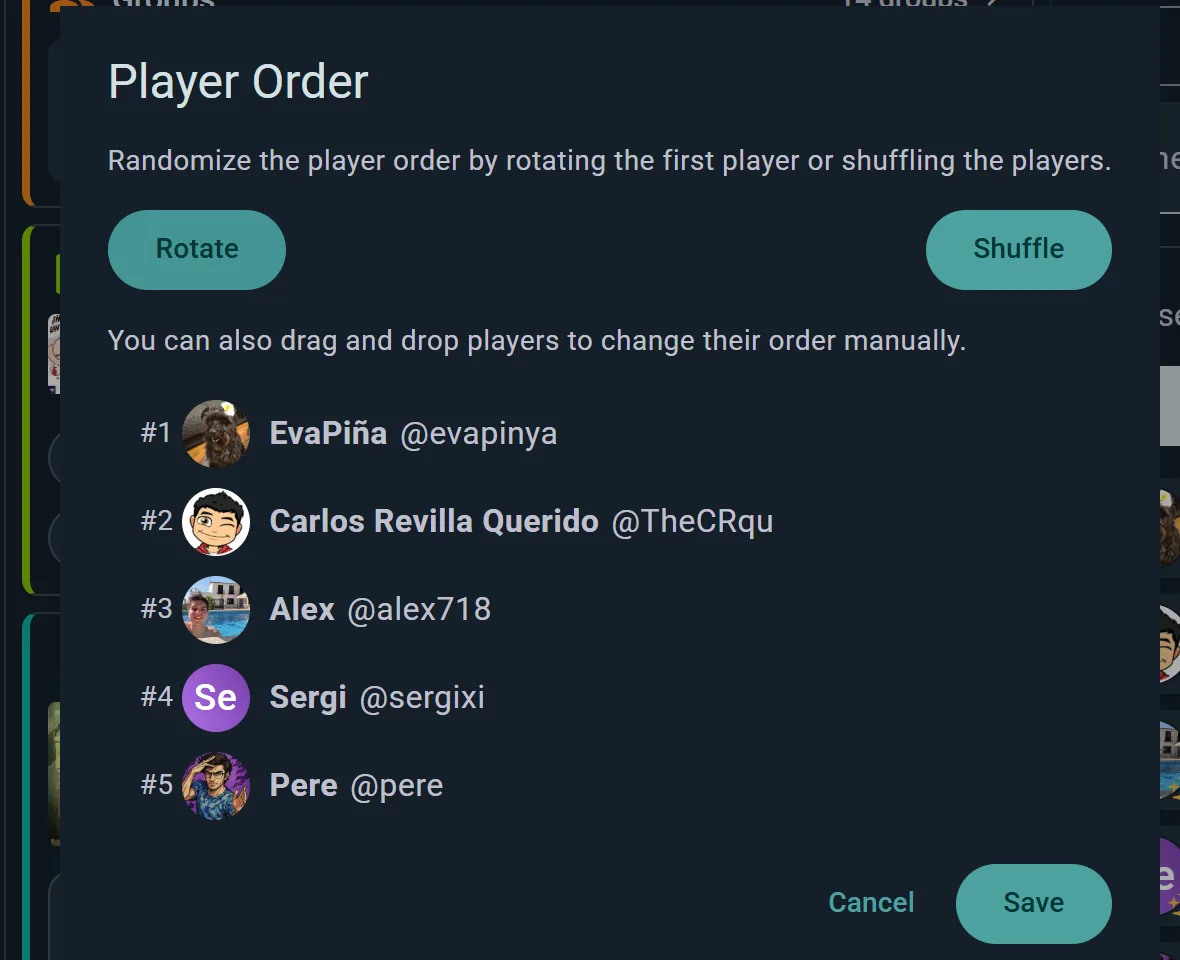
Выберите, как организовать ходы:
- Вручную: Перетащите игроков в нужном вам порядке
- Перетасовать: Перемешать весь порядок
- Ротация: Сохраняет относительные места всех, но случайно выбирает первого игрока (доступно при трёх и более игроках)
- Касание: На телефоне или планшете все одновременно прикладывают палец к экрану, и Ludoya случайным образом выбирает одного — самый честный способ определить, кто начинает
Создайте команды (необязательно)
Распределите игроков по именованным командам, до десяти. Тот, кто не играет ни в одной команде, например мастер, попадает в Без команды. Затем каждая команда набирает очки как одна.
Выберите набор для игры
Выберите помощника (или пропустите этот шаг). Наборы для игры предоставляют контрольные списки подготовки, шаги раундов и структурированные бланки подсчёта, адаптированные под вашу игру. Подробности см. в разделе Наборы для игры.
Таймеры
Таймеры поддерживают динамику игры, не замедляя её. В каждой сессии идёт счётчик общего времени партии; остальное включается через значок шестерёнки на таймере, который открывает Настройки таймера.
Таймеры по игрокам
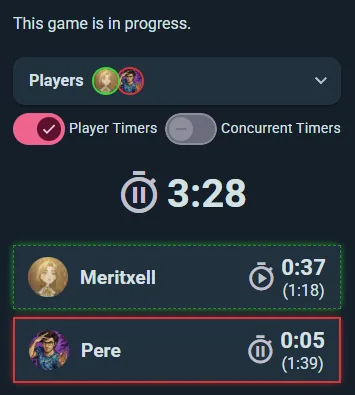
Включите Таймеры игроков, и у каждого игрока появится своя панель с его текущим временем хода и — в скобках — суммарным временем за все его ходы на данный момент. Нажмите на панель игрока, чтобы передать ему ход: его таймер хода начинает отсчёт, его суммарное время увеличивается, а таймер предыдущего активного игрока приостанавливается. Панель активного игрока подсвечивается, чтобы всем было сразу видно, чей сейчас ход.
Таймеры игроков выключены, пока вы их не включите, так что неформальная партия остаётся незагромождённой.
Одновременные таймеры
В разделе Таймеры игроков есть Одновременные таймеры, позволяющие нескольким таймерам игроков идти одновременно — для игр с одновременным выбором действий, фазами в реальном времени или любых моментов, когда на таймере сразу несколько человек.
Ограничения времени
Почти как шахматные часы — на случай, когда кто-то вечно тянет:
- Вся партия — лимит на всю сессию
- На игрока — сколько общего времени получает каждый игрок
- На ход — сколько может длиться один ход
Лимиты на игрока и на ход требуют включённых Таймеров игроков. Когда кто-то превышает свой лимит, приложение ясно даёт это понять.
Переключение ходов
- Нажмите на панель любого игрока, чтобы сразу передать ему ход — не нужно проходить порядок по кругу
- Используйте кнопки Предыдущий и Следующий внизу, чтобы переместить активного игрока назад или вперёд в текущем порядке игроков
- Это также позволяет откатиться назад, если кому-то нужно повторить ход, или перескочить вперёд, если игрок закончил мгновенно
Подсчёт очков
Выберите набор для игры для структурированного подсчёта
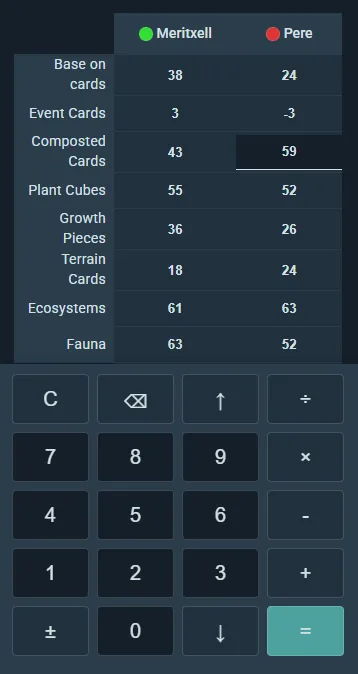
Если вы выбрали набор для игры при настройке, появится таблица подсчёта очков со всеми её категориями — просто введите значения. Приложение автоматически подсчитывает очки каждого игрока.
Ввод разбивок по игрокам
Введите очки в каждую категорию для каждого игрока. Мгновенные итоги отображаются внизу.
Отметьте победителей
Позвольте приложению определить победителя (наибольшее или наименьшее количество очков, в зависимости от игры) или выберите победителя вручную, если одних очков недостаточно, чтобы отразить результат.
Командный подсчёт очков
С командами каждая команда получает одну колонку листа и один счёт, а её игроки делят место команды.
Калькулятор в приложении
Коснитесь любого поля для очков, и цифровая клавиатура появится снизу экрана. Это настоящий калькулятор, а не просто цифровой блок — наберите 12+3×5, и он всё посчитает корректно, соблюдая порядок операций, так что вы можете ввести раунд так, как сказали бы его вслух, вместо того чтобы заниматься арифметикой сами.
Клавиши ↑ и ↓ переключают вас между игроками, не закрывая клавиатуру, что ускоряет подсчёт очков для всего стола.
Он читает очки так, как их пишут люди: десятичные дроби с точкой или запятой (7,5), отрицательные числа и скобки. Клавиша рядом с 0 вводит десятичный разделитель вашего языка, = показывает, сколько получается, прежде чем вы перейдёте дальше, ± меняет знак всего результата, а деление округляет вниз — так считают правила вида "одно очко за каждые три монеты".
Это работает не только для живых сессий — та же клавиатура появляется везде, где вы вводите очки, включая партию, которую вы заносите задним числом.
Запечатлите момент
Напишите пост
Когда игра сохранена, используйте Написать пост на партии: пара слов («Эпичный камбэк Джордана!») и фото поля, победного момента, реакций друзей. Пост попадает в ленту ваших подписчиков с прикреплённой партией, и его лайкают и комментируют, как любой пост. Изменить публикацию позже меняет текст или фото.
Добавьте фото стола
На странице сохранённой партии, под Написать пост, кнопка Добавить фото стола открывает ваши фото (или камеру на телефоне). Выбранное попадает в пост партии, остаётся нажать Опубликовать, при желании добавив пару слов. Это работает и через несколько дней, для игры, записанной без фото. Когда у партии уже есть фото, под ними появляется Добавить ещё фото.
Делитесь сеансом
В меню партии (⋮) пункт Поделиться даёт ссылку, скопированную ссылку, картинку с результатом или QR-код. Любой, у кого есть ссылка, может посмотреть партию.
Разрешения & история правок
Одновременное редактирование в реальном времени — все за столом
Живая сессия по своей сути многопользовательская и работает в реальном времени: пользователи Ludoya, которых вы посадили за стол в начале, могут редактировать всю партию, а все изменения в реальном времени приходят на устройства остальных. Двое игроков могут одновременно заполнять свои колонки листа подсчёта, третий — подправить таймер хода, а четвёртый — сделать фото, и все видят каждое изменение в тот же миг.
Именно это делает живые сеансы отличными для совместного заполнения таблицы очков: вместо того чтобы один человек сутулился над планшетом, выпрашивая у всех цифры, каждый игрок вводит свои результаты на своём телефоне, пока сеанс остаётся синхронизированным для всего стола. Никаких обновлений, никакого узкого места «у кого устройство?».
Если нужен более строгий контроль, откройте игрока и задайте его Разрешения на редактирование: Только просмотр, Редактировать собственный счет или Полный доступ. Тот, кого добавили, когда партия уже идёт, может редактировать свой собственный счёт.
Редактирование после окончания сеанса
Партии остаются доступными для редактирования даже после того, как сеанс помечен как завершённый и сохранён в истории партий. Если вы заметили неверный счёт или забыли отметить победителя, вы можете вернуться и исправить это позже.
История изменений
Каждое изменение сессии — во время игры или после её окончания — отслеживается. Просмотреть историю в меню партии (⋮) показывает, кто что и когда изменил, поэтому ничего не меняется за чьей-то спиной. Это сохраняет результаты надёжными для статистики, профилей игроков и рейтингов групп и при этом оставляет место для честных исправлений.