
Каждый раз, когда вы играете в настольную игру, запишите партию. Ваша история партий становится летописью игровой жизни: во что вы играете, с кем, как выигрываете и что запомнилось по пути.
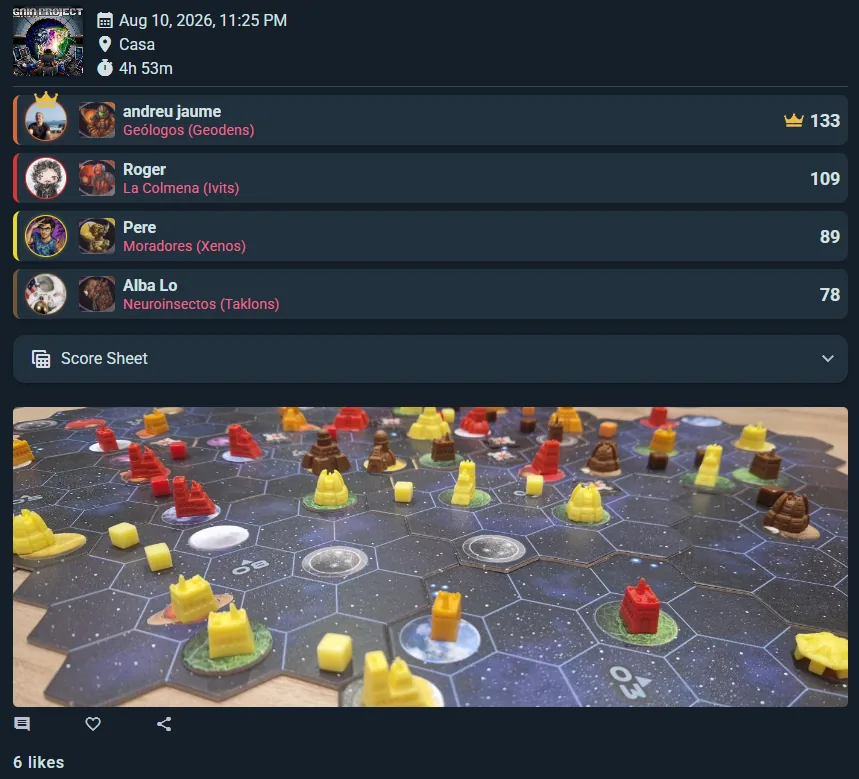
Партия и живая партия — это один и тот же объект. Разница только в том, как он заполняется: быстрая запись — это одна форма, которую вы заполняете после, а живая партия наполняет те же данные по ходу игры вместе с остальными игроками. И то и другое даёт одинаковую запись в вашей истории, которую можно смотреть, править и показывать одинаково.
Быстрая запись
Нажмите Партия и переключите верх окна на Уже сыграно, если партия уже состоялась (Сейчас вместо этого начинает живой стол). Дальше — главное:
- Игра — во что вы играли? Нажмите Enter, чтобы взять первое совпадение
- Игроки — пользователи Ludoya или ваши собственные игроки, которых в Ludoya нет. Люди с вашего сегодняшнего стола уже подставлены; команды и анонимные места спрятаны за одной строкой, пока не понадобятся
- Результаты — очки каждого игрока и место, на котором он закончил. Места следуют за очками, пока вы не поставите их вручную, кооперативная игра выигрывается и проигрывается всем столом, а оставить места пустыми, если никто не помнит, — это нормально
- Мероприятие (необязательно) — Это было на одном из ваших мероприятий? Кнопка видна, пока какое-то идёт, и ещё месяц после. Если выбрать его, подставятся место и группа мероприятия, а строка под полем назовёт и то и другое; дата перейдёт в рамки мероприятия, если ещё не в них (для завершившегося — на время его начала; поменяйте его, если ваша игра началась позже)
- Местоположение (необязательно) — где вы играли?
- Группа (необязательно) — Засчитывается ли она одной из ваших групп? См. Игра от имени группы ниже
- Кампания (необязательно) — Сессия одной из ваших кампаний? Кнопка появляется, как только у игры есть активная кампания, в которой вы участвуете, какой бы группе ни засчитывалась партия. Кампания клуба подставляет и его клуб, а Без кампании снова его убирает
- Длительность (необязательно) — сколько заняла партия?
- Заметки (необязательно) — запоминающиеся моменты или домашние правила?
- Публичный пост (необязательно) — пара слов и фото для ваших подписчиков, публикуются вместе с партией
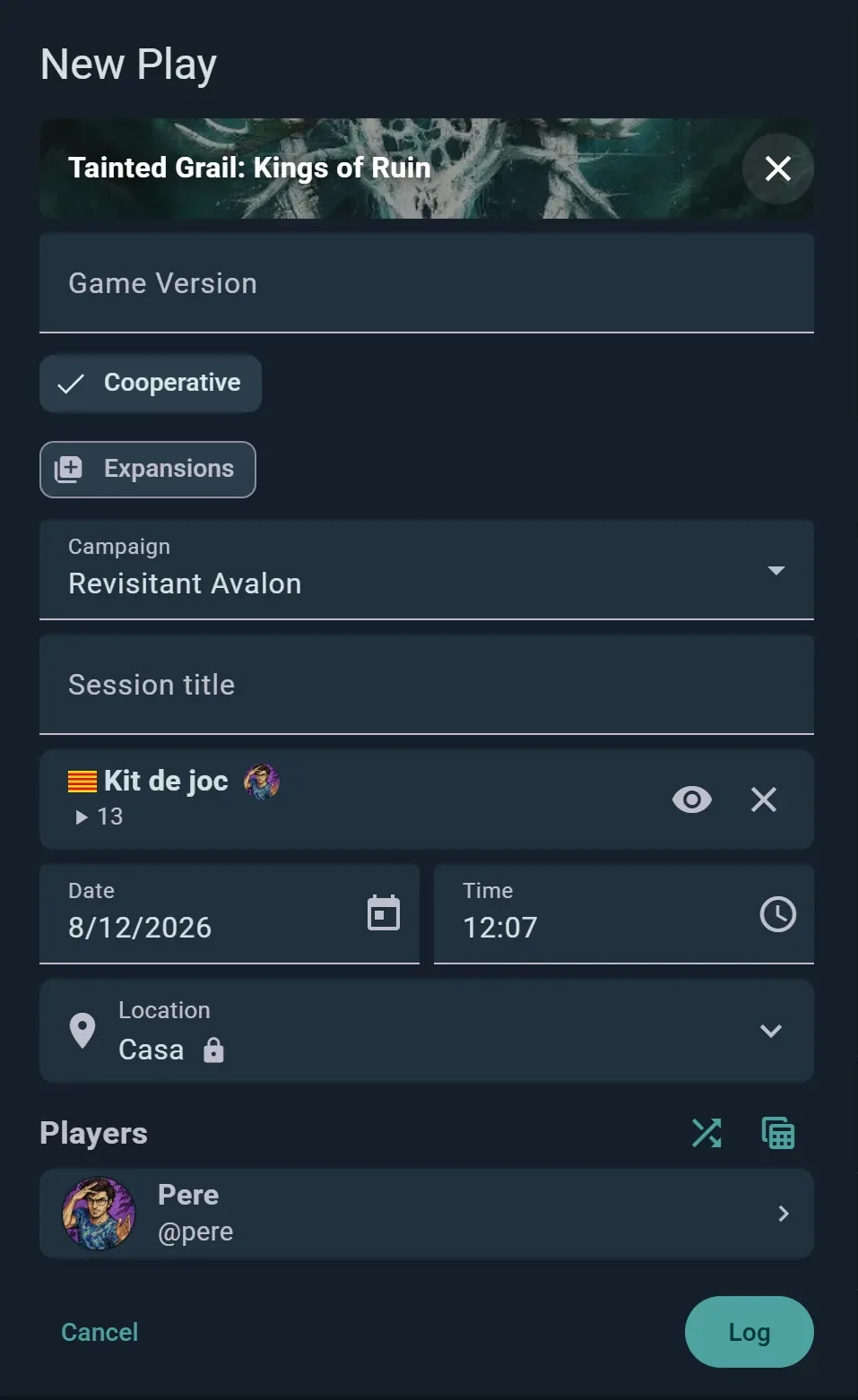
После сохранения партия остаётся в вашей истории навсегда.
Не можете выбрать? Сдайте мне игру
Первый пункт в списке игр — каждый раз, когда вы записываете партию или планируете игру — это Не можете выбрать? — Сдайте мне игру с полок за столом. Он сдаёт вам карты с ваших собственных полок, пока одна не выиграет стол.
- Сначала добавьте игроков — подборщик тянет и из их коллекций, а не только из вашей, и из любых ваших списков игр, которые вы отметите.
- Задайте число игроков (или Соло) и, если за столом дети, возраст. Это жёсткие фильтры.
- Задайте длительность и сложность. Это подсказки, а не фильтры: подборщик склоняется к подходящим играм, не пряча остальные.
- Отметьте Только моя полка позора, чтобы тянуть из игр, которые у вас есть, но в которые вы ни разу не играли.
- Нажмите Предложите игру. Каждая карта показывает диапазон игроков и лучшее число, время партии, возраст и вес игры. Этот! выбирает её и заполняет форму; Далее сдаёт следующую.
Скажите ему Предлагать это реже или Никогда больше не предлагай это — и он послушается: отвергнутая игра остаётся вне подбора, пока вы действительно не сыграете в неё снова, и тогда она возвращается. Ваши настройки длительности, сложности и возраста запоминаются на следующий раз.
Повторить партию
Снова играете в ту же игру с тем же составом? Откройте завершённую партию и выберите Повторить партию — далее доступно Начать новую партию, чтобы вести её в реальном времени, или Зарегистрировать новую партию, чтобы записать её постфактум; список игроков будет заполнен автоматически. Откорректируйте дату, очки и заметки — и готово. Это сэкономит больше всего времени, если у вас регулярный игровой вечер с одной и той же компанией.
Сведения об игроке
Коснитесь игрока в форме партии или имени игрока вверху его столбца на листе подсчёта очков, и откроются его сведения. Стрелки вверху переключают на других игроков (в команде на её участников). Стрелка назад возвращает к партии с вашими изменениями, и они сохраняются вместе с партией.
- Счет — введите его или сложите на клавишах калькулятора: введите 12+7+3, и поле покажет 22, как только вы перейдёте дальше. Скрыт для игры, в наборе которой указано, что очки не считаются
- Победитель/ница — коснитесь короны. Не для игрока, который не соревнуется, и не в кооперативной игре, где весь стол выигрывает или проигрывает вместе: корона под списком игроков партии ставит Победа или Поражение
- Цвет — собственные цвета набора, если они есть, иначе цвета Ludoya; его можно и убрать
- Роль — фракция, персонаж или класс, за который играл игрок, из набора для игры: например, фракция из Root или класс из Frosthaven. Добавить несколько ролей рядом с полем даёт кому-то больше одной. Другая… в конце списка позволяет ввести роль, которой нет в наборе, а значок списка рядом возвращает роли набора. Если в наборе нет ролей, введите роль и нажмите Enter, сколько нужно раз
- Опции игрока (значок с ползунками) — Не соревнуется: участвовал, но не играет на победу. Ведущий игры: вёл игру, что также отмечает его как не соревнующегося и убирает из любой команды. Демонстратор: объяснял игру
- Время партии — если в партии использовались таймеры игроков: его собственные часы, чтобы исправить или сбросить их, если они продолжали идти во время ужина
- Это их первая игра в эту игру — отметка, которая добавляет искорки на его аватар в этой партии
- Разрешения на редактирование — для другого пользователя Ludoya: Только просмотр, Редактировать собственный счет или Полный доступ. Кто может редактировать по умолчанию, описано в разделе Разрешения & история правок
- Редактировать профиль игрока пользователя — для сохранённого игрока, добавленного вами по имени (даже если потом его связали с аккаунтом Ludoya): переименовать или сменить фото, отметить как бота (автому или ИИ-соперника), связать с пользователем Ludoya или объединить с другим сохранённым игроком (связывание и объединение недоступны для бота)
- Заметки — всё о том, как прошла его игра
Роли делают часть работы за вас. Предлагаются только роли дополнений и модулей этой партии; роль с цветом окрашивает игрока, заменяя цвет, выбранный вручную (несколько ролей смешивают свои цвета); а роль, которую набор отмечает как не соревнующуюся, так же отмечает и игрока.
За живым столом касание игрока в списке стола открывает всё, кроме счёта, короны и опций. Они на листе подсчёта очков: коснитесь имени игрока вверху его столбца.
Команда открывается так же, с названием, которое можно изменить вверху. Её счёт, победа и цвет переходят к каждому участнику, а заметки к каждому участнику, который не написал своих. Участники команды открывает сведения каждого участника, где задаются его роль, опции, отметка первой игры и заметки.
Если вы не можете редактировать партию, лист подсчёта очков всё равно открывает сведения игрока, только для чтения: счёт, место, команда, стартовая позиция, время партии, очки в минуту, роль, опции и заметки. Коснитесь аватара или имени, чтобы перейти в его профиль, или на страницу сохранённого игрока, если его нет в Ludoya. Для вашего игрока, которого нет в Ludoya, Пригласить находит его аккаунт Ludoya, чтобы связать, или даёт ссылку либо QR-код, чтобы отправить ему, и тогда он сможет присоединиться и забрать свои партии.
Виды просмотра истории партий
Откройте свою историю партий из профиля или с панели управления. Переключайтесь между тремя видами:
Вид сеткой
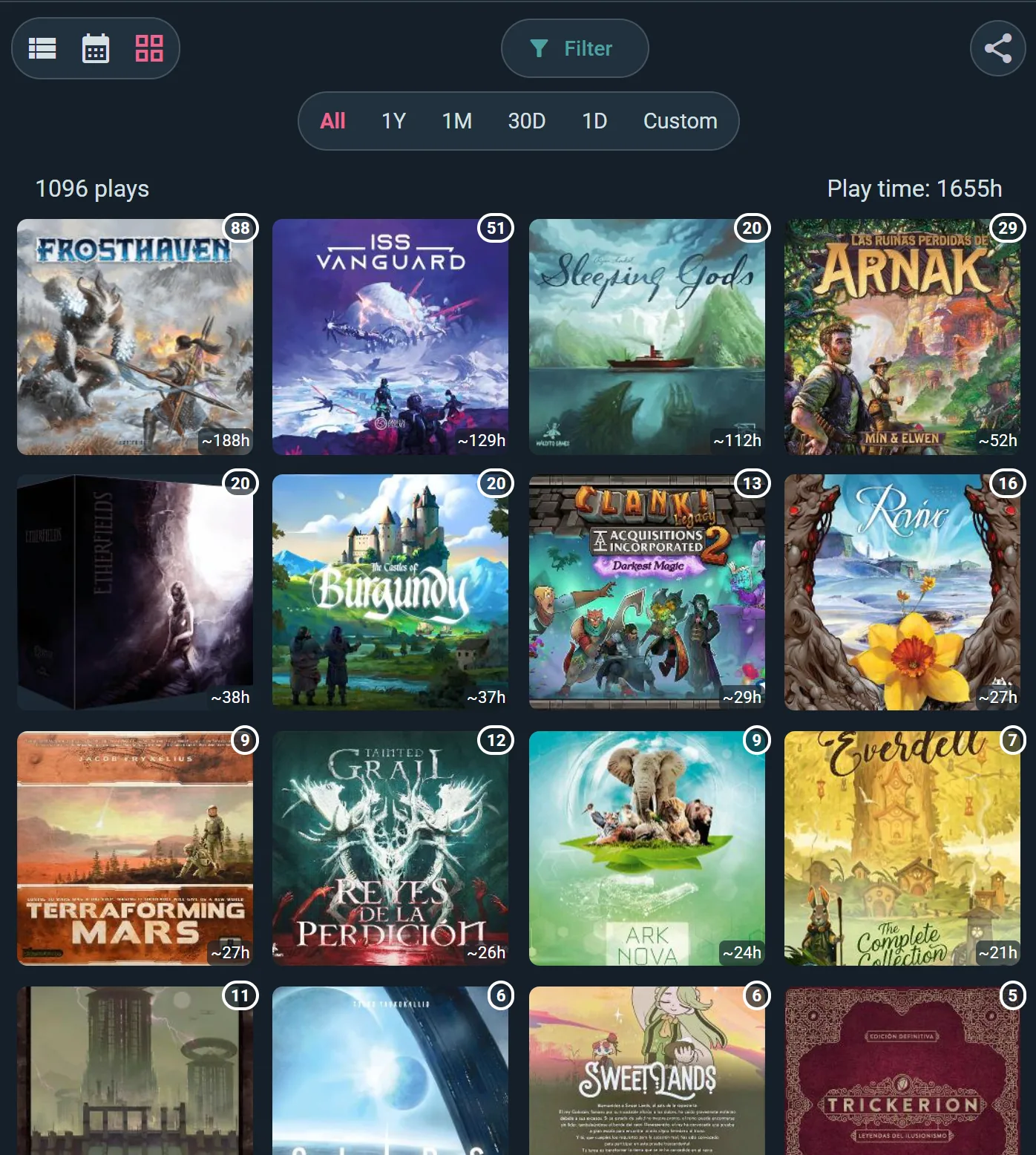
Плитки с обложками каждой игры, сыгранной за период, под числом партий и общим игровым временем. Отлично подходят, чтобы окинуть взглядом свои игровые привычки. Нажмите на плитку, чтобы увидеть только партии этой игры.
Вид списком
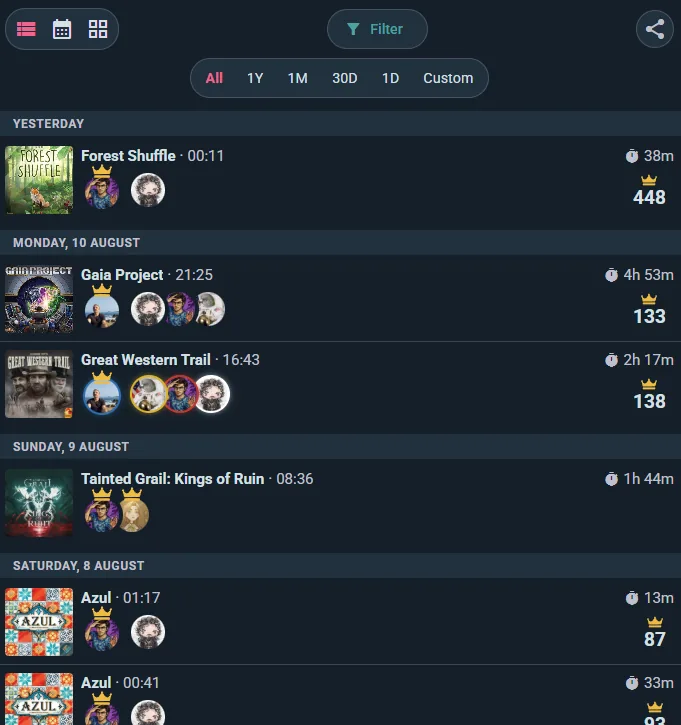
Записи группируются по дню, когда они произошли. Каждая строка содержит обложку коробки, время начала и продолжительность, игроков за столом с короной у победителя и победный счёт, если вы его записали. Кнопка Фильтр и переключатели периода выше (Все, 1Г, 1М, 30Д, 1Д, Пользовательский) сужают список, не покидая страницу.
Календарный вид
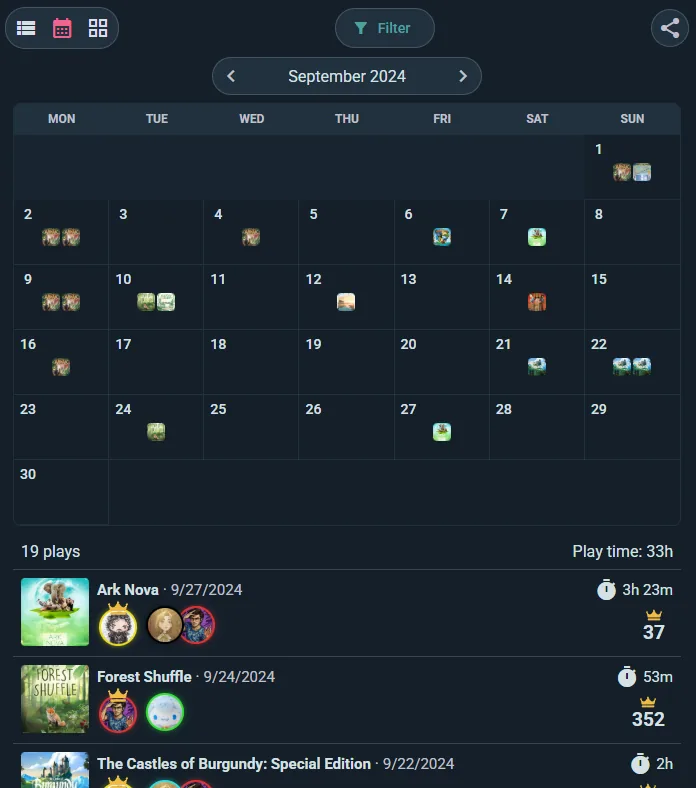
Посмотрите, как ваша игровая жизнь отражается в календаре. Каждый день показывает сыгранные игры и общее количество партий. Нажмите на день, чтобы увидеть подробности всех партий за этот день.
Фильтры и поиск
Сузьте историю:
Фильтры по периоду времени
- Предустановки — ряд вариантов: Все, 1Y, 1M, 30D, 1D
- Произвольный — выберите любые даты начала и окончания
- Шаг назад / вперёд — стрелки по обе стороны перемещают временное окно, чтобы вы могли идти месяц за месяцем и сравнивать сопоставимые периоды
Фильтр по игре
Сфокусируйтесь на одной игре — все партии той самой, в которую вы не можете перестать играть.
С кем играли
Отфильтруйте партии с участием конкретного человека. Быстрый способ ответить на вопрос «как я на самом деле играю против этого человека?»
Фильтр по группе
Показывайте только те партии, которые принадлежат одной из ваших групп.
Фильтр по месту проведения
Показывайте только партии в конкретном месте проведения или во всех местах проведения.
Фильтр по количеству игроков
Показывайте только партии с определённым размером стола — например, только ваши партии на двоих или только ваши вечера на 5+ игроков.
И не только
Где играли отделяет живые партии от онлайн-партий, Источник показывает только партии из одного источника (записанные здесь или импортированные из BoardGameGeek или Board Game Arena), а Категории и механики сужают выбор до типа игры.
Управляйте своими партиями
Управляйте своими партиями в меню (⋮) страницы партий показывает их таблицей: выберите несколько, чтобы задать им место, отнести к клубу, изменить, кто их видит, или удалить, а также импортируйте или экспортируйте партии в виде таблицы.
Теги партий и подтверждения
Когда вы регистрируете партию, вы отмечаете людей, которые были за столом — и каждый из них решает, попадёт ли эта партия в их собственную историю. В обратную сторону всё работает так же: когда друг регистрирует игру, в которую вы играли вместе, тег приходит к вам.
Партии с тегом ждут на экране Теги партий, сгруппированные по тому, кто вас отметил ("Алекс отметил(а) вас в 3 партиях"). Для каждой из них вы выбираете:
- Добавить в мой профиль — партия добавляется в вашу историю и учитывается в вашей статистике и значках
- Нет, спасибо — партия остаётся в их истории, а не в вашей
Всегда добавляйте партии от тех, кому доверяете: включите автоматическое принятие для конкретного человека, и всё, где этот человек отмечает вас, с тех пор будет добавляться автоматически. Идеально для людей, с которыми вы играете каждую неделю.
Пока вы не решите, в вашем профиле отображается баннер с количеством ожидающих партий — так ничего не будет незаметно добавлено в вашу историю, и ничего незаметно не потеряется.
Займите своё место по QR-коду
Играли с людьми, которых ещё нет в Ludoya? Сохраните партию прямо за столом с именованными игроками, и сразу откроется Займи своё место: по QR-коду на каждого добавленного вами именованного игрока, чтобы каждый успел отсканировать свой, пока коробку не убрали. Нажмите на имя в строке над кодом, чтобы показать код этого игрока.
Сканирование открывает страницу этого игрока в Ludoya. Он входит в систему или создаёт учётную запись с именем и адресом почты (или через Google) и подтверждает Связать с …: именованный игрок становится им, вместе со всеми партиями, которые вы записали с ним, а не только этой. Флажок Включить в профиль отмечен, пока он его не снимет, и добавляет эти партии в его собственную историю и статистику.
- Его тут нет? Отправь ссылку под кодом делится той же ссылкой с тем, кто уже ушёл.
- Код превращается в Занял …, как только его используют, а окно считает, сколько мест уже занято. Готово закрывает его.
- Упустили момент? Займи своё место остаётся в меню партии (⋮), пока в партии есть добавленные вами именованные игроки, а в Пригласите своих игроков в Ludoya после партии рядом с кнопкой Пригласить каждого игрока есть кнопка QR. Партия, сохранённая без сети, предложит коды, как только синхронизируется.
- Показать коды может только тот, кто добавил именованных игроков: имена принадлежат ему.
Ежемесячные & ежегодные сводки партий
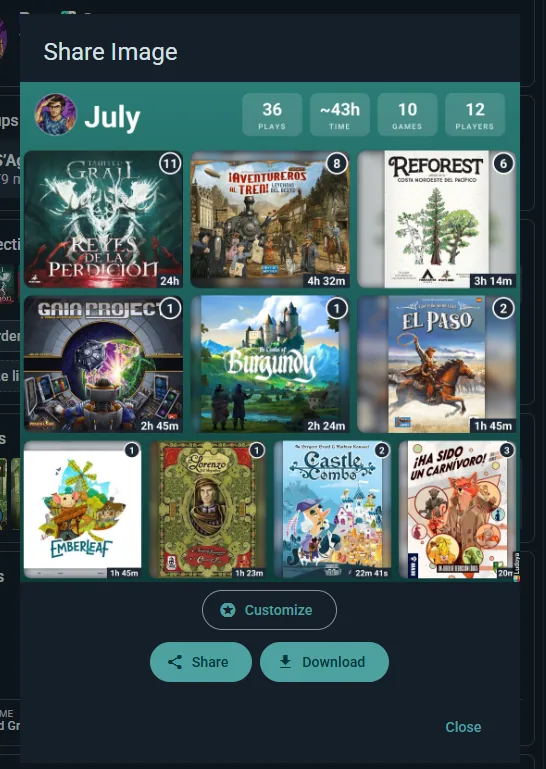
Ludoya автоматически создаёт наглядный обзор ваших партий, которым легко поделиться (см. Статистику):
- Каждый месяц — сводка за только что завершившийся месяц, готова 1-го числа, с уведомлением
- Каждое 1 января — годовая сводка, охватывающая прошедший год, вместе с обычной ежемесячной
Чтобы сформировать сводку, за период должно быть сыграно несколько партий, поэтому очень спокойный месяц может её не получить.
Что показывает сводка
- Заголовок с вашим именем и периодом — например, "Партии Пере | март" для ежемесячного обзора, или год для годового
- Общее число партий — сколько партий вы зарегистрировали за период
- Общее время игры — суммарные часы, проведённые за игрой
- Сетка обложек игр для каждой игры, в которую вы играли в этот период
Поделиться и скачать
С экрана сводки вы можете Поделиться ей напрямую в ленту или мессенджер, или Скачать как изображение — отлично подходит для публикаций в соцсетях или просто чтобы вспомнить удачный игровой месяц.
Настроить изображение
Нажмите Настроить на листе «Поделиться», и вы сможете изменить заголовок, фон, какие числа показывать рядом с каждой игрой, формат и размер перед публикацией. См. Обмен изображениями для полного набора опций — те же применяются к вашей коллекции, вашему Replay и любой отдельной партии.
Игра от имени группы
Когда вы записываете партию — или редактируете уже записанную, — её можно отнести к одной из ваших групп: нажмите Группа в форме партии и выберите её или выберите Без группы (личная игра) — это значение по умолчанию, — чтобы убрать. Новая партия в месте, которое принадлежит одной из ваших групп, всё равно засчитывается ей, если вы можете записывать там партии, и об этом говорит строка под полем Местоположение. Кнопка видна, когда хотя бы одна из ваших групп разрешает вам записывать в ней партии; если ваша не разрешает, админ группы может изменить, кому можно.
Если у партии ещё нет места или есть только ваше место по умолчанию, местоположением становится адрес группы, а если убрать группу, ваше место вернётся. Когда адрес группы заменяет ваше место по умолчанию, строка под полем Местоположение предлагает оставить ваше место (например, Оставить «Дом»), не убирая группу, — для клубной партии у кого-то дома. Место, выбранное вами, остаётся как есть, как и место мероприятия или определённое по вашей геопозиции. Если вы играли в помещении самой группы, вкладка Группы в поле Местоположение задаёт и то и другое сразу, и место остаётся, даже если потом сменить группу.
Привязка партии делает две вещи. Она даёт партии подпись сообщества — на ней появляются название и аватар группы — и учитывает партию в статистике и рейтинге этой группы, а не только в вашей. Так клуб собирает общую летопись того, во что действительно играли, и никому из участников не нужно помнить о чём-то необычном.
Партии, созданные из мероприятия группы, автоматически получают эту группу, как и партия, которую вы добавите в мероприятие кнопкой Мероприятие или вкладкой Мероприятия в поле Местоположение, так что на практике игровые вечера клуба привязываются сами.
Когда за мероприятием стоит несколько сообществ — например, совместно организованный конвент, — в партии показывается строка Организаторы с аватаром каждого организатора, и она засчитывается им всем.
Привязка — тоже не тихая настройка: изменение того, к какому Сообщество или каким Организаторы относится партия, записывается в её историю изменений вместе с любыми другими изменениями.
Клуб может попросить партию. Если участник записал игру, сыгранную в клубе, но забыл её привязать, админ группы может заявить её прямо из партии через Заявить для моей организации. Тот, кто её записал, видит запрос в партии и принимает или отклоняет его.
Разрешения & история правок
Кто может редактировать
Пользователи Ludoya, которые участвуют в партии на момент её записи, могут редактировать её целиком — исправлять счёт, менять продолжительность, добавлять заметки или исправлять ошибки. Тот, кого добавили позже, может редактировать свой собственный счёт. Для более строгого контроля откройте игрока и задайте его Разрешения на редактирование: Только просмотр, Редактировать собственный счет или Полный доступ.
Редактирование задним числом
Партии остаются доступными для редактирования ещё долго после сохранения. Если позже вы заметите неверный результат, отсутствующего игрока или забытую пометку о домашнем правиле, вы можете вернуться и исправить это — независимо от того, появилась ли партия из быстрой записи или из живой сессии.
С заметками ещё быстрее: когда у партии уже есть заметки, карандаш рядом с Приватные заметки на её странице редактирует их прямо там, без полной формы редактирования партии. Первые добавляются через Редактировать в меню партии (⋮). Заметки партии видят только её участники.
История изменений
Каждое изменение партии отслеживается. Просмотреть историю в меню партии (⋮) показывает, кто что и когда изменил, поэтому ничего не меняется втихую. Это держит результаты честными для статистики, профилей игроков и рейтингов групп и при этом оставляет возможность для настоящих исправлений.
Удаление партий
Удалить в меню партии (⋮) всегда удаляет партию, которая есть только у вас. Партия, которая есть и у других игроков, удаляется для всех только в течение часа после регистрации, этого достаточно, чтобы исправить ошибку; после этого она становится общей историей: удаление лишь убирает её из вашего профиля, а у них она остаётся вместе с их записями в ленте. У партии, которую зарегистрировал друг и которую вы можете только просматривать, нет кнопки «Удалить»: Удалить из моего профиля убирает её из вашего. Перед подтверждением диалог сообщит, что именно произойдёт. Массовое удаление в меню страницы ваших партий делает то же самое с каждой отмеченной партией, включая те, которые вы можете только просматривать, а потом сообщает, сколько удалено и сколько лишь пропало из вашего профиля.