
Билети на Ludoya позволява на групи с план Business да продават платен вход за събития изцяло вътре в Ludoya — без външна платформа за билети и без пренасочване на купувача. Тази страница покрива свързването на Stripe, определянето на типове билети, проследяването на продажби и възстановявания и отбелязването на присъствие като организатор, а също и купуването, запазването и използването на билети като участник.
Свързване на Stripe (план Business)
Преди да можете да продавате билети, групата ви се нуждае от свързан акаунт в Stripe.
Настройване
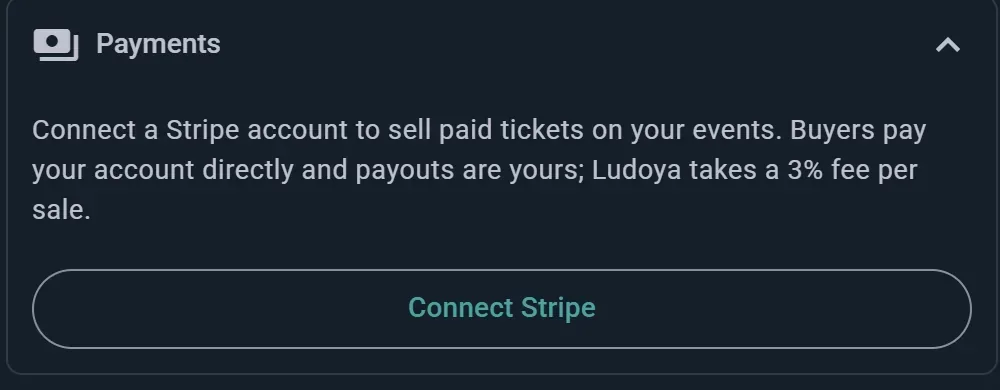
- Отворете конзолата на клуба си и отидете на План и изплащания
- Щракнете Свържете Stripe
- Ludoya открива акаунт в Stripe за клуба и ви отвежда до собствените страници за настройка на Stripe
- Въведете там данните на клуба (данни за фирмата, банкови данни, проверка на самоличността)
- Върнете се в Ludoya — значката ви за състояние се обновява сама
Акаунт в Stripe на името на клуба
Акаунтът е на самия клуб: той има собствено табло в Stripe, където виждате плащанията и изплащанията и решавате спорове. Създайте го на името на клуба или сдружението, тъй като клубът е този, който продава. Ако вече използвате Stripe, влезте със същия имейл и ще намерите акаунта на клуба до този, който вече имате; това е нов акаунт, така че плащанията и клиентите от другия остават там.
Състояние на връзката
- Не е свързано — още няма свързан Stripe акаунт
- Настройването е започнало — започнали сте настройката на Stripe, но не сте я завършили; Продължете настройката я подхваща отново
- Изискват се документи — Stripe се нуждае от още проверка, преди да може да приема плащания
- Готово — вече можете да предлагате Билети на Ludoya на събитията си
Как се движат парите
При всяка продажба продавачът сте вие — купувачът плаща направо на вашия акаунт в Stripe, така че данъците и ДДС, споровете, обратните плащания и изплащанията са ваши и се управляват от собственото ви табло в Stripe.
Купувачът плаща точно цената на билета, която зададете. На касата не се добавя нищо. Таксата на Ludoya от 3 % се взима от тази сума, преди да стигне до вас, а собствените такси за обработка на Stripe се удържат както обикновено — тоест при билет от 10 € 0,30 € отиват за Ludoya, а останалото пристига по сметката ви минус дела на Stripe. Ако искате да покриете тези разходи, вградете ги в цената.
Настройване на типове билети
Когато акаунтът ви е Готов, администраторите на клуба могат да изберат Ludoya Tickets като режим на участие в събитието, когато създават или редактират събитие — той заменя бутона RSVP с Вземете билети за участниците. На събитие с билети всяко място се купува: участниците водят някого, като му вземат билет (Вземете още билети), а само организаторите на събитието добавят хора ръчно, за доброволци или безплатен вход. Докато събитието няма тип билет, участниците виждат Билетите все още не се продават, а страницата на събитието ви предлага Добави типове билети.
Определяне на тип билет
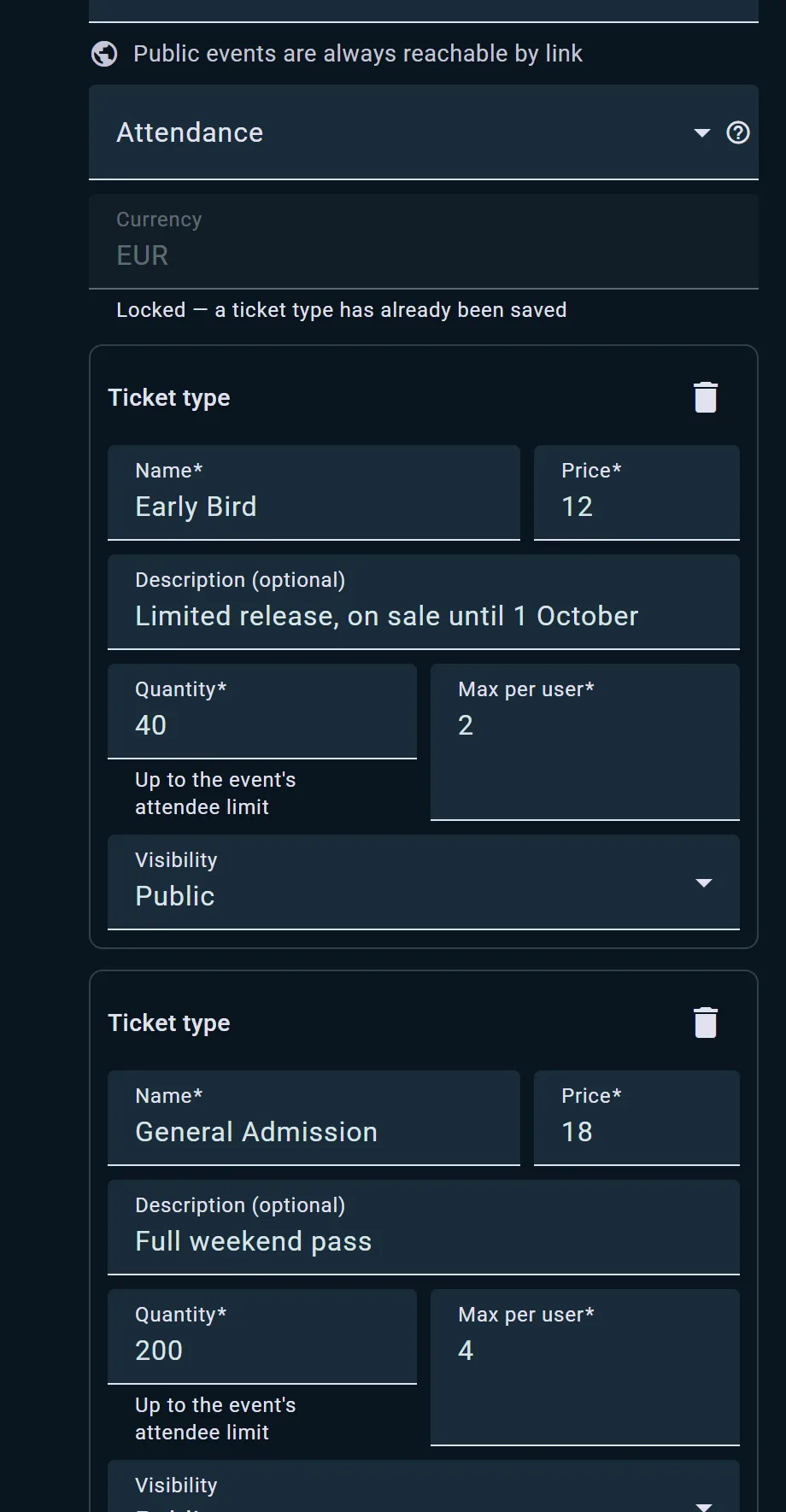
- В редактора на събитието, с Ludoya Tickets като режим на участие, докоснете Редактиране на видовете билети
- Щракнете Добави тип билет
- Въведете име и описание
- Задайте цена и валута на събитието — всички типове билети за едно събитие споделят една валута, защото една покупка е едно плащане
- Задайте налично количество (не може да надвишава лимита на участниците в събитието) и максимум на човек: започва от 10, за да могат купувачите да вземат билети и за приятели; намалете го до 1, където всеки трябва да има само собственото си място, например на турнир
- Изберете видимост: Публично, Само членове на групата или Код за достъп (само въвелите кода могат да го видят и купят)
- По желание задайте цена за членове: това, което плащат членовете на клуба, когато вноските им са наред. Не може да е по-висока от цената на билета
- Запазете — повторете за толкова типове билети, колкото ви трябват (напр. „Общ“, „VIP“, „Детски“)
Промяна на цените
Промяната на цената на тип билет не засяга вече продадените билети — купувачите запазват цената, която са платили при поръчката. Ludoya се грижи за това автоматично във фонов режим.
Копия и повтарящи се събития
Типовете билети се пренасят автоматично, когато копирате събитие или създадете повтаряща се серия, така че не е нужно да ги определяте наново всеки път.
За всички събития План и изплащания в конзолата обобщава какво е събрал клубът, с Продажби по събитие и продадените билети.
Продажби и проследяване на продажбите
Панелът за продажби
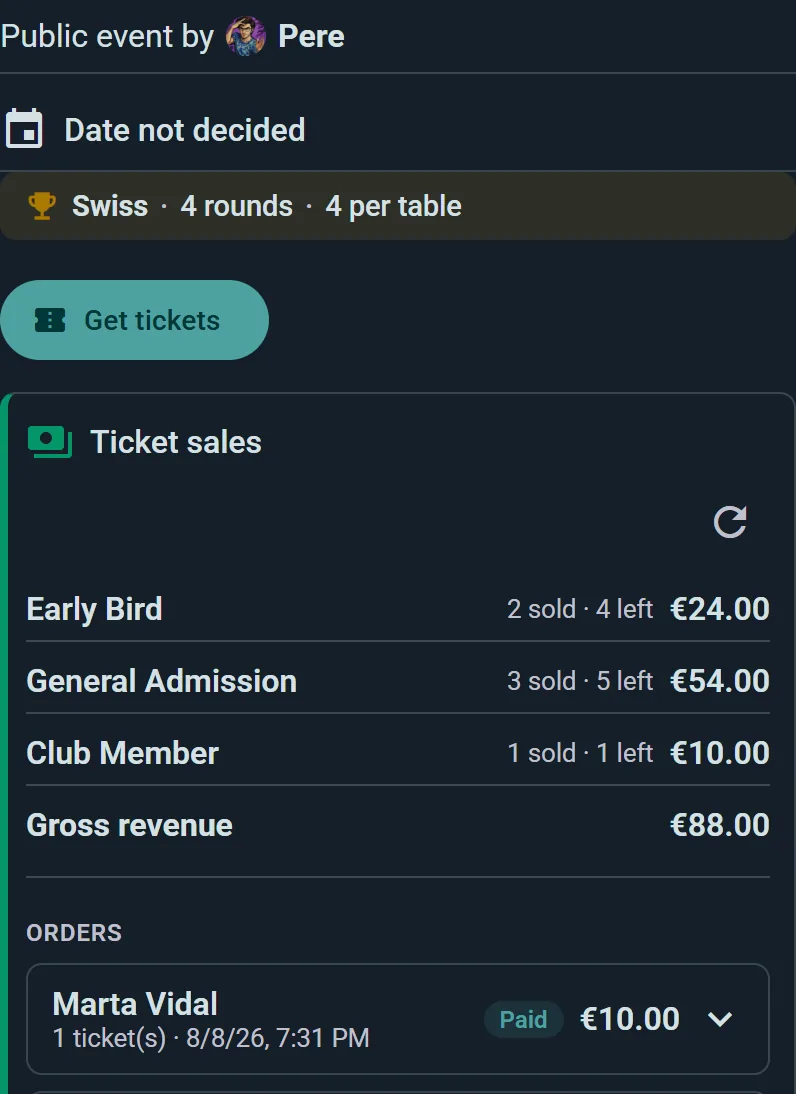
Организаторите виждат карта Продажби на билети на страницата на събитието, с:
- Продадени, останали и приходи по тип билет
- Пълния списък с поръчки — купувач, колко билета, имена на присъстващи и статус
- Статуса на изплащанията на свързания ви акаунт
Извършване на възстановявания
- Отворете Продажби на билети на страницата на събитието и намерете поръчката или билета, който искате да възстановите
- Щракнете върху Възстановяване за отделен билет или за цялата поръчка
- Потвърдете — точната сума се показва преди потвърждението
- Билетът се отбелязва като анулиран, щом Stripe потвърди възстановяването (обикновено за момент, но не мигновено)
Възстановяванията се извършват изцяло в Ludoya — никога не се налага да отваряте Stripe за рутинно възстановяване. Спорове и оспорвания на плащания, ако възникнат, се уреждат в таблото ви в Stripe.
Когато купувач поиска възстановяване
Купувачите могат да заявят възстановяване от портфейла си с билети. Получавате известие и имейл, а в Продажби на билети поръчката се премества най-горе, вече отворена, с билета, отбелязан като Поискано възстановяване:
- Възстановяване както обикновено: купувачът се уведомява, щом Stripe го потвърди
- Или Откажи: купувачът се уведомява, запазва билета и не може да поиска отново за този билет
Заявката не освобождава мястото. Билетът остава валиден, докато не го възстановите, така че на входа нищо не се променя, докато не решите. Ако размислите, можете да възстановите отказан билет и по-късно.
Възстановявания и такси
Когато извършите възстановяване, купувачът си получава цената на билета обратно, а таксата за услугата на Ludoya от 3% се връща на вас — при частично възстановяване се връща съответният дял от таксата. Не се връщат само собствените такси за обработка на Stripe, съгласно стандартната политика на Stripe.
Закъснели плащания срещу изтекла резервация при плащане се възстановяват автоматично и изцяло, без вие да правите нищо. Вижте Резервацията при плащане по-долу за това как работи този прозорец.
Отмяна на събитие с билети
Отменянето на събитие не възстановява сумите на никого автоматично — панелът за продажби продължава да работи след отмяната именно за да можете да възстановите сумите на купувачите при свои условия. Ако отмените събитие с продадени билети, отворете Продажби на билети и възстановете поръчките (една по една или всички) сами. Също така не можете да изтриете събитие, докато има активни или платени поръчки — първо възстановете всеки билет.
Отбелязване на присъствието
Събитията с билети използват същия QR четец като обичайната проверка на входа с QR, надградена да работи за всеки билет поотделно:
- Отворете на вратата QR четеца на събитието
- Сканирайте QR кода на билета на участника
- Ludoya показва името, типа билет и колко от билетите в поръчката вече са отбелязани (напр. "2 от 3 отбелязани")
- Докоснете Отбележи присъствие, за да потвърдите — отбелязват се и билетът, и явяването на участника
Обезсилените или неплатените билети се отхвърлят с ясна причина на екрана на четеца. Всеки билет в група се отбелязва самостоятелно, така че компания може да дойде заедно или да се раздели без никаква пречка.
Купуване на билети
Как да вземете билети
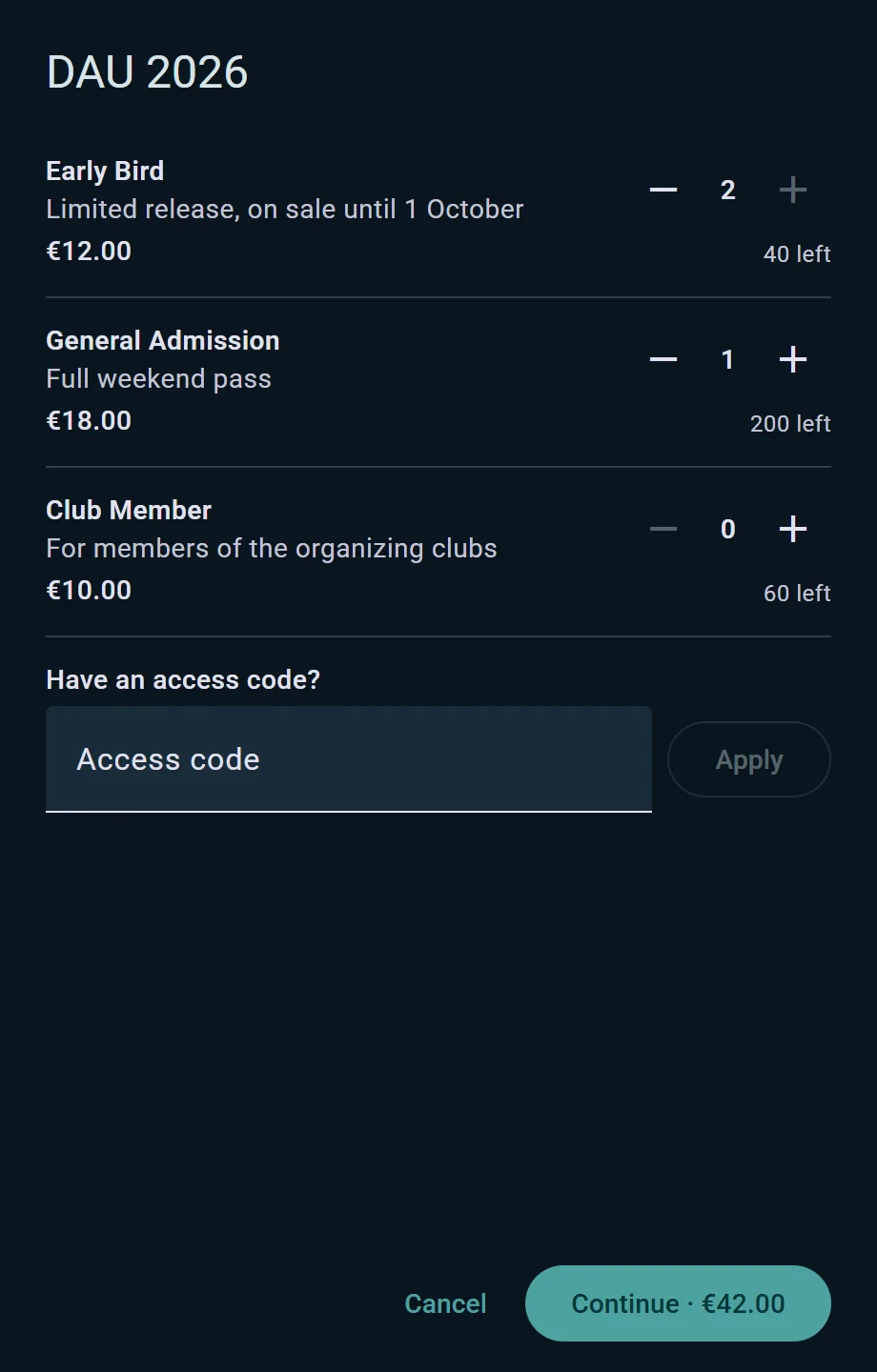
- Отворете страницата на събитието и натиснете Вземете билети (вече имате билет? Вземете още билети)
- Изберете количество за всеки тип билет, който искате. Ако даден тип ограничава колко билета може да има един човек, панелът го показва и брои билетите, които вече имате. Полето код за достъп се появява само когато организаторът скрие даден тип зад код
- Дайте име на всеки билет в За кого са тези билети? — потърсете акаунта в Ludoya на приятел или въведете име, за да добавите гост. Ако купувате само един билет за себе си, тази стъпка се пропуска
- Нямате акаунт? Въведете името и имейла си за бърза регистрация, преди да платите
- Платете с карта направо в прозореца — без пренасочване към друг сайт
- Билетите ви се появяват в портфейла ви за няколко секунди
Вашият портфейл с билети
Всички ваши билети за дадено събитие — вашите собствени плюс всички, които сте купили за приятели — се показват заедно като купчина QR кодове, всеки обозначен с името на присъстващия, типа билет и датите на събитието. Билетът посивява, щом бъде регистриран или възстановен, за да виждате с един поглед кои още са валидни.
Не можете да дойдете?
Под всеки платен и неизползван билет Заяви възстановяване моли организаторите да ви върнат парите. Те решават: билетът остава валиден, докато не го възстановят, и ще ви уведомим и в двата случая. Ако откажат, запазвате билета и той остава валиден. Щом възстановяването мине, парите се връщат по картата, с която сте платили. Само платилият може да поиска възстановяване, така че ако приятел ви е купил билета, помолете него.
Билети за приятели и гости
Ако купите билет за приятел с акаунт в Ludoya, той се появява и на неговата собствена страница на събитието.
Можете да купите и за някой, който изобщо не е в Ludoya — просто въведете името му. Неговият билет идва при вас, а не при него: имейлът ви с разписката съдържа отделна връзка за всеки билет от поръчката, така че препратете правилната и той ще може да отвори QR кода си без акаунт и без вход. Това означава също, че цялата поръчка остава в собствения ви портфейл, което обикновено е точно това, което искате, когато купувате за група.
Запазването на касата
Изборът на билети ги запазва за 30 минути, докато плащате. Ако не приключите навреме, местата се връщат в продажба, за да може някой друг да ги вземе, вместо събитието да стои наполовина блокирано от изоставени колички.
Ако плащане все пак се извърши, след като този прозорец е затворен, Ludoya го възстановява изцяло автоматично — никога не ви таксуват за място, което не сте получили.
Вашата разписка
След плащането получавате разписка по имейл с обобщение на поръчката си и връзка към всеки отделен билет.