
Cada vegada que juguis a un joc de taula, registra-ho. El teu historial de partides es converteix en un registre de la teva vida lúdica — què jugues, amb qui jugues, com guanyes i tots els records pel camí.
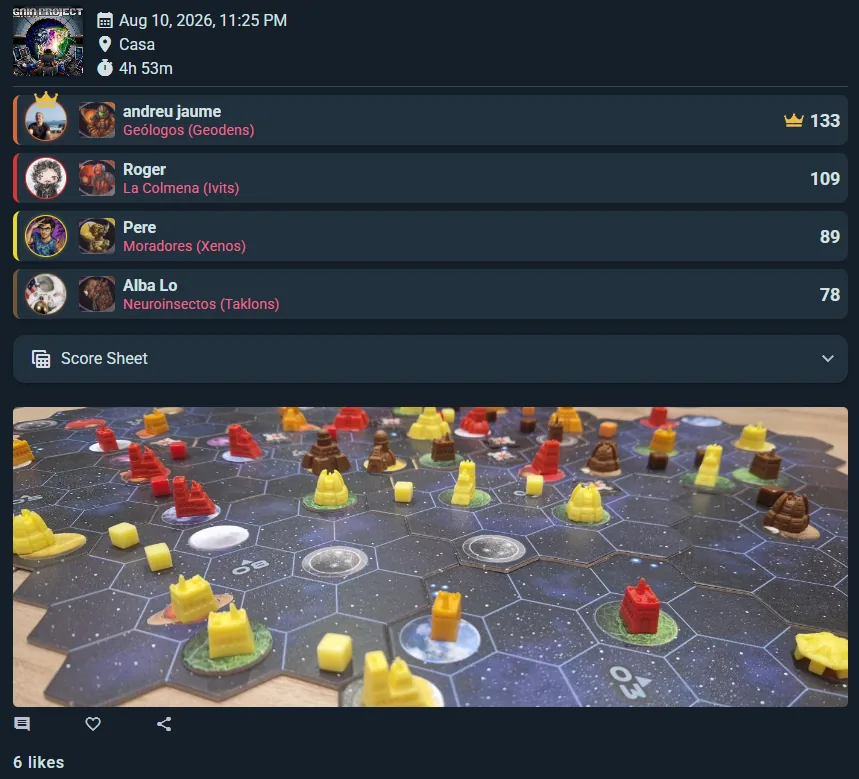
Una partida i una sessió en directe són el mateix objecte subjacent. L'única diferència és com s'omple: el registre ràpid és un únic formulari que completes a posteriori, mentre que una sessió en directe omple les mateixes dades de manera interactiva juntament amb la resta de jugadors durant el joc. Ambdues produeixen una entrada de partida idèntica al teu historial i es poden veure, editar i compartir de la mateixa manera.
Registre ràpid
Toca Jugar i canvia la part de dalt del diàleg a Ja jugada per a una partida que ja ha passat (Ara obre en canvi una taula en directe). Després, recull l'essencial:
- Joc — A quin joc vas jugar? Prem Intro per quedar-te amb la primera coincidència
- Jugadors — Usuaris de Ludoya, o jugadors teus que no són a Ludoya. La gent de la teva última taula d'avui ja hi és; els equips i les places anònimes es queden darrere d'una fila fins que els necessites
- Resultats — La puntuació de cada jugador i en quin lloc va quedar. Els llocs segueixen les puntuacions fins que en poses un a mà, un joc cooperatiu guanya o perd junt, i no passa res per deixar els llocs buits si ningú no se'n recorda
- Esdeveniment (opcional) — Va ser en un dels teus esdeveniments? El botó surt mentre n'hi ha un en curs o durant el mes següent. En triar-lo s'omplen el lloc i el grup de l'esdeveniment, amb una línia que indica tots dos, i la data passa a l'esdeveniment si no hi era (si ja ha acabat, a l'hora en què va començar; canvia-la si la teva partida va començar més tard)
- Ubicació (opcional) — On vas jugar?
- Grup (opcional) — Compta per a un dels teus grups? Consulta Jugar en nom d'un grup més avall
- Campanya (opcional) — Una sessió d'una de les teves campanyes? El botó surt quan el joc té una campanya activa en què participes, sigui quin sigui el grup de la partida. La campanya d'un club omple també el seu club, i Sense campanya el torna a treure
- Durada (opcional) — Quant de temps va durar?
- Notes (opcional) — Moments memorables o regles de la casa?
- Publicació pública (opcional): unes paraules i fotos per als teus seguidors, publicades amb la partida
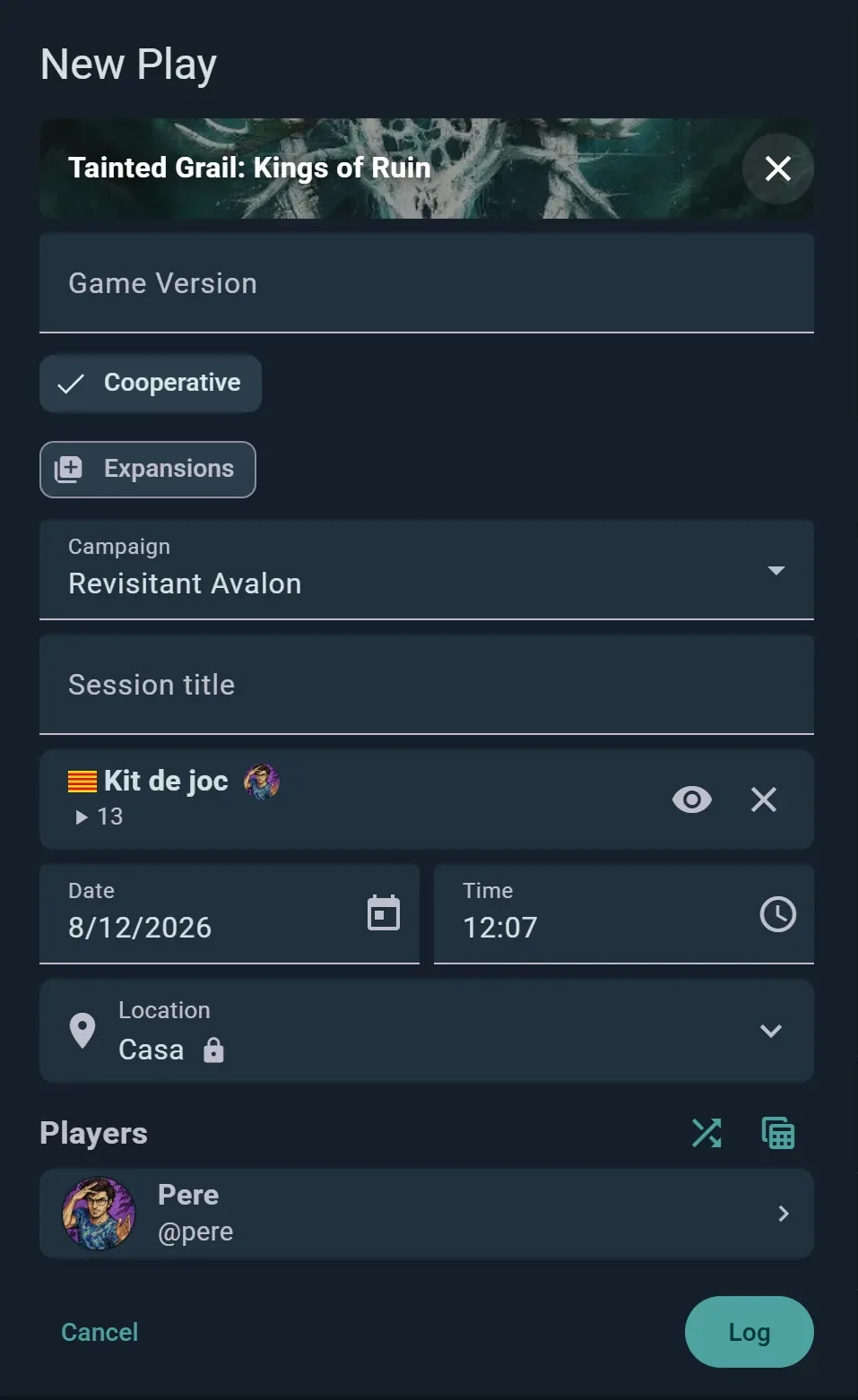
Un cop ho desis, la partida quedarà al teu historial per sempre.
No t'acabes de decidir? Reparteix-me un joc
La primera opció de la llista de jocs, sempre que registres una partida o programes un joc, és No t'acabes de decidir? — Reparteix-me un joc de les prestatgeries de la gent de la taula. Et reparteix cartes de les teves pròpies prestatgeries fins que una convenç la taula.
- Afegeix primer els jugadors — el selector treu de les seves col·leccions a més de la teva, i de les teves llistes de jocs que marquis.
- Indica el nombre de jugadors (o Solitari) i, si hi ha canalla a la taula, l'edat. Són filtres estrictes.
- Indica una durada i una complexitat. Són pistes, no filtres: el selector s'inclina pels jocs que hi encaixen, sense amagar la resta.
- Marca Només la meva antiludoteca per repartir entre els jocs que tens però no has jugat mai.
- Prem Proposa un joc. Cada carta mostra el rang de jugadors i el nombre ideal, la durada, l'edat i el pes del joc. Aquest! el tria i omple el formulari; Següent en reparteix un altre.
Digues-li Suggereix-lo menys freqüentment o Mai el tornis a suggerir i et fa cas: un joc que descartes es queda fora fins que el tornis a jugar de debò, i llavors torna. Els teus ajustos de durada, complexitat i edat es recorden per a la propera vegada.
Repeteix una partida
Tornes a jugar al mateix joc amb el mateix grup? Obre una partida finalitzada i tria Jugar-hi una altra vegada. La nova partida s'emporta els mateixos jugadors, les mateixes expansions, el mateix kit i el mateix local, i l'esdeveniment d'aquesta nit si la partida era d'avui. Tria Ara per portar-la en directe o Ja jugada per registrar-la, ajusta les puntuacions i les notes, i ja està. És l'estalvi de temps més gran si tens una quedada de jocs habitual amb el mateix grup.
Els detalls d'un jugador
Toca un jugador al formulari de la partida, o el seu nom a dalt de la seva columna en un full de puntuació, i se n'obren els detalls. Les fletxes de dalt recorren els altres jugadors (dins d'un equip, els seus membres). La fletxa de tornar torna a la partida amb els teus canvis, que es conserven en desar la partida.
- Puntuació — escriu-la o suma-la amb les tecles de la calculadora: introdueix 12+7+3 i la casella mostra 22 quan passes a una altra cosa. S'amaga en un joc el kit del qual indica que no es puntua
- Guanyador/a — toca la corona. No apareix per a un jugador que no competeix, ni en un joc cooperatiu, on tota la taula guanya o perd alhora: la corona sota la llista de jugadors de la partida marca Victòria o Derrota
- Color — els colors del mateix kit quan en té, els de Ludoya si no, i es pot treure
- Rol — la facció, el personatge o la classe amb què va jugar, del kit de joc: una facció de Root, per exemple, o una classe de Frosthaven. Afegir diversos rols, al costat del camp, li'n dona més d'un. Altre…, al final de la llista, et deixa escriure'n un que el kit no inclou, i la icona de llista del costat torna a mostrar els rols del kit. Si el kit no té rols, escriu un rol i prem Retorn, tants com calgui
- Opcions del jugador (la icona dels controls lliscants) — No competeix: hi va participar però no juga per guanyar. Director de joc: va dirigir la partida, cosa que també el marca com que no competeix i el treu de qualsevol equip. Demostrador: la va ensenyar
- Temps de joc — quan la partida va fer servir temporitzadors per jugador: el seu propi rellotge, per corregir-lo o esborrar-lo si va continuar corrent durant el sopar
- És la primera vegada que juga a aquest joc — una casella que posa espurnes al seu avatar en aquesta partida
- Permisos d'edició — per a un altre usuari de Ludoya: Només veure, Editar la puntuació pròpia o Accés complet. Qui pot editar per defecte és a Permisos & historial d'edicions
- Editar perfil de jugador d'usuari — per a un jugador desat, un que vas afegir pel nom (encara que després s'hagi vinculat a un compte de Ludoya): canviar-li el nom o la foto, marcar-lo com a bot (un automa o un rival d'IA), vincular-lo a un usuari de Ludoya o fusionar-lo amb un altre jugador desat (vincular i fusionar no s'ofereixen per a un bot)
- Notes — qualsevol cosa sobre com li va anar la partida
Els rols et fan part de la feina. Només s'ofereixen els rols de les expansions i els mòduls de la partida; un rol amb color acoloreix el jugador i substitueix el color triat a mà (diversos rols barregen els seus colors); i un rol que el kit marca com que no competeix també marca el jugador.
En una taula en directe, tocar un jugador a la llista de la taula obre tot menys la puntuació, la corona i les opcions. Aquestes són al full de puntuació: toca el nom del jugador a dalt de la seva columna.
Un equip s'obre igual, amb el nom editable a dalt. La seva puntuació, guanyador i color passen a tots els membres, i les seves notes a cada membre que no n'hagi escrit de pròpies. Membres de l'equip obre els detalls de cada membre, on se'n trien el rol, les opcions, la casella de primera vegada i les notes.
Quan no pots editar una partida, el full de puntuació encara obre els detalls d'un jugador, només de lectura: puntuació, lloc, equip, posició inicial, temps de joc, puntuació per minut, rol, opcions i notes. Toca l'avatar o el nom per anar al seu perfil, o a la pàgina del jugador desat si no és a Ludoya. Per a un jugador teu que no és a Ludoya, Convidar busca el seu compte de Ludoya per vincular-lo, o et dona un enllaç o un codi QR per enviar-li, i així pot unir-s'hi i reclamar les seves partides.
Vistes de l'historial de partides
Accedeix al teu historial de partides des del teu perfil o el teu tauler. Canvia entre tres vistes:
Vista de quadrícula
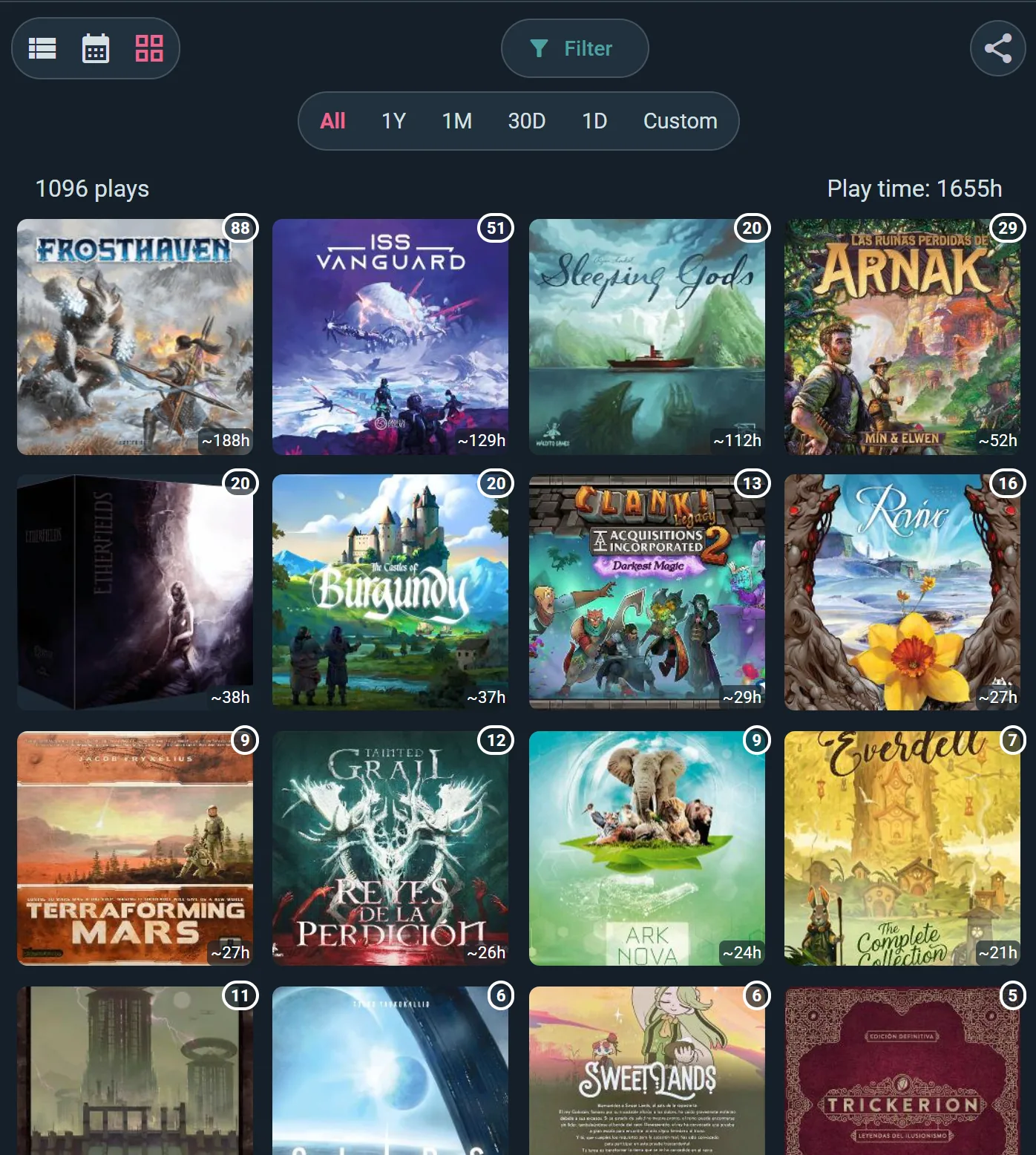
Miniatures de portada de cada joc que has jugat en el període, sota el seu nombre de partides i temps de joc total. Ideal per veure d'un cop d'ull els teus patrons de joc. Toca una miniatura per veure només les partides d'aquell joc.
Vista de llista
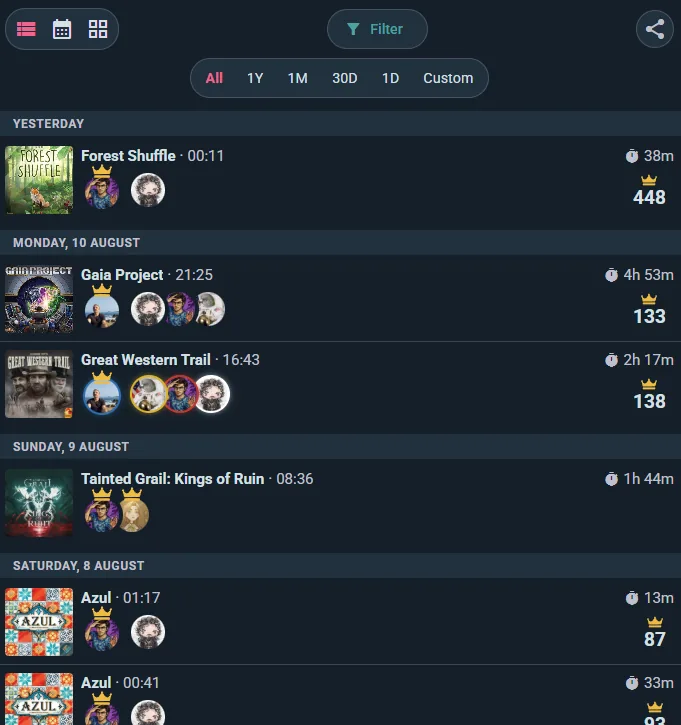
Les entrades s'agrupen sota el dia en què van tenir lloc. Cada fila inclou la portada de la caixa, l'hora d'inici i quant va durar, els jugadors a la taula amb una corona sobre el guanyador i la puntuació guanyadora si la vas registrar. El botó Filtrar i els xips de període de dalt (Tot, 1A, 1M, 30D, 1D, Personalitzat) acoten la llista sense sortir de la pàgina.
Vista de calendari
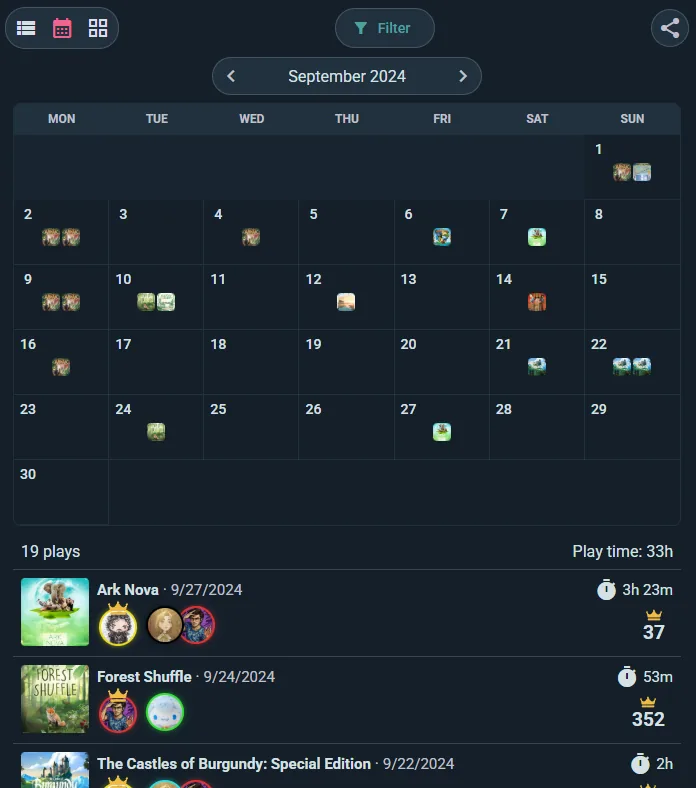
Mira la teva vida lúdica representada en un calendari. Cada dia mostra els jocs jugats i el recompte total de sessions. Fes clic en un dia per veure els detalls de totes les partides d'aquell dia.
Filtres i cerca
Acota el teu historial:
Filtres de període de temps
- Predefinits — una fila d'opcions: Tot, 1Y, 1M, 30D, 1D
- Personalitzat — tria qualsevol data d'inici i de final
- Retrocedir / avançar — les fletxes a banda i banda desplacen la finestra en el temps, de manera que pots recórrer mes a mes i comparar períodes equivalents
Filtre de joc
Centra't en un sol joc — totes les partides d'aquell al qual no pots deixar de jugar.
Jugat amb
Filtra les partides que inclouen una persona concreta. Una manera ràpida de respondre «com em va realment contra aquesta persona?»
Filtre de grup
Mostra només les partides que pertanyen a un dels teus grups.
Filtre d'ubicació
Mostra només les partides en una ubicació específica, o en totes les ubicacions.
Filtre per nombre de jugadors
Mostra només les partides amb una mida de taula específica — p. ex., només les teves partides a 2 jugadors o només les teves nits de 5+ jugadors.
I més
On s'ha jugat separa les partides en persona de les en línia, Origen mostra només les partides d'una procedència (registrades aquí, o importades de BoardGameGeek o Board Game Arena), i Categories i mecàniques acota a un tipus de joc.
Gestiona les teves partides
Gestiona les teves partides, al menú (⋮) de la teva pàgina de partides, les llista com una taula: selecciona'n unes quantes per fixar-ne la ubicació, assignar-les a un club, canviar qui les veu o eliminar-les, i importa o exporta partides com a full de càlcul.
Etiquetes de partides i confirmacions
Quan registres una partida, etiquetes les persones que eren a la taula — i cadascuna decideix si aquella partida s'afegeix al seu propi historial. Funciona igual a la inversa: quan un amic registra un joc que vau jugar junts, l'etiqueta t'arriba a tu.
Les partides etiquetades esperen a la pantalla Etiquetes de partides, agrupades per qui t'ha etiquetat ("L'Alex t'ha etiquetat en 3 partides"). Per a cadascuna, pots triar:
- Afegeix al meu perfil — la partida s'afegeix al teu historial i compta per a les teves estadístiques i insígnies
- No, gràcies — la partida es manté al seu registre, no pas al teu
Afegeix sempre les partides d'algú en qui confiïs: activa l'acceptació automàtica per a una persona concreta, i tot allò en què t'etiqueti s'afegirà automàticament a partir d'aleshores. Perfecte per a les persones amb qui jugues cada setmana.
Fins que no decideixis, el teu perfil mostra un bàner amb el nombre de partides en espera — així res no s'afegeix al teu historial en silenci, i res no es perd sense que te n'adonis.
Reclama el teu seient amb un QR
Heu jugat amb gent que encara no és a Ludoya? Desa una partida des de la taula amb jugadors amb nom i Reclama el teu seient s'obre de seguida: un codi QR per cada jugador amb nom que hi vas afegir, perquè cadascú escanegi el seu abans de recollir la caixa. Toca un nom a la fila de sobre el codi per mostrar el seu.
En escanejar-lo s'obre la pàgina d'aquest jugador a Ludoya. Aquesta persona inicia sessió, o crea un compte amb un nom i un correu (o amb Google), i confirma Vincular amb …: el jugador amb nom passa a ser ella, amb totes les partides que hi vas registrar, no només aquesta. Incloure al perfil, marcat tret que el desmarqui, afegeix aquestes partides al seu propi historial i a les seves estadístiques.
- No hi és? Envia-li l'enllaç, sota un codi, comparteix el mateix enllaç per a qui ja ha marxat.
- Un codi passa a Reclamat per … en el moment que es fa servir, i el diàleg compta quants seients s'han reclamat. Fet el tanca.
- T'ha passat el moment? Reclama el teu seient continua al menú de la partida (⋮) mentre tingui jugadors amb nom teus, i Convida els teus jugadors a Ludoya, després d'una partida, té un botó de QR al costat del Convidar de cada jugador. Una partida desada sense connexió ofereix els codis un cop s'ha sincronitzat.
- Només qui va afegir els jugadors amb nom en pot mostrar els codis: els noms són seus.
Resums mensuals & anuals de partides
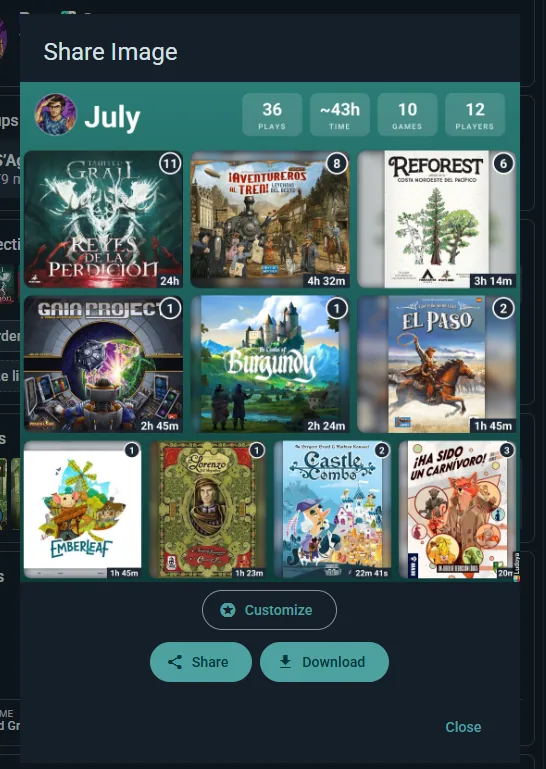
Ludoya genera automàticament un resum visual compartible de les teves partides (consulta Estadístiques):
- Cada mes — un resum del mes que tot just ha acabat, a punt l'1, amb una notificació per avisar-te
- Cada 1 de gener — un resum anual que cobreix l'any que acaba de finalitzar, al costat del mensual habitual
Un període necessita algunes partides abans que se'n generi un resum, així que un mes molt tranquil pot no produir-ne cap.
Què mostra el resum
- Un títol amb el teu nom i el període — p. ex., "Partides de Pere | març" per a un resum mensual, o l'any per a un resum anual
- Total de partides — quantes partides vas registrar durant el període
- Temps total de joc — hores acumulades que vas passar jugant
- Una quadrícula de portades de jocs de tots els jocs als quals vas jugar en aquell període
Compartir & Descarregar
Des de la pantalla del resum pots Compartir-lo directament a un feed o a una aplicació de missatgeria, o Descarregar-lo com a imatge — ideal per a publicacions a les xarxes socials o simplement per recordar un bon mes de joc.
Personalitzar la imatge
Toca Personalitza al full de compartició i pots canviar el títol, el fons, quins números es mostren al costat de cada joc, el format i la mida abans de publicar-la. Consulta Compartició d'imatges per veure el conjunt complet d'opcions — les mateixes s'apliquen a la teva col·lecció, el teu Replay i qualsevol partida individual.
Jugar en nom d'un grup
Quan registres una partida —o n'edites una que ja vas registrar— la pots atribuir a un dels teus grups: toca Grup al formulari de la partida i tria'l, o tria Sense grup (partida personal), l'opció predeterminada, per treure'l. Una partida nova en un lloc que pertany a un dels teus grups continua comptant per a aquest grup si hi pots registrar partides, i una línia sota el camp Ubicació ho indica. El botó surt quan almenys un dels teus grups et deixa registrar-hi partides; si el teu no ho fa, un admin del grup pot canviar qui pot fer-ho.
Si la partida encara no té lloc, o només el teu predeterminat, l'adreça del grup passa a ser la ubicació, i en treure el grup torna el teu lloc. Quan substitueix el teu lloc predeterminat, una línia sota el camp Ubicació t'ofereix conservar-lo (Mantenir Casa, per exemple) sense treure el grup, per a una partida del club a casa d'algú. Un lloc que hagis triat tu es queda com està, igual que el d'un esdeveniment o el llegit de la teva ubicació. Si vau jugar al local del mateix grup, la pestanya Grups del camp Ubicació fixa totes dues coses alhora, i el lloc es manté encara que després canviïs de grup.
Atribuir una partida fa dues coses. Dóna a la partida una acreditació de la comunitat, de manera que el nom i l'avatar del grup hi apareixen, i la incorpora a les estadístiques i a la taula de classificació d'aquell grup en lloc de només a les teves. És així com un club construeix un registre compartit del que realment es va jugar, sense que cada membre hagi de recordar fer res fora del comú.
Les partides creades des d'un esdeveniment d'un grup s'associen automàticament a aquell grup, i el mateix passa amb una partida que posis a l'esdeveniment amb el botó Esdeveniment o amb la pestanya Esdeveniments del camp Ubicació, de manera que, a la pràctica, les quedades de jocs del club s'atribueixen soles.
Quan hi ha més d'una comunitat darrere d'un esdeveniment —per exemple, una convenció coorganitzada—, la partida mostra una fila Organitzat per amb l'avatar de cada organitzador, i es comptabilitza per a totes elles.
L'atribució tampoc no és un ajust silenciós: canviar a quina Comunitat o Organitzadors pertany una partida queda registrat al seu historial d'edicions, juntament amb qualsevol altre canvi.
Un club pot demanar una partida. Quan un membre registra una partida jugada al club però s'oblida d'atribuir-la, un admin del grup la pot reclamar des de la partida amb Reclama-la per a la meva organització. Qui la va registrar veu la sol·licitud a la partida i l'accepta o la rebutja.
Permisos & historial d'edicions
Qui pot editar
Els usuaris de Ludoya que són en una partida quan es registra poden editar-la sencera: corregir puntuacions, ajustar la durada, afegir notes o arreglar errors. Algú afegit després pot editar la seva pròpia puntuació. Per a un control més estricte, obre un jugador i fixa els seus Permisos d'edició: Només veure, Editar la puntuació pròpia o Accés complet.
Edició posterior
Les partides continuen sent editables molt de temps després de desar-les. Si més tard detectes una puntuació incorrecta, un jugador que falta o una nota de regles de la casa oblidada, pots tornar enrere i corregir-ho — tant si la partida prové d'un registre ràpid com d'una sessió en directe.
Les notes són encara més ràpides: quan una partida ja en té, el llapis al costat de Notes privades a la seva pàgina les edita allà mateix, sense el formulari d'edició sencer de la partida. Per afegir-hi les primeres, fes servir Editar al menú de la partida (⋮). Només els participants de la partida en veuen les notes.
Historial d'edicions
Cada canvi en una partida queda registrat. Veure historial, al menú de la partida (⋮), mostra qui va canviar què i quan, així que res no canvia en silenci. Això manté honestes les puntuacions per a les estadístiques, els perfils de jugador i les classificacions de grup, sense impedir les correccions de debò.
Eliminar partides
Eliminar, al menú d'una partida (⋮), sempre elimina una partida que només tens tu. Una partida que també tenen altres jugadors només s'elimina per a tothom durant l'hora següent a registrar-la, temps de sobres per desfer un error; després és història compartida: eliminar-la només la treu del teu perfil, i ells la conserven, amb les seves publicacions al feed. Una partida que va registrar un amic i que només et deixa veure no té Eliminar: Treure del meu perfil la treu del teu. El diàleg et diu quina de les dues passarà abans de confirmar. Eliminació massiva, al menú de la teva pàgina de partides, fa el mateix amb cada partida que marquis, incloses les que només pots veure, i després et diu quantes s'han eliminat i quantes només han sortit del teu perfil.