
Vaše kolekce je vaše osobní knihovna deskovek v Ludoyi. Tam si vedete, co vlastníte, hrajete a chcete vlastnit — a je to základ pro objevování akcí, hledání hráčů a domlouvání výměn.
Prohlížení kolekce
Vaše kolekce se zobrazuje v pružném rozvržení, které sedne vašemu stylu prohlížení.
Zobrazení mřížky
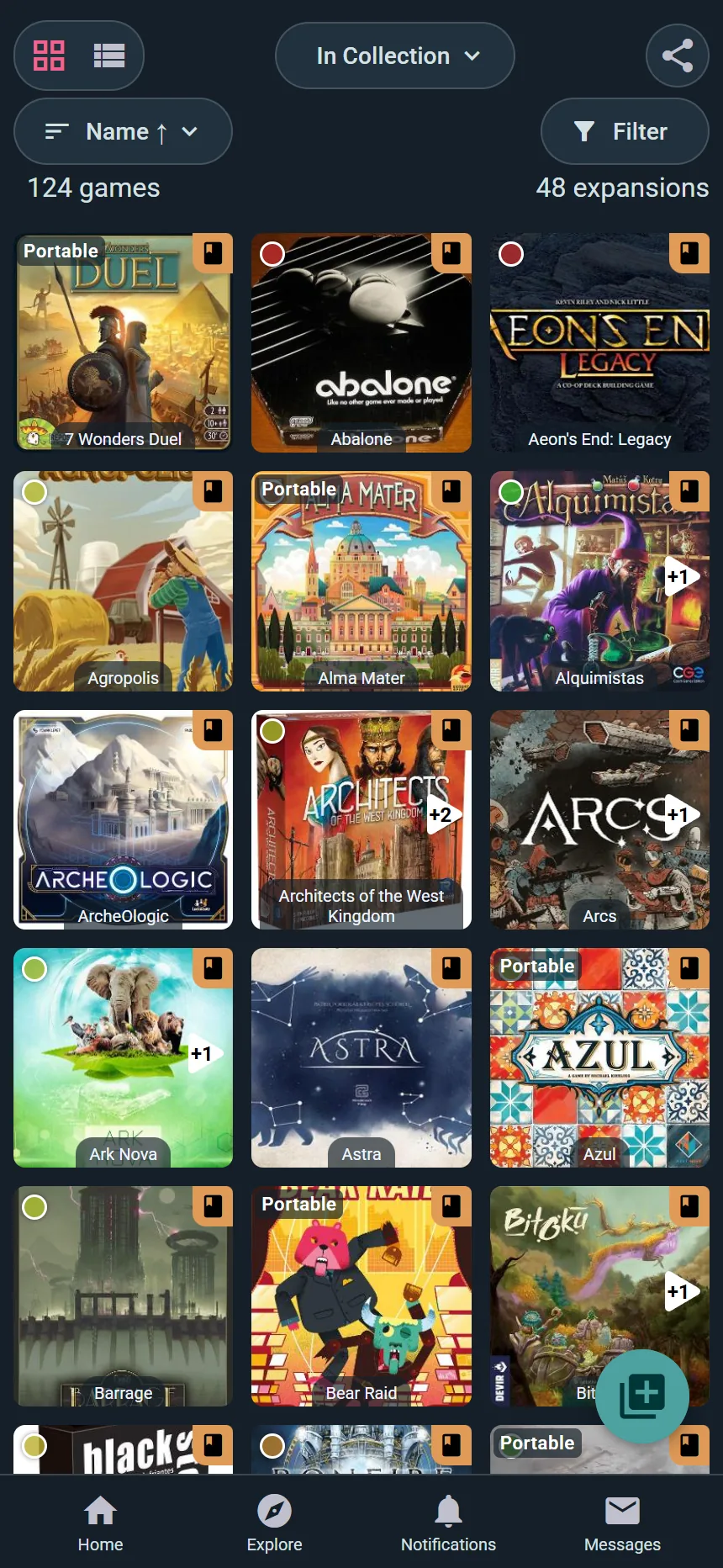
- Uvidíte přebaly krabic v dlaždicovém rozvržení
- Skvělé na prohlížení očima
- Rolujte donekonečna a projděte celou svou knihovnu
- Klikněte na kteroukoli hru a uvidíte všechny podrobnosti
Zobrazení seznamu
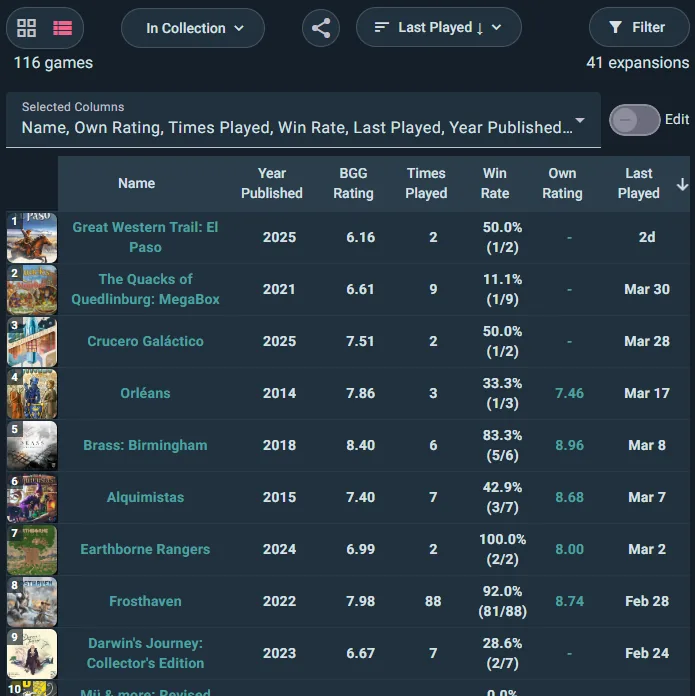
- Ukazuje hry s dalšími údaji v tabulce
- Obsahuje sloupce jako počet partií, naposledy hráno nebo pořizovací cena
- Ideální na rychlé nalezení konkrétní hry
- Víc podrobností na první pohled
Přepínání zobrazení
Mezi mřížkou a seznamem přepnete nahoře nad kolekcí. Vaše volba se pamatuje.
Řazení kolekce
Přes dvacet způsobů, jak si srovnat police — včetně několika, které jinde nenajdete, jako Cena za partii, Půjčeno / Vráceno, Získáno od, Místo v inventáři a Chci si zahrát:
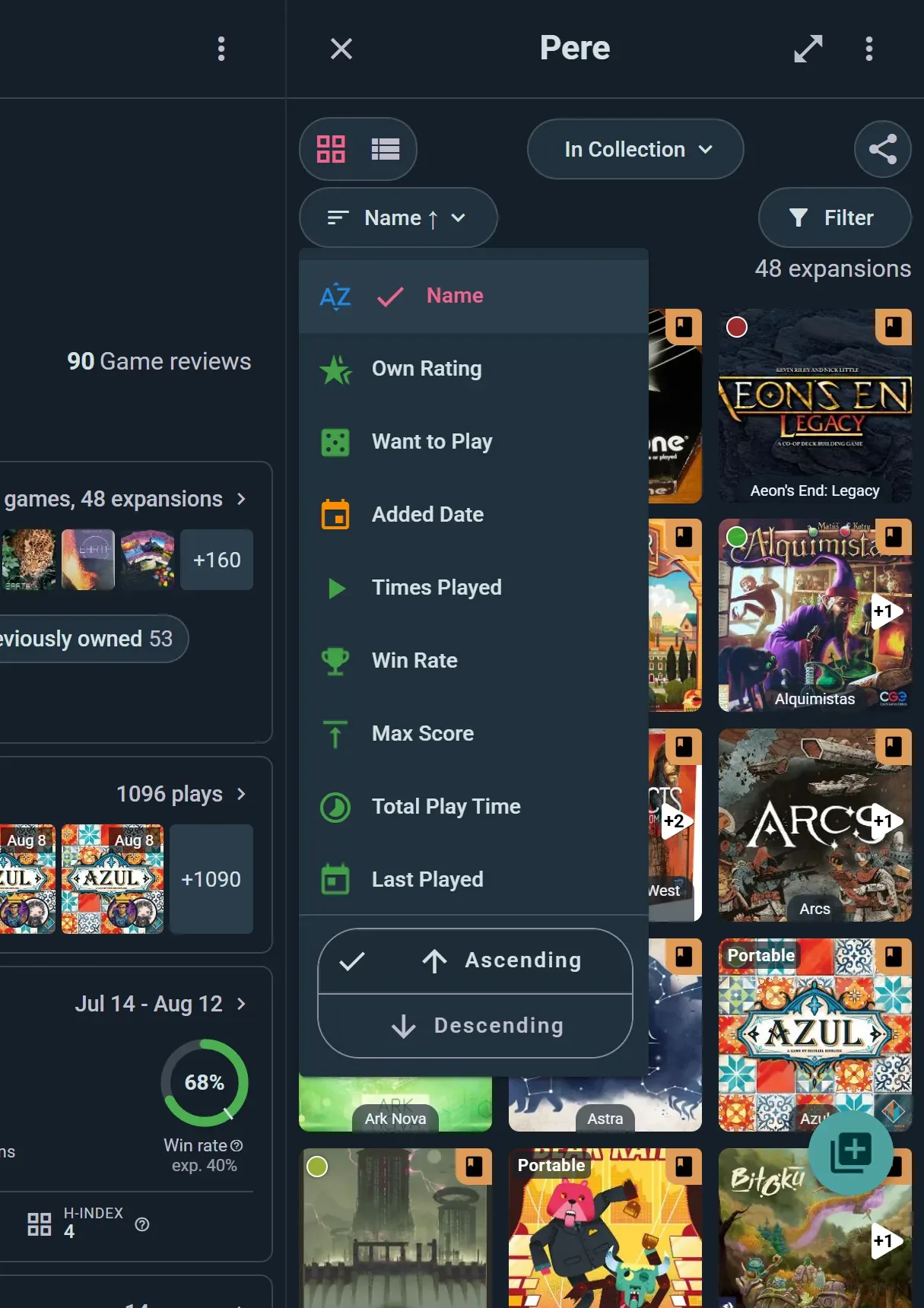
Klepněte na tlačítko řazení a jedno vyberte, pak dole v téže nabídce Vzestupně nebo Sestupně.
Statistiky hraní
- Počet partií — Od nejvíc po nejmíň hrané hry
- Míra výher — Od nejvyššího po nejnižší podíl výher
- Maximální skóre — Vaše nejvyšší osobní skóre
- Celkový čas hraní — Od nejvíc nahraných hodin po nejmíň
Každé řazení jde oběma směry, takže "dlouho jsem to nehrál" je prostě Naposledy hráno naopak.
Čerstvost & data
- Naposledy hráno — Nejčerstvější partie napřed
- Datum přidání — Nejnovější přírůstky do kolekce
Nákladová měřítka
- Pořizovací cena — Kolik jste za kterou hru dali
- Cena za partii — Průměrná cena na jednu partii (skvělé měřítko hodnoty)
- Prodejní cena — Kolik byste za ni chtěli, pokud jste u výtisku cenu poznamenali
Vaše názory
- Vlastní hodnocení — Vaše vlastní známky, nejlepší napřed
- Chci si zahrát — Jak moc ji chcete na stole
- Hodnocení BGG — Známka komunity BoardGameGeeku
Logistika polic
- Místo v inventáři — Seskupte podle toho, kde krabice doopravdy bydlí
- Získáno od — Od koho ji máte
- Půjčeno / Vráceno — Co je půjčené a kdy se má vrátit
Vlastnosti her
- Abecedně — Od A do Z nebo od Z do A
- Rok vydání — Nejnovější nebo nejstarší napřed
- Herní doba — Od rychlovek po dlouhé eposy
- Složitost — Od lehkých po těžké
- Počet hráčů — Od sólo po hry pro velké skupiny
Vlastní řazení
Zvolené řazení vydrží, i když odejdete jinam a do kolekce se vrátíte.
Karty kolekce
Ludoya třídí vaše hry do karet podle stavu vlastnictví:
Ve sbírce
Hry, které právě vlastníte a máte je u sebe.
Předobjednáno
Hry, které jste objednali, ale ještě nedostali. Do statistik se nezapočítají, dokud je neoznačíte jako doručené.
Na seznamu přání
Hry, které chcete vlastnit. Váš seznam přání vidí přátelé na stránce hry (viz nastavení soukromí, kterým to řídíte).
Dříve vlastněno
Hry, které jste prodali, vyměnili nebo darovali. Nechte si seznam, abyste si pamatovali svou herní historii nebo věděli, co jste dřív hráli.
Všechno
Všechny hry ze všech karet v jednom zobrazení.
Vlastní seznamy
Vytvořte si vlastní tematické seznamy, ať máte hry uspořádané:
- "Nejlepší párty hry" — Hry pro velké skupiny
- "Sólovky" — Hry na hraní o samotě
- "Vstupní hry" — Hry na zaučení nováčků
- Založte si jich kolik chcete a hru dejte klidně do víc seznamů
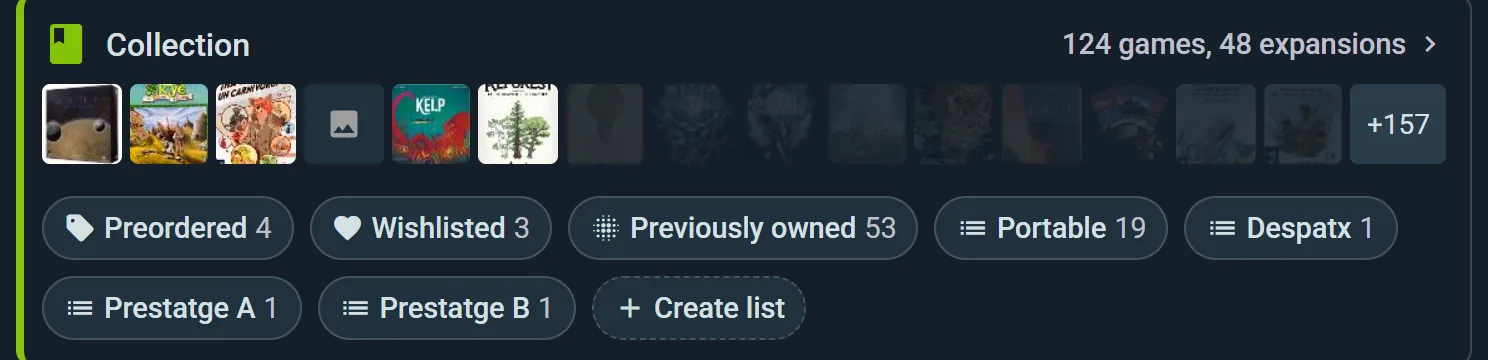
Kliknutím na kteroukoli kartu kolekci okamžitě vyfiltrujete.
Filtrování kolekce
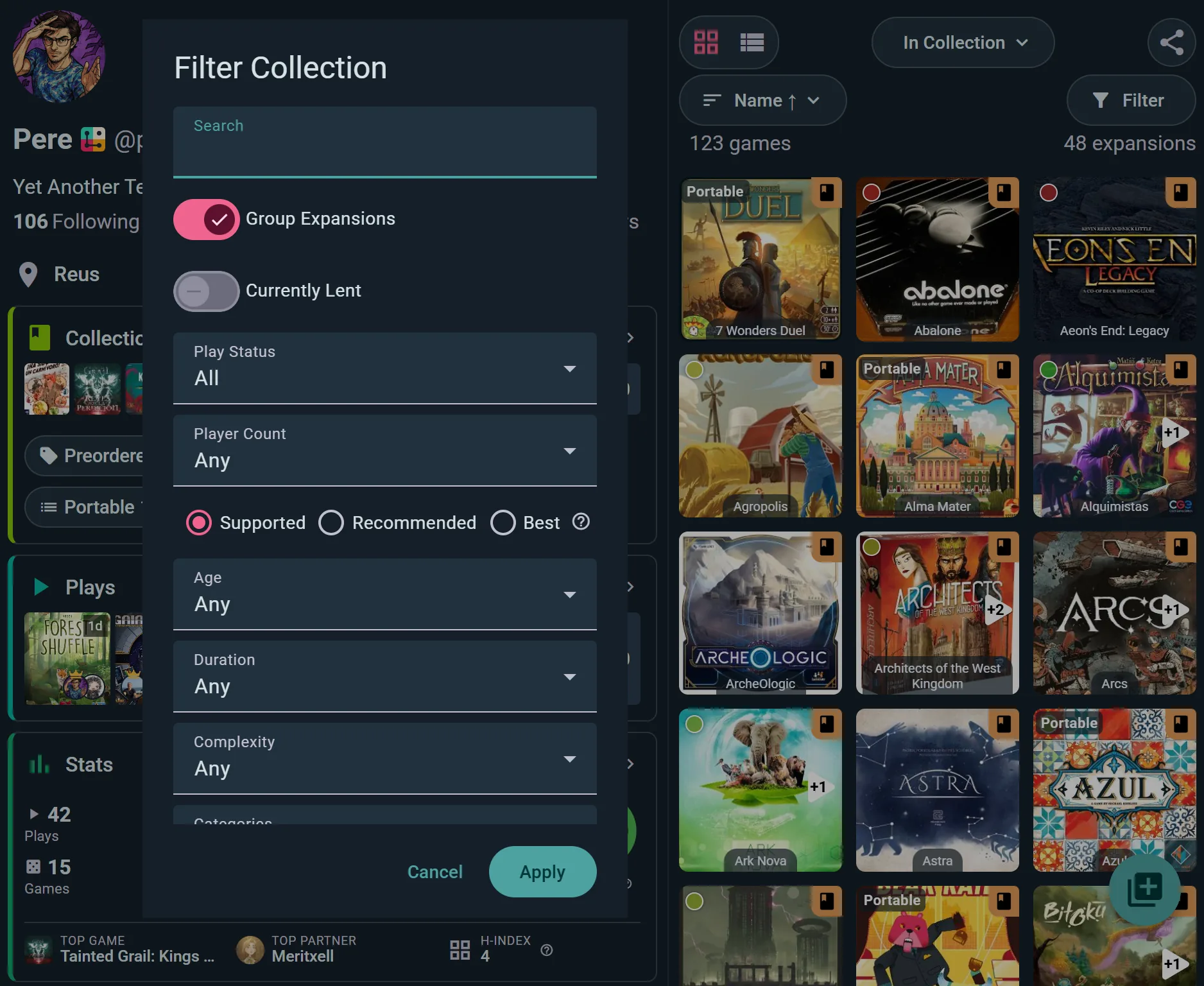
Kromě řazení můžete filtrovat a najít přesně to, co hledáte. Klepnutím na Filtruj panel otevřete — každý ovladač níž bydlí tam a Použít je najednou uvede v činnost:
Počet hráčů
- Vyfiltrujte hry, které podporují konkrétní počty hráčů
- Ukáže hry, které se ve zvoleném počtu oficiálně hrají
Vlastnosti her
- Věk, Doba trvání a Složitost — zužte na to, co sedne dnešnímu stolu
- Kategorie a Mechaniky — vyberte si tolik štítků, kolik chcete
Rozšíření
Seskupeno pod základní hrou zařadí každé rozšíření pod jeho hru, Vypsáno zvlášť ukáže každou krabici samostatně a Skryté rozšíření vynechá. Propojené hry dělá totéž pro hry, které tvoří pár.
Vlastní seznamy
- Vyfiltrujte hry z konkrétního vlastního seznamu
- Hodí se na rychlý přístup k tematickým kolekcím
Momentálně půjčeno (plán Player)
Zobrazte jen ty hry, které jsou právě teď půjčené, ať víte, co urgovat. Součást sledování půjčených her.
Teď k dispozici
Druhá polovina police: jen hry s výtiskem, který si můžete hned vzít. Nepočítá se výtisk půjčený, stažený z police ani odložený pro člena, který si hru zarezervoval. V kolekci klubu členové tento filtr najdou v nabídce ⋮ kolekce i ve Filtruj a vynechává výtisky vyhrazené pro členskou úroveň vyšší, než je jejich. V mřížce obálek má půjčený výtisk v rohu značku výměny, výtisk odložený pro jiného člena záložku a ten, který čeká na vás, záložku se zatržítkem.
Stav hraní
- Hrál jsem — Hry, u kterých jste zaznamenali aspoň jednu partii
- Nikdy jsem to nehrál — Hry, které máte, ale ještě jste je nevyzkoušeli
- Vše — Ukázat obojí
Úrovně počtu hráčů
- Podporováno — Hra tenhle počet oficiálně podporuje
- Doporučeno — Komunita se shoduje, že tenhle počet funguje dobře
- Nejlepší — Tohle je ideální počet hráčů
Filtry se skládají a výsledky tím zužují.
Vaše kolekce jako inventář
Za pár desítek krabic je sbírka něco, co se spravuje: kde je který výtisk, kdo ho má, v jakém je stavu. Zvolte Spravovat kolekci v nabídce sbírky, nebo otevřete Kolekce v konzoli klubu, a stane se z ní inventář s dalšími záložkami vedle: Půjčky, Rychlé přidání a Seznamy, plus Import a export pro vaši vlastní sbírku (klub přesouvá svá data ze sekce Data v konzoli).
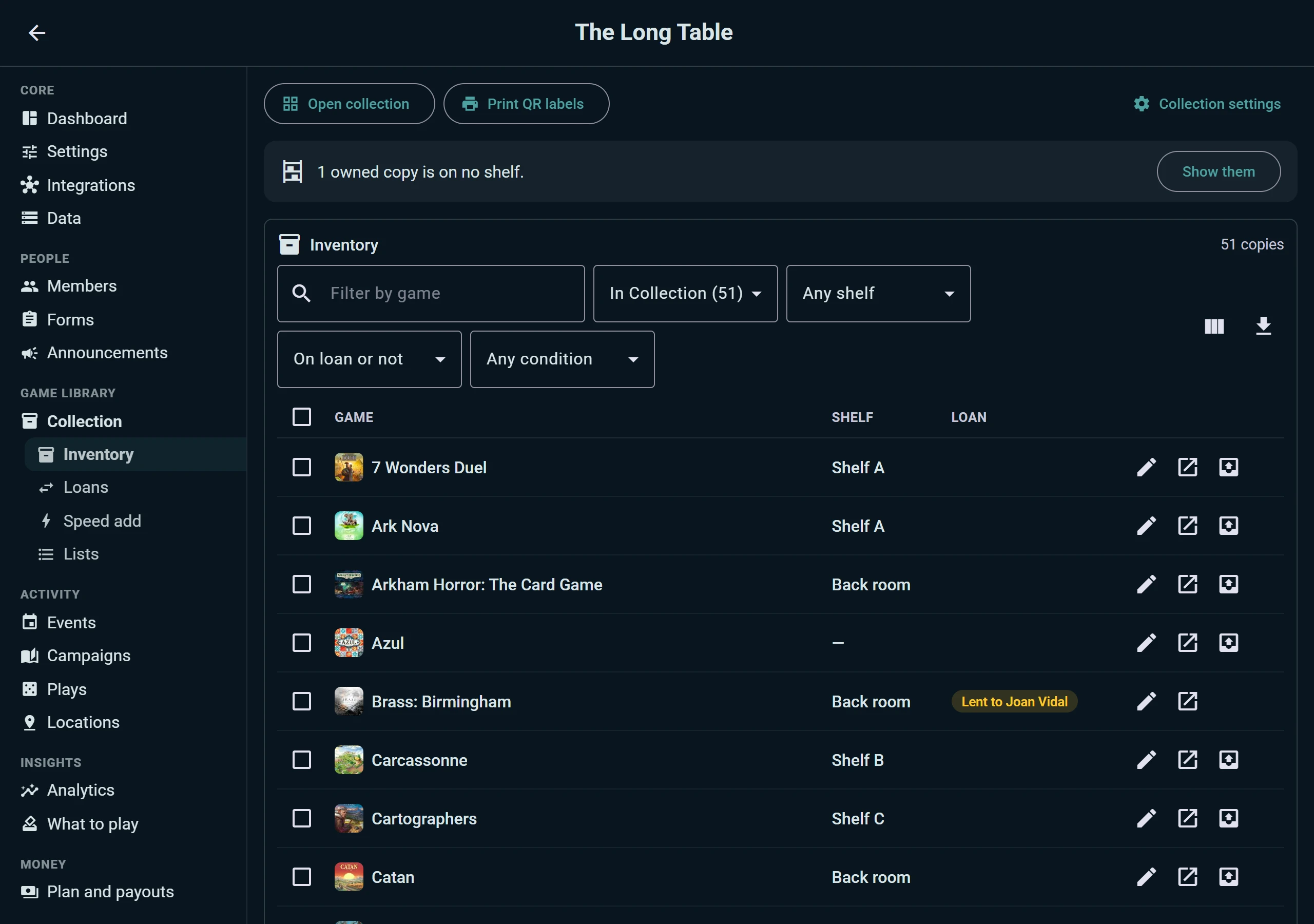
- Jeden řádek na výtisk, s jeho policí a tím, jestli je půjčený. Filtrujte podle hry, vlastnictví, police, výpůjčky a stavu, vyberte sloupce, nebo si celek stáhněte jako tabulku.
- Měňte mnoho naráz. Vyberte výtisky a přesuňte je na polici, změňte, komu patří, nastavte jejich stav, nebo je držte mimo polici. Pruh upozorní na vlastní výtisky, které ještě nestojí na žádné polici.
- Stav každého výtisku, aby krabice s roztrženým insertem nebyla ta, kterou půjčíte někomu novému.
- Držet výtisk mimo polici: vlastní výtisk klubu pro obsluhu nebo krabice, která čeká na chybějící díly, zůstane v inventáři, aniž by se objevila na veřejné polici.
- Tisk QR štítků pro vybrané výtisky, ne jen pro celou knihovnu (viz níže).
- Import a export: administrátoři klubu mohou kolekci klubu přinést ze souboru, z Ludoyi nebo z BoardGameGeeku a zase ji vyvézt, stejně jako to děláte se svou.
Výpůjčky
Karta Výpůjčky odpovídá na otázku "kdo má naši Ark Novu?". Je součástí sledování výpůjček v plánu Player:
- Rezervované hry: výtisky odložené pro členy, kteří si zarezervovali hru, která byla venku, k vydání, naskenování ze vstupenky člena nebo zrušení, a kdo čeká na kterou hru
- Čeká u pultu: rezervace z výpůjčního pultu, které ještě drží krabici, k vydání nebo zamítnutí jedním dotykem
- Všechno venku: hry půjčené z ruky a hry vydané u pultu na akci, v jedné tabulce, s tím, kdo kterou má, kdy je termín, kolik dní je po termínu a na kterou polici se vrací. Vrácení označíte přímo z řádku
- Vrácené: poslední vrácení, jak pozdě přišly a případné poznámky o jejich stavu
- Historie každého výtisku a každého vypůjčitele, aby poslední člověk, který hru měl, nikdy nebyl záhadou
Vypůjčitel dostane jednu připomínku, když termín uplyne, v rozumnou hodinu. Nemáte v prohlížeči čtečku QR? Každá stránka, která skenuje kód (přihlášení na akci, pult, skenovací sezení), může použít webkameru vašeho počítače.
Přidávání her do kolekce
Přidat jednu hru
- Klepněte na tlačítko + a zvolte Přidat hru
- Vyhledejte hru podle názvu
- Vyberte vydání, které odpovídá vašemu výtisku, má-li hra víc vydání
- Přidejte ji — objeví se ve vaší knihovně okamžitě
Rychlé zadávání
Máte k zadání celou polici? Zvolte ve stejném okně Přidat více her najednou (nebo Začněte svou sbírku, když je vaše knihovna ještě prázdná). Dostanete filtrovatelný seznam her se zaškrtávacím políčkem u každé — zaškrtnete hru a je přidaná na místě. Je to zdaleka nejrychlejší způsob, jak zadat skutečnou kolekci.
Synchronizace s BoardGameGeekem (BGG)
Jestli si své hry už vedete na BoardGameGeeku:
- V nabídce kolekce zvolte Synchronizovat s BGG, nebo jděte na Nastavení → integrace BoardGameGeek
- Zadejte své uživatelské jméno na BGG a vyberte, co synchronizovat — kolekci, partie, nebo obojí
- Zmáčkněte Synchronizovat nyní
Synchronizace jde oběma směry: přenese vaši BGG knihovnu a historii partií do Ludoyi a pošle to, co si zapíšete tady, zpátky na BGG. Můžete ji nechat zapnutou, ať jsou obě strany v souladu, a je tu i nástroj na úklid duplicit na straně BGG.
Import z Board Game Areny (BGA)
Jděte na Nastavení → integrace Board Game Arena a připojte svůj účet BGA, ať naimportujete hry, které jste odehráli online. Pozor, tohle přinese partie, ne hry, které vlastníte — vaše historie z BGA přistane ve vašem herním deníku, ne v kolekci.
Přidání z herního deníku
Když si zapíšete partii se hrou, kterou v kolekci nemáte:
- Aplikace se zeptá, jestli ji chcete přidat
- Rychle potvrdíte hru a verzi
- Přidá se vám do kolekce pro příště
Přidávání chybějících her do katalogu (plán Player)
Nemůžete hru v katalogu Ludoyi najít? Předplatitelé plánu Player můžou nové hry poslat rovnou, i se všemi metadaty, která zbytek komunity potřebuje, aby je našel a zapsal:
- Název, počty hráčů, věkové doporučení, herní doba a složitost
- Obrázek obalu a další ilustrace
- Uvedení autora, ilustrátora a vydavatele
- Popis, téma a všechna další pole katalogu
- Krátké vysvětlení k odeslání (zdroje, odkazy, fotky vlastního výtisku, cokoli, co ověřovatelům pomůže)
Odeslané návrhy projdou moderací, než se hra objeví ve veřejném katalogu. Po schválení je hra dohledatelná, dá se přidávat do kolekcí a začíná sbírat partie, recenze a komunitní statistiky jako kterýkoli jiný titul. Stejným postupem se řeší i opravy existujících her — viz Požádat o změny níž.
Stránka hry
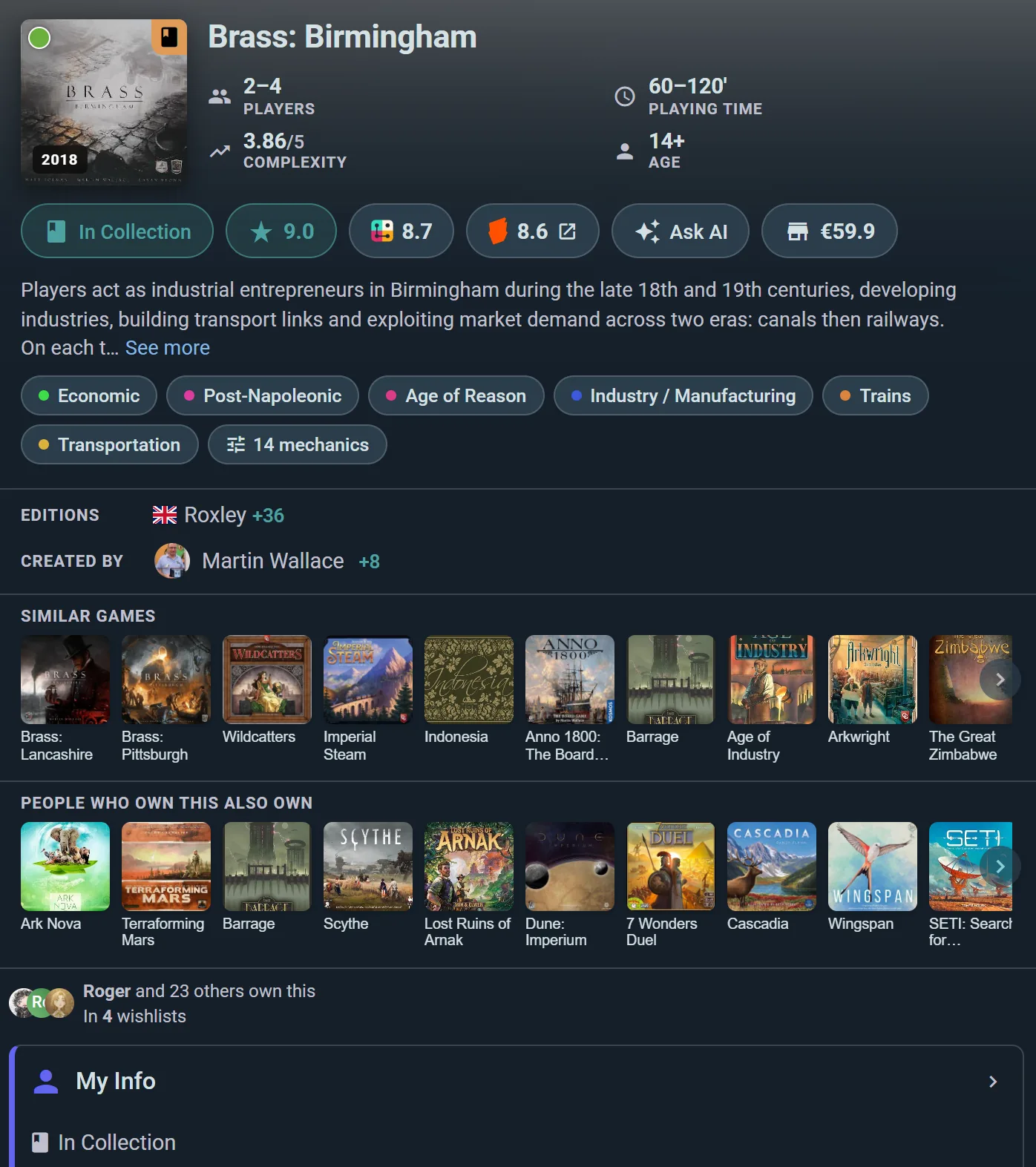
Každá hra v Ludoyi má vlastní stránku s bohatými informacemi. Dostanete se na ni kliknutím na kteroukoli hru ve výsledcích hledání, ve své kolekci nebo na akcích. Jestli jste se hrou už něco měli, uvidíte navíc widget Mé informace, který shrnuje vaše osobní údaje — kliknutím na něj otevřete celou stránku Mé informace.
Sekce přehled
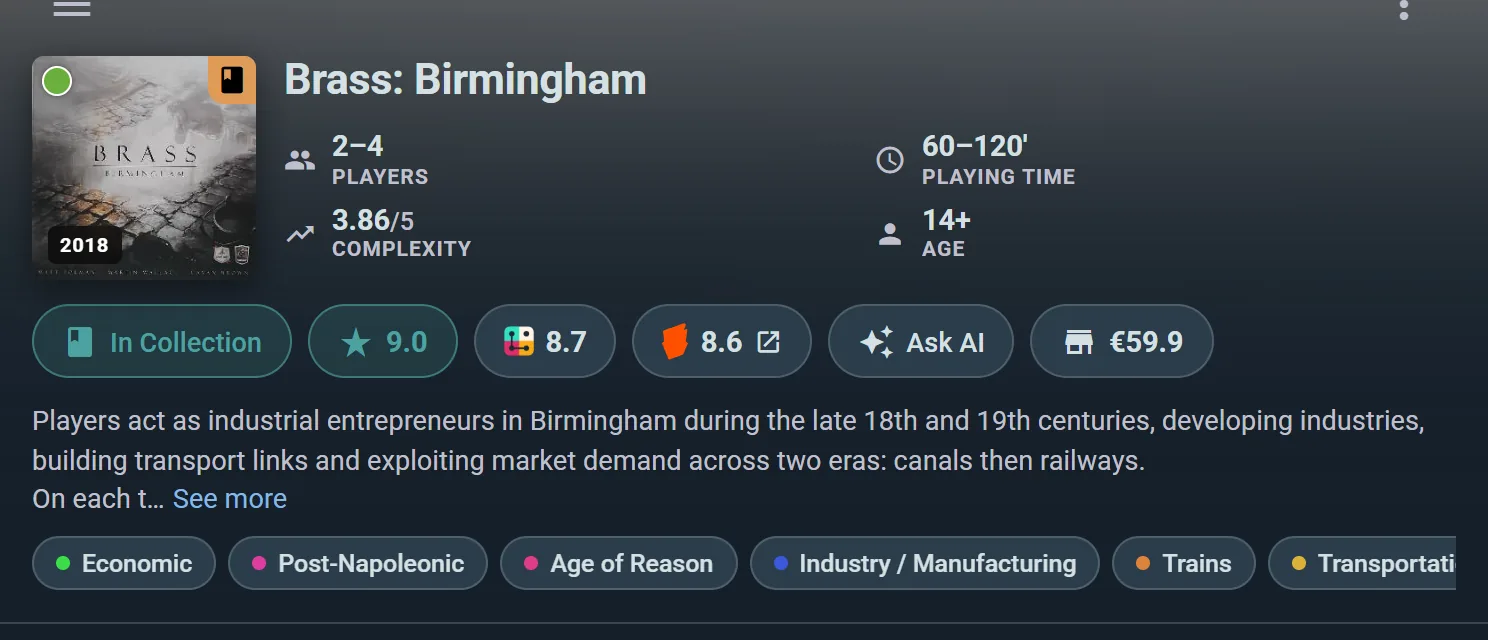
- Obal krabice — Obrázek přebalu
- Základní údaje — Hráči, herní doba, minimální věk
- Autoři — Designér, vydavatel, rok vydání
- Popis — Shrnutí pravidel a téma
Rozšíření
- Prohlédněte si všechna dostupná rozšíření k základní hře
- Přidejte rozšíření do kolekce
- Sledujte, která rozšíření vlastníte
Společenské příspěvky & recenze
- Čerstvé příspěvky komunity k téhle hře
- Uživatelské recenze s hodnocením a komentáři
- Zvýrazněné recenze od přátel, které sledujete
Recenze podložené partiemi
- Projděte všechny recenze komunity, u každé s tím, kolik autor hru skutečně hrál, podle zaznamenaných partií
- Podívejte se na průměr (každý recenzent se počítá jednou), rozložení hodnocení od 1 do 10 a na to, co řekli recenzenti, kteří hráli s daným počtem hráčů: nejlepší, dobrá, nebo vynechat
- Nejužitečnější recenze jsou první: novější, ty s verdiktem nebo textem a ty od lidí, kteří hru hráli víc
Sociální vrstva
Na stránce hry uvidíte:
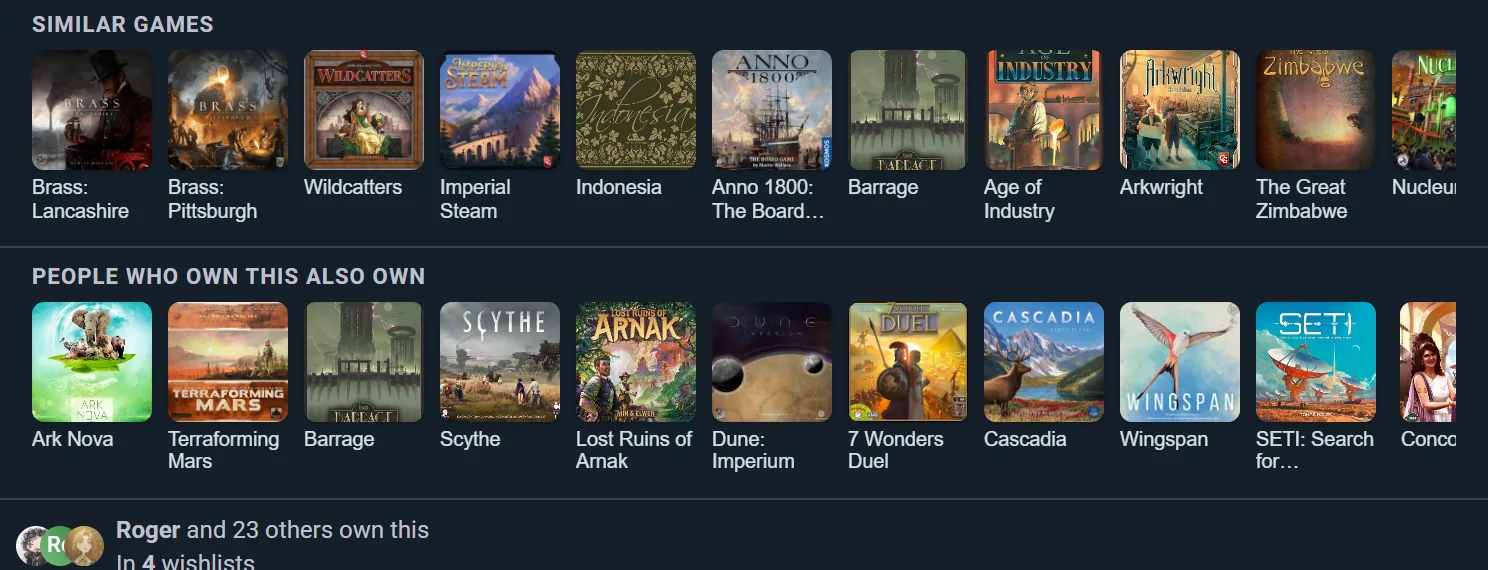
- Přátelé, kteří tuhle hru vlastní — Kdo z vaší sítě ji má
- Přátelé, kteří ji mají na seznamu přání — Kdo ji chce
- Společné hry — Způsob, jak najít nové herní přátele
Statistiky komunity
- Počty partií podle počtu hráčů — Filtrováno na Všechny časy nebo Posledních 30 dní
- Ukazuje, kolik partií proběhlo při jakém počtu hráčů
- Pomůže vám rozhodnout, jestli je hra dobrá pro váš stůl
- Hodnocení komunity
- Průměr recenzí na Ludoyi, kde se každý recenzent počítá jednou, a rozložení hodnocení od 1 do 10
- Jak hru při každém počtu hráčů označili recenzenti, kteří s ním hráli: nejlepší, dobrá, nebo vynechat
Osobní statistiky
Vaše vlastní historie s touhle jednou hrou, ne komunitní:
- Hlavní řádek — vaše partie, celkový čas, průměrná délka a výhry
- Hráči — s kým ji hrajete, seřazeno
- Počty hráčů — velikosti stolu, u kterých ji doopravdy hrajete
- Lokality — kde ji hrajete
- Herní skóre — každé skóre, které kdo zapsal, ať vidíte to své nejlepší i to, jak stůl obvykle dopadá
- Statistiky role — u her s asymetrickými rolemi nebo frakcemi, jak si v které vedete
Přepněte celou mřížku mezi Jen já a Mí přátelé a porovnejte svou bilanci s těmi, s kým hrajete. Tytéž nástroje napříč celou historií viz Statistiky.
Nadcházející akce
- Naplánované partie — Zjistěte, jestli se tahle hra hraje na nadcházejících akcích
- Přihlásit se na akce — Rychlá cesta přidat se k akci, kde je hra na programu
Inzeráty z tržiště
- Aktivní prodeje — Podívejte se, kdo tuhle hru prodává poblíž vás
- Stav & cena — Filtrujte podle stupně zachovalosti a cenového rozpětí
- Koupit zde — Odkazy na nákup od jiných hráčů
Ceny v obchodech
- Maloobchodní ceny — Odkazy na aktuální ceny u velkých e-shopů
- Sledování ceny — Podívejte se na historii cen (je-li k dispozici)
- Koupit hned — Rychlé odkazy na nákup nových výtisků
Vstup do herního AI asistenta
- Zeptat se AI — Zahajte rozhovor s naším AI asistentem u her, které ho mají
- Ptejte se ho na pravidla uprostřed hry
Požádat o změny (plán Player)
- Poslat změnu — jestli je na stránce hry něco špatně nebo chybí (název, počty hráčů, věkové doporučení, herní doba, obal nebo jiné obrázky, uvedení designéra/ilustrátora/vydavatele), zvolte v nabídce hry Požádat o změny a pošlete svou opravu
- Každé odeslání obsahuje vaše vysvětlení, co se má změnit a proč, ať má moderátorský tým kontext
- Odeslané návrhy projdou frontou ke kontrole, než se do katalogu promítnou, což drží data spolehlivá pro celou komunitu
- K dispozici předplatitelům plánu Player a výš
Přeuspořádání stránky hry
Všechno výše je widget a stránka je vaše, ať si ji srovnáte. Zvolte v nabídce hry Přizpůsobit rozložení a pak přetáhněte sekce do pořadí, jaké chcete, nebo skryjte ty, které nikdy nečtete — Mé informace, Partie, Osobní statistiky, Akce, Statistiky komunity, Herní sady a Kampaně.
Rozložení je na účet a platí pro každou stránku hry, takže si ho nastavte jednou. Váš domovský přehled a váš profil fungují stejně, každý s vlastním uspořádáním.
Stránka Mé informace
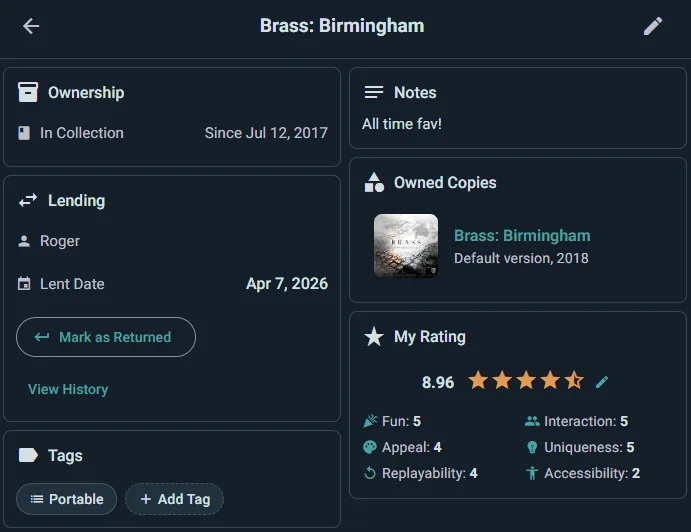
Jestli jste hru přidali nebo s ní něco měli, klikněte na stránce hry na widget Mé informace a dostanete se ke svým osobním údajům:
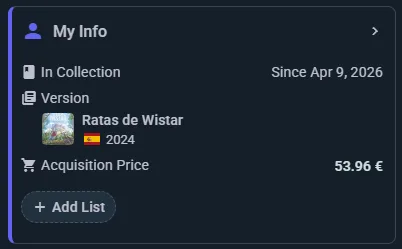
- Vlastnictví — Typ (Ve sbírce, Předobjednáno, Na seznamu přání, Dříve vlastněno), datum pořízení a vlastní poznámky
- Verze & výtisky — Prohlížejte a přepínejte mezi vydáními, která vlastníte
- Vlastní seznamy — Spravujte, do kterých seznamů tahle hra patří
- Pořízení & hodnota — Kupní cena, prodejní hodnota a cena za partii (Kupní cena ÷ Počet partií)
- Vaše hodnocení — 1 až 10, s vaší recenzí, když nějakou napíšete
- Půjčování (plán Player) — Zvolte Půjčit hru na stránce hry, vyberte Vypůjčitel (jeho profil na Ludoyi, aby byl propojený a nešlo jen o poznámku pro vás), nastavte Půjčeno a Vrátit do a Půjčit. Až se vrátí, zaznamenejte vrácení s poznámkami o stavu, pokud se něco změnilo. Celá historie půjček zůstává u hry a filtr sbírky Momentálně půjčeno ukáže vše, co je stále venku.
- Prodej — Prodat tuto kopii dá tu krabici na Tržiště s už vyplněným vydáním, stavem a Prodejní cena. Dokud je v inzerátu, kopie ukazuje Na prodej na tržišti. Když se prodá někomu na Ludoyi, krabice přejde do sbírky kupujícího a ve vaší zůstane jako Dříve vlastněno, s vašimi poznámkami a cenami a s řádkem za poznámkami o tom, kdo ji koupil, za kolik a kdy.
Půjčování z knihovny her: QR štítky (plán Club)
Klub nebo podnik s plánem Club může celou knihovnu převést na samoobsluhu. Otevřete sbírku klubu, zvolte Tisknout QR štítky v nabídce ⋮ a Ludoya rozvrhne QR nálepku pro každý výtisk na standardní arch A4 — vytiskněte ho, rozstříhejte a na každou krabici nalepte jednu.

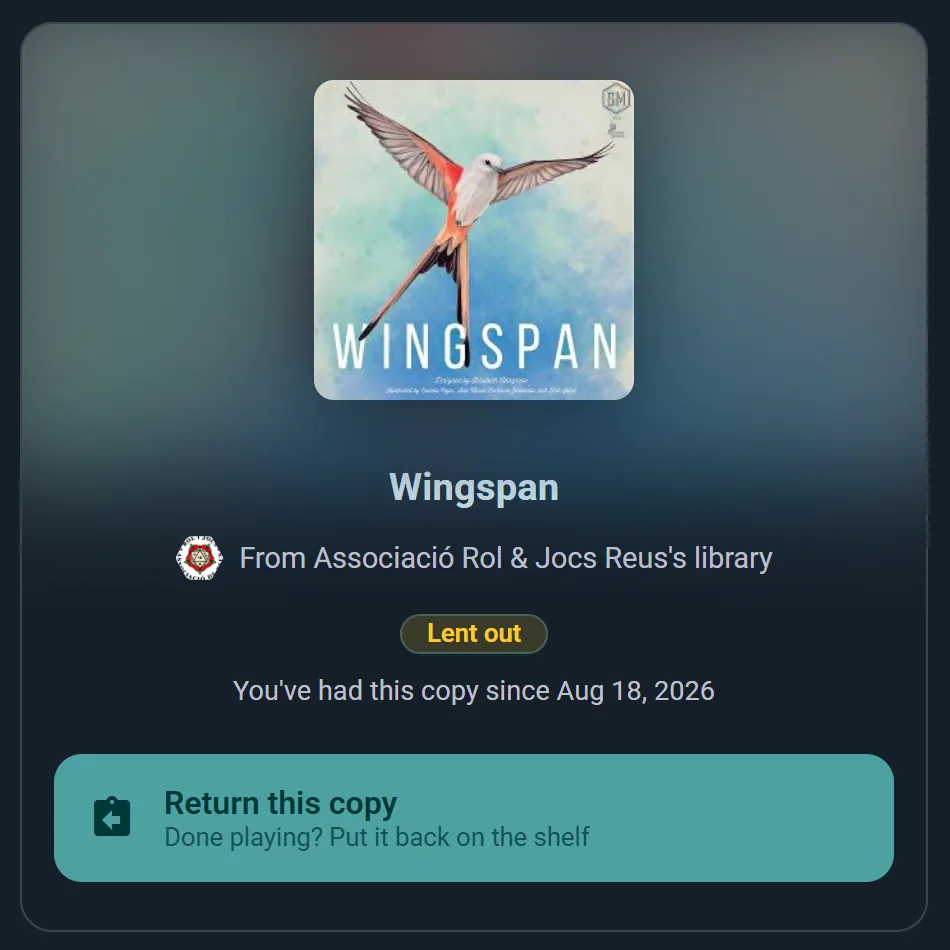
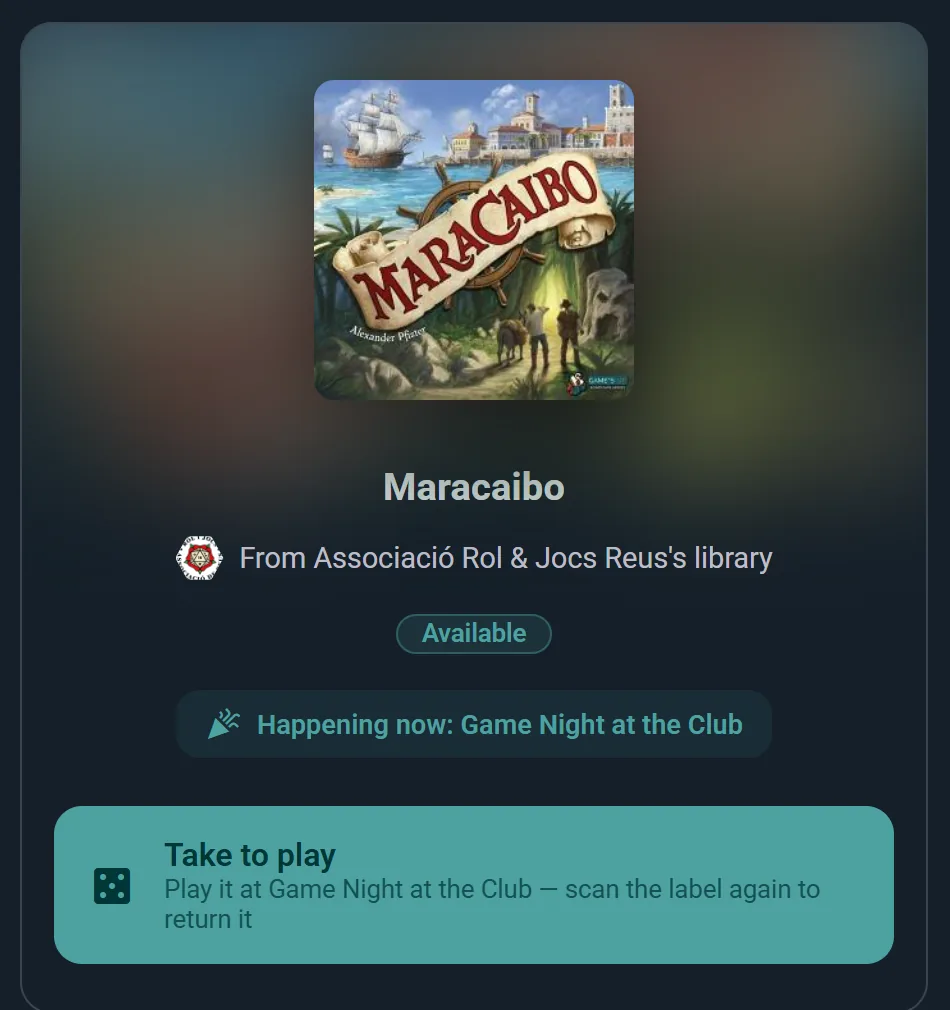
Od té chvíle dělá práci štítek. Kdokoli ho načte fotoaparátem telefonu, uvidí hru, komu patří knihovna a jestli je zrovna volná — a dostane přesně jedno tlačítko pro svou situaci:
- Členové načtou a půjčí si — potvrdí, případně nastaví očekávané datum vrácení, a výpůjčka se u výtisku sleduje sama.
- Během vašich akcí načtený výtisk, který je na seznamu her akce, nabídne místo toho Vzít si ke hraní — účastníci si hru odnesou ke stolu a stejný štítek načtou znovu, až skončí, aby ji vrátili. Každé vzetí se přiřadí k akci.
- Kdo výtisk drží, načte ho znovu a vrátí ho — bez personálu v jakémkoli kroku.
Tým dostane i hromadné nástroje: Skenovací relace (z nabídky sbírky nebo seznamu her akce, telefonem nebo webkamerou počítače) použije jednu akci na každý štítek, který naskenujete za sebou — nastaví Místo v inventáři regál po regálu, zaregistruje hromádku her na dnešní akci nebo hromadně vrátí vše, co zůstalo na stolech při zavírání.
Rezervace hry, která je venku (plán Club)
Když jsou všechny výtisky hry půjčené, může si ji člen klubu zarezervovat tlačítkem Rezervovat v kolekci klubu, stejně jako se v knihovně rezervují knihy. Zařadí se do fronty na tuto hru a vidí své místo („Další na řadě“, „Č. 2 ve frontě“); vidí také, kdy se má vrátit první půjčený výtisk, nebo že je po termínu. Člen může stát v tolika frontách, kolik her najednou mu dovoluje jeho členská úroveň. Hru, jejíž výtisk stojí na polici, rezervovat nelze: je tam k půjčení.
Když se výtisk vrátí, nejde na polici: je odložen pro prvního ve frontě, ať je to kterýkoli výtisk, a člen dostane oznámení, že na něj čeká. Dozví se to i ten, kdo vrácení přijímá, aby hra skončila u pultu, a ne na polici: knihovník, který ji označí jako vrácenou, i výpůjční pult se dozvědí, pro koho je; vypůjčitel, který ji vrací naskenováním, se dozví jen to, že si ji zarezervoval jeden z členů.
- Čeká do konce dne následujícího po příští akci klubu (jakékoli akci, kterou klub pořádá, ať se koná kdekoli; týden, pokud se v příštích dvou týdnech žádná nekoná) a ráno toho posledního dne dostane člen připomínku. Pak připadne dalšímu ve frontě, nebo se vrátí na polici, a člen si ji může zarezervovat znovu.
- Odložený výtisk se počítá do limitu výpůjček člena a půjčit si ho může jen on. Místo ve frontě se nepočítá, takže výtisk dostane i člen, který už má půjčeno tolik her, kolik mu jeho úroveň dovoluje: oznámení i vstupenka mu připomenou, ať při vyzvednutí jednu vrátí. Pokud to neudělá, personál může rezervaci zrušit v Půjčky a hra hned připadne dalšímu ve frontě.
- Pravidla klubu platí dál: výtisk vyhrazený pro členskou úroveň dostanou jen členové této úrovně a vyšších.
- Člen ji najde v Hry k vyzvednutí na své domovské stránce a v Moje rezervace, kde její Vstupenka obsahuje QR kód; oznámení otevře právě tuto vstupenku. Jsou tam vypsané i jeho fronty, s tlačítkem Opustit frontu. Zrušit rezervaci na vstupence po potvrzení uvolní odložený výtisk dalšímu ve frontě.
- Vypůjčitel, který má hru, kterou si někdo zarezervoval, se to dozví v připomínce o překročení termínu.
Člen si ji vyzvedne dvěma způsoby: naskenuje QR nálepku na krabici a půjčí si ji, nebo ukáže svou vstupenku u pultu klubu. Personál vidí vše v Rezervované hry v Půjčky klubu: odložené výtisky v části Odloženo, které vydá tlačítkem Vydat nebo načtením vstupenky člena přes Naskenovat vyzvednutí, případně je zruší (člen dostane oznámení); a očíslovanou frontu každé hry. Půjčení výtisku ke hraní na akci členovi místo ve frontě nebere. Připomínky lze vypnout v Nastavení → Oznámení, spolu s ostatními připomínkami knihovny.
Personál vede i fronty. Upravit frontu v řádku hry v Půjčky nebo v nabídce hry v kolekci klubu, když jsou všechny výtisky venku, otevře frontu na tuto hru s dnem, kdy se do ní každý člen zařadil, a s tím, zda ho personál posunul dopředu:
- Posunout nahoru, Posunout dolů a Posunout na začátek sestaví nové pořadí; Uložit pořadí ho zachová, Zahodit ho zruší. Každý člen, jehož místo se změnilo, dostane jednou oznámení, kde teď stojí, a ten, kdo klesl níž, se dozví, že před něj byl zařazen jiný člen.
- Odebrat z fronty odebere člena na jeho žádost; dostane oznámení.
- Přidat člena zařadí někoho, kdo o to požádal u pultu, telefonem nebo v chatu. Platí stejná pravidla, jako když si hru rezervuje sám, a dozví se své místo i to, že může frontu opustit v Moje rezervace. Do fronty se mohou zařadit jen členové s účtem na Ludoya, protože fronta jim musí dát vědět, až se hra vrátí. Člen bez účtu si hru může půjčit, jakmile na ni už nikdo nečeká: fronta má přednost.
- U členů, kteří si za poslední rok nevyzvedli odložený výtisk, je to vidět, například „Nevyzvednuto za poslední rok: 2 z 5“: výtisky, které na ně čekaly a nikdo si pro ně nepřišel, ze všech, které na ně čekaly. Ukazují to i řádky odložených výtisků v Půjčky a každý člen vidí svůj vlastní počet v Moje rezervace.
Výpůjční pult na tvojí akci (plán Business)
QR štítky promění polici v samoobsluhu. Výpůjční pult dělá pravý opak: na krabice nic nepřijde a tvoje obsluha každou hru vydá osobně. Hodí se do festivalové ludotéky nebo k jakémukoli pultu, který je skutečně obsazený, a nevyžaduje žádnou přípravu kromě výběru her, které půjčuje.
Postav ho ze seznamu Hry dané akce, v Postavit výpůjční pult. Vybereš, jak dlouho trvá výpůjčka, kolik her může mít jeden návštěvník najednou, jak dlouho rezervace čeká u pultu (od jedné minuty do hodiny; pět minut, pokud to nezměníš) a jestli musí vypůjčitelé nejdřív vyplnit formulář akce. Pak Co je na polici vypíše všechny hry na akci, abys označil ty půjčované, s počtem výtisků každé z nich a s tím, kde stojí. Výtisk, který už má Signaturu, si svůj údaj o polici přinese s sebou, takže se nic nepřepisuje.
Jak dlouhá je výpůjčka? Buď jedna doba pro celou polici, nebo doba odvozená z herní doby každé hry — dvojnásobek plus půl hodiny, například — aby filler byl zpátky dávno předtím, než se musí vrátit čtyřhodinová hra.
Co dělá návštěvník
- Otevře seznam her akce a hledá, nebo si vyfiltruje, co je právě volné
- Vybere hru a klepne na Půjčit si — list ukáže délku výpůjčky a polici, na které krabice stojí
- Dostane QR, který drží výtisk, aby ho mezitím nevzal nikdo jiný: pět minut, pokud organizátor nenastavil cokoli od jedné minuty do hodiny
- Ukáže ho u pultu a vezme si krabici
- Vrátí ji tím, že kód ukáže znovu, u téže hry
Co dělá tvoje obsluha
- Naskenuje kód návštěvníka a potvrdí — výpůjčka se otevře s termínem vrácení, nebo se zavře, pokud se hra vrací
- Pracuje z obrazovky pultu, která vypisuje rezervace čekající na vyzvednutí a všechno, co je venku, po termínu nejdřív
- Vydá hru nebo ji přijme úplně bez skenování, když je mobil vybitý nebo ztracený
- Potom si přečte zprávu knihovny: co se půjčovalo nejvíc, jak dlouho trvala průměrná výpůjčka a kdy bylo u pultu rušno
Pokud není volný žádný výtisk, může návštěvník požádat, ať mu dáme vědět, až se nějaký vrátí.
Váš seznam přání
Váš seznam přání je jedno ze zobrazení vlastnictví vaší kolekce — tatáž police, vyfiltrovaná na hry, které chcete, místo těch, které máte. Má vlastní adresu, takže na něj jde odkázat přímo, a řadí i filtruje se úplně stejně jako zbytek kolekce.
Hru přidáte z vyhledávání nebo z její stránky a odeberete ji dalším klepnutím na ikonu seznamu přání. Přátelé ho na stránce hry uvidí, pokud to vaše nastavení soukromí dovolí — a právě to z něj v prosinci dělá užitečnou věc.
Hry, které chcete, se pro vás navíc hlídají: zapněte Shody v seznamu přání a Poklesy cen v Nastavení → Oznámení a Ludoya vám dá vědět, když se některá objeví z druhé ruky nebo v obchodě zlevní.
Přesun hry mezi stavy
Ludoya nabízí jen ty přesuny, které dávají smysl, takže uvidíte kratší nabídku, než byste čekali:
- Ve sbírce → Dříve vlastněno (prodali jste ji nebo darovali)
- Předobjednáno → Ve sbírce (dorazila)
- Na seznamu přání → Ve sbírce, nebo Předobjednáno (koupili jste ji, nebo objednali)
- Dříve vlastněno → kamkoli (koupili jste ji znovu, nebo si ji dali zpátky na seznam)
Jestli přesun, který chcete, nabídnutý není, je hra obvykle ve stavu, který musí nejdřív projít přes Ve sbírce.
Police vaší skupiny
Skupina má společnou kolekci: hry všech členů v jednom prohledávatelném zobrazení. Odpovídá na otázku "vlastní tohle někdo?" bez kolečka zpráv, a přesně takhle klub zjistí, jestli si má něco koupit ještě před dalším herním večerem.
Otevřete ji z profilu skupiny: Společné hry pod její herní knihovnou. U každé hry vidíte, kdo ji vlastní: tvář jednoho člena a kolik členů ji má. Po výběru uvidíte celý seznam jmen s odkazem na profil každého vlastníka. Chcete-li si hru půjčit, stiskněte Zpráva vedle vlastníka: zobrazí se u každého, kdo od vás přijímá zprávy, a chat se otevře s krátkou, už napsanou žádostí, kterou můžete před odesláním změnit. Hledáte konkrétní hru? Napište její název do Filtruj → Hledat. Zobrazení seznamu má stejné vlastníky ve sloupci Členové a řazení podle Členové dá nahoru hry, které vlastní nejvíc lidí.
Změny vlastnictví & příspěvky v kanálu aktivit
Když do kolekce přidáte hru nebo ji odeberete, můžete o tom dát příspěvek do svého kanálu aktivit.
Viditelnost v kanálu
Vaše příspěvky o vlastnictví se objeví:
- V kanálu aktivit vašeho profilu
- V kanálech aktivit vašich sledujících
- Ve společenských příspěvcích hry (které sdružují změny kolekcí všech hráčů)
Řízení soukromí
Můžete:
- Řídit, kdo příspěvek uvidí, v nastavení Soukromí & viditelnost
- Příspěvky později smazat, jestli si to rozmyslíte
Synchronizace sbírky
Vaše sbírka se automaticky synchronizuje mezi všemi zařízeními, když jste přihlášeni. Změny provedené v telefonu se okamžitě objeví v počítači.