
Unelte profesionale pentru organizatorii care duc evenimente la scară mare — verificarea intrării prin QR la ușă, planuri de sală interactive, formulare de înscriere personalizate, exportul datelor participanților și analiza disponibilității. Formularele de înscriere personalizate (până la cinci întrebări; nelimitate cu Club) și exportul datelor participanților sunt gratuite în toate planurile; restul este disponibil în planurile premium Club și Business.
Verificarea intrării prin QR (planul Business)
Înregistrează oamenii la intrare scanând un cod QR. Ludoya confirmă că sunt pe listă, iar o atingere pe Înregistrează îi marchează ca prezenți — și pe însoțitorii lor —, așa că evidența prezenței se construiește singură pe măsură ce sosesc oamenii. Fără clipboard, fără reconcilieri după aceea.
Rescanarea aceluiași cod este inofensivă: aplicația spune "Deja înregistrat" în loc să îl numere de două ori.
Două lucruri de configurat înainte de deschiderea ușilor:
- Pornește prezența prin QR pentru eveniment. Este dezactivată implicit — activează Verifică prezența cu cod QR în setările evenimentului. Opțiunea este disponibilă doar pentru evenimente găzduite de un grup, nu pentru cele personale.
- La intrare funcționează orice dispozitiv cu cameră: aplicația Ludoya sau site-ul într-un browser, pe telefon, tabletă sau laptop. Nici participanții nu au nevoie de aplicație — codul lor QR se afișează fără probleme într-un browser.
Înregistrarea la intrare ține de o ușă. Dacă o pornești pentru un festival, ajunge la activitățile lui, dar o partidă programată nu înregistrează niciodată oamenii pe cont propriu, și nici ceva adăugat de un invitat la evenimentul tău: cine stă la o masă este și pe lista evenimentului, așa că propriul cod al evenimentului îl lasă să intre.
Cine nu s-a prezentat poate fi marcat ulterior cu Marchează ca neprezentat în lista de participanți.
Cum funcționează
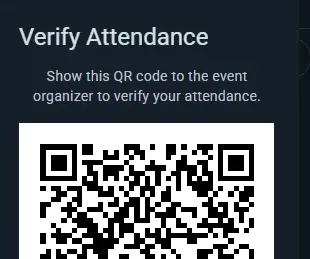
- Participanții deschid pagina evenimentului, în aplicație sau pe site, și ating butonul de confirmare
- Butonul RSVP afișează un meniu derulant cu opțiuni pentru a-și modifica RSVP, a părăsi evenimentul, a-și edita propriul program de prezență și a-și arăta codul QR la cerere
- Codul QR unic le este trimis pe email când se înscriu (și fiecărui invitat cu nume care a dat un email) și se află mereu la Arată codul QR — nimic de imprimat
- La intrare, scanează codul — Ludoya îl verifică în lista de confirmări și arată dacă persoana poate intra; Înregistrează o consemnează
Coduri QR
- Codul fiecărui participant este unic pentru evenimentul specific și se află în emailul său și în meniul derulant al butonului RSVP de pe pagina evenimentului
- Dacă îndrepți camera unui telefon spre el, se deschide pagina de înregistrare a participantului pe Ludoya; la intrare, scanează-l cu scanerul Ludoya
- Scanarea este instantanee
Beneficii
- Verificări la intrare rapide și fără bătăi de cap, fără clipboard sau liste pe hârtie
- Verificare instantanee a RSVP — are această persoană voie să intre sau nu?
- Nimic de imprimat: un email pierdut nu e o problemă, codul e și pe pagina evenimentului
- Împiedică intrarea persoanelor fără RSVP
Locuri denumite (Organizații)
Definește locuri denumite în cadrul locației tale și atribuie-le evenimente și partide programate.
Locații și locuri
Locațiile (locația ta sau orice spațiu fizic pe care îl folosește organizația) pot conține locuri denumite care corespund zonelor reale din interiorul lor:
- O cafenea ar putea avea câte un loc pentru fiecare masă ("Masa 1", "Masa 2", "Separeu la fereastră")
- Un centru de convenții s-ar putea împărți în săli ("Sala principală", "Sala RPG", "Zonă de demonstrații")
- Un spațiu pe mai multe etaje ar putea eticheta locurile după etaj ("La etaj — Masa A", "La parter — Camera din spate")
Configurarea locurilor
- Deschide locația: din consola clubului, Locații (sau Setări → Locații pentru locurile tale)
- Creează și denumește locurile pentru acea locație (de ex., "Masa 1", "Camera din spate", "Sala principală")
Utilizarea locurilor în evenimente
Orice eveniment la acea locație poate rezerva locuri — și poate rezerva mai multe deodată, nu doar unul. O seară de club care ocupă camera din spate și două mese din față le alege pe toate trei.
Cum decurge de obicei:
- Un eveniment al întregii locații (o convenție, o seară de club care ocupă tot locul) omite adesea locurile cu totul și se stabilește doar la locație. E în regulă — locurile sunt opționale.
- Sub-evenimentele aleg sălile sau zonele pe care le ocupă secțiunea lor, astfel încât participanții să știe unde să meargă: "Secțiune pentru începători → Sala principală", "Secțiune avansată → Camera din spate".
- Partidele programate aleg masa pe care se joacă.
O regulă utilă: odată ce un eveniment părinte a rezervat locuri, evenimentele lui copil nu mai afișează selectorul de locuri — alegerea părintelui descrie deja unde are loc totul. Lasă evenimentul părinte fără locuri dacă vrei ca fiecare sub-eveniment și fiecare masă să își fixeze propriul loc.
Astfel, participanții văd exact unde este secțiunea sau masa lor, iar două activități care se desfășoară simultan nu pot ajunge să rezerve aceeași masă.
O partidă pe masă
Un loc marcat ca masă găzduiește o singură partidă odată. Când alegi o masă pentru o partidă, selectorul marchează orice masă pe care o ocupă atunci altă partidă ("ocupată 20:00–22:00"), iar o masă ocupată nu poate fi salvată. Partidele una după alta nu se ciocnesc, o sală găzduiește mai multe partide în paralel și nu e verificată niciodată, iar o partidă dintr-un eveniment care a rezervat masa o împarte cu acel eveniment.
Un club care vrea ca fiecare partidă din spațiul său să spună unde se joacă activează Partidele de aici își aleg masa în Săli și mese din locație (consola clubului → Locații). De atunci, o partidă nouă de acolo nu poate fi salvată fără masă; partidele deja programate rămân cum sunt.
Planuri interactive ale sălii (planul Business)
Adaugă un strat de hartă vizuală peste locurile tale cu nume. Încarcă o imagine a planului și așază fiecare loc pe ea — participanții explorează locația ta pe o hartă pe care o pot deplasa și mări, cu fiecare masă, sală sau zonă de joc marcată.

Configurarea unui plan al sălii
- Deschide o locație care are deja locuri (Locații din consolă) și activează-i planul
- Încarcă o imagine a planului (o fotografie, o schiță sau un desen arhitectural)
- Dă clic pe orice loc ca să-l tragi în zona potrivită a imaginii
Fără plan al sălii, locurile funcționează în continuare ca simple etichete text („ești la Masa 3”). Planul vizual strălucește în locațiile mai mari, unde orientarea contează.
Un oraș, o piață sau un parc: o hartă reală
Un festival răspândit prin tot orașul, un târg de corturi într-o singură piață, un traseu printr-un parc: nu există niciun plan de desenat. Locurile lor merg în schimb pe o hartă reală (Google Maps), marcate acolo unde sunt.
- În Locații din consolă, deschide locația. Un oraș ales din sugestii (sau un parc ori o piață pe care Google le cunoaște ca atare) e de la sine o locație cu hartă; pentru orice altceva (un teren de târg, o piață pe care Google o consideră stradă) activează Arat-o pe o hartă reală. Adresa trebuie să vină din sugestii, ca harta să știe unde se află. Folosește o imagine în locul hărții revine la o imagine a planului.
- Marchează locurile pe hartă o deschide. Atinge un loc din lista celor care nu sunt pe hartă, apoi atinge unde se află; sau atinge o porțiune goală a hărții ca să adaugi acolo un loc nou (Anulează anulează o atingere care trebuia să miște harta). Trage un marcaj ca să-l muți; Scoate-l de pe hartă îl scoate de pe hartă.
- Un loc poate avea în continuare propriul plan (o sală cu mesele ei): adaugă-i imaginea în detaliile locului, iar mesele lui se desenează pe acea imagine ca de obicei. Vizitatorii ajung la el cu Vezi înăuntru.
Participanții primesc harta reală pe harta locației evenimentului: fiecare loc cu numele pe marcajul lui și câte activități sunt acolo (locurile fără nimic la ora afișată apar estompate), Lista locurilor, ca să găsească unul după nume, Vedere din satelit, ca să deosebească un cort de cel de alături, și Arată unde sunt, care cere locația telefonului doar când îl ating. Atingerea unui loc păstrează harta și îi arată fișa: ce se întâmplă acolo, cum îl găsești odată ajuns, Vezi înăuntru pentru o sală cu plan propriu și Cum ajungi; o activitate dintr-un loc marcat arată și ea Cum ajungi, iar pagina evenimentului arată o imagine mică a hărții. O imagine a planului încărcată mai târziu înlocuiește harta; locurile marcate pe hartă își păstrează marcajul până când li se desenează o formă pe imagine.
Harta locației în ziua evenimentului
Un eveniment ținut într-o locație cu plan al sălii are propria vizualizare hartă a locației. Fiecare masă și sală arată ce se întâmplă acolo: atinge una și activitățile ei se deschid într-un panou, cu ore, locuri și o modalitate de a te alătura. Numele meselor se micșorează ca să încapă pe mese pe telefon, așa că harta rămâne lizibilă de la o lungime de braț.
O locație și fiecare dintre locurile ei pot avea un text scurt propriu: ce ușă, la ce e sala, „cheia se cere la bar”. Locurile sunt disponibile și prin API-ul public, așa că propriul tău site le poate afișa.
Cel mai potrivit pentru
- Locații mari cu mai multe săli sau zone
- Convenții cu zeci de mese
- Cafenele cu jocuri unde obișnuiții vor să-și aleagă locul preferat
- Orice locație unde „Unde e jocul meu?” e o întrebare frecventă
Formulare de prezență personalizate (gratuite în toate planurile — până la cinci întrebări, nelimitate cu Club)
Pune întrebări participanților când își confirmă participarea (RSVP) — colectează informațiile de care ai nevoie pentru a organiza un eveniment mai bun, totul fără a părăsi Ludoya pentru un constructor extern de formulare.
Crearea întrebărilor personalizate

- Deschide setările evenimentului și alege secțiunea Formular
- Adaugă întrebările tale, trăgându-le în ordinea dorită (sau duplicând una pe care ai configurat-o deja)
- Marchează orice întrebare ca obligatorie
- Salvează — întrebările apar când oamenii se înscriu
Reține că evenimentul trebuie să aparțină unui grup, iar adăugarea unui formular dezactivează invitații anonimi: dacă pui întrebări, Ludoya trebuie să știe cine răspunde.
Tipuri de întrebări
- Răspuns scurt — o linie de text liber
- Paragraf — un răspuns scris mai lung
- Alegere unică — alege una dintr-o listă
- Selecție multiplă — alege oricâte se aplică
- Scală liniară — evaluează pe un interval, cu etichete la fiecare capăt
- Grilă de selecție multiplă — mai multe întrebări care împart un singur set de răspunsuri, în rânduri și coloane
- Informații personale — solicită un e-mail, număr de telefon, data nașterii sau genul, validate corect în loc să fie colectate ca text liber
Exemple de întrebări:
- "Ai vreo restricție alimentară?"
- "Cât de familiar ești cu jocurile euro complexe?"
- "Ai nevoie de transport?"
- "Este prima dată când participi?"
Întreabă pentru fiecare invitat
Orice întrebare cu răspuns scurt, de alegere sau de informații personale poate fi marcată Întreabă pentru fiecare invitat. Se răspunde apoi separat pentru fiecare persoană suplimentară pe care un participant o aduce — atât prieteni rezervați, cât și invitați nominali —, participantul completând în numele lor, iar cele obligatorii blochează rezervarea până la finalizare. Așa poți colecta patru seturi de cerințe alimentare de la o singură persoană care rezervă o masă pentru patru.
Experiența participantului
Oamenii răspund pe măsură ce se înscriu, iar întrebările obligatorii trebuie completate înainte de a putea confirma. Răspunsurile sunt salvate împreună cu înscrierea lor, sunt vizibile în gestionarea participanților și sunt exportate împreună cu lista participanților.
Cazuri de utilizare
- Evenimente cu catering — nevoi alimentare și alergii
- Seri pentru începători — măsurarea nivelului de experiență pentru echilibrarea meselor
- Evenimente corporate — colectarea informațiilor despre departament sau echipă
- Seri tematice — preferințe de costum, alocări de echipe
Vezi ce formular cere fiecare eveniment
Nu trebuie să deschizi setările unui eveniment ca să știi ce cere înscrierea la el:
- În consola clubului, Evenimente are o coloană Formular de îndată ce vreun eveniment pune întrebări: numele șablonului pe care îl urmează, sau Întrebări proprii.
- Formulare arată, pentru fiecare șablon, evenimentele care îl cer, la Folosit de. Deschide Răspunsuri ale unui șablon, iar Cerut de le listează pe toate, fiecare deschizând evenimentul său.
- În consola unui eveniment, cardul Formular din privirea de ansamblu, și cel din fiecare parte a unui program, spune ce cere înscrierea: întrebările unui șablon, pe ale sale, pe ale evenimentului principal sau nimic, cu întrebările listate. Schimbă-l chiar acolo, cu același selector ca în setările evenimentului; la o dată a unui eveniment care se repetă, te întreabă până unde ajunge schimbarea. Editează întrebările îi schimbă propriile întrebări, iar Vezi toate răspunsurile deschide răspunsurile unui șablon adunate din toate evenimentele.
- În Programul unui festival, fiecare activitate care cere un formular propriu arată numele acelui formular, iar cipul Formular restrânge lista la activitățile care cer același formular.
Modificarea unei opțiuni după ce oamenii au răspuns
Același editor modelează formularul de înscriere al unui club și șabloanele lui de formular salvate, iar regula este aceeași peste tot. Ca să corectezi sau să reformulezi o opțiune, editează-i textul chiar acolo unde este: toți cei care au ales-o își păstrează răspunsul sub noua formulare, așa că tabelul membrilor, filtrul lui după răspuns și exportul îi numără imediat. Diferențele care țin doar de majuscule sau de diacritice sunt recunoscute automat.
Ca să oferi altceva în schimb, șterge opțiunea și adaugă una nouă. Răspunsurile la opțiunea ștearsă rămân cum erau și nu sunt mutate niciodată la cea nouă, așa că nimeni nu ajunge să fi ales ceva ce nu a ales.
Corectarea adreselor scrise greșit și a înscrierilor duble
O adresă de email scrisă greșit eșuează în tăcere: confirmarea și codul ei QR de intrare nu ajung nicăieri, iar persoana se înscrie adesea din nou, așa că ajunge să ocupe două locuri. Când se întâmplă asta oriunde în evenimentul tău, apare un card De verificat deasupra listei din Participanți în consola evenimentului, iar un rând la Necesită atenție din privirea de ansamblu te duce la el.
- Adrese care par scrise greșit arată fiecare adresă care nu poate funcționa (gmail.con, gmai.com, hotmial.com, gmail.es…) lângă cea care se voia scrisă. Corectează deschide Editează emailul cu sugestia deja completată.
- Înscriși de două ori? arată două locuri de pe aceeași listă care par aceeași persoană: Aceeași adresă (în afară de o greșeală de tipar sau de punctele din Gmail), sau Același nume, când un nume este celălalt urmat de mai multe cuvinte. Vezi adresa fiecăruia, cine i-a înscris, însoțitorii pe care îi aduc și când s-au înscris. Păstrează-l pe acesta eliberează celălalt loc fără să anunțe pe nimeni, pentru că persoana vine în continuare, iar însoțitorii aduși trec la locul pe care îl păstrezi. Sunt două persoane diferite nu mai afișează perechea.
- Editează emailul se află și în meniul fiecărui rând al listei. Poți corecta adresa unui însoțitor (ce i-a cerut formularul tău) și pe cea a unui cont creat de integrarea ta pe care nimeni nu l-a activat încă. Adresa proprie a unui utilizator Ludoya este doar a lui.
- Trimite confirmarea și codul QR la această adresă este activat implicit. O trimite Ludoya, cu excepția cazului în care înscrii oamenii prin API-ul public și le scrii tu: atunci așteaptă în coada ta de email, ca s-o trimiți de la propria ta adresă, la fel ca restul emailurilor lor.
- Dacă adresa corectată aparține unui cont Ludoya, locul devine al acelui cont, în aplicația sa. Dacă acel cont este deja înscris, este aceeași persoană de două ori, iar cardul îți oferă să păstrezi una dintre cele două.
Exportul datelor participanților (gratuit în toate planurile)
Descarcă listele de înscriși și răspunsurile la formulare ca foaie de calcul Excel sau ca CSV.
Ce poți exporta
Un rând pentru fiecare participant, cu aceste coloane:
- name (nume) și username (nume de utilizator)
- unde — la un eveniment cu program, activitatea la care s-au înscris, cu secțiunile de deasupra ei ("Sâmbătă: mese libere › Azul")
- attendance — starea lui RSVP
- guests — câți invitați anonimi aduce
- câte o coloană pentru fiecare întrebare din formularele tale de înscriere personalizate, cu răspunsurile lor
La un eveniment cu program, prima foaie îi listează pe toți, fiecare persoană o dată pentru fiecare loc la care s-a înscris, iar fiecare activitate aflată direct sub eveniment primește o foaie proprie cu toți cei din ea.
Două lucruri de știut dacă îți construiești o foaie de calcul în jurul acestui export:
- Fiecare întrebare pusă de orice formular din eveniment primește o coloană, fie că are răspuns sau nu, ca două exporturi ale aceluiași eveniment să se potrivească. Răspunsurile la o întrebare pe care ai scos-o între timp se exportă în continuare, în coloane după celelalte, numite
removed-1,removed-2… - Răspunsurile cu alegere multiplă vin într-o singură celulă, separate printr-un
|, așa că "Vegetarian|Fără nuci" este un singur câmp, nu două coloane.
Marcajele de check-in și de neprezentare nu sunt în export — CSV-ul arată cine s-a înscris și ce ți-a spus, nu cine a trecut pragul.
Cazuri de utilizare
- Reveniri prin e-mail sau urmărirea unui program de fidelitate
- Propria ta analiză a cine s-a înscris la ce
- Planificarea evenimentelor viitoare pornind de la datele de prezență anterioare
Pentru evenimentul în cifre, gata de dat unui sponsor, vezi Raportul evenimentului mai jos.
Raportul evenimentului (gratuit în toate planurile)
După ce începe evenimentul, Raportul din consola lui îl arată în cifre, numărat peste tot ce cuprinde: fiecare activitate, stand, turneu, târg și ludotecă. Se tot completează cât timp evenimentul e în desfășurare și rămâne acolo pentru totdeauna după ce se termină. Îl vede doar cine organizează întregul eveniment, din consola evenimentului; un club care se ocupă de un singur stand vede în schimb consola acelui stand.
Sus de tot
Persoane înscrise (toți cei înscriși la eveniment sau la ceva din el, fiecare numărat o dată, inclusiv însoțitorii: ce arată Privire de ansamblu la „Cine vine”), activități desfășurate, locuri ocupate (câte dintre locurile oferite au fost luate) și jocuri de ocazie vândute. Fiecare activitate contează până la numărul ei de locuri, așa că oamenii înghesuiți la o masă plină nu compensează o masă goală în altă parte; ei apar separat, ca persoane adăugate la activități deja pline.
Ce a funcționat și la ce să fii atent data viitoare
Două liste scurte arată ce să repeți și ce să schimbi, fiecare cu cifra din spatele ei: activități care au ocupat toate locurile sau au avut listă de așteptare (oferă mai multe), ora cea mai aglomerată, persoanele care mai veniseră la evenimentele tale anterioare, un joc împrumutat atât de des încât îi trebuie un al doilea exemplar, activități la care nu s-a înscris nimeni sau care au rămas aproape goale, persoane așteptate la check-in care n-au venit. O linie apare doar când cifrele sunt destul de mari ca să însemne ceva.
Grafice și cifre
- Activitățile cele mai populare și cele mai puțin ocupate, plus locurile ocupate pe secțiuni ale programului (tot jocul de rol, toate turneele)
- Locuri ocupate după ora de început: sesiunile unui stand de joc contează la orele lor
- Jocurile cele mai jucate și cele mai împrumutate din ludotecă
- Păreri despre standuri: rezultatele fiecărui stand de joc la propriile întrebări de după sesiune: câți dintre jucătorii lui au răspuns, media fiecărei scale și procentul de jucători care au ales fiecare răspuns al unei întrebări cu variante. La o întrebare care permite alegerea mai multor variante, procentele însumează peste 100%; dintr-o listă lungă apar doar cele mai alese trei. Deschide un stand din numele lui ca să-i citești comentariile
- În cifre: persoanele (însoțitori, cine s-a înscris la evenimentul propriu-zis, cine a venit și la evenimentele tale anterioare, conturi Ludoya noi, check-in-uri, liste de așteptare), programul (activități care s-au umplut, răspunsuri la întrebările de feedback ale standurilor), târgul de ocazie (vândute la standul târgului și prin anunțuri online pentru eveniment, și pe cât s-au vândut), ludoteca, mesajele din chaturile evenimentului și anunțurile pe care le-ai trimis, traseul cu quiz și biletele, dacă evenimentul le-a avut
Toate activitățile
Fiecare activitate cu secțiunea ei, ora de început, locurile ocupate și cât de plină a fost, cu sortare și descărcabilă ca foaie de calcul. O activitate pe care n-o rezervă nimeni (o masă de demonstrație, joc liber) arată Deschisă, fără înscriere în loc de zero. Un stand de joc contează ca o singură activitate, cu sesiunile adunate; un turneu contează o dată, cu rundele lui în interior.
Comparat cu celelalte evenimente ale tale
Raportul pune evenimentul alături de evenimentele anterioare ale clubului tău la care a venit lume, de la cel mai recent: persoane înscrise, activități, locuri ocupate, cât de pline au fost, partide și jocuri vândute. Un festival se compară cu celelalte evenimente ale tale care au program propriu, niciodată cu o seară de jocuri săptămânală, și doar cu evenimente pe care le organizezi și tu.
Descarcă-l ca PDF
Descarcă PDF salvează tot raportul ca să-l trimiți unui sponsor, unei primării sau propriei echipe. Doar totaluri: nu apare numele nimănui care a venit. Comentariile lăsate de jucători rămân pe cardul Păreri al fiecărui stand.
După ce un eveniment al unui club s-a încheiat cu 10 persoane sau mai multe, administratorii clubului găsesc în raport și Adu alt club: câtă lume a adunat evenimentul și Partajare pentru linkul de invitație al clubului (vezi consola clubului).
Hartă de căldură a disponibilității (plan Club)
O hartă de căldură per eveniment care arată când participanții vor fi efectiv prezenți în timpul evenimentului, astfel încât organizatorii să poată planifica partide programate în jurul intervalelor în care majoritatea oamenilor sunt acolo.
Cum contribuie participanții
La înscrierea la un eveniment, fiecare participant marchează în ce intervale orare din programul propriu al evenimentului va fi prezent. Pentru o convenție de weekend care se desfășoară de vineri seara până duminică, un participant ar putea spune "vineri 18:00–22:00 și sâmbătă toată ziua", altul poate veni doar sâmbătă după-amiază. Meniul derulant al butonului RSVP le permite să editeze oricând acest program personal de participare.
Ce afișează
- O bandă de densitate dispusă de-a lungul programului propriu al evenimentului (nu pe săptămâni sau luni)
- Vârfuri în care majoritatea participanților vor fi prezenți
- Văi în care puțini participanți pot ajunge
- Se actualizează în timp real pe măsură ce participanții își ajustează disponibilitatea
Cum îl folosesc organizatorii
- Deschide lista de participanți a evenimentului
- Atinge Vezi programele
- Citește banda de densitate din Prezentare generală a disponibilității pentru intervalele în care vor fi cei mai mulți oameni
- Programează-ți cele mai importante partide programate, prezentări sau turnee în acele vârfuri, astfel încât să poată participa cel mai numeros public
- Mai jos, Programe individuale listează fiecare participant pe nume, cu propriile bare pentru fiecare interval — util când trebuie să aliniezi persoane specifice, cum ar fi un demonstrator pentru un joc complex sau jucătorii pentru o masă stabilită dinainte
Cine poate vedea ce
Ambele secțiuni apar împreună în același dialog: banda agregată și programele individuale nominale. Într-un eveniment al cărui grup gazdă are planul Club, oricine poate deschide lista de participanți le poate vedea — nu doar organizatorii.
Anunță-ți participanții despre asta, deoarece intervalele pe care le marchează sunt vizibile pentru restul evenimentului, asociate cu numele lor. Dacă nu asta îți dorești pentru un anumit eveniment, nu le cere oamenilor să completeze un program personal.
Anunțuri pentru toată lumea de la eveniment (gratuit în toate planurile)
Spune-le ceva tuturor celor de la evenimentul tău dintr-odată: turneul începe mai târziu, o activitate se mută în altă sală, acesta este planul zilei. Deschide consola evenimentului și alege Anunțuri.
Cine îl primește
Toți cei care participă la eveniment: nu doar cei înscriși la evenimentul propriu-zis, ci și toți cei care:
- s-au înscris la orice activitate, joc sau turneu din cadrul lui
- vând la târgul lui de ocazie sau au acolo o cutie rezervată
- au împrumutat un joc de la ludoteca lui
Îl poți trimite și unei singure părți: unei activități (doar celor de la concursul cu indicii) sau unei secțiuni întregi a programului, cu toate activitățile ei (tuturor meselor de joc de rol deodată). Include lista de așteptare când activitatea are una. Înainte de trimitere, pagina îți spune la câte persoane ajunge și cum: cu aplicația sau pe e-mail pentru cine nu are aplicația. Însoțitorii pe care cineva i-a înscris cu el îl primesc prin acea persoană.
Cum ajunge
- Ca notificare în aplicație și pe e-mail pentru cine nu are aplicația: decid setările de notificări ale fiecăruia, ca pentru orice altceva
- Vine din partea clubului tău (sau a ta, la un eveniment personal), cu titlul evenimentului
- Folosește mai întâi Trimite-mi un test ca să vezi exact ce vor primi oamenii
Avizierul evenimentului
Fiecare mesaj trimis rămâne și pe pagina evenimentului, de la cel mai nou, așa că oricine o deschide mai târziu sau ajunge în ziua respectivă citește ce s-a anunțat. Pagina unei activități arată și mesajele pentru tot festivalul și pentru secțiunea ei. Când un mesaj nu mai e actual, scoate-l de pe pagina evenimentului din Ce ai trimis: cine l-a primit deja îl păstrează.
Limite
Până la 5 mesaje pe zi pentru fiecare eveniment, inclusiv cele către o singură activitate sau secțiune, ca mesajele tale să fie citite.
Repartizare de playtest (planul Business)
Pentru o zi în care autorii aduc prototipuri și jucătorii le testează. În loc de o rotație planificată de mână, Ludoya îi așază pe toți la mese, interval cu interval.
Activarea
În formularul unui eveniment (un eveniment obișnuit, nu un turneu sau o masă de joc), atinge + Repartizarea la mese și alege Ludoya repartizează testerii. Intervalele, mesele și programul se stabilesc apoi în consola evenimentului, la Playtesting: cât durează un interval, câte mese are sala și cât durează masa fiecărui joc (pornind de la durata de joc a titlului).
Înainte de ziua respectivă
- Autorii își adaugă prototipurile din pagina evenimentului, cu Adu un prototip.
- Jucătorii marchează în pagina evenimentului prototipurile pe care vor să le încerce. Consola arată care sunt cele mai dorite.
Programul
Când prototipurile sunt înscrise, alege Generează programul. Ludoya îi repartizează pe toți pe intervale, adaugă fiecare masă în programul evenimentului ca pe o masă de joc obișnuită („Masa 3 · jocul”) și îi trimite fiecărei persoane o singură notificare cu mesele ei. Apoi consola arată câte dorințe au fost îndeplinite și ce perechi de persoane se întâlnesc de două ori: o masă sau un interval în plus îi dă loc să amestece.
Dacă vin sau pleacă oameni ori sosesc prototipuri noi, Actualizează programul păstrează mesele la care deja se joacă și locurile pe care le-ai fixat și îi reașază pe toți ceilalți. Regenerează amestecă din nou fiecare masă care n-a început. În ambele cazuri, află doar persoanele ale căror mese se schimbă.
Dezactivarea repartizării de playtest elimină mesele programate de ea care n-au început. Mesele deja jucate rămân.
Prototipurile mele (pentru autori)
Și un joc care încă nu e publicat are o casă. În Explorează → Jocuri, la Nu găsești jocul tău?, alege Este un prototip de-al meu; de atunci, Prototipurile mele este un card pe pagina ta principală.
- Prototip nou: un nume, o descriere, numărul de jucători, durata și vârsta minimă, ca la orice joc. Ține-l Privat cât lucrezi la el, Nelistat ca să-l distribui prin link, sau Public. Un prototip privat nu poate fi adus la un playtest: fă-l mai întâi nelistat sau public.
- Versiuni: adaugă una de fiecare dată când jocul se schimbă (Numele noii versiuni), ca feedbackul să fie legat de versiunea pe care oamenii au jucat-o de fapt.
- Proprietari: Adaugă coproprietar pentru restul echipei de design; fiecare proprietar gestionează prototipul.
- Formular de feedback: întrebările la care răspund testerii după ce joacă o versiune. După o masă de playtest, jucătorii văd acolo Lasă feedback.
- Feedback: notele și comentariile fiecărei versiuni și cum s-a mișcat fiecare întrebare Între versiuni, ca să știi dacă o schimbare a ajutat.
- Playtesturi: fiecare eveniment la care a fost dus prototipul. Adu un prototip, la un eveniment cu potrivire de playtest, îl înscrie acolo.
Evenimentul pe un ecran mare (planul Business)
Pune evenimentul pe proiectorul sau televizorul locației. Alege Arată pe un ecran din meniul evenimentului sau din consola lui și Deschide ecranul:
- Un turneu arată mesele rundei, cronometrul rundei și clasamentul, care se actualizează pe măsură ce sosesc rezultatele. Cu Arată clasamentul doar la final activat, și ecranul îl ține ascuns.
- Un program sau un stand de joc arată ce e acum și ce urmează, unde și câte locuri au rămas.
- Un cod QR în colț permite sălii să urmărească de pe telefon și să se înscrie.
O secțiune sau un turneu al unui festival poate avea propriul ecran, din consola sa: sala de joc de rol arată doar mesele ei, sala de turnee doar rundele ei. Funcționează pe planul festivalului.
Nimeni nu trebuie să fie autentificat pe ecran: linkul e cheia, așa că laptopul de sub proiector poate fi al oricui. Proiectorul e pe alt calculator? Deschide acolo același link și apasă F pentru ecran complet. Ecranul recitește evenimentul la câteva secunde și spune în colț dacă pierde conexiunea, ca un ecran vechi să nu treacă niciodată drept unul live. Dacă linkul ajunge unde nu trebuie, folosește Creează un link nou; cel vechi nu mai funcționează.
Un traseu cu quiz în tot festivalul (planul Business)
Un traseu cu quiz îi poartă pe vizitatori pe la standuri: fiecare stand participant are un afiș cu propriul QR și o întrebare scurtă. Îl creezi în consola evenimentului, la Traseu cu quiz.
- Creează un traseu cu quiz, apoi Adaugă un punct pentru fiecare stand: unde se află și ce fac jucătorii acolo: Alege un răspuns (marchează-l pe cel corect sau alege un sondaj), Scrie un răspuns (enumeră toate răspunsurile pe care le accepți drept corecte; majusculele, diacriticele și punctuația nu contează) sau Doar să-l găsească.
- În Setări, scrie rândul Premiu și tragere (ce se poate câștiga și când și unde are loc tragerea): apare pe fiecare punct și afiș.
- Tipărește afișele: câte unul pe punct, cu QR-ul lui și o adresă scurtă de introdus când camera nu-l citește. Alege mărimea: A4 pentru un perete sau fața unui stand, A5 (două pe o foaie A4) pentru masa unui stand sau A6 (patru pe foaie) pentru un cartonaș pe tejghea. Un afiș s-a udat? Tipărește afișul acestui punct, din meniul punctului, îl retipărește doar pe acela. Punctele se găsesc în orice ordine, așa că afișele nu au numere. Cât timp e ciornă, doar organizatorii pot deschide punctele, așa că încearcă-le mai întâi.
- Deschide traseul cu quiz când se deschid porțile. Evenimentul are nevoie mai întâi de o dată.
Într-o locație cu hartă reală (un oraș, o piață), fiecare punct are Loc pe harta locației. Un punct nou pornește cu Locul cu numele punctului: locul din locație care are acel nume sau unul nou, care așteaptă în editorul hărții să-l marchezi. Șaizeci de vitrine? Adaugă punctele, apoi marchează-le locurile dintr-odată; Dă un loc fiecărui punct face asta pentru punctele adăugate înainte, iar consola spune câte puncte sunt încă în afara hărții, cu Marchează-le ca să deschizi editorul hărții. Jucătorii deschid Vezi punctele pe o hartă din pagina oricărui punct: stratul Traseu cu quiz arată fiecare punct ca un steag de găsit sau ca o bifă verde după ce l-au găsit, câte au găsit din câte, Vezi-le enumeră punctele pe care harta nu le poate arăta încă (întâi cele de găsit), iar atingerea unui loc arată ce puncte are, niciodată ce întreabă ele. Cât timp ascunzi lista de puncte, le ascunde și harta.
Vizitatorii joacă în browserul telefonului, fără aplicație de instalat. Primul punct pe care îl scanează le arată întrebarea și le cere un nume (sau numele echipei: o familie pe un singur telefon joacă drept o echipă) și un e-mail, plus confirmarea că au 14 ani sau mai mult ori că joacă cu copilul lor. Un e-mail care are deja cont Ludoya primește în schimb un cod pe e-mail, ca nimeni să nu poată juca în locul altcuiva. Toate celelalte puncte merg direct la întrebare. Fiecare punct acceptă un singur răspuns, iar tu alegi dacă jucătorii văd dacă au răspuns corect imediat după fiecare răspuns sau doar când se încheie traseul cu quiz (așa răspunsurile nu circulă). Ai corectat la jumătatea zilei un răspuns corect scris greșit? Toate răspunsurile de la acel punct se corectează din nou. Un stand pleacă în mijlocul festivalului? Închide acest punct: QR-ul lui nu mai primește răspunsuri, cine l-a găsit îl păstrează, iar el iese din traseu și de pe afișe pentru toți ceilalți.
Consola arată câți au răspuns la fiecare punct și secțiunea Clasament: întâi cele mai multe răspunsuri corecte, apoi cele mai multe puncte, apoi cine a terminat primul. Voluntarii pot căuta un jucător după nume, iar clasamentul se descarcă drept foaie de calcul. Ca să dai premii, adaugă o tombolă la eveniment și alege Jucătorii traseului cu quiz la Cine intră, cu un minim de puncte găsite sau de răspunsuri corecte; bifează Fiecare răspuns corect e încă un bilet ca să-i răsplătești pe cei mai buni fără să-i lași pe ceilalți pe dinafară. Fiecare punct le spune apoi jucătorilor ce îi duce la tragere și când au intrat. Organizatorii și voluntarii care au jucat intră și ei la tragere: dacă unul dintre ei câștigă, anulează câștigul și trage din nou. Încheie traseul cu quiz când faci tragerea: nu se mai primesc răspunsuri, iar jucătorii își văd rezultatul.
Vizitatorii care nu își finalizează niciodată contul Ludoya au datele șterse la 30 de zile după eveniment.