
Группы — это пространства сообществ, где игровые компании, клубы, общества и друзья могут общаться, организовывать мероприятия и делиться своими коллекциями игр. У каждой группы своя лента, список участников и общие игровые данные — так легко планировать игровые вечера и узнавать, у кого что есть.
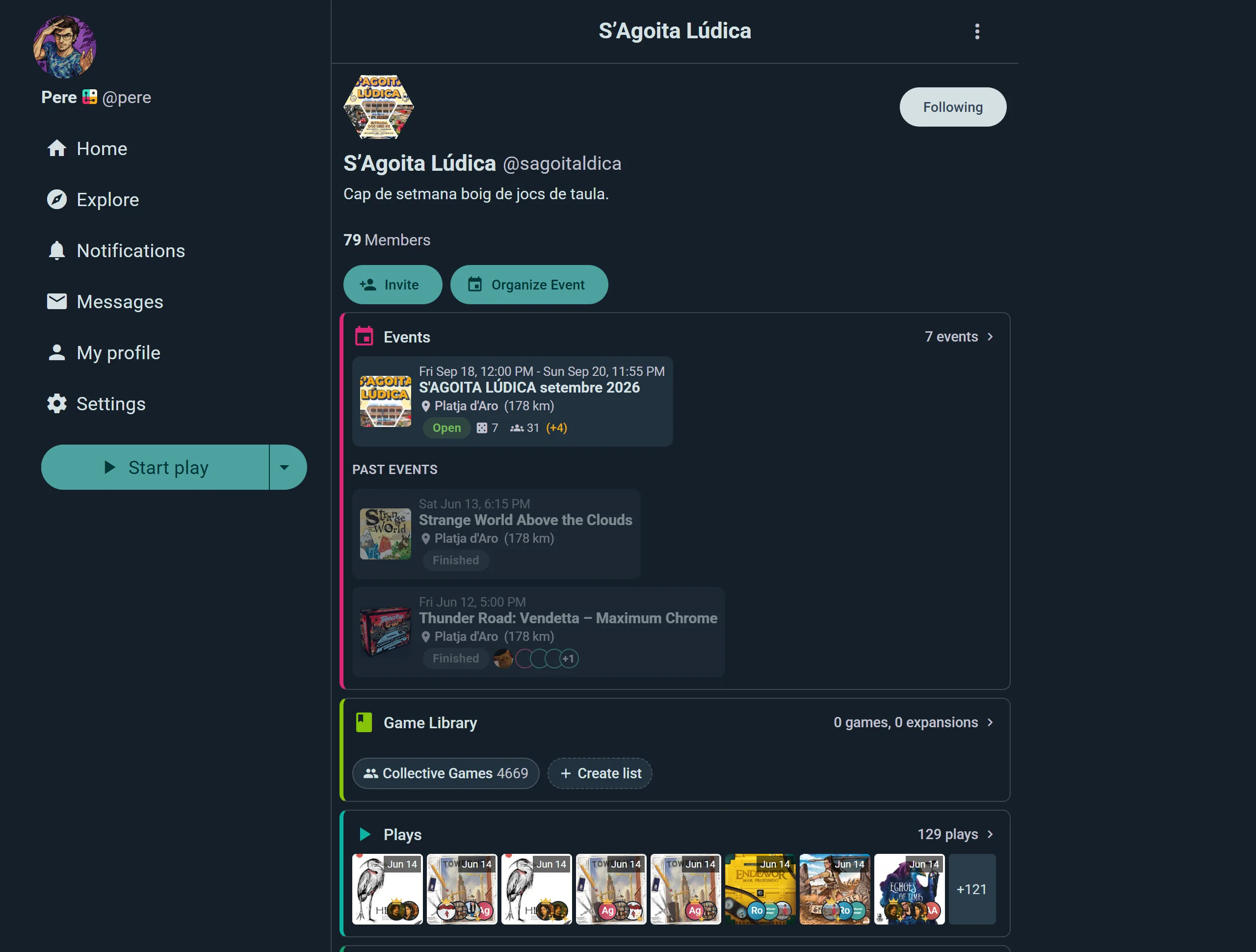
Создание группы
Чтобы создать группу, нажмите кнопку + и выберите Новое сообщество. В открывшемся окне три варианта: создать отдельное сообщество, которое вы ведёте со своего аккаунта, превратить этот аккаунт в организацию или выйти и создать для него отдельный аккаунт. Отдельное сообщество — простой вариант по умолчанию: у него нет собственного входа, и позже его можно без потерь превратить в полноценную организацию.

Вы настроите:
- Имя: как называется ваша группа (например, «Настольщики с Петроградки»)
- Описание: краткий рассказ о том, чему посвящена группа
- Видимость: выберите, кто может её найти и участвовать
- Публичный: любой может её видеть и участвовать — публиковать, проводить мероприятия, записывать партии
- Полузакрытый: любой может найти и просмотреть группу, но участвовать могут только её члены
- Частный: скрыта от посторонних; видеть её и участвовать могут только члены
- Политика членства: как люди вступают
- Открытая: любой может вступить сразу
- Запрос: люди подают заявку; вы одобряете или отклоняете
- Только по приглашению: вы рассылаете приглашения конкретным людям
После создания вы — первый Админ группы с полным контролем. Вы можете в любой момент сделать админами других участников — у группы может быть сколько угодно админов, и у всех одинаковые полномочия.
Роли & разрешения
У каждого участника есть роль, которая определяет, что он может делать. Администраторы могут настраивать разрешения для каждого действия:
- Администратор: Полный контроль. Может редактировать настройки группы, управлять участниками, повышать и понижать роли, настраивать разрешения и удалять группу. В группе может быть несколько администраторов с равными полномочиями — нет единственного «владельца» над ними.
- Организатор: Может проводить мероприятия, регистрировать партии и модерировать контент. Подходит для координаторов мероприятий и активных участников.
- Участник: Базовые разрешения — обычно может публиковать и регистрировать партии. То, что участники реально могут делать, зависит от разрешений для каждой роли, настроенных администраторами.
Настраиваемые разрешения
Вместо того чтобы закреплять, что может каждая роль, админы задают минимальную аудиторию для каждого действия. Каждое из них может быть: Все, Участники, уровень участника и выше, Организаторы или Админы:
- Кто может публиковать
- Кто может проводить мероприятия
- Кто может проводить запланированные партии
- Кто может регистрировать партии
- Кто может приглашать
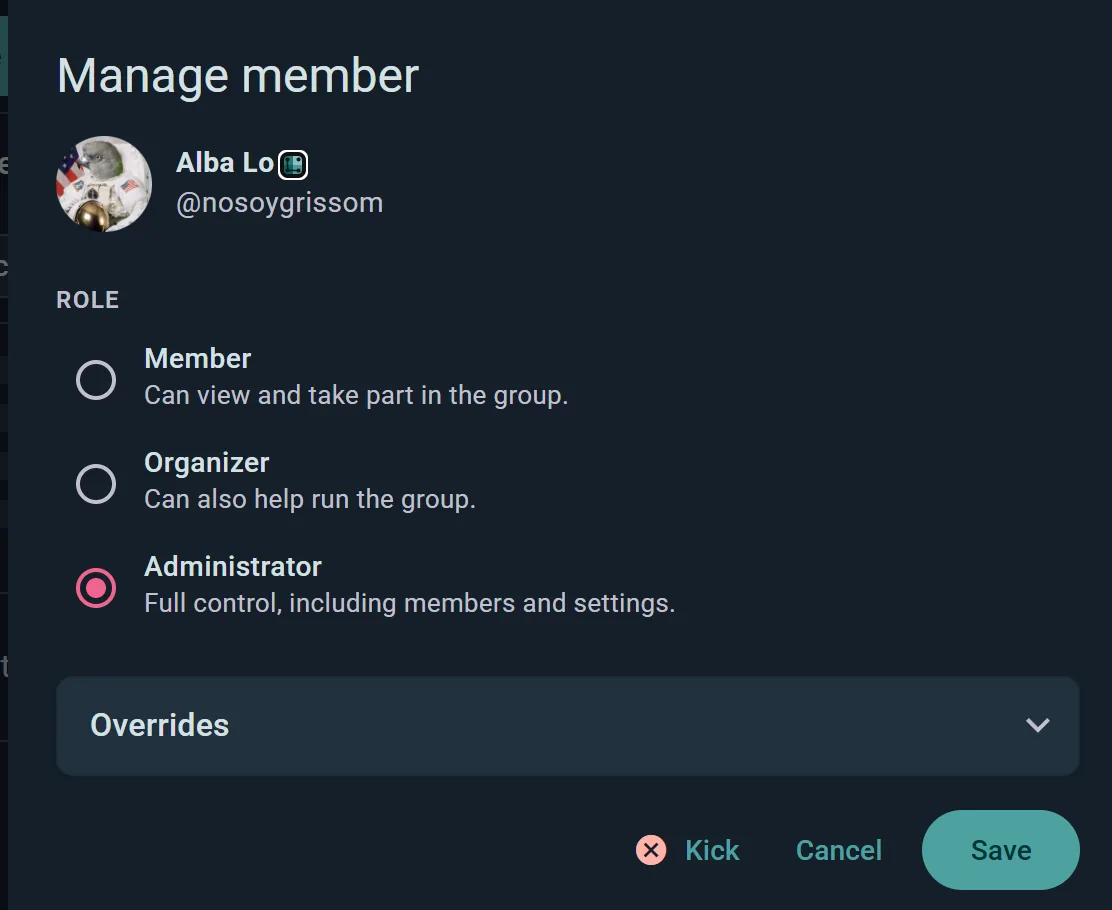
- Кто может видеть участников

Исключения для отдельных участников
Иногда кому-то нужна особая настройка. Откройте любого участника из списка участников — вы можете переопределить групповые значения по умолчанию только для него: разрешить или запретить проведение мероприятий и создание запланированных партий, независимо от его роли. Есть также переключатель всегда «под вопросом» для участников, чьё присутствие обычно неопределённо, чтобы их ответы на приглашения учитывались как предварительные.
Управление участниками
Присоединение & одобрение
Если в вашей группе используется Запрос или Только по приглашению, ожидающие запросы появятся в разделе Члены консоли клуба. Одобрите или отклоните каждый. Для групп Только по приглашению поделитесь ссылкой-приглашением или QR-кодом или найдите пользователей по имени, чтобы пригласить их напрямую.
Изменение ролей
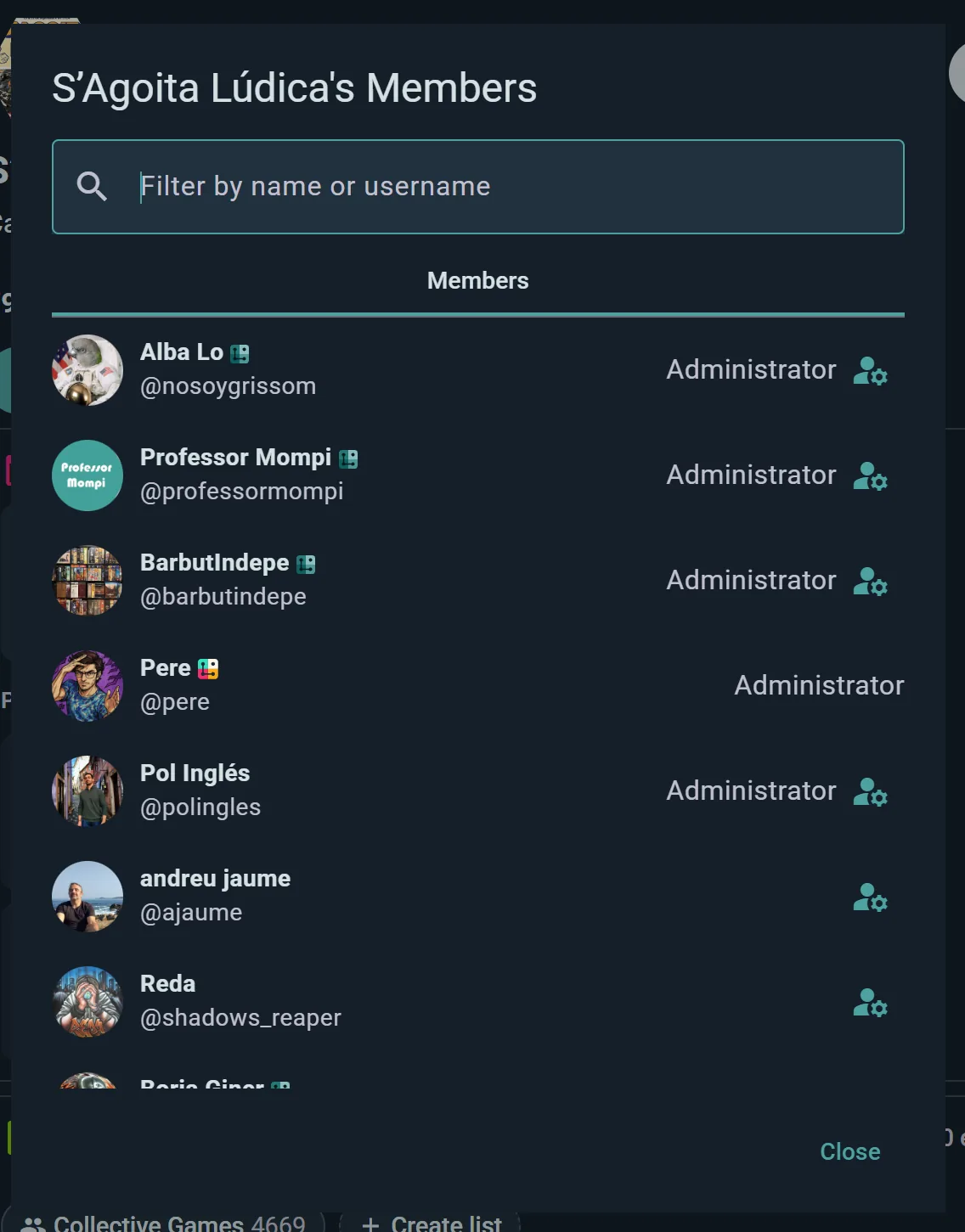
Нажмите на участника, чтобы открыть Управление участником, затем выберите его Роль: Участник (может просматривать и участвовать), Организатор (также может помогать управлять группой) или Администратор (полный контроль, включая участников и настройки). Любой администратор может изменить роль любого другого участника, включая повышение кого‑то до администратора или понижение другого администратора.
Исключения для отдельных участников, описанные выше, находятся в том же диалоговом окне, в разделе Исключения.
Удаление участников
Нажмите на участника и выберите Исключить в диалоговом окне Управление участником. Сначала Ludoya попросит подтвердить действие, и как только вы это сделаете, этот человек немедленно потеряет доступ к группе.
Ссылки-приглашения & QR-коды
Сгенерируйте ссылку для совместного доступа или QR‑код, чтобы пригласить друзей — отлично подходит для плакатов, листовок или стойки в вашем местном магазине.
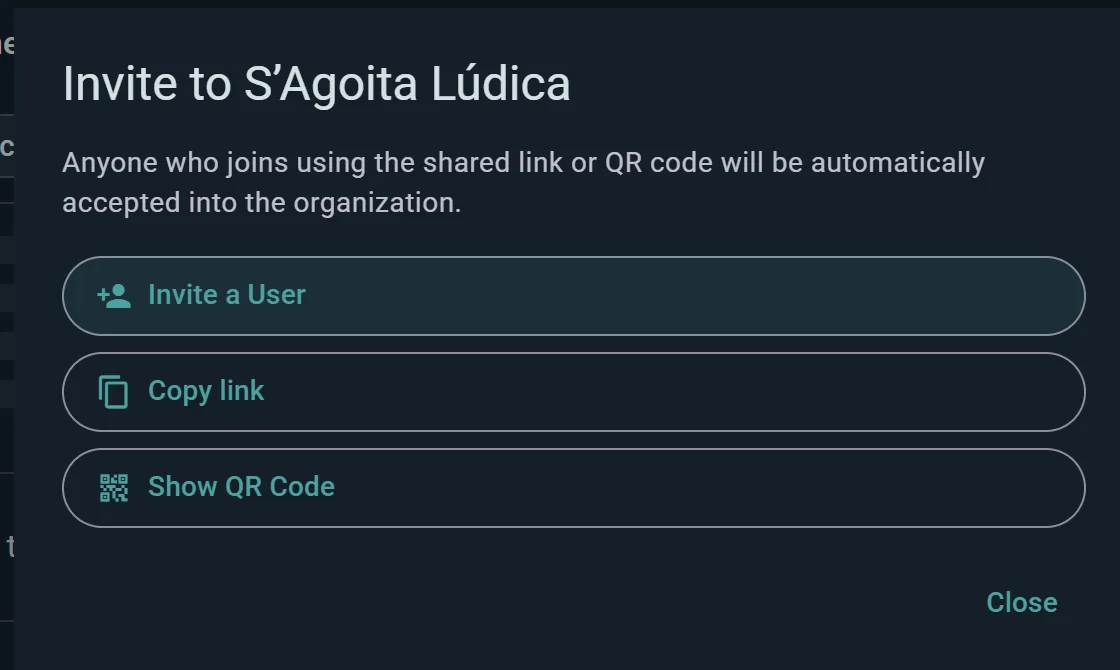
Важно знать: любой, кто присоединится по ссылке или QR‑коду, будет принят автоматически, даже если в вашей группе обычно требуется подать запрос на вступление. Ссылка и есть приглашение, так что делитесь ею только там, где вы не против, чтобы мог зайти кто угодно.
Возможности группы
Официальные мероприятия
Создавайте мероприятия непосредственно в своей группе. Все в группе видят их в ленте мероприятий группы. Мероприятия можно привязать к площадке или месту проведения, а участники могут подтвердить участие, чтобы спланировать посещение.
См. Мероприятия для подробностей о планировании и управлении мероприятиями.
Коллекция группы
Просматривайте все игры, которыми владеют участники группы, в одном месте — идеально для планирования, во что сыграть дальше, или для открытия скрытых жемчужин, о существовании которых вы не знали.

Откройте её кнопкой Коллективные игры под игротекой в профиле группы. Она показывает:
- Каждую игру, которая есть у кого‑то из группы
- Кто ею владеет: на каждой игре лицо и число владельцев — выберите их, чтобы увидеть имена и профили (чтобы можно было одолжить или скоординировать партии)
- Сколько экземпляров есть и сколько партий сыграно
Используйте это, чтобы отвечать на вопросы вроде "У кого‑нибудь есть Catan?" или "В какие новые игры мы могли бы сыграть?"
Сводки по играм
Смотрите сводные данные по партиям внутри группы — самые играемые игры, средние очки, частота партий. Отлично помогает понять игровые предпочтения группы.
Закреплённые публикации
Администраторы могут закрепить одну публикацию в верхней части профиля группы — объявление, домашние правила или следующее крупное мероприятие. Закрепление другой публикации заменяет её, поэтому всегда остаётся одна закреплённая публикация, указывающая на то, что важнее всего прямо сейчас.
Лента группы
Сфокусированная лента активности, показывающая только публикации, партии и мероприятия из вашей группы. Отдельно от глобальной и региональной лент, чтобы беседы оставались организованными.
Чат клуба
Администраторы могут дать клубу один чат со всеми участниками — через Кто может писать в чат клуба в настройках консоли. Люди попадают в него, когда вступают в клуб, и выходят, когда покидают его, а участники открывают его из строки Чат клуба на странице клуба или из своих сообщений. Администраторы выбирают, пишут ли в нём все участники или только организаторы или администраторы, — так получается канал объявлений, на который все по-прежнему могут реагировать.
Поиск групп
Перейдите в Исследовать → Сообщества и ищите по названию или просто просматривайте, что рядом с вами. Сортируйте результаты по:
- Релевантность — стандартное сочетание близости и активности
- Расстояние — сначала ближайшие
- Участники — сначала самые крупные сообщества
- По алфавиту — от A до Z
Можно также отфильтровать по типу группы (клуб, магазин, издатель, фестиваль), по тому, состоите ли вы в группе, по минимальному количеству участников и по тому, что открыто сейчас — или переключиться на карту и искать в конкретном районе.
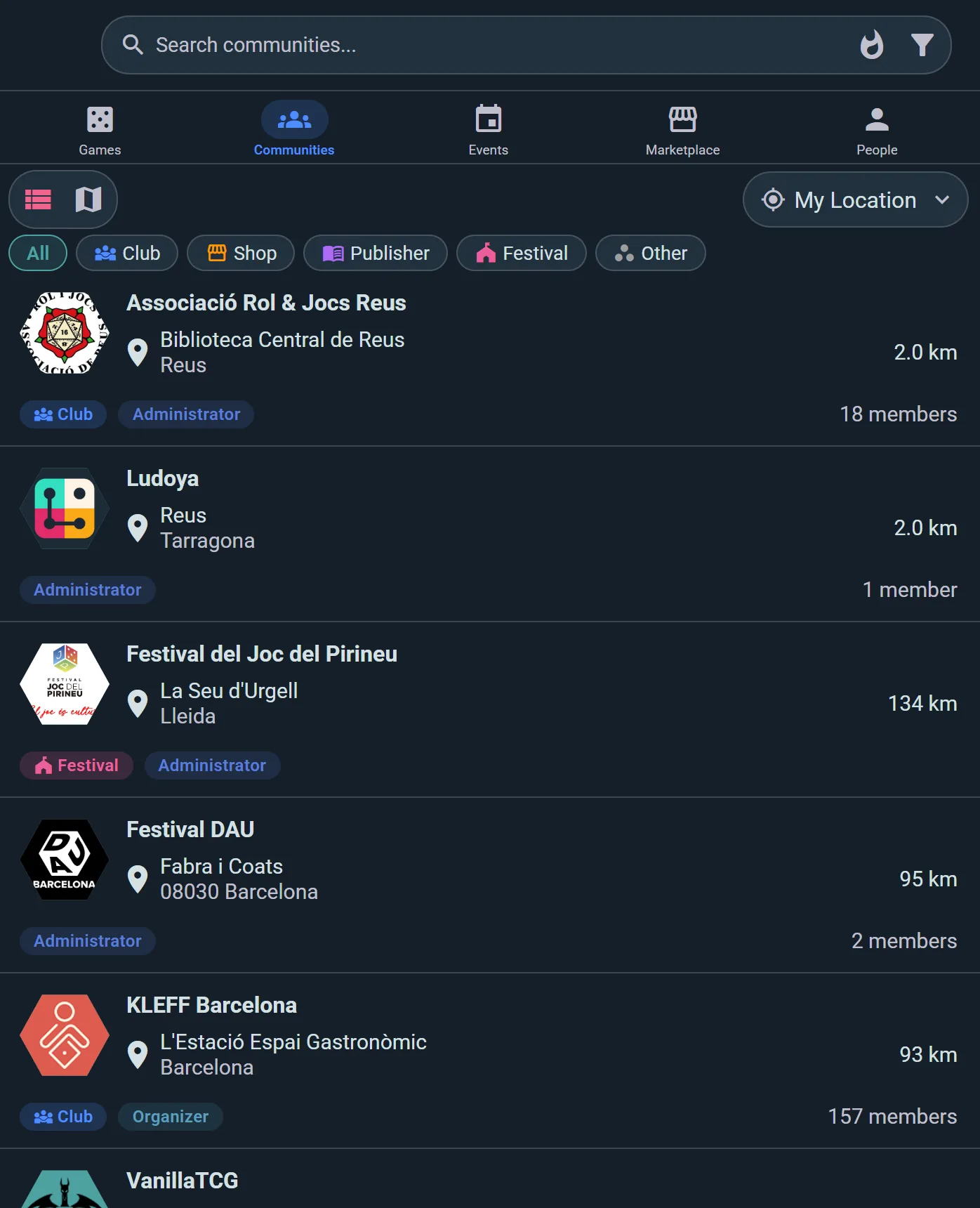
Профиль группы
У каждой группы есть публичный профиль, где отображаются:
- Описание и количество участников
- Предстоящие мероприятия
- Недавние публикации и партии
- Избранное из коллекции
- Кнопка Присоединиться (или статус Запрос/Приглашение)
Встраиваемые виджеты
Как администратор, вы можете генерировать фрагменты HTML-кода для встраивания на внешний сайт вашей группы (см. Интеграции):
- Виджет мероприятий: Показывает предстоящие мероприятия
- Виджет игр: Отображает коллекцию группы
- Виджет партий: Недавняя активность в партиях

Делитесь активностью вашей группы за пределами Ludoya — отлично подходит для сайтов клубов.
Преобразование в организацию
Группа уже является аккаунтом — у неё есть имя пользователя, профиль и собственная коллекция. Дайте ей e-mail и пароль когда угодно — и она станет полноценной организацией: команда сможет входить напрямую от её имени. Премиум-тарифу для турниров, продажи билетов или планов зала это не нужно: любой админ может купить его для группы как есть. При переходе ничего не теряется, и можно оставить всё как есть сколько угодно.
См. Организации, чтобы узнать о процессе преобразования и о том, что вы получаете.
Смотрите также:
- Организации — выделенные аккаунты для клубов и магазинов
- Мероприятия — организация и участие в партиях
- Социальное & ленты активности — потоки активности и обнаружение
- Коллекция — отслеживание игр, которые у вас есть
- Статистика — данные о партиях и тенденции