
Ludoya Tickets позволяет группам с планом Business продавать платный вход на мероприятия полностью внутри Ludoya — без внешней платформы продажи билетов и без перенаправления для покупателя. На этой странице описано подключение Stripe, определение типов билетов, отслеживание продаж и возвратов, и регистрация участников при входе организатором, а также покупка, бронирование и использование билетов со стороны участника.
Подключение Stripe (план Business)
Прежде чем вы сможете продавать билеты, вашей группе нужен подключённый аккаунт Stripe.
Настройка
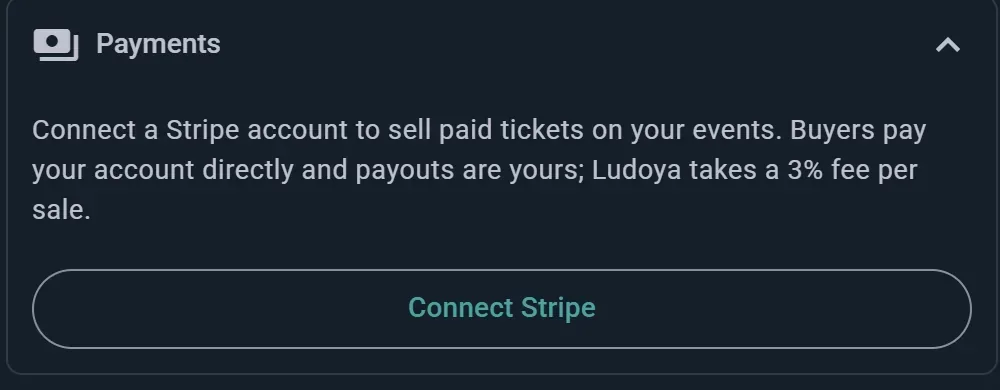
- Откройте консоль клуба и перейдите в Тариф и выплаты
- Нажмите Подключить Stripe
- Ludoya открывает для клуба аккаунт Stripe и переводит вас на страницы настройки самого Stripe
- Введите там данные клуба (данные бизнеса, банковская информация, подтверждение личности)
- Вернитесь в Ludoya — ваш значок статуса обновится автоматически
Аккаунт Stripe на имя клуба
Аккаунт принадлежит самому клубу: у него своя панель Stripe, где вы видите платежи и выплаты и разбираете споры. Оформите его на имя клуба или ассоциации, ведь продаёт именно клуб. Если вы уже пользуетесь Stripe, войдите с той же почтой, и аккаунт клуба окажется рядом с вашим; это новый аккаунт, поэтому платежи и клиенты из другого остаются там.
Статус подключения
- Не подключено — аккаунт Stripe ещё не привязан
- Подключение начато — вы начали настройку Stripe, но не закончили; Продолжить настройку возобновляет её
- Требуются документы — Stripe нужна дополнительная проверка, прежде чем он сможет принимать платежи
- Готово — теперь вы можете предлагать Ludoya Tickets на своих мероприятиях
Как устроены расчёты
Вы являетесь продавцом по каждой продаже — покупатель платит напрямую на ваш аккаунт Stripe, поэтому налоги/НДС, споры, чарджбеки и выплаты — на вашей стороне и управляются в вашей собственной панели Stripe.
Покупатель платит ровно ту цену билета, которую вы установили. В оформлении заказа ничего не добавляется. Комиссия Ludoya 3% удерживается из этой суммы до того, как деньги поступят вам, а собственные комиссии за обработку Stripe вычитает как обычно — так что с билета за €10, €0.30 идут Ludoya, а остальное поступает на ваш аккаунт за вычетом комиссии Stripe. Если хотите покрыть эти издержки, заложите их в цену.
Настройка типов билетов
Когда ваш аккаунт Готов, администраторы клуба при создании или редактировании мероприятия могут выбрать Ludoya Tickets режимом участия — он заменяет для участников кнопку RSVP кнопкой Купить билеты. На мероприятии с билетами каждое место покупается: участники приводят кого-то, купив ему билет (Купить ещё билеты), а добавлять людей вручную могут только организаторы мероприятия, для волонтёров или бесплатного входа. Пока у мероприятия нет ни одного типа билета, участники видят Билеты пока не продаются, а на странице мероприятия вам предлагается Добавить типы билетов.
Определение типа билета
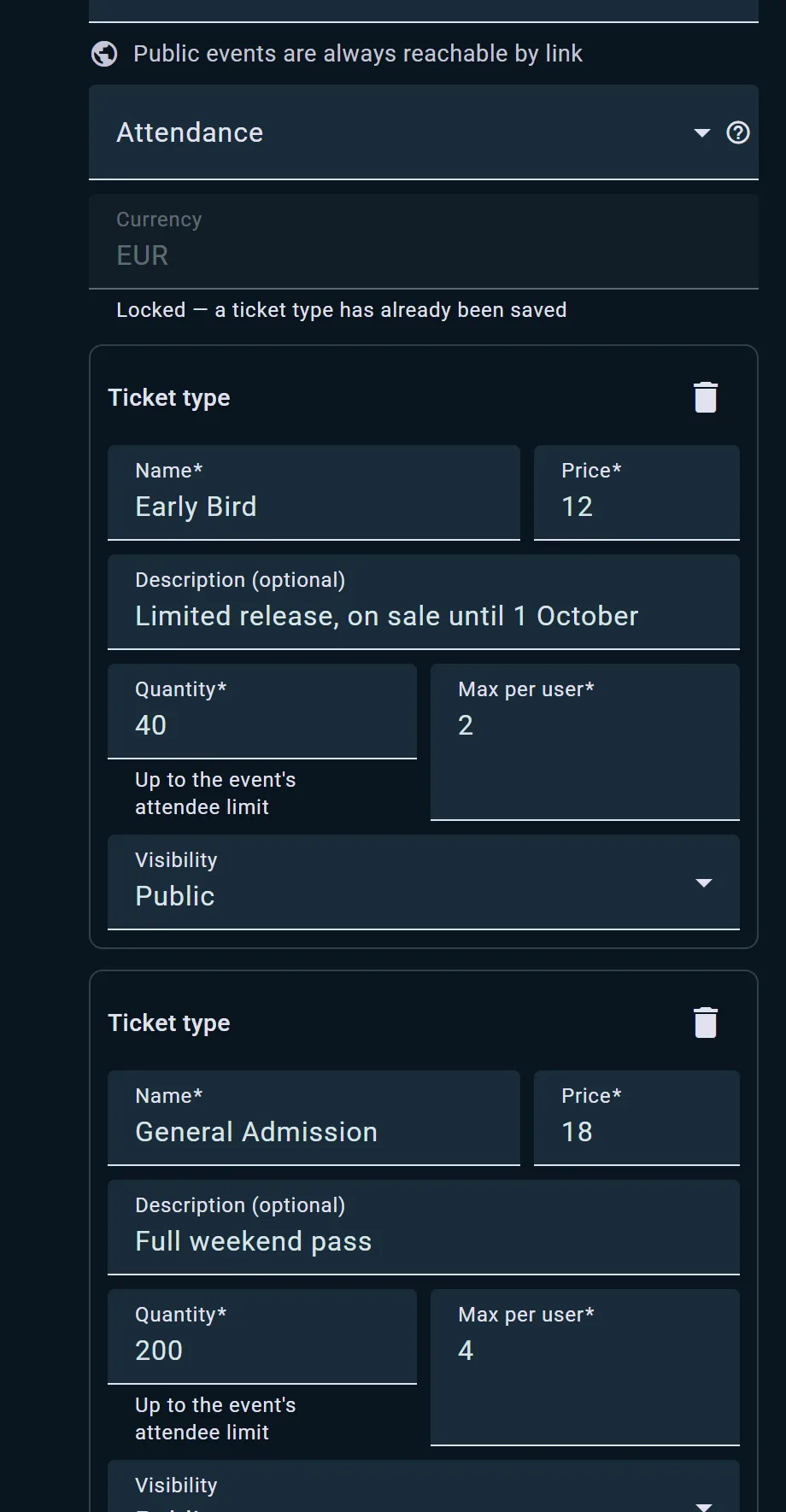
- В редакторе мероприятия, с Ludoya Tickets в качестве режима участия, нажмите Изменить типы билетов
- Нажмите Добавить тип билета
- Введите название и описание
- Задайте цену и валюту мероприятия — у всех типов билетов одного мероприятия одна валюта, ведь покупка — это один платёж
- Задайте доступное количество (не может превышать лимит участников мероприятия) и максимум на человека: по умолчанию это 10, чтобы покупатели могли брать билеты и для друзей; уменьшите до 1 там, где у каждого должно быть только своё место, например на турнире
- Выберите видимость: Публичный, Только для участников группы или Код доступа (видеть и покупать могут только те, кто введёт код)
- При желании задайте цену для участников: сколько платят участники клуба, когда их взносы в порядке. Она не может быть выше цены билета
- Сохраните — повторите для стольких типов билетов, сколько нужно (например, «Обычный», «VIP», «Детский»)
Изменение цен
Изменение цены типа билета не затрагивает уже проданные билеты — покупатели сохраняют цену, которую заплатили при покупке. Ludoya делает это автоматически, за кулисами.
Копии и повторяющиеся мероприятия
Типы билетов автоматически переносятся, когда вы копируете мероприятие или создаёте повторяющуюся серию, так что не придётся задавать их заново каждый раз.
По всем мероприятиям Тариф и выплаты в консоли суммирует, сколько собрал клуб, с Продажи по событиям и проданными билетами.
Продажи и их отслеживание
Панель продаж
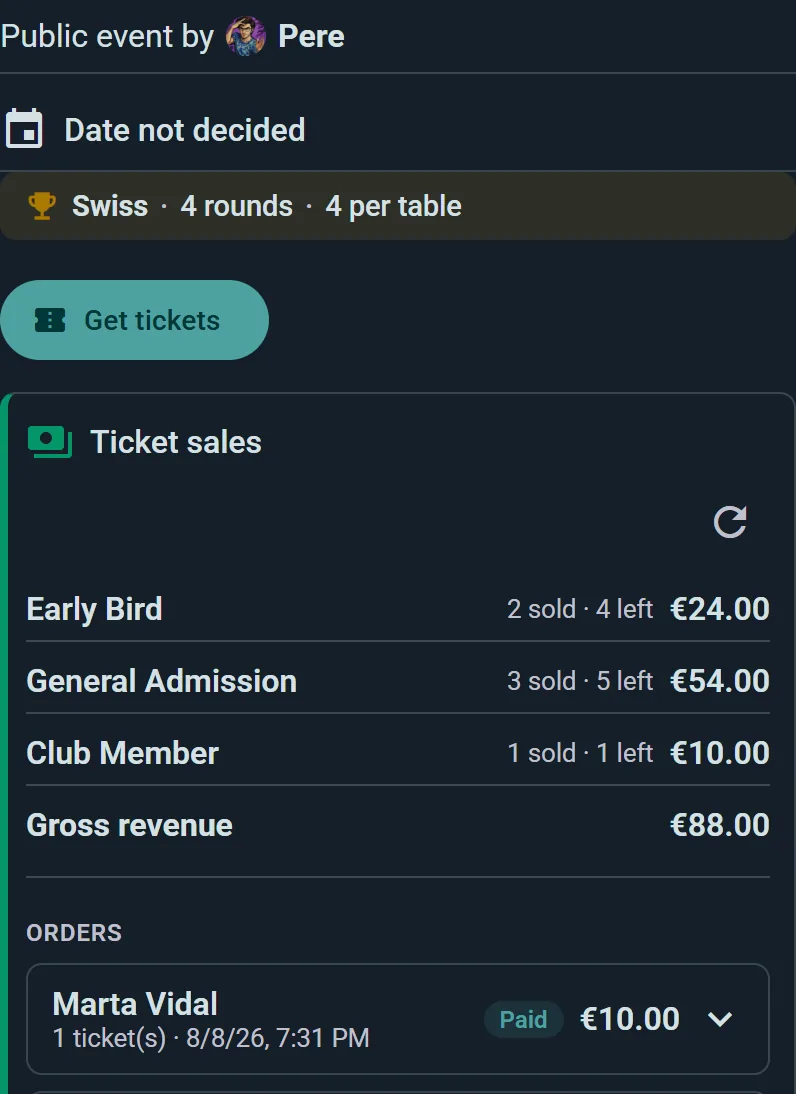
Организаторы видят на странице мероприятия карточку Продажа билетов с:
- Продано, осталось и выручка по каждому типу билетов
- Полный список заказов — покупатель, сколько билетов, имена посетителей и статус
- Статус выплат вашего подключённого аккаунта
Оформление возвратов
- Откройте Продажа билетов на странице мероприятия и найдите заказ или билет, который хотите вернуть
- Нажмите Возврат для одного билета или для всего заказа
- Подтвердите — точная сумма возврата будет показана перед подтверждением
- Билет помечается как аннулированный после того, как Stripe подтвердит возврат (обычно в течение нескольких секунд, но не мгновенно)
Возвраты оформляются целиком в Ludoya — для обычного возврата вам не нужно открывать Stripe. Споры и чарджбэки, если они возникнут, обрабатываются в вашей панели Stripe.
Когда покупатель просит вернуть деньги
Покупатели могут запросить возврат из своего билетного кошелька. Вы получите уведомление и письмо, а в Продажа билетов заказ поднимется наверх, уже раскрытый, с билетом, отмеченным как Запрошен возврат:
- Возврат как обычно: покупателю сообщат, когда Stripe его подтвердит
- Или Отклонить: покупателю сообщат, билет останется у него, а повторно запросить возврат за этот билет он не сможет
Запрос не освобождает место. Билет действует, пока вы не оформите возврат, так что на входе ничего не меняется, пока вы не решите. Если передумаете, за отклонённый билет можно оформить возврат и позже.
Возвраты и комиссии
Когда вы оформляете возврат, покупателю возвращается стоимость билета, а вам возвращается сервисный сбор Ludoya 3% — при частичном возврате возвращается соответствующая доля этого сбора. Не возвращаются только комиссии за обработку платежей Stripe, согласно стандартной политике Stripe.
Платежи, внесённые с опозданием по уже истекшей броне при оформлении, возвращаются автоматически и в полном объёме, без вашего участия. См. раздел Резерв при оформлении ниже, чтобы узнать, как работает это окно.
Отмена мероприятия с билетами
Отмена мероприятия не возвращает деньги автоматически — панель продаж продолжает работать после отмены именно для того, чтобы вы могли вернуть деньги покупателям на своих условиях. Если вы отменяете мероприятие с проданными билетами, откройте Продажа билетов и сами оформите возврат заказов (по одному или всех сразу). Также нельзя удалить мероприятие, пока у него есть активные или оплаченные заказы, — сначала верните деньги за каждый билет.
Регистрация участников
Мероприятия с билетами используют тот же сканер QR, что и обычная проверка входа по QR, улучшенный для работы по каждому билету:
- Откройте у входа сканер QR мероприятия
- Отсканируйте QR‑код билета участника
- Ludoya показывает имя участника, тип билета и сколько билетов из заказа уже зарегистрировано (например, "2 из 3 зарегистрированы")
- Нажмите Отметить прибытие для подтверждения — билет и статус участника «Пришел» будут отмечены
Аннулированные или неоплаченные билеты отклоняются с понятным указанием причины на экране сканера. Каждый билет в группе регистрируется независимо, поэтому группа может прийти вместе или разделиться без каких‑либо проблем.
Покупка билетов
Как получить билеты
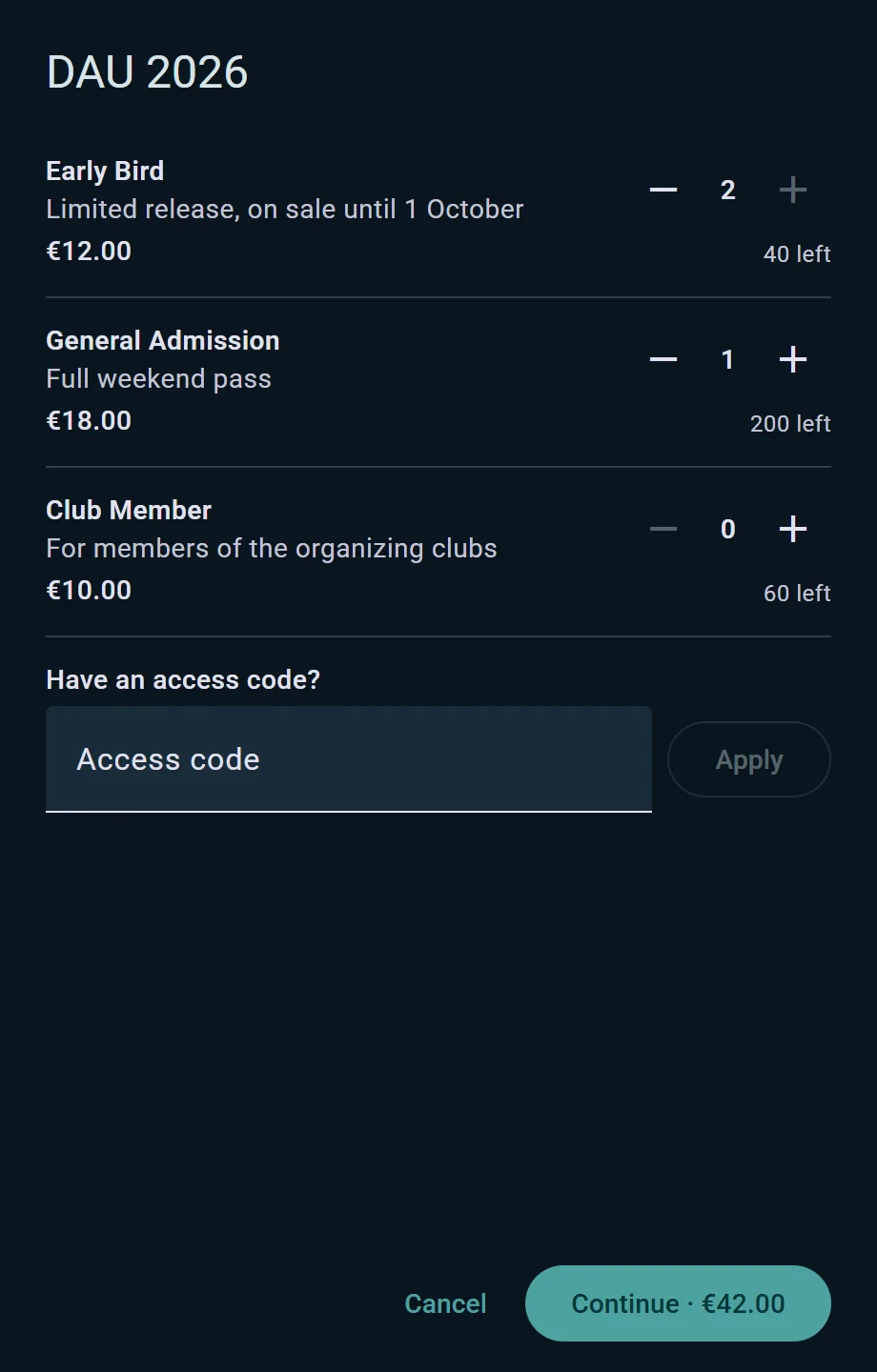
- Откройте страницу мероприятия и нажмите Купить билеты (уже есть билет? Купить ещё билеты)
- Выберите количество для каждого нужного типа билетов. Если у типа есть ограничение на число билетов у одного человека, панель покажет его и учтёт билеты, которые у вас уже есть. Поле код доступа появляется, только если организатор скрыл тип за кодом
- Укажите, для кого каждый билет, на шаге Для кого эти билеты?: найдите аккаунт Ludoya друга или введите имя, чтобы добавить гостя. Если вы покупаете один билет для себя, этот шаг пропускается
- Нет аккаунта? Введите своё имя и адрес электронной почты для быстрой регистрации перед оплатой
- Оплатите картой прямо в диалоговом окне — без перехода на другой сайт
- Ваши билеты появятся в вашем кошельке в течение нескольких секунд
Ваш билетный кошелёк
Все ваши билеты на мероприятие — свои и купленные для друзей — отображаются вместе как стопка QR‑кодов, каждый с подписью имени участника, типа билета и дат мероприятия. Билет становится серым после отметки при входе или возврата, чтобы вы могли с первого взгляда видеть, какие ещё действительны.
Не получается прийти?
Под каждым оплаченным и ещё не использованным билетом кнопка Запросить возврат просит организаторов вернуть вам деньги. Решают они: билет действует, пока они не оформят возврат, и мы сообщим вам о любом решении. Если они откажут, билет останется у вас и будет действителен. Когда возврат пройдёт, деньги вернутся на карту, которой вы платили. Запросить возврат может только тот, кто платил, так что если билет вам купил друг, попросите его.
Билеты для друзей и гостей
Если вы покупаете билет для друга, у которого есть аккаунт Ludoya, он также появится на его странице мероприятия.
Можно купить и для человека, которого нет в Ludoya — просто укажите его имя. Их билет придёт вам, а не им: письмо с квитанцией содержит отдельную ссылку для каждого билета в заказе, поэтому перешлите нужную — и адресат сможет открыть свой QR‑код без аккаунта и входа. Это также означает, что весь заказ остаётся в вашем кошельке — обычно это именно то, что нужно, когда вы покупаете для группы.
Временная бронь при оформлении заказа
Выбор билетов резервирует их на 30 минут на время оплаты. Если вы не успеете завершить покупку, места снова поступят в продажу, чтобы их мог приобрести кто-то другой, а не чтобы мероприятие оставалось наполовину заблокированным из-за брошенных корзин.
Если платеж по какой-то причине завершится после истечения этого окна, Ludoya автоматически полностью вернет деньги — с вас никогда не спишут оплату за место, которое вы не получили.
Ваш чек
После оплаты вы получите по электронной почте чек с кратким описанием вашего заказа и ссылкой на каждый отдельный билет.