
يضع Ludoya بيدك ما هو عام وما هو خاص. فلكل قطعة من بياناتك — من ملفك إلى جلساتك — إعدادُ ظهورٍ خاص بها. وأنت من يقرر من يرى ماذا.
مستويات الظهور الأربعة
كل منطقة حساسة للخصوصية في ملفك ونشاطك يمكن ضبطها على أحد أربعة مستويات:
- أي شخص — عام لمجتمع Ludoya كله
- الأصدقاء — من تتابعهم ويتابعونك بالمقابل فقط
- الأشخاص المشتركين معي في مجموعة — أعضاء مجموعاتك فقط
- مخفي — أنت وحدك
و"الأصدقاء" متبادلة عن قصد: فمتابعة أحدهم لك لا تمنحه وصولًا ما لم تتابعه أنت بالمقابل.
ما الذي يمكنك التحكم فيه

تجدها ضمن الإعدادات ← الخصوصية. لاحظ أن المجموعة وجلسات اللعب والإحصاءات تقع مُزاحة أسفل ظهور ملفك الشخصي — وذلك هو السقف الموصوف أدناه.
الملف الشخصي
ترويسة ملفك — الصورة الرمزية والاسم والنبذة والموقع. اضبطه على مخفي فلا تظهر في البحث إطلاقًا؛ والأشخاص المشتركين معي في مجموعة يبقيك خارج البحث أيضًا، لأن البحث لا يُظهر إلا الملفات العامة (والأصدقاء، فيما بينهم).
المجموعة
قائمة الألعاب التي تملكها. الأشخاص المشتركين معي في مجموعة هو الخيار الأمثل للأندية — يرى رفاق مجموعتك ما يمكنك إحضاره إلى أمسية اللعب، ولا يراه أحد سواهم.
جلسات اللعب
سجل لعبك وقيوده.
جدير بالمعرفة: تقييد جلسات لعبك لا يمحوك من سجلات الآخرين. فمن لعبت معه يظل يرى تلك الجلسة في سجله هو — وإنما يحكم إعدادك ما يستطيع الناس تصفحه من جهتك أنت.
الإحصاءات
إحصاءات لعبك — الإجماليات، وأكثر الألعاب لعبًا، ونسب الفوز، وما إلى ذلك.
المراسلة
من يستطيع بدء محادثة معك: أي شخص أو الأصدقاء أو الأشخاص المشتركين معي في مجموعة أو لا أحد. واختيار "لا أحد" يوقف الرسائل الواردة؛ ويبقى بإمكانك أنت مراسلة الآخرين.
الإشارة في جلسات اللعب
من يستطيع إضافتك لاعبًا عند تسجيله لعبة.
هذا الإعداد يحدد من يجدك في منتقي اللاعبين أكثر مما يعمل كقفل صارم — فالضمانة الحقيقية أن الإشارة لا تمس ملفك حتى تقبلها أنت. راجع إشارات جلسات اللعب.
دعوات الفعاليات
من يستطيع دعوتك إلى فعالياته. اضبطه على الأصدقاء فلا يستطيع غريب ينظّم شيئًا قريبًا أن يرسل إليك دعوة؛ واضبطه على لا أحد فتنضم إلى الفعاليات بمبادرتك وحدك.
حجز المقاعد
من يستطيع أن يحجز لك مقعدًا في فعالية. أن يحجز لك المنظمون والأصدقاء مقعدًا أمر مرحَّب به عادةً؛ أما أن يسجّلك في الأشياء أناس لا تعرفهم فأقل ترحيبًا. وهذا الإعداد هو ما يحسم الأمر.
كيف تتفاعل المستويات
ظهور ملفك الشخصي هو السقف للإعدادات السبعة تحته — المراسلة، والإشارة في جلسات اللعب، والمجموعة، وجلسات اللعب، والإحصاءات، ودعوات الفعاليات، وحجز المقاعد. قاعدتان، وتتصرفان على نحو مختلف:
- اضبط ملفك على مخفي فتنزل السبعة كلها إلى مخفي معه.
- اضبطه على الأصدقاء فلا ينزل إلى الأصدقاء إلا ما هو مضبوط حاليًا على أي شخص. أما ما هو أضيق من ذلك أصلًا فيُترك تمامًا كما ضبطته.
ويعمل صعودًا أيضًا. ففتح أيٍّ من تلك السبعة يرفع ملفك ليطابقه — إن ضبطت مجموعتك على "أي شخص" صار ملفك "أي شخص"، لأن مجموعة عامة على ملف مخفي ليست طلبًا متماسكًا.
جدير بالمعرفة إن أحكمت الإغلاق: تمضي معه دعوات الفعاليات وحجوزات المقاعد. فإن عجز صديق لاحقًا عن حجز مقعد لك، فهذا هو السبب — ارفع ذلك الإعداد وحده.
ساعد في تحسين Ludoya
في أسفل الصفحة، يشارك ساعد في تحسين Ludoya بيانات استخدام مجهولة الهوية، كي نرى الميزات التي يستخدمها الناس. وهو متوقف ما لم تفعّله، ويمكنك إيقافه مجددًا في أي وقت.
تفضيلات الإشعارات
يمكن لـ Ludoya إخبارك بكل شيء، من الإشارة إليك في جلسة لعب إلى انخفاض سعر لعبة في قائمة رغباتك (راجع الإشعارات). لكل نوع، تحتوي الإعدادات ← الإشعارات على ثلاثة أعمدة، وتختار أنت إلى أي مدى يصل:
- بريد إلكتروني — يصل إلى صندوق بريدك، وإلى هاتفك والتطبيق أيضًا
- Push — إشعار Push على الهاتف، إضافة إلى التطبيق
- التطبيق — مرئي في Ludoya ولا مكان آخر
- أزِل التحديد عن الثلاثة فلا تتلقى أي إشعار
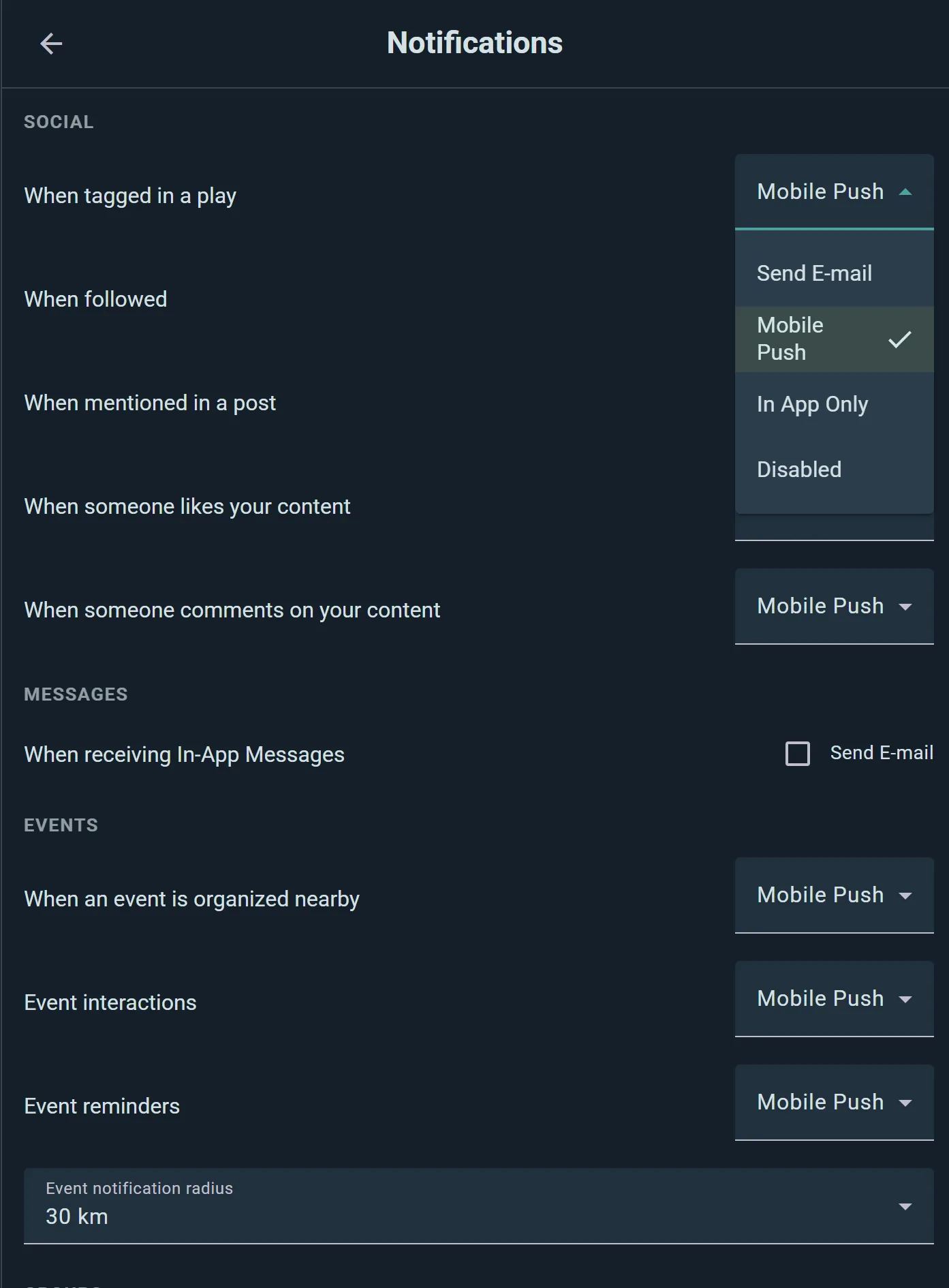
الخيارات مجمّعة حسب الموضوع — الاجتماعي، والرسائل، والفعاليات، والمجموعات، والسوق، والحملات، والمتاجر، وكل ما سوى ذلك —، فيمكنك تلقي Push لتذكيرات الفعاليات بينما تبقى الإعجابات هادئة في التطبيق. وتستعرض الإشعارات القائمة كاملة.
نطاق الإشعارات القريبة
إشعارا «فعالية تُقام بالقرب منك» و«مجموعة أُنشئت بالقرب منك» يتبعان موقعك، وتضبط أنت المسافة التي تُصغي إليها: 2 كم أو 5 كم أو 30 كم أو 100 كم. يبدأ أي فعالية عند 5 كم، والألعاب التي تريد لعبها، للفعاليات التي فيها لعبة تبحث عنها، عند 30 كم. ولإيقافها تمامًا، أزِل التحديد عن التطبيق في تلك الصفوف.
البريد الإلكتروني
أرسل لي رسائل بريد إلكتروني، في الأعلى، هو المفتاح الرئيسي: عندما يكون متوقفًا لا يصل شيء إلى صندوق بريدك. وتحدد الرسائل الخاصة كيف تصلك الرسائل المباشرة؛ ولا يأتي البريد الإلكتروني إلا إذا بقيت الرسالة غير مقروءة.
اللغة & السمة
- اللغة: لغة التطبيق واللغات التي أفهمها، كي لا تُترجم لك المنشورات المكتوبة بها
- المظهر: سمة فاتحة أو داكنة
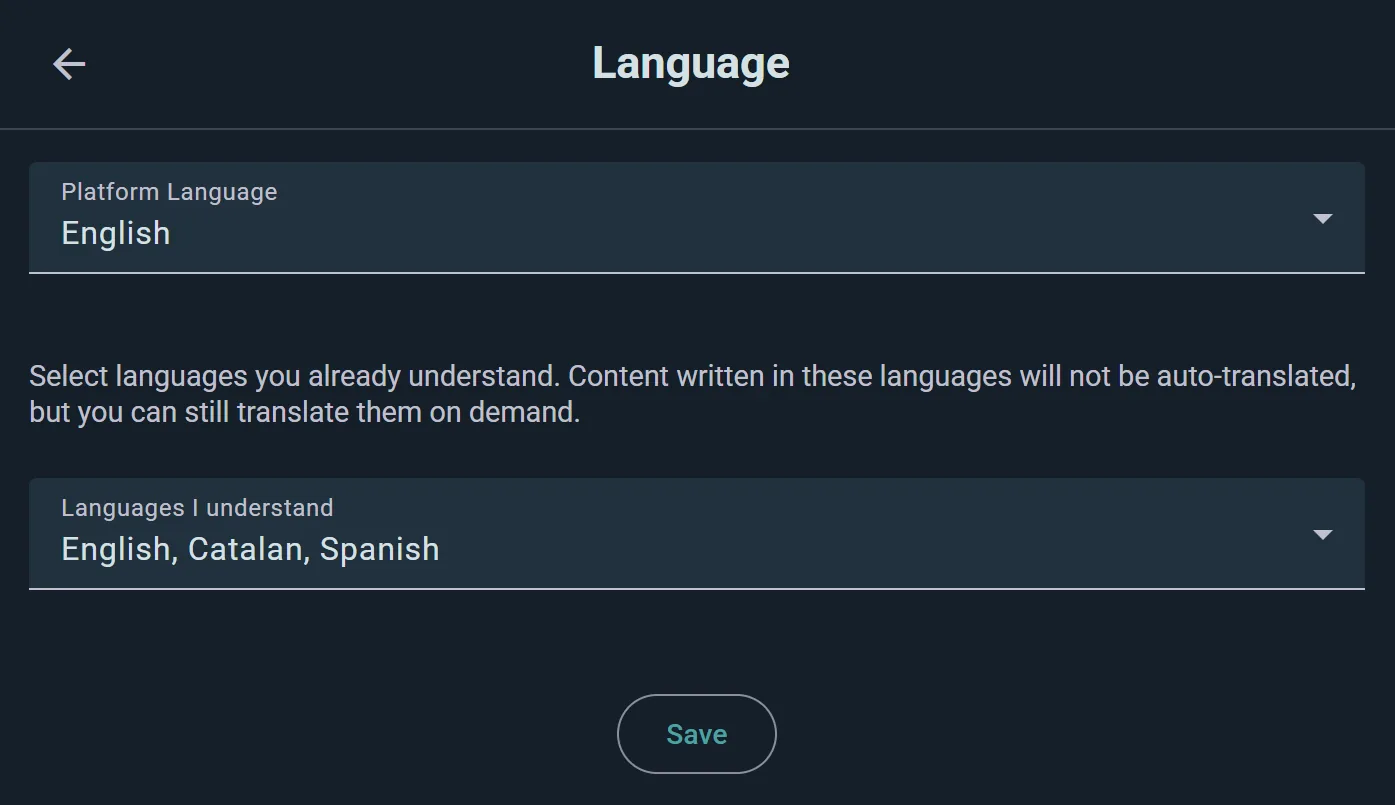
هذه تفضيلات شخصية لا إعدادات خصوصية — إنما تضبط شكل التطبيق عندك ليس إلا.
أمان الحساب
إدارة كلمة المرور
الإعدادات ← تغيير كلمة المرور يحدّث تسجيل دخولك. سجّلت باستخدام Google؟ يمنحك تعيين كلمة المرور كلمة مرور لتتمكن من الدخول ببريدك الإلكتروني أيضًا. استخدم كلمة مرور قوية وفريدة.
أن تأخذ بياناتك معك
سجل ألعابك ومجموعتك ليسا مقفلين. الإعدادات ← تصدير واستيراد البيانات ينزّل مجموعتك وجلسات لعبك بصيغة CSV أو Excel ويستوردها من ملف. كما يزامن Ludoya في الاتجاهين مع BoardGameGeek، فيمكنك إعادة جلسات لعبك ومجموعتك إلى BGG متى شئت. تُصدَّر Game Kits كملفات، ويمكن للأندية سحب بياناتها عبر الواجهة البرمجية المفتوحة.
لحذف حسابك، افتح الإعدادات ← معلومات الحساب واختر حذف الحساب. إن لم تتمكن من تسجيل الدخول، أو لم يكتمل الحذف، فسنحذفه نحن عنك. ولأي شيء آخر، مثل نسخة من بقية بياناتك الشخصية، تواصل معنا.
الحظر & الإبلاغ
حظر مستخدم
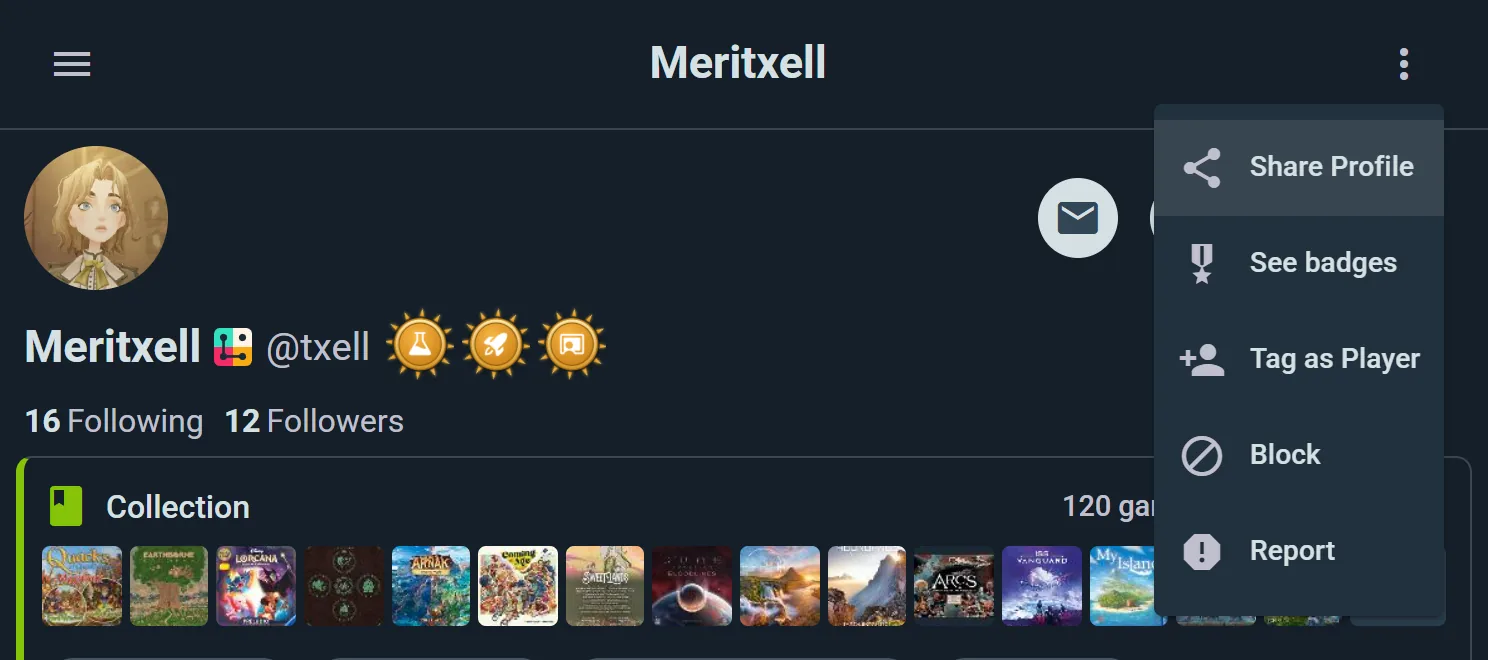
احظر أحدهم من ملفه، أو من منشور أو تعليق كتبه، أو من قوائم متابعتك. وحين تحظر أحدهم:
- لا يستطيع رؤية ملفك أو مجموعتك أو جلساتك
- ولا ترى أنت محتواه في الخلاصات
- ويُزال من قوائم متابعتك
- وتُزال أنت من قوائمه
وللتراجع، افتح ملفه واختر إلغاء الحظر.
الإبلاغ عن مستخدم
إن خالف سلوك أحدهم مدونة سلوك Ludoya، فافتح قائمة ⋮ في ملفه أو منشوره أو تعليقه أو مراجعته واختر الإبلاغ. صِف ما جرى بكلماتك وأرسله — فيراجع فريق Ludoya كل بلاغ.
والبلاغات سرية: لا يُخبَر من أبلغت عنه.
روابط تغادر Ludoya
ينشر الناس روابط — في التعليقات والرسائل والملفات الشخصية وعروض المتاجر وإعلانات السوق. وقبل أن تتبع رابطًا يخرجك من Ludoya، نعرض لك إلى أين يذهب فعلًا.
تذكر النافذة اسم الموقع لا غير. وهذا مقصود: فالعنوان الكامل هو تحديدًا حيث يخبّئ نطاق مقلِّد وجهته الحقيقية، لذا نضع الجزء المهم حيث لا يمكن أن يفوتك. تابع إن كان ما توقعته، أو ألغِ إن لم يكن.
والوجهات المعروفة لا تستدعيها — BoardGameGeek ومنصات التواصل المعتادة وخرائط Google وويكيبيديا ومتاجر التطبيقات تمر مباشرة. فتحذير أمام كل رابط YouTube لن يفعل سوى تدريب الجميع على تجاوزه بنقرة، وهو عكس المقصود تمامًا.
رأيت ما يكفي منها؟ ضع علامة على لا تحذّرني مرة أخرى فتتوقف، على ذلك الجهاز.
الحصول على المساعدة
هل لديك مخاوف أو أسئلة بشأن الخصوصية وبياناتك؟ تواصل معنا — نقرأ كل ما يصلنا وسنساعدك في ضبط إعداداتك أو معالجة أي مشكلة.
ويمكنك أيضًا حذف حسابك بالكامل في أي وقت؛ راجع حذف الحساب.
انظر أيضًا:
- ملفات المستخدمين — تخصيص ملفك الشخصي
- المراسلة — التحكم في من يمكنه مراسلتك
- الخطوات الأولى — الإعداد الأولي والتفضيلات