
أهلًا بك في Ludoya! يرشدك هذا الدليل خطوة بخطوة إلى إعداد حسابك والاستعداد لأمسية اللعب الأولى.
إنشاء حسابك
يمكنك الانضمام إلى Ludoya ببضع نقرات بإحدى طريقتين:
التسجيل بالبريد الإلكتروني
- افتح الصفحة الرئيسية لـLudoya وانقر سجّل
- ضمن أنشئ حسابك أدخل اسمك وبريدك الإلكتروني واختر تابع
- تحقق من بريدك الإلكتروني: اكتب الرمز الذي نرسله إليك بالبريد (أرسل لي رمزًا جديدًا إن لم يصل)
- تعيين كلمة مرور، وها أنت في الداخل
تسجيل الدخول بحساب Google
- انقر تسجيل الدخول باستخدام Google في صفحة التسجيل
- اسمح لـLudoya بالوصول إلى حسابك على Google
- سيتم تسجيل دخولك فورًا
اختيار نوع حسابك
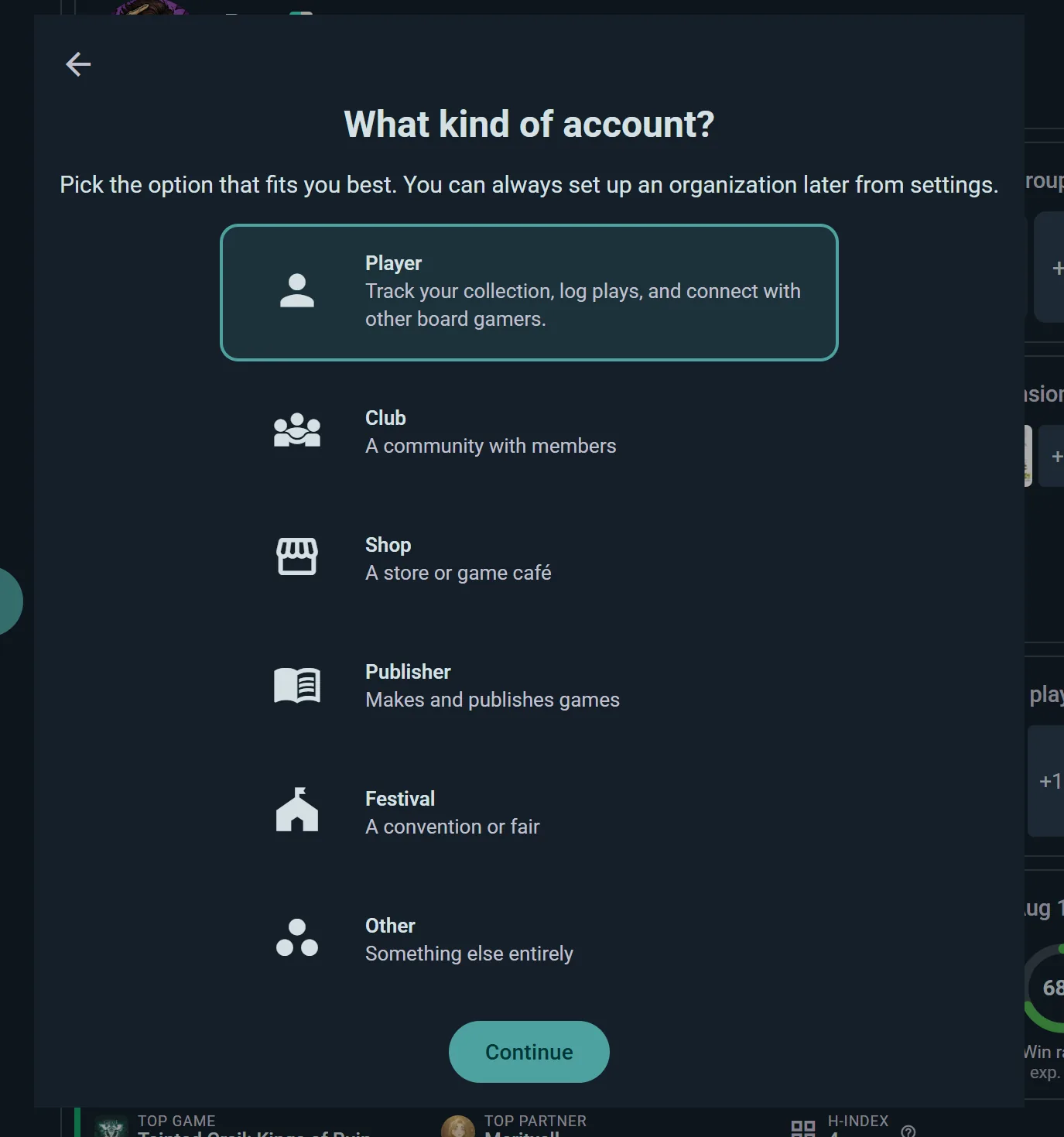
بمجرد دخولك، يسألك Ludoya لمن هذا الحساب. يختار معظم الناس أنا. أما إن كنت تسجّل لنادٍ أو متجر أو مهرجان أو دار نشر، فاختر منظمة: يصبح هذا الحساب صفحة المنظمة، بملف خاص بها وخيارات مدفوعة. ولا شيء نهائي — يمكنك إنشاء واحد لاحقًا من الإعدادات.
إعداد أول تسجيل دخول
عند أول تسجيل دخول لك، يتولى معالج قصير إعدادك. أربع شاشات تستغرق نحو دقيقة.
- شروط الخدمة — راجعها ووافق عليها
- لمن هذا الحساب؟ — انظر أدناه
- كيف ستستخدم Ludoya؟ — انظر أدناه. يمكن تخطيها
- أهلًا بك! — تصل إلى لوحتك الرئيسية
يمكنك الرجوع خطوة إلى الوراء في أي وقت قبل الشاشة الأخيرة، وإن أغلقت المعالج في منتصفه فسيُفتح من جديد في المرة القادمة. أما صورتك ونبذتك وبقية ملفك الشخصي فتأتي لاحقًا، من قم بإعداد ملفك الشخصي ضمن خطواتك الأولى في الصفحة الرئيسية.
لمن هذا الحساب؟
خياران، ويمكنك تغيير رأيك لاحقًا:
| أنا | تتبّع مجموعتك، وسجّل جلسات لعبك، وانضم إلى الفعاليات، وتواصل مع لاعبي ألعاب الطاولة الآخرين |
| منظمة | نادٍ أو متجر أو مهرجان أو دار نشر تديرها. يصبح هذا الحساب صفحتها، لا ملفك الشخصي |
يحوّل خيار منظمة هذا الحساب إلى منظمة: حساب يمثّل مجتمعًا لا شخصًا. تسألك الشاشة التالية عن اسمها، لأن الاسم الذي سجّلت به يكون عادةً اسمك أنت، وعن نوعها: نادي (مجتمع له أعضاء)، أو متجر (متجر أو مقهى ألعاب)، أو دار نشر، أو مهرجان (مؤتمر أو معرض)، أو أخرى. ومن ثمّ يصبح كل ما ينشره الحساب ويسجّله ويجمعه ملكًا للمنظمة. هل سجّلت لنفسك في النهاية؟ يعيدك أنا فقط، لست منظمة إلى الخلف.
وهو ليس نوعًا مختلفًا من الحسابات، بل صورة مختلفة للحساب نفسه، ويمكن للحساب الشخصي أن يصبح منظمة في أي وقت من الإعدادات ← معلومات الحساب.
كيف ستستخدم Ludoya؟
إن اخترت أنا، فهنا تخبر Ludoya لماذا أنت هنا. اختر كل ما ينطبق — واجتماعي مُحدَّد منذ البداية:
- اجتماعي — انضم إلى المجموعات، واكتشف الفعاليات القريبة منك، وتواصل مع لاعبي ألعاب الطاولة الآخرين
- مجموعة — تتبّع الألعاب التي تملكها، وأدِر قوائم الرغبات، وبِع أو اشترِ في السوق
- مساعد اللعبة — سجّل جلسات لعبك، وتابع النتائج، واستكشف إحصاءاتك في اللعب
تحدد اختياراتك أي العناصر تظهر على شاشتك الرئيسية وصفحات ألعابك وملفك الشخصي، وأي خطوات أولى يقترحها Ludoya. ولا يُغلق شيء — فصاحب المجموعة يظل قادرًا على تسجيل جلسات لعبه — وإنما يعني ذلك أن التطبيق يبدأ بما يهمك فعلًا. ويمكنك إعادة ترتيب أي من ذلك لاحقًا من وضع التحرير في كل صفحة.
تطبيق أبسط للبداية
تُشكِّل أجوبتك أيضًا ما يراه الوافد الجديد في أيامه الأولى، فلا يكون التطبيق جدارًا من الخيارات في يومه الأول:
- زر الإنشاء يعرض ثلاثة أشياء، بأسماء كما تقولها أنت، مثل ابحث عن أمسية لعب أو سجِّل لعبة لعبتها أو أضف لعبة تملكها، مختارة من أجوبتك. والمزيد… يحمل كل ما تبقّى. وفي الرئيسية، إلى أن تسجِّل أول جلسة، يقول الزر ما يفعله بدلًا من أن يكون + مجردة.
- الاستكشاف يفتح على التبويب الذي يناسبك: الأحداث إن كنت جئت لتلتقي بالناس. وإلى أن تعرف Ludoya ذوقك، تقترح ألعاب أولى رائعة بدلًا من التوصيات.
- ملفك يشرح نفسه. المناطق الفارغة تُظهر بطاقة تقول ما سيأتي فيها وكيف تملؤها؛ وتزول بعد أن تملأ اثنتين.
- اختيار اللاعبين أبسط. بحث اللاعبين أولًا؛ والفرق والمقاعد المجهولة تقف خلف صف واحد إلى أن تحتاج إليها.
بعد أن تفعل أربعة أشياء مختلفة، يتوسّع زر الإنشاء إلى القائمة الكاملة. بدِّل بين البسيط وكل الأدوات في أي وقت من الإعدادات → زر الإنشاء. والحسابات التي كانت موجودة من قبل تحتفظ بالتطبيق الذي تعرفه.
إن اخترت منظمة
تتخطى المنظمات هذا السؤال — فنوعها يجيب عنه بالفعل. بدلًا من ذلك تنتقل مباشرة إلى قم بإعداد منظمتك، حيث تكتب اسمها وتختار نوعها وتحدد سياسة الانضمام الخاصة بها ومن يمكنه النشر وتنظيم الفعاليات وتسجيل جلسات اللعب والدعوة ورؤية الأعضاء، ويضع Ludoya الأدوات المناسبة:
| النوع | مُعدّة لـ |
|---|---|
| نادي، أخرى | الفعاليات والمخزون وإحصاءات اللعب |
| متجر | الفعاليات والمخزون |
| دار نشر، مهرجان | الفعاليات |
وكما هو الحال مع كل شيء هنا، فهذه نقطة انطلاق لا قفص — أعِد ترتيبها متى شئت.
لوحتك الرئيسية
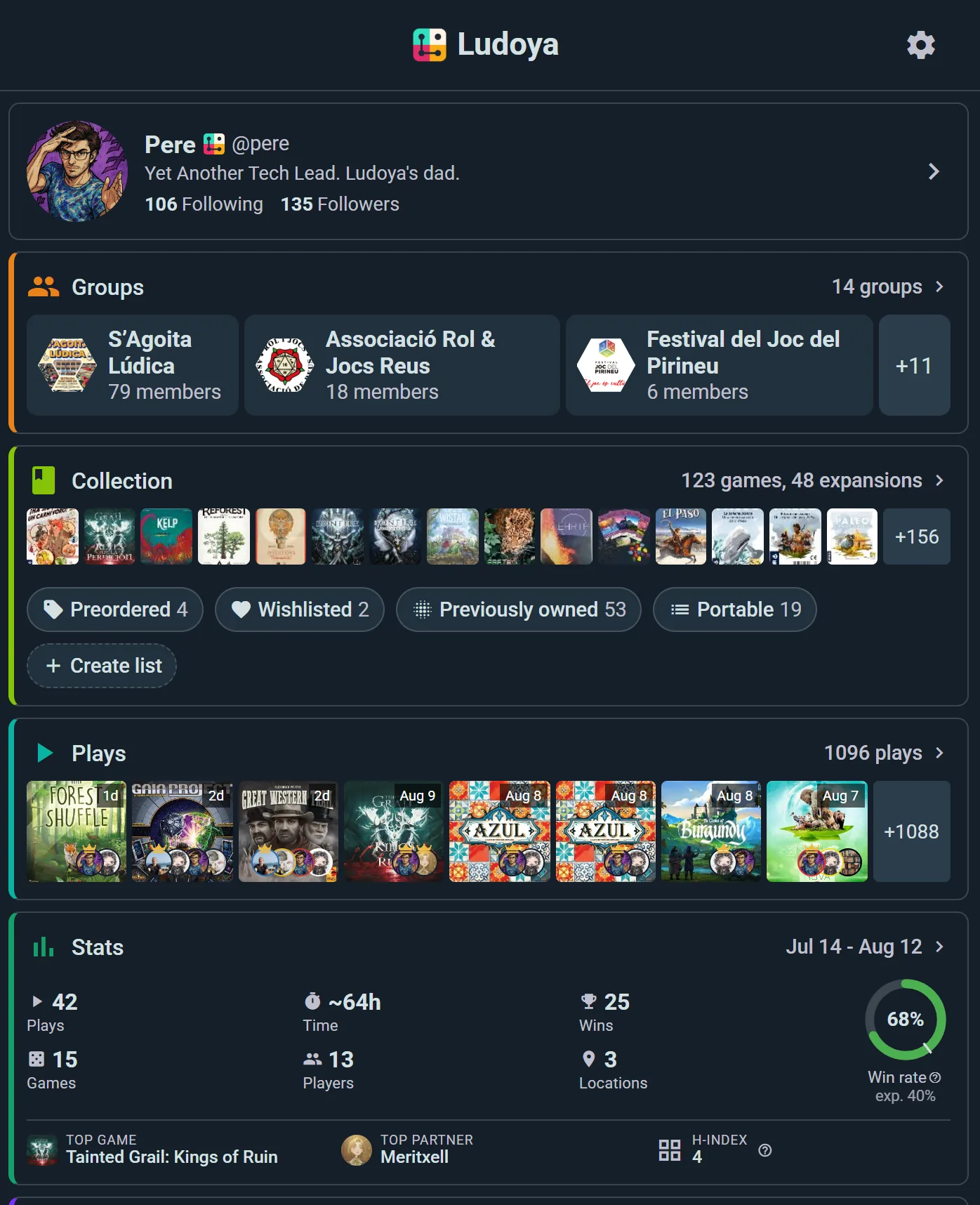
لوحتك هي مركز القيادة الخاص بك. تعرض عناصر قابلة للتخصيص تُظهر:
- مجموعات — مجموعات لعبك في لمحة
- فعاليات — أمسيات اللعب والفعاليات التي ستحضرها
- المجموعة — ألعاب مختارة من مكتبتك
- جلسات اللعب — الألعاب التي لعبتها مؤخرًا
- إحصائيات — الانتصارات السريعة وعدد الجلسات والأنواع المفضلة
- السوق — الإعلانات الجديدة والأصناف التي تتابعها
- حزم اللعب — كشوف النقاط وأدوات اللعب التي تستخدمها
- الحملات — ألعابك الجارية متعددة الجلسات
في البداية سيكون كل شيء فارغًا، لكنك ستبدأ بإضافة المحتوى كلما لعبت — وتظل العناصر بعيدة عن الطريق حتى يصبح لديها ما تعرضه.
ثلاث صفحات، الأدوات نفسها
لوحتك الرئيسية وكل المجموعة و**ملفك الشخصي** كلها مبنية من عناصر، وتعمل الثلاث بالطريقة نفسها — اسحب لإعادة الترتيب، وبدّل للإخفاء، ولكل منها ترتيبها الخاص. تعلّمها هنا مرة واحدة تعرفها في كل مكان.
إعادة ترتيب العناصر & إظهارها
انقر أيقونة الترس في الزاوية العلوية لتشغيل وضع تحرير العناصر. هنا يصبح كل عنصر:
- قابلًا للسحب انقله إلى أي مكان في اللوحة
- قابلًا للإخفاء إن كنت لا تستخدمه فبإمكانك إخفاؤه
رتّب لوحتك بما يناسب طريقتك في اللعب.
بطاقة البدء
فوق أدواتك توجد بطاقة خطواتك الأولى مع عدّاد للتقدم، مصمَّمة وفق الطريقة التي قلت إنك ستستخدم بها Ludoya.
في الحساب الشخصي قد تتضمن: اضبط ملفك الشخصي · استورد من BGG · ابدأ أول جلسة لعب لك · شارك جلسات لعبك · أضف لعبتك الأولى · شارك مجموعتك · تصفّح السوق · ابحث عن مجموعة قريبة منك · انضم إلى فعالية · تابع أحدهم · ابدأ حملة.
وفي المنظمة تحصل على قائمة مختلفة تمامًا، هدفها إطلاق مجتمع: اضبط ملف مجموعتك · أنشئ أول فعالية لك · ادعُ أعضاء · سجّل جلسة لعب جماعية.

أمران يبدوان كخللين لكنهما ليسا كذلك:
- القائمة تكبر كلما تقدّمت. لا يظهر "شارك جلسات لعبك" إلا بعد أن تسجّل واحدة، ولا "شارك مجموعتك" إلا بعد أن تضيف لعبة — فالخطوات المعتمِدة على شيء آخر تبقى مخفية حتى يوجد ذلك الشيء.
- تخطّي العناصر الاختيارية لا يكلّفك شيئًا. كل ما هو موسوم بـاختياري أو Premium لا يُحتسب ضمن الإجمالي إلا بعد إتمامه، فتجاهله لا يمكن أن يخفض تقدّمك.
أغلِق البطاقة متى شعرت أنك استقرّيت. وبمجرد إغلاقها — أو بمجرد إتمام كل خطوة إلزامية — تختفي نهائيًا ولا تعود.
ضبط موقعك
يعرض لك Ludoya الفعاليات والمجتمعات القريبة منك بحسب موقعك. ولضبطه:
- انتقل إلى استكشاف واختر تبويب الفعاليات أو المجتمعات
- استخدم أداة اختيار الموقع في شريط الأدوات فوق النتائج
- أدخل مدينتك أو حيّك أو الإحداثيات
- اضبط مرشِّح المسافة (مثلًا عرض الفعاليات ضمن 10 كم)
- تتحدث القائمة فورًا لتعرض ما هو قريب منك
ويمكنك أيضًا التبديل إلى الخريطة وسحبها إلى مكان مختلف تمامًا، ثم النقر على البحث في هذه المنطقة.
بناء مجموعتك
مجموعة ألعابك هي قلب Ludoya. ابدأ بإضافة ألعابك بإحدى هذه الطرق:
الإضافة السريعة
أسرع طريق للدخول. انتقل إلى الإعدادات ← الإضافة السريعة لتجد قائمة ألعاب قابلة للتصفية بجانب كل لعبة فيها مربع اختيار — ضع علامة على لعبة فتدخل مجموعتك فورًا، دون نافذة لكل عنوان. ويمكنك الوصول إليها أيضًا من المجموعة ← إضافة لعبة ← "إضافة عدة ألعاب دفعة واحدة".
الاستيراد من BoardGameGeek
- في المجموعة، اختر مزامنة مع BGG. ويمكنك الوصول إلى الشاشة نفسها من الإعدادات ← تكامل BoardGameGeek.
- أدخل اسم المستخدم الخاص بك في BoardGameGeek
- سيستورد Ludoya كل الألعاب من مجموعتك في BGG
- راجع أنواع الملكية وعدّلها عند الحاجة
الاستيراد طريقة ممتازة للبدء بسرعة إن كنت تفهرس ألعابك في مكان آخر بالفعل.
استورد جلسات لعبك من Board Game Arena
- انتقل إلى Board Game Arena في الإعدادات
- الإعداد باسم مستخدمك في BGA، واختر من أين تبدأ ضمن ابدأ الاستيراد من
- يستورد Ludoya جلسات لعبك من BGA ويواصل مزامنتها ما دامت المزامنة التلقائية مفعّلة
يجلب Board Game Arena جلسات لعبك، لا مجموعة ألعاب.
متابعة الأشخاص & المجموعات
بناء شبكتك يساعدك على اكتشاف الألعاب والفعاليات:
العثور على الأشخاص
- انتقل إلى استكشاف واختر تبويب الأشخاص
- ابحث بالاسم أو باسم المستخدم — أو تصفّح فقط من حولك
- انقر على ملف شخصي لترى مجموعته ومراجعاته
- انقر متابعة لترى نشاطه في خلاصتك
العثور على المجتمعات
- انتقل إلى استكشاف واختر تبويب المجتمعات
- ابحث بالاسم، أو صفِّ حسب المسافة، أو استكشف الخريطة
- انقر على مجتمع لترى أعضاءه وفعالياته القادمة
- انقر انضم لتصبح عضوًا

ستعرض خلاصتك الآن المراجعات وجلسات اللعب والفعاليات من الأشخاص والمجموعات التي تتابعها.
التنقّل في Ludoya
على الحاسوب، تكون القائمة الجانبية على اليسار ظاهرة دائمًا:
- الصفحة الرئيسية واستكشاف والإشعارات ورسائل، ثم ملفي الشخصي
- إدارة المجموعة، إن كنت تدير ناديًا أو متجرًا أو منظمة: مع واحد تفتح لوحة تحكمه، ومع عدة تعرضها لتختار
- الإعدادات، لحسابك والخصوصية والإشعارات وكل ما تبقّى
- أكثر، للأمور العَرَضية: اللاعبون المحفوظون والمواقع ومفتاح الوضع الداكن وما الجديد وعن Ludoya وأرسل ملاحظاتك
- زر الإنشاء، لتسجيل لعبة أو بدئها أو إنشاء فعالية وغير ذلك
- المساعدة في الأسفل، حيث يمكنك أن تسأل كيف تفعل أي شيء فتريك مكانه
- اسمك وصورتك في أسفل القائمة: انتقل إلى حساب آخر سجّلت الدخول إليه، أو أضف حسابًا، أو تسجيل الخروج
على الهاتف، توجد الصفحة الرئيسية واستكشاف والإشعارات ورسائل في الشريط أسفل الشاشة. وكل ما عدا ذلك في القائمة الجانبية خلف زر القائمة، مع حسابك في الأعلى، وعناصر أكثر مدرجة فيها مباشرة، وتسجيل الخروج في الصف الأخير.
ما زلت تفكّر، أو ليس لديك حساب بعد؟ على هذا الموقع، يجيبك الزر الدائري في أسفل اليمين من كل صفحة عمّا يمكن أن تقدّمه لك Ludoya، ويرشدك إلى الدليل الذي تقرؤه أو المكان في التطبيق الذي تبدأ منه.
تخصيص إعداداتك
افتح الإعدادات من القائمة الجانبية:
- المساعدة — اسأل كيف تفعل شيئًا وأرسل ملاحظاتك
- معلومات الحساب — بريدك الإلكتروني واسم المستخدم، وتحويل إلى منظمة إن احتجت إليها يومًا (العودة إلى المستخدم العادي في حساب منظمة)، وحذف الحساب
- إدارة Premium — خطتك وفواتيرها، أو تعرف على بريميوم إن كنت على الخطة المجانية
- الخصوصية — من يرى مجموعتك وجلسات لعبك وإحصاءاتك، ومن يستطيع مراسلتك
- التطبيقات المتصلة — المواقع التي سجّلت الدخول إليها بحساب Ludoya
- الإشعارات — اختر قناة توصيل لكل نوع من التنبيهات
- اللغة — لغة التطبيق، واللغات التي أفهمها، التي تحدد ما يُترجم تلقائيًا في خلاصتك
- تغيير كلمة المرور — أو تعيين كلمة المرور إن كنت قد سجّلت عبر Google ولم تكن لديك واحدة قط
- إحصائيات جلسات اللعب — كيف يُحتسب وقت اللعب وكيف تُرتَّب ألعابك الأكثر لعبًا
- زر الإنشاء — مبسّط أو كل الأدوات
- لاعبون — من تسجّل جلسات اللعب معهم ممن ليسوا على Ludoya
- المواقع — أين تلعب
- مجموعة مشتركة — مجموعة ألعاب مشتركة مع شخص تعيش معه
- إضافة سريعة — أسرع طريقة لبناء مجموعة، كما ورد أعلاه
- BoardGameGeek وBoard Game Arena — مزامنة المجموعة وجلسات اللعب
- تصدير واستيراد البيانات — مجموعتك وجلسات لعبك كجداول، تصديرًا أو استيرادًا
الوضع الداكن مفتاح في المزيد (على الهاتف، صف في القائمة الجانبية)، والمظهر في الإعدادات يفعل الشيء نفسه. يبدّل بين الفاتح والداكن؛ ولا يوجد خيار لاتباع إعداد النظام.
راجع الخصوصية والظهور للاطلاع على تفاصيل إعدادات الخصوصية كاملة.
قائمة تحقق لأمسية اللعب الأولى
أوشكت أن تكون جاهزًا! قبل أمسية لعبك الأولى، تأكد من أنك:
- أنشأت حسابك وأتممت الإعداد
- ضبطت موقعك في استكشاف
- أضفت لعبتك الأولى إلى مجموعتك
- استوردت من BoardGameGeek، إن كنت تفهرس ألعابك هناك
- تابعت لاعبًا واحدًا أو مجتمعًا واحدًا على الأقل
- سجّلت أو بدأت أول جلسة لعب لك
- انضممت إلى فعالية، أو أنشأت فعاليتك الخاصة
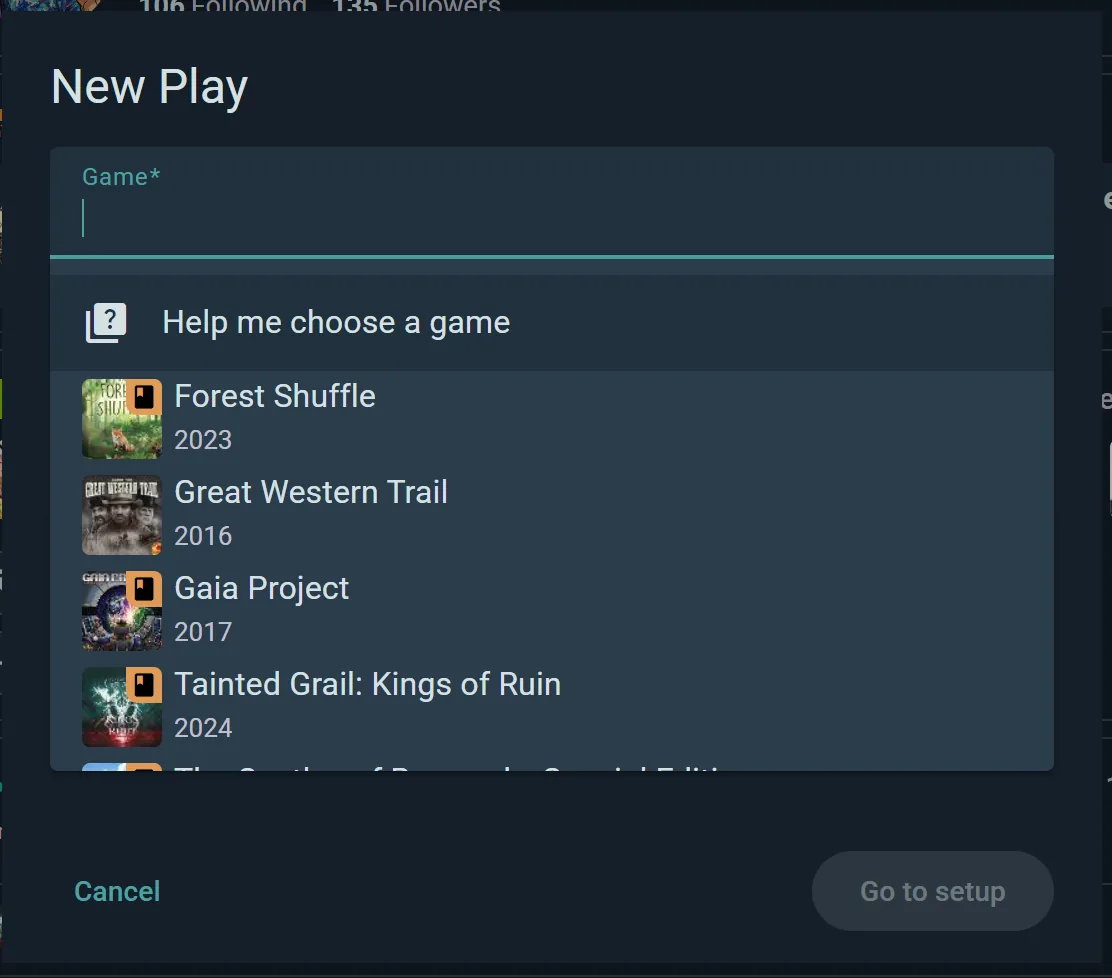
تتابع بطاقة خطواتك الأولى على شاشتك الرئيسية معظم هذا نيابة عنك، وتؤشّر على البنود كلما تقدمت.
ماذا بعد؟
اختر الدليل الذي يناسبك
تأخذك هذه الأدلة في Ludoya من زاوية بعينها، من أوله إلى آخره. ابدأ بالذي يطابق أكثر طريقتك في استخدام التطبيق:
- دليل: اللاعبين — تريد أساسًا أن تجد أمسيات لعب، وتسجّل جلسات لعبك، وتتابع حياتك في الألعاب
- دليل: جامعو الألعاب — تريد فهرسة مكتبة ألعابك وتقييمها ومراجعتها (وربما بيعها أو مقايضتها)
- دليل: النوادي & المنظمون — تدير مجموعة أو ناديًا وتحتاج إلى جدولة الفعاليات وإدارة الأعضاء والإعلان لمجتمعك
- دليل: المتاجر & الأماكن — تدير مكانًا (متجرًا أو مقهى أو مؤتمرًا) وتحتاج إلى تشغيل احترافي للفعاليات
أو تعمّق في موضوع بعينه
- جاهز للعثور على أمسية لعب؟ اطّلع على فعاليات
- تريد معرفة المزيد عن مجموعتك؟ راجع المجموعة
- يشغلك اكتشاف ألعاب جديدة؟ زُر البحث والاكتشاف
- تريد ربط حسابك على BoardGameGeek؟ اقرأ التكاملات
- تحتاج إلى ضوابط الخصوصية؟ استكشف الخصوصية والظهور
أهلًا بك في مجتمع Ludoya. استمتع!