
Колекцията ви е личната ви библиотека от настолни игри в Ludoya. Там следите какво притежавате, какво играете и какво искате да притежавате — и тя е основата за откриване на събития, намиране на играчи и уреждане на замени.
Разглеждане на колекцията ви
Колекцията ви се показва в гъвкава подредба, която пасва на начина ви на разглеждане.
Изглед в мрежа
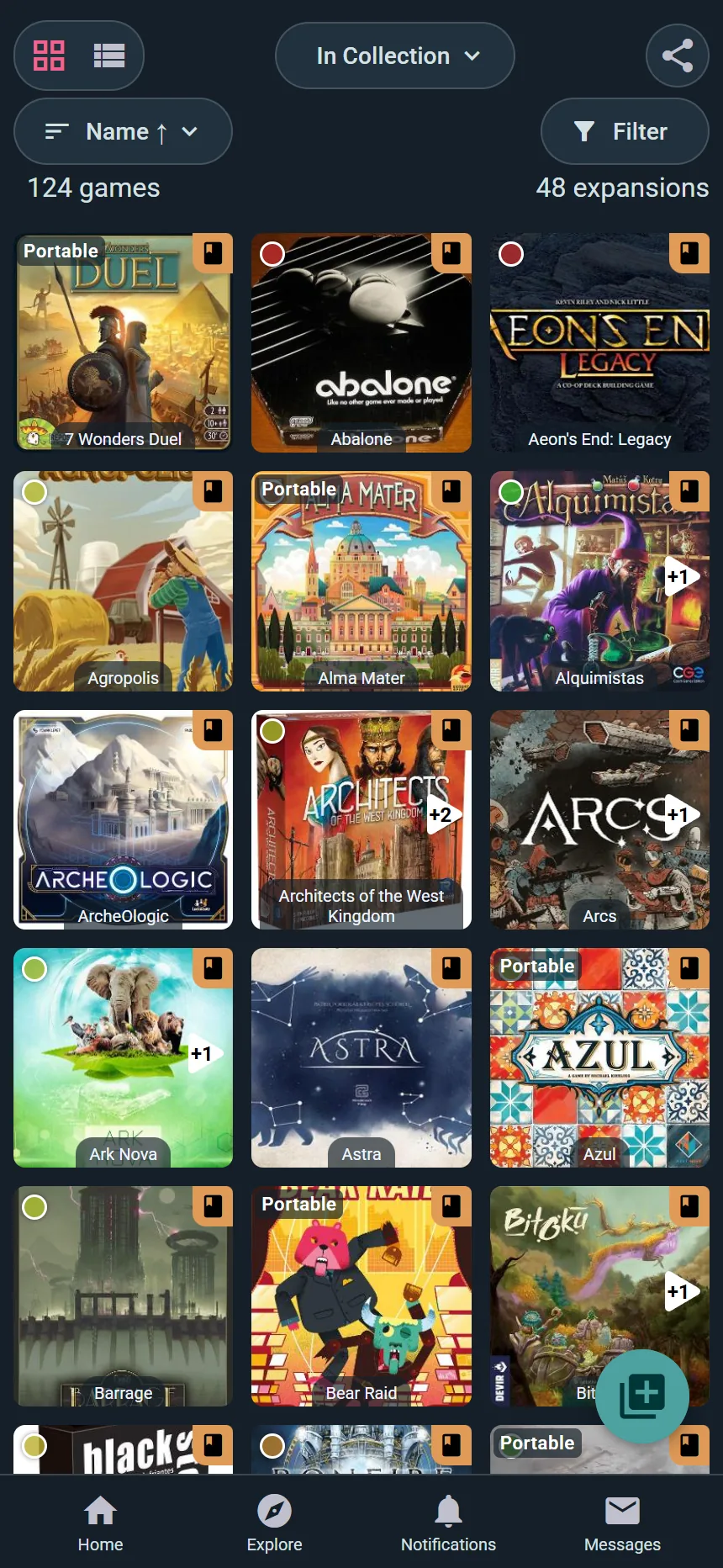
- Вижте оформлението на кутиите в подредба от плочки
- Чудесно за разглеждане с очи
- Превъртайте безкрайно, за да обходите цялата си библиотека
- Щракнете върху която и да е игра, за да видите всички подробности
Изглед на списък
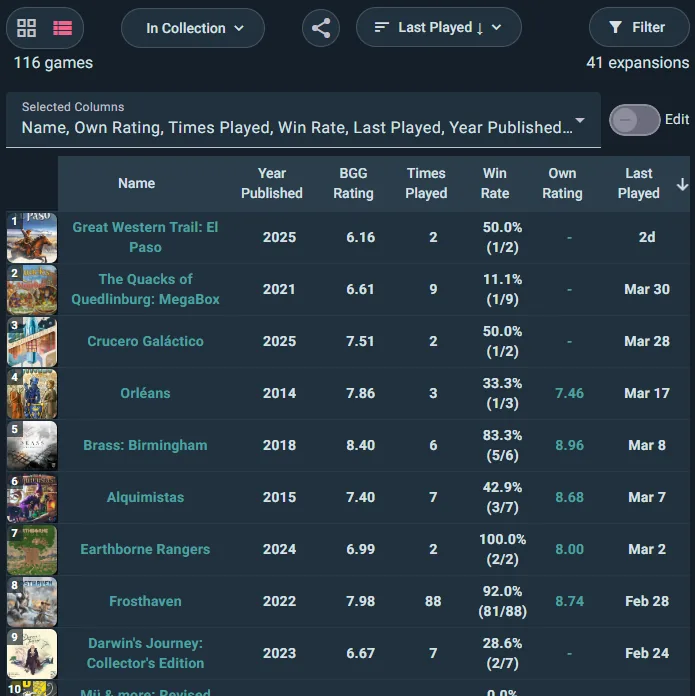
- Показва игрите с допълнителна информация в табличен вид
- Включва колони като пъти играна, последно играна или цена на придобиване
- Идеален за бързо намиране на определена игра
- Повече подробности се виждат наведнъж
Смяна на изгледа
Превключвайте между мрежа и списък в горната част на колекцията си. Изборът ви се запомня.
Сортиране на колекцията ви
Над двайсет начина да подредите рафтовете си — включително няколко, които няма да срещнете другаде, като Цена за партия, Отдаден / Върнат, Придобито от, Местоположение в инвентара и Искам да играя:
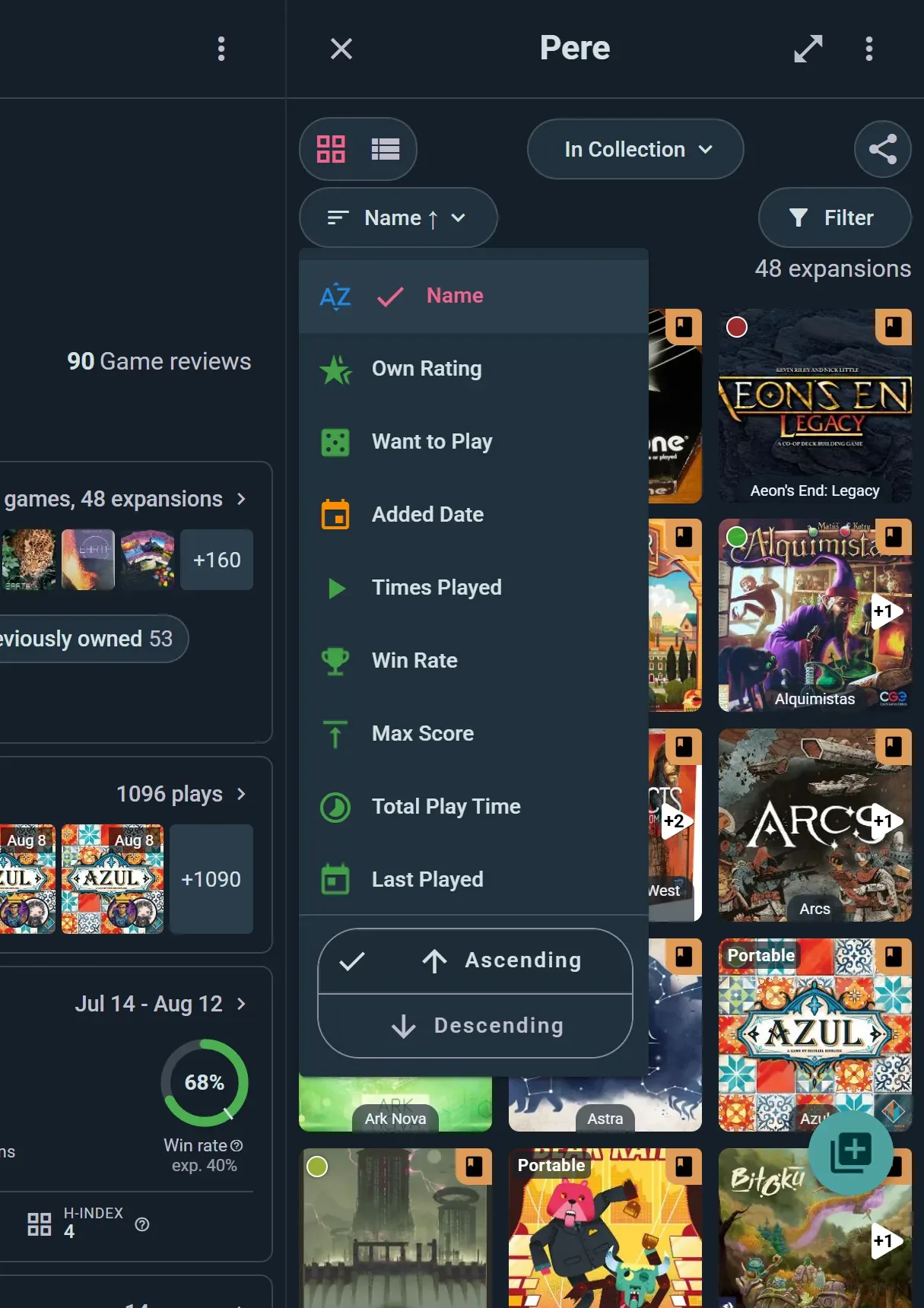
Докоснете бутона за сортиране, за да изберете едно, после Възходящо или Низходящо най-долу в същото меню.
Статистики от игра
- Пъти играна — От най-често до най-рядко играните игри
- Процент на победи — От най-висок към най-нисък дял победи
- Максимален резултат — Най-високите ви лични резултати
- Общо време за игра — От най-много натрупани часове към най-малко
Всяко сортиране върви в двете посоки, така че "не съм я играл от векове" е просто Последно играна наопаки.
Свежест & дати
- Последно играна — Най-скорошните партии първи
- Дата на добавяне — Най-новите попълнения в колекцията ви
Мерки за разход
- Цена на придобиване — Колко сте платили за всяка игра
- Цена за партия — Средна цена на партия (чудесен показател за стойност)
- Продажна цена — Колко бихте поискали за нея, ако сте отбелязали цена върху копието
Вашите мнения
- Собствена оценка — Вашите собствени оценки, най-добрите първи
- Искам да играя — Колко силно я искате на масата
- Оценка BGG — Оценката на общността в BoardGameGeek
Логистика на рафта
- Местоположение в инвентара — Групирайте според това къде наистина стои кутията
- Придобито от — От кого я имате
- Отдаден / Върнат — Какво е дадено назаем и кога се очаква обратно
Свойства на играта
- По азбучен ред — От А до Я или от Я до А
- Година на издаване — Най-новите или най-старите първи
- Времетраене — От бързи игри до дълги епоси
- Сложност — От лека към тежка
- Брой играчи — От соло до игри за големи компании
Собствено сортиране
Избраното от вас сортиране се пази, когато излезете и се върнете в колекцията си.
Раздели на колекцията
Ludoya подрежда игрите ви в раздели според състоянието на притежание:
В Колекция
Игри, които в момента притежавате и държите.
Предварително поръчано
Игри, които сте поръчали, но още не сте получили. Те не се броят към статистиките ви, докато не ги отбележите като получени.
В списъка с желания
Игри, които искате да притежавате. Списъкът ви с желания се вижда от приятели на страницата на играта (вижте настройките за поверителност, за да го управлявате).
Предишно притежание
Игри, които сте продали, разменили или подарили. Пазете този списък, за да помните игровата си история или да следите какво сте играли преди.
Всичко
Всички игри от всички раздели в един изглед.
Собствени списъци
Създайте свои тематични списъци, за да подредите игрите:
- "Най-добрите парти игри" — Игри за големи компании
- "Соло игри" — Игри за игра сам
- "Входни игри" — Игри за учене на новодошли
- Създайте колкото искате и слагайте игри в няколко списъка
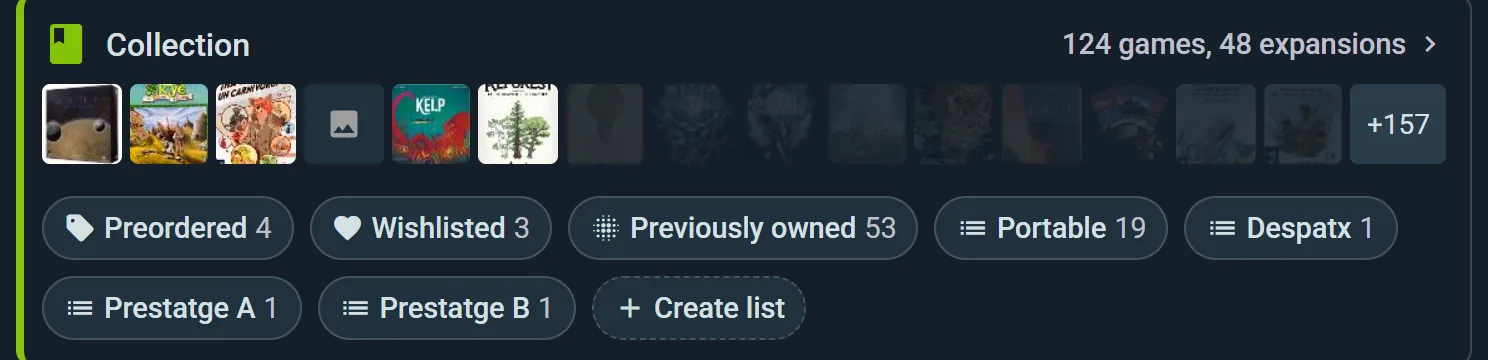
Щракнете върху който и да е раздел, за да филтрирате колекцията си мигновено.
Филтриране на колекцията ви
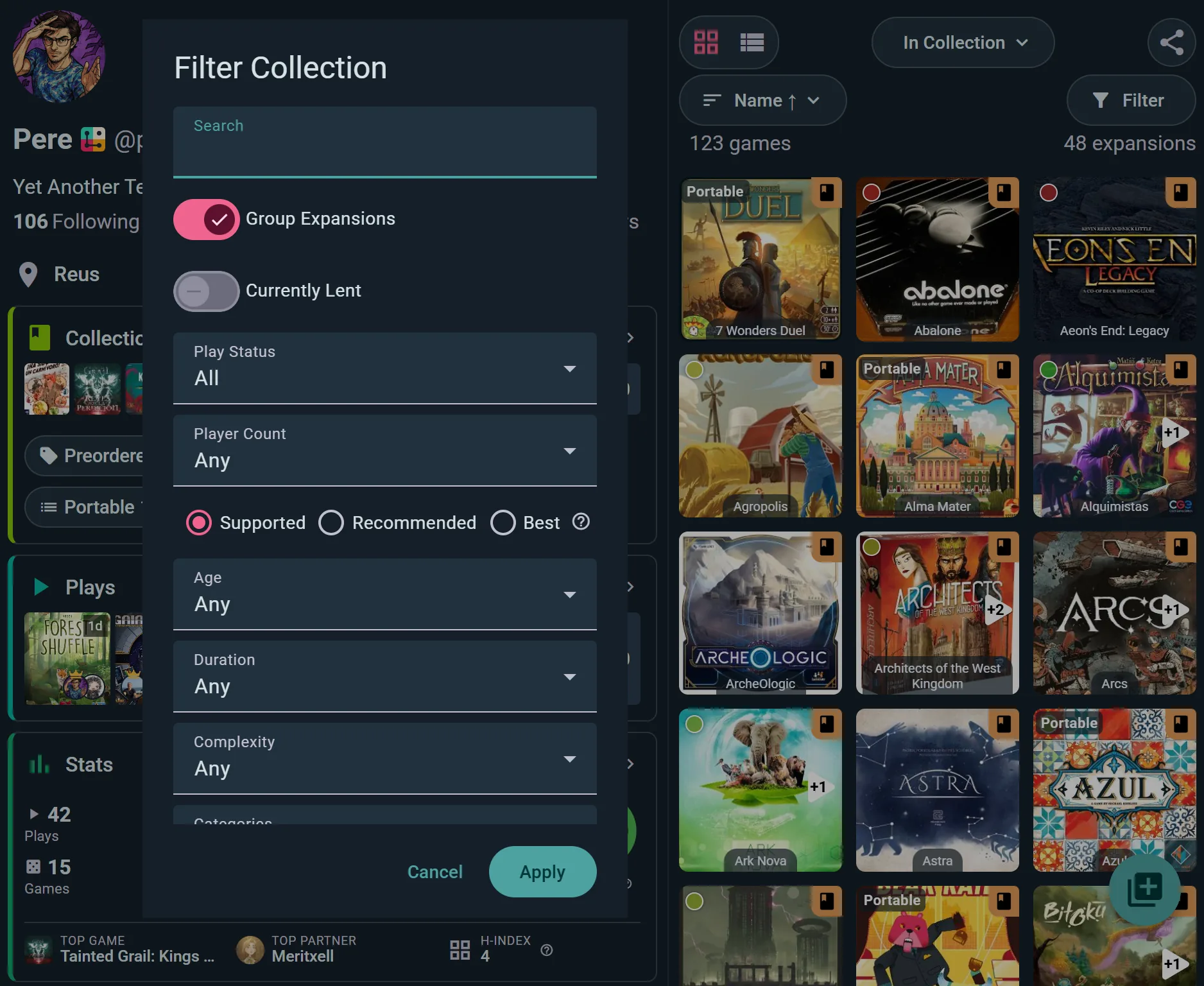
Освен сортирането можете и да филтрирате, за да намерите точно каквото търсите. Докоснете Филтър, за да отворите панела — всеки уред по-долу живее там, а Прилагане ги пуска всичките наведнъж в действие:
Брой играчи
- Филтрирайте игрите, които поддържат определен брой играчи
- Показва игрите, които официално се играят с избрания от вас брой
Свойства на играта
- Възраст, Продължителност и Сложност — стеснете до онова, което пасва на тазвечерната маса
- Категории и Механики — изберете колкото етикета искате
Разширения
Групирани под основната игра поставя всяко разширение под неговата игра, Изброени отделно показва всяка кутия поотделно, а Скрито изключва разширенията. Свързани игри прави същото за игри, които вървят в комплект с друга.
Собствени списъци
- Филтрирайте, за да покажете игрите в определен собствен списък
- Полезно за бърз достъп до тематични сбирки
Понастоящем заети (план Player)
Показвайте само игрите, които в момента са дадени назаем, за да знаете какво да подгоните. Част от проследяването на заемите.
Налично сега
Другата половина на рафта: само игрите със свободен екземпляр, който може да се вземе веднага. Екземпляр, даден на заем, свален от рафта или отделен за член, който е резервирал играта, не се брои. В колекцията на клуб членовете го намират в менюто ⋮ на колекцията, както и във Филтър, и той изключва екземплярите, запазени за ниво на членство над тяхното. В мрежата с корици даденият на заем екземпляр има знак за размяна в ъгъла, отделеният за друг член — разделител за книга, а чакащият вас — разделител с отметка.
Статус на играта
- Играх — Игри, от които сте записали поне една партия
- Никога не съм го играл. — Игри, които притежавате, но още не сте опитали
- Всички — Покажи и двете
Нива на броя играчи
- Поддържа се — Играта официално поддържа този брой
- Препоръчано — Общността е съгласна, че този брой работи добре
- Най-добър — Това е идеалният брой играчи
Няколко филтъра работят заедно и стесняват резултатите ви.
Колекцията ви като инвентар
След няколко дузини кутии колекцията е нещо, което се управлява: къде стои всеки екземпляр, у кого е, в какво състояние е. Изберете Управлявайте колекцията в менюто на колекцията или отворете Колекция в конзолата на клуб и тя се превръща в инвентар с още раздели до нея: Заемания, Бързо добавяне и Списъци, плюс Внос и износ за собствената ви колекция (клубът премества данните си от раздела Данни на конзолата).
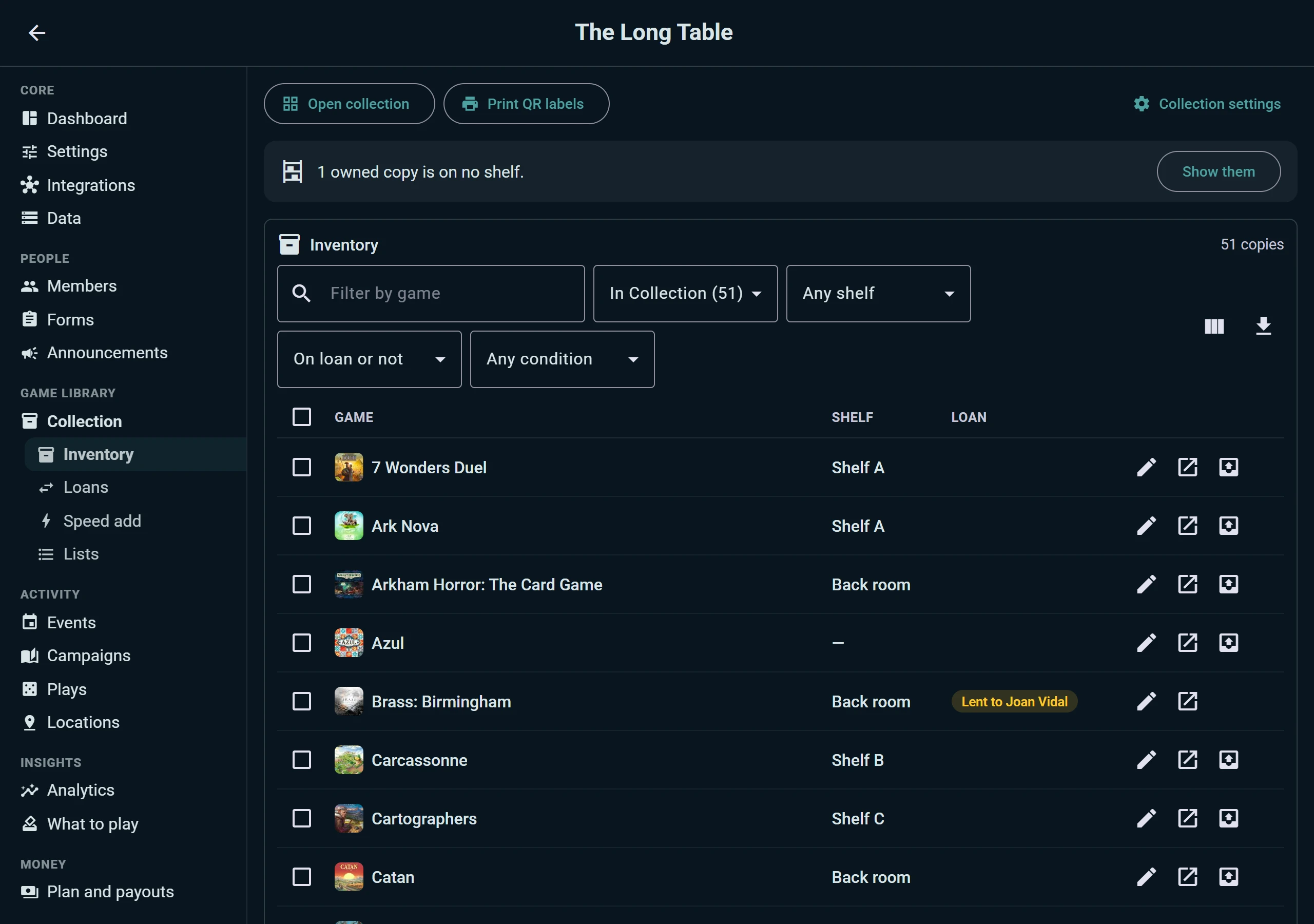
- Един ред за всяко копие, с рафта му и дали е дадено. Филтрирайте по игра, притежание, рафт, заем и състояние, изберете колоните или изтеглете всичко като електронна таблица.
- Променяйте много наведнъж. Изберете копия и ги преместете на рафт, сменете чии са, задайте състоянието им или ги задръжте извън рафта. Лента посочва собствените копия, които още не са на никой рафт.
- Състояние за всяко копие, за да не е кутията със скъсаната подложка тази, която дадете на новодошъл.
- Задръжте копие извън рафта: собственото копие на клуба за екипа или кутия, която чака липсващи части, остава в инвентара, без да се показва на публичния рафт.
- Отпечатайте QR етикети за копията, които сте избрали, не само за цялата игротека (вижте по-долу).
- Внасяне и изнасяне: администраторите на клуб могат да внесат колекцията на клуба от файл, от Ludoya или от BoardGameGeek и да я изнесат отново, също както правите за своята.
Заеми
Разделът Заеми отговаря на "кой е взел нашата Ark Nova?". Той е част от следенето на заемите в плана Player:
- Резервирани игри: екземпляри, отделени за членове, които са резервирали заета игра, за предаване, сканиране от пропуска на члена или отмяна, и кой коя игра чака
- Чакащи на гишето: резервации от гишето за заеми, които още държат кутия, за предаване или отказ с едно докосване
- Всичко, което е дадено: игри, дадени на ръка, и игри, предадени на гише на събитие, в една таблица, с кой какво е взел, докога е, с колко дни закъснява и на кой рафт се връща. Отбележете я като върната направо от реда
- Върнати: последните връщания, с колко са закъснели и бележки за състоянието им
- История на всяко копие и всеки заемател, за да не е загадка кой е държал играта последен
Заемателят получава едно напомняне, когато играта е просрочена, в разумен час. Няма четец на QR в браузъра ви? Всяка страница, която сканира код (отбелязване на присъствие, гишето, сесия за сканиране), може да използва уебкамерата на компютъра ви.
Добавяне на игри в колекцията ви
Добавяне на една игра
- Докоснете бутона + и изберете Добавяне на игра
- Потърсете играта по име
- Изберете изданието, което отговаря на вашето копие, ако играта има няколко
- Добавете я — появява се в библиотеката ви мигновено
Бързо въвеждане
Имате цял рафт за въвеждане? Изберете от същия прозорец Добавяне на няколко игри наведнъж (или Започни своята колекция, докато библиотеката ви е още празна). Получавате филтруем списък с игри с отметка до всяка — щом отметнете игра, тя се добавя на място. Това е далеч най-бързият начин да въведете истинска колекция.
Синхронизиране с BoardGameGeek (BGG)
Ако вече следите игрите си в BoardGameGeek:
- От менюто на колекцията изберете Синхронизиране с BGG или отидете на Настройки → интеграция с BoardGameGeek
- Въведете потребителското си име в BGG и изберете какво да се синхронизира — колекцията ви, партиите ви или и двете
- Натиснете Синхронизирай сега
Синхронизирането върви в двете посоки: внася библиотеката ви от BGG и историята на партиите в Ludoya, и изнася обратно към BGG онова, което записвате тук. Можете да го оставите включено, за да вървят двете в крак, а има и инструмент за почистване на дублирани записи от страната на BGG.
Внасяне от Board Game Arena (BGA)
Отидете на Настройки → интеграция с Board Game Arena и свържете акаунта си в BGA, за да внесете игрите, които сте играли онлайн. Имайте предвид, че това внася партии, а не игри, които притежавате — историята ви от BGA попада в дневника ви с партии, а не в колекцията ви.
Добавяне от дневника с партии
Когато запишете партия с игра, която не е в колекцията ви:
- Ще ви бъде предложено да я добавите
- Бързо потвърждавате играта и версията
- Тя се добавя в колекцията ви за занапред
Добавяне на липсващи игри в каталога (план Player)
Не намирате дадена игра в каталога на Ludoya? Абонатите на плана Player могат да подават нови игри направо, заедно с всички метаданни, нужни на останалата общност, за да ги намира и записва:
- Име, брой играчи, възрастова препоръка, времетраене и сложност
- Изображение на корицата и допълнителни илюстрации
- Данни за дизайнер, илюстратор и издател
- Описание, тема и всички други полета от каталога
- Кратко обяснение на подаването (източници, връзки, снимки на личното ви копие, всичко, което помага на проверяващите да потвърдят)
Подаванията минават през преглед от модерацията, преди играта да се появи в публичния каталог. Веднъж одобрена, играта се намира при търсене, може да се добавя в колекции и започва да трупа партии, рецензии и статистики на общността като всяко друго заглавие. Същият процес поема и поправките по съществуващи игри — вижте Поискай промени по-долу.
Страницата на играта
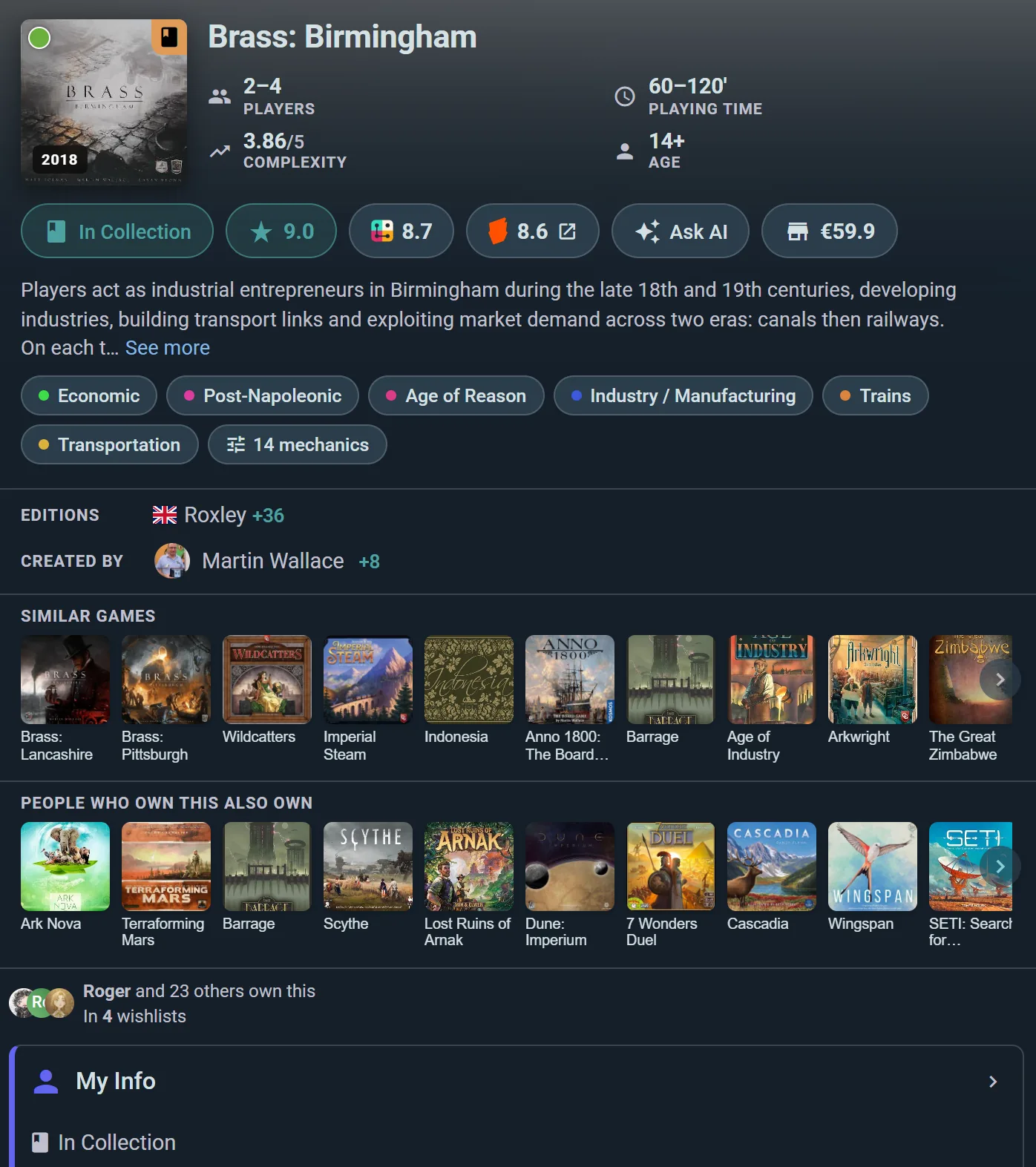
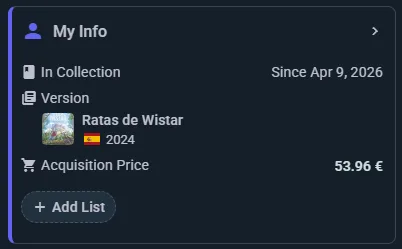
Всяка игра в Ludoya има собствена страница с богата информация. Стигате до нея, като щракнете върху която и да е игра в резултатите от търсене, в колекцията си или на събития. Ако сте имали допир с играта, ще видите и приставка Моята информация, която обобщава личните ви данни — щракнете върху нея, за да отворите цялата страница Моята информация.
Раздел преглед
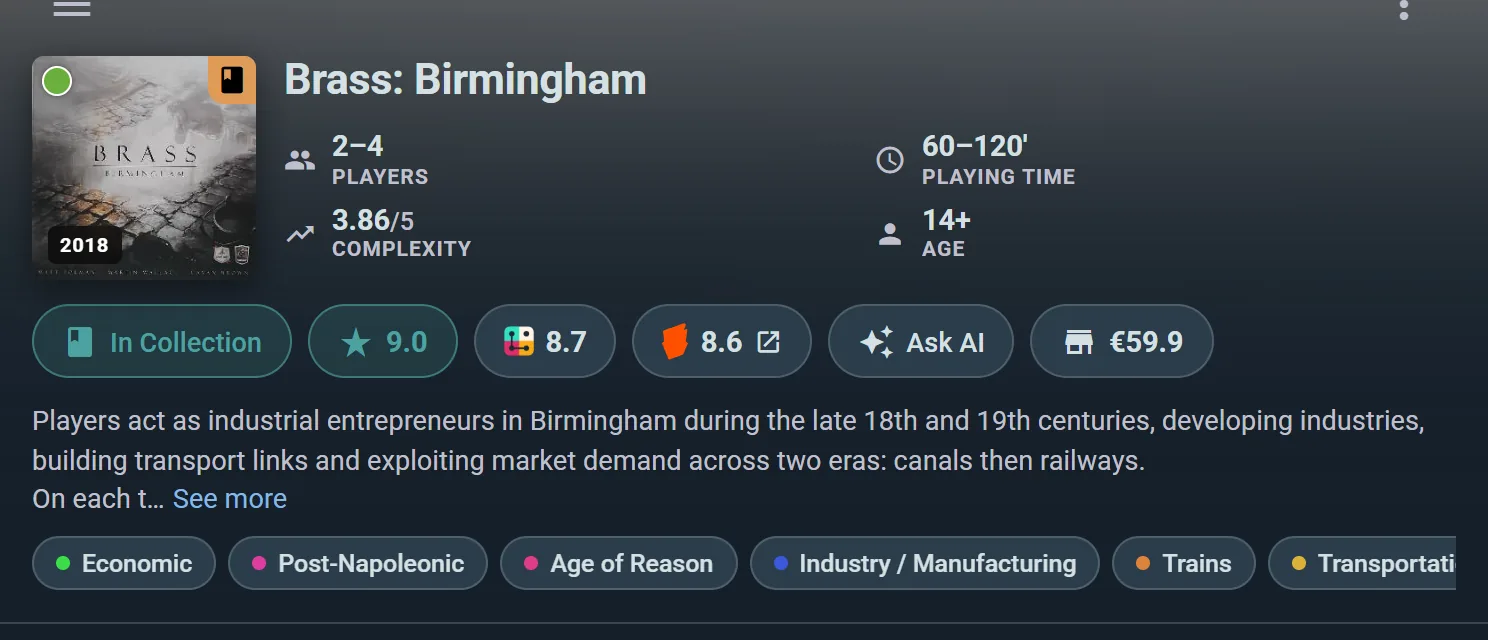
- Оформление на кутията — Изображение на корицата
- Основни данни — Играчи, времетраене, минимална възраст
- Заслуги — Дизайнер, издател, година на издаване
- Описание — Обобщение на правилата и тема
Разширения
- Вижте всички налични разширения към основната игра
- Добавяйте разширения в колекцията си
- Следете кои разширения притежавате
Социални публикации & рецензии
- Скорошни публикации от общността за тази игра
- Потребителски рецензии с оценки и коментари
- Откроени рецензии от приятели, които следвате
Рецензии, подкрепени с партии
- Разгледайте всички рецензии на общността, всяка с това колко наистина е играл авторът ѝ, от регистрираните му партии
- Вижте средното (всеки рецензент се брои веднъж), как се разпределят оценките от 1 до 10 и какво са казали рецензентите, играли при всеки брой играчи: идеално, добре или пропусни
- Най-полезните рецензии са първи: по-новите, тези с вердикт или текст и тези от хора, които са я играли повече
Социалният слой
На страницата на играта можете да видите:
- Приятели, които притежават тази игра — Кой във вашата мрежа я има
- Приятели, които са я сложили в списъка с желания — Кой я иска
- Общи игри — Начин да намерите нови приятели за игра
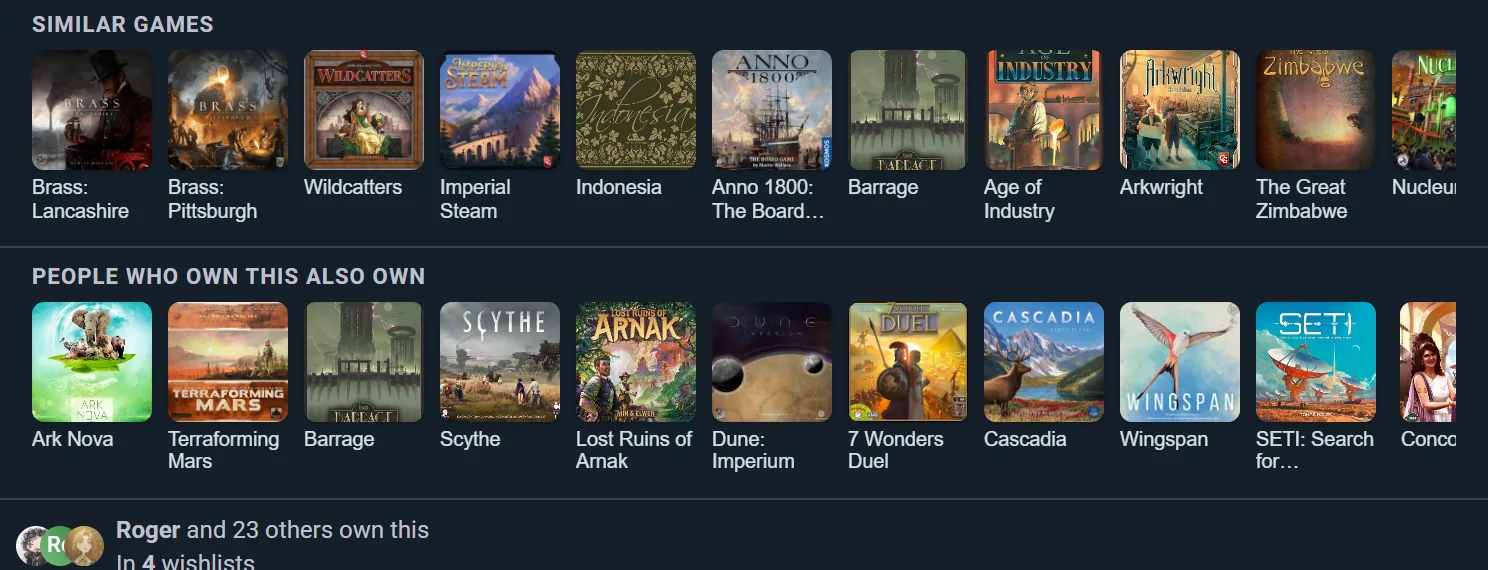
Статистики на общността
- Брой партии по брой играчи — Филтрирано по Всички времена или Последни 30 дни
- Показва колко партии са се случили при всеки брой играчи
- Помага ви да решите дали играта е добра за големината на вашата маса
- Оценка на общността
- Средното от рецензиите в Ludoya, като всеки рецензент се брои веднъж, и как се разпределят оценките от 1 до 10
- Какъв вердикт са дали рецензентите, играли при всеки брой играчи: идеално, добре или пропусни
Лични статистики
Вашата собствена история точно с тази игра, не тази на общността:
- Челният ред — вашите партии, общо време, средна дължина и победи
- Играчите — с кого я играете, подредени
- Брой играчи — размерите на масата, на които наистина я играете
- Местоположения — къде я играете
- Резултати от играта — всеки резултат, който някой е записал, за да видите най-добрия си и как масата обикновено завършва
- Ролеви статистики — за игри с асиметрични роли или фракции, как се справяте с всяка
Превключвайте цялата мрежа между Само аз и Моите приятели, за да сравните своя актив с този на хората, с които играете. Вижте Статистика за същите инструменти върху цялата ви история.
Предстоящи събития
- Насрочени партии — Вижте дали тази игра се играе на предстоящи събития
- Запишете се за събития — Бърз достъп до присъединяване към събитие, където играта е в програмата
Обяви на пазара
- Активни продажби — Вижте кой продава тази игра близо до вас
- Състояние & цена — Филтрирайте по ниво на състояние и ценови диапазон
- Купи оттук — Връзки за покупка от други играчи
Цени в магазините
- Цени на дребно — Връзки към текущите цени в големите онлайн магазини
- Проследяване на цената — Вижте историята на цените (ако е налична)
- Купи сега — Бързи връзки за покупка на нови копия
Вход към ИИ асистента за игри
- Попитай ИИ — Започнете разговор с нашия AI асистент, при игрите, които имат такъв
- Питайте го за правилата по средата на играта
Поискай промени (план Player)
- Подайте промяна — ако нещо на страницата на играта е сгрешено или липсва (име, брой играчи, възрастова препоръка, времетраене, корица или други изображения, данни за дизайнер/илюстратор/издател), изберете от менюто на играта Поискай промени и подайте своята поправка
- Всяко подаване включва вашето обяснение какво трябва да се промени и защо, за да има модераторският екип контекст
- Подаванията минават през опашка за преглед, преди да се приложат в каталога, което пази данните надеждни за цялата общност
- Достъпно за абонати на план Player и нагоре
Пренареждане на страницата на играта
Всичко по-горе е приставка, а страницата е ваша, за да я подредите. Изберете от менюто на играта Персонализирай оформлението и после влачете разделите в реда, който искате, или скрийте онези, които никога не четете — Моята информация, Партии, Лични статистики, Събития, Статистики на общността, Комплекти за игра и Кампании.
Оформлението е за акаунта и важи за всяка страница на игра, така че го задайте веднъж. Вашето начално табло и вашият профил работят по същия начин, всяко със своя подредба.
Страницата Моята информация
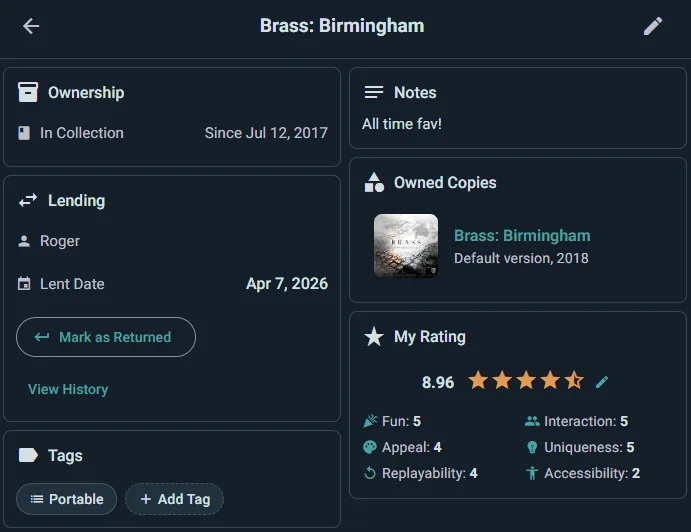
Ако сте добавили игра или сте имали допир с нея, щракнете върху приставката Моята информация на страницата на играта, за да стигнете до личните си подробности:
- Притежание — Вид (В Колекция, Предварително поръчано, В списъка с желания, Предишно притежание), дата на придобиване и лични бележки
- Версии & копия — Разглеждайте и превключвайте между изданията, които притежавате
- Собствени списъци — Управлявайте към кои списъци принадлежи тази игра
- Придобиване & стойност — Покупна цена, стойност при препродажба и цена за партия (Покупна цена ÷ Пъти играна)
- Вашата оценка — от 1 до 10, с вашата рецензия, когато напишете такава
- Заемане (план Player) — Изберете Отдай настолна игра на страницата на играта, изберете Заемател (неговия профил в Ludoya, така че да е свързано, а не просто бележка за вас), задайте Дадена на и Краен срок за връщане и Дай под заем. Когато се върне, отбележете връщането с бележки за състоянието, ако нещо се е променило. Цялата история на заеманията остава при играта, а филтърът на колекцията Понастоящем заети показва всичко, което все още е навън.
- Продаване — Продай това копие пуска тази кутия на Пазара с вече попълнени издание, състояние и Продажна цена. Докато е обявено, копието показва За продажба на пазара. Когато се продаде на някого в Ludoya, кутията отива в колекцията на купувача и остава във вашата като Предишно притежание, с бележките и цените ви и с ред след бележките ви кой я е купил, за колко и кога.
Заемане от библиотеката с игри: QR етикети (план Club)
Клуб или заведение с план Club може да превърне цялата си библиотека в самообслужване. Отворете колекцията на клуба, изберете Принтиране на QR етикети в менюто ⋮ и Ludoya подрежда по един QR стикер за всеки екземпляр на обикновен лист A4 — отпечатайте, изрежете и залепете по един на всяка кутия.

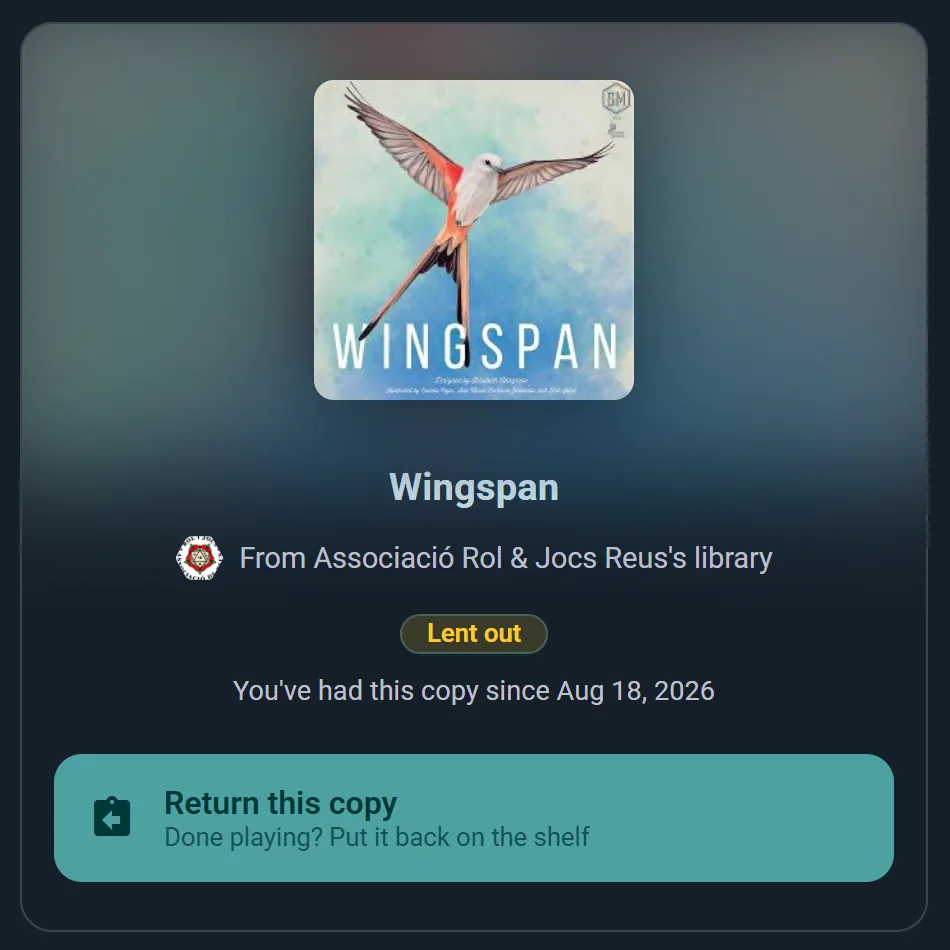
Оттам нататък етикетът върши работата. Всеки, който го сканира с камерата на телефона си, вижда играта, чия библиотека е и дали е свободна в момента — и получава точно един бутон за своя случай:
- Членовете сканират, за да заемат — потвърждават, по желание задават очаквана дата на връщане, и заемът се проследява върху копието автоматично.
- По време на вашите събития сканирано копие, което е в списъка с игри на събитието, предлага вместо това Вземи за игра — участниците грабват игра за масата си и сканират същия етикет отново, за да я върнат, когато приключат. Всяко вземане се отбелязва към събитието.
- Който държи копие, го сканира отново, за да го върне — без персонал на нито една стъпка.
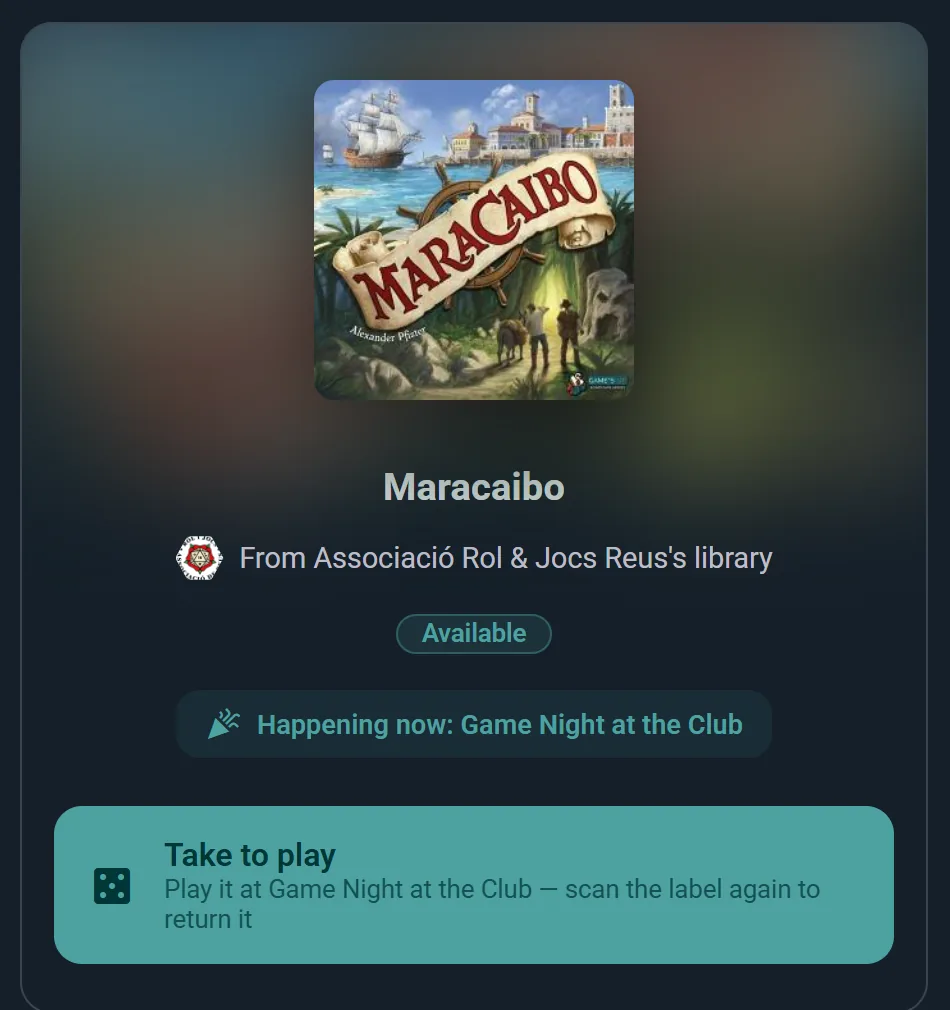
Персоналът получава и групови инструменти: Сесия за сканиране (от менюто на колекцията или от списъка с игри на събитие, с телефон или уебкамерата на компютъра) извършва едно действие за всеки етикет, който сканирате подред — задава Местоположение в инвентара рафт по рафт, регистрира купчина игри за вечерното събитие или връща наведнъж всичко, останало по масите при затваряне.
Резервиране на заета игра (план Club)
Когато всички екземпляри на една игра са дадени на заем, член на клуба може да я резервира с Резервирай в колекцията на клуба, както се запазва книга в библиотека. Той се нарежда на опашката за тази игра и вижда мястото си („Следващ на опашката“, „№ 2 на опашката“); вижда и кога трябва да се върне първият даден екземпляр или че вече е просрочен. Един член може да е на толкова опашки, колкото игри наведнъж му позволява нивото на членство. Игра с екземпляр на рафта не може да се резервира: той е там, за да се вземе на заем.
Когато екземпляр се върне, той не отива на рафта: отделя се за първия на опашката, независимо кой екземпляр е, и членът получава известие, че го чака. Научава го и този, който го приема обратно, за да отиде на гишето, а не на рафта: библиотекарят, който го отбелязва като върнат, и гишето за заемане виждат за кого е; заемателят, който го връща чрез сканиране, научава само, че член на клуба го е резервирал.
- Чака до края на деня след следващото събитие на клуба (всяко събитие, което клубът организира, където и да се провежда; една седмица, ако в следващите две седмици няма такова), а сутринта на последния ден членът получава напомняне. След това отива при следващия на опашката или се връща на рафта, а членът може да резервира играта отново.
- Отделеният екземпляр се брои към лимита за заеми на члена и само той може да го вземе. Мястото на опашката не се брои, така че и член, който вече има взети толкова игри, колкото позволява нивото му, получава екземпляра: известието и пропускът му напомнят да върне една, когато дойде да го вземе. Ако не го направи, персоналът може да отмени резервацията от Заемания и играта веднага отива при следващия на опашката.
- Правилата на клуба остават в сила: екземпляр, запазен за ниво на членство, отива само при членове от това ниво и нагоре.
- Членът го намира в Игри за вземане на началната си страница и в Моите резервации, където неговият Пропуск съдържа QR код; известието отваря именно този пропуск. Там са изброени и опашките му, с Напусни опашката. Отмени резервацията в пропуска освобождава отделения екземпляр за следващия на опашката, след потвърждение.
- Заемателят, у когото е игра, която някой е резервирал, научава това от напомнянето си за просрочие.
Членът взема играта по два начина: като сканира QR стикера на кутията и я заеме или като покаже пропуска си на гишето на клуба. Персоналът вижда всичко в Резервирани игри в Заемания на клуба: екземплярите в Отделени, които се предават с Предай или с прочитане на пропуска на члена чрез Сканирай вземане, или се отменят (членът получава известие); и номерираната опашка за всяка игра. Заемането на екземпляр, за да се играе на събитие, не струва на члена мястото му на опашката. Напомнянията могат да се изключат в Настройки → Известия, заедно с другите напомняния на библиотеката.
Персоналът води и опашките. Редактирай опашката, на реда на играта в Заемания или в менюто на играта в колекцията на клуба, когато всички екземпляри са взети, отваря опашката ѝ с деня, в който се е наредил всеки член, и дали персоналът го е преместил напред:
- Нагоре, Надолу и Най-отпред съставят нов ред; Запази реда го запазва, Отхвърли го отменя. Всеки член, чието място се е променило, получава едно известие къде е сега, а на този, който е изместен назад, се казва, че пред него е поставен друг член.
- Махни от опашката маха член по негова молба; той получава известие.
- Добави член нарежда някого, който е поискал това на гишето, по телефона или в чата. Важат същите правила, както когато резервира сам, и той научава мястото си и че може да напусне опашката от Моите резервации. На опашка могат да се нареждат само членове с акаунт в Ludoya, защото тя трябва да им съобщи, когато играта се върне. Член без акаунт може да вземе играта на заем, когато вече никой не я чака: опашката е с предимство.
- Членовете, пропуснали вземания през последната година, го показват, например „Пропуснати вземания през последната година: 2 от 5“: екземпляри, които са ги чакали и никой не е дошъл за тях, от всички, които са ги чакали. Редовете с отделени екземпляри в Заемания също го показват, а всеки член вижда собствения си брой в Моите резервации.
Гише за заемане на вашето събитие (план Business)
QR етикетите правят рафта самообслужване. Гишето за заемане прави точно обратното: по кутиите не отива нищо, а персоналът ви подава всяка игра лично. Подхожда на игротеката на фестивал или на всяко гише, което наистина е обслужвано, и не изисква подготовка освен да изберете кои игри заема.
Направете го от списъка Игри на събитието, в Направете гише за заемане. Избирате колко трае едно заемане, колко игри може да държи едновременно един посетител, колко чака резервацията на гишето (от една минута до един час; пет минути, ако не го промените) и дали заемателите първо трябва да отговорят на формуляра на събитието. След това Какво има на рафта изрежда всички игри на събитието, за да отбележите тези за заемане, с колко копия от всяка и къде стоят. Копие, което вече има Сигнатура, си носи собственото обозначение на рафт, така че нищо не се преписва.
Колко трае едно заемане? Или един срок за целия рафт, или срок, извлечен от продължителността на всяка игра — двойно плюс половин час, например — така че филър да се върне много преди да трябва да се върне игра от четири часа.
Какво прави посетителят
- Отваря списъка с игри на събитието и търси, или филтрира по това, което е свободно сега
- Избира игра и докосва Вземи на заем — картата показва срока на заемане и на кой рафт стои кутията
- Получава QR, който пази копието, за да не го вземе някой друг междувременно: пет минути, освен ако организаторът не е задал нещо между една минута и един час
- Показва го на гишето и взема кутията
- Връща я, като покаже кода отново, от същата игра
Какво прави персоналът ви
- Сканира кода на посетителя и потвърждава — заемането се отваря с час за връщане или се затваря, ако играта се връща
- Работи от екрана на гишето, който изрежда резервациите, чакащи вземане, и всичко, което е навън, първо просроченото
- Подава игра или я приема обратно изобщо без сканиране, когато телефон е изтощен или изгубен
- Прочита после отчета на игротеката: какво е заемано най-много, колко е траело средното заемане и кога на гишето е било натоварено
Ако няма свободни копия, посетителят може да поиска да го уведомим, когато се върне някое.
Вашият списък с желания
Списъкът ви с желания е един от изгледите за притежание в колекцията ви — същият рафт, филтриран до игрите, които искате, вместо тези, които имате. Той получава собствен адрес, така че можете да сочите право към него, и се сортира и филтрира точно като останалата част от колекцията ви.
Добавете игра от търсенето или от нейната страница, а я премахнете, като докоснете иконата на списъка с желания отново. Приятелите могат да го видят на страницата на дадена игра, ако настройките ви за поверителност позволяват — точно това го прави полезен през декември.
Игрите, които искате, също се следят вместо вас: включете Съвпадения в списъка с желания и Намаления на цените в Настройки → Известия и Ludoya ще ви каже, когато някоя се появи втора употреба или поевтинее в магазин.
Преместване на игра между състояния
Ludoya предлага само премествания, които имат смисъл, така че ще видите по-късо меню, отколкото може би очаквате:
- В Колекция → Предишно притежание (продали сте я или сте я подарили)
- Предварително поръчано → В Колекция (пристигна)
- В списъка с желания → В Колекция или Предварително поръчано (купили сте я или сте я поръчали)
- Предишно притежание → където и да е (купили сте я отново или сте я върнали в списъка)
Ако преместването, което искате, не се предлага, играта обикновено е в състояние, което първо трябва да мине през В Колекция.
Рафтовете на вашата група
Една група има обща колекция: игрите на всеки член в един изглед, в който може да се търси. Тя отговаря на "притежава ли някой това?" без кръг съобщения и точно така един клуб преценява дали да купи копие на нещо преди следващата вечер с игри.
Отворете я от профила на групата: Колективни игри под нейната игротека. Всяка игра показва кой я притежава: лицето на член и колко членове я имат. Изберете ги за пълния списък с имена и връзка към профила на всеки притежател. За да я поискате назаем, натиснете Съобщение до притежател: бутонът се показва за всеки, който приема съобщения от вас, а чатът се отваря с вече написана кратка молба, която можете да промените преди изпращане. Търсите конкретна игра? Въведете името ѝ в Филтър → Търсене. Изгледът списък показва същите притежатели в колоната Членове, а сортирането по Членове извежда най-напред игрите, които имат най-много хора.
Промени в притежанието & публикации в социалната емисия
Когато добавяте или премахвате игри от колекцията си, имате възможност да публикувате за това в социалната си емисия.
Видимост в емисията
Публикациите ви за притежание се появяват в:
- Емисията с дейност на профила ви
- Социалните емисии на последователите ви
- Социалните публикации на играта (които събират промените в колекциите на всички играчи)
Контрол на поверителността
Можете:
- Да управлявате кой вижда публикацията в настройките Поверителност & Видимост
- Да изтриете публикации по-късно, ако промените решението си
Синхронизиране на колекцията
Колекцията ви се синхронизира автоматично на всички устройства, когато сте влезли в профила си. Промените, направени на телефона, се появяват незабавно на компютъра.