
Ludoya Tickets permet als grups del nivell Business vendre accés de pagament a esdeveniments completament dins de Ludoya — sense plataforma externa de venda d'entrades ni redireccions per al comprador. Aquesta pàgina explica com connectar Stripe, definir tipus d'entrada, fer seguiment de vendes i reemborsaments, i registrar l'entrada dels assistents com a organitzador, a més de comprar, reservar i utilitzar entrades com a assistent.
🚧 Desplegament gradual. La venda d'entrades està activa amb un petit nombre d'espais mentre ens assegurem que la part econòmica sigui sòlida. Si ets a Business i vols que s'activi al teu compte, contacta'ns — tot el que segueix explica com funciona un cop activat.
Connectar Stripe (nivell Business)
Abans de poder vendre entrades, el teu grup necessita un compte de Stripe connectat.
Configuració
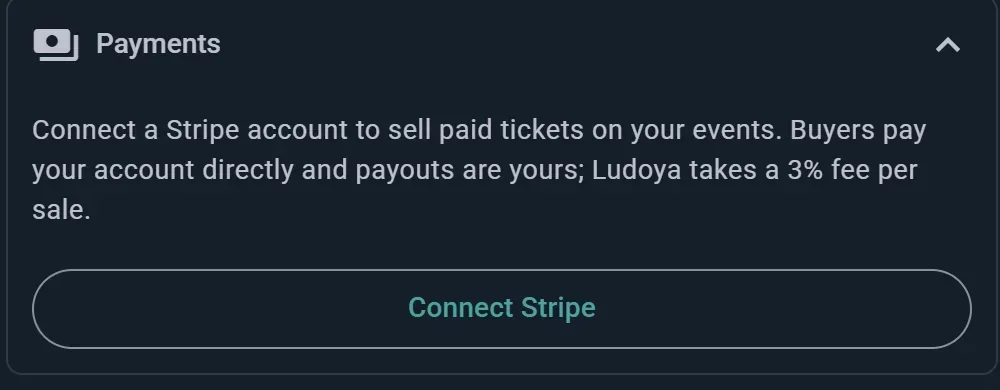
- Obre la Configuració de l'organització del teu grup i desplega la secció Pagaments
- Fes clic a Connectar Stripe
- Completa el propi procés d'incorporació de Stripe (dades de l'empresa, informació bancària, verificació d'identitat)
- Torna a Ludoya — la teva insígnia d'estat s'actualitza automàticament
Estat de la connexió
- No connectat — encara no hi ha cap compte de Stripe enllaçat
- Incorporació iniciada — vas començar la configuració de Stripe però no l'has acabada
- Documentació necessària — Stripe necessita més verificació abans de poder acceptar càrrecs
- A punt — ja pots oferir Ludoya Tickets als teus esdeveniments
Com funciona el diner
Tu ets el comerciant registrat (merchant of record) en cada venda — el comprador paga directament al teu compte de Stripe, de manera que impostos/IVA, disputes, retrocessos de càrrec i desemborsaments són responsabilitat teva i es gestionen al teu propi tauler de Stripe.
El comprador paga exactament el preu de l'entrada que fixis. No s'afegeix res en el procés de pagament. La comissió del 3% de Ludoya es descompta d'aquest import abans que t'arribi, i les comissions de processament pròpies de Stripe es dedueixen com de costum — així que, en una entrada de 10 €, 0,30 € van a Ludoya i la resta arriba al teu compte menys la comissió de Stripe. Si vols cobrir aquests costos, inclou-los en el preu.
Configurar els tipus d'entrada
Un cop el teu compte estigui a punt, tria Ludoya Tickets com el Mode d'assistència de l'esdeveniment en crear o editar un esdeveniment — això substitueix el botó RSVP per Obtenir entrades per als assistents.
Definir un tipus d'entrada
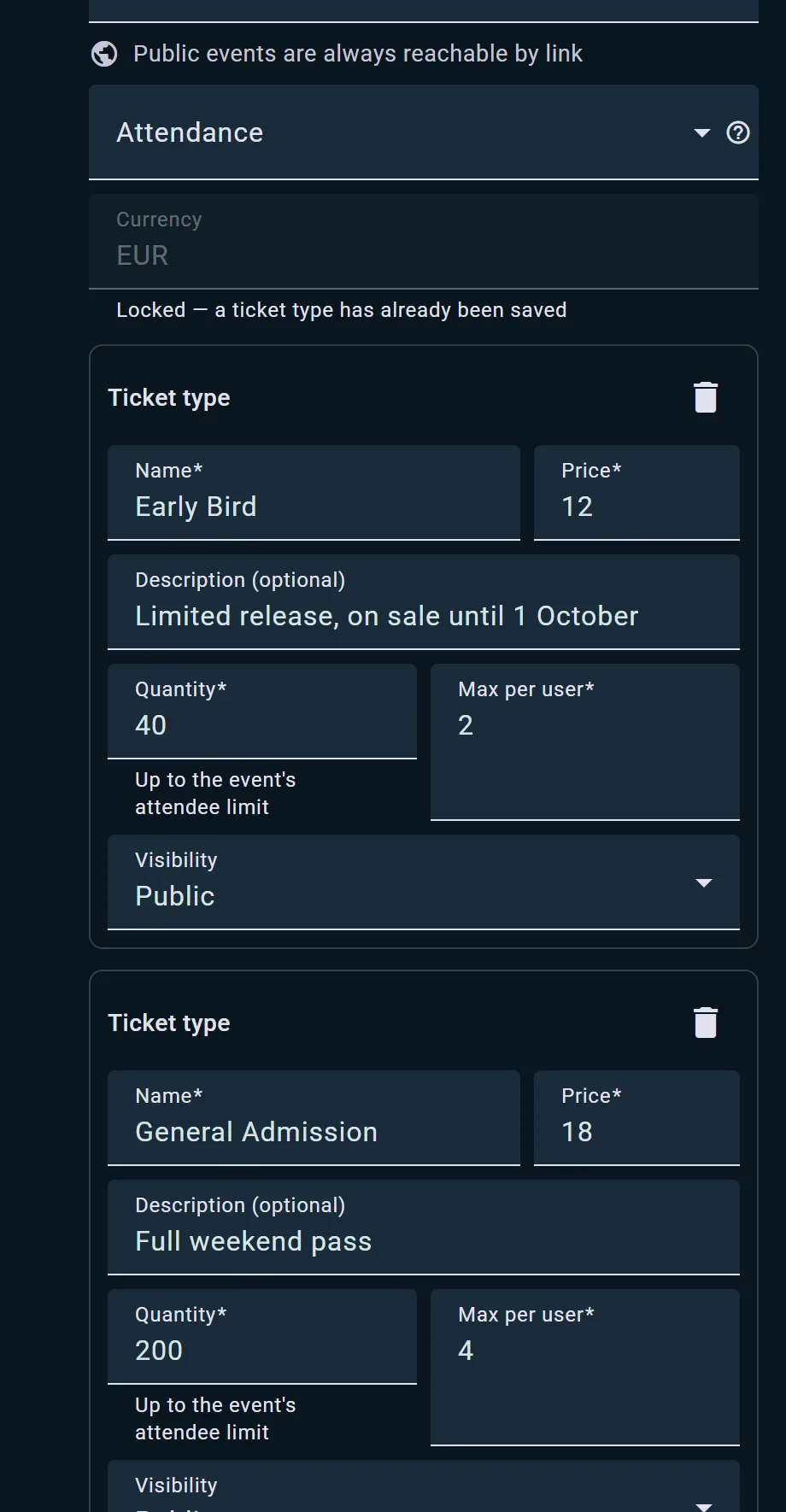
- Obre el teu esdeveniment i vés a Tipus d'entrada
- Fes clic a Afegeix tipus d'entrada
- Introdueix un nom i una descripció
- Estableix un preu i la moneda del teu esdeveniment — tots els tipus d'entrada del mateix esdeveniment comparteixen una única moneda, ja que una compra és un únic pagament
- Defineix la quantitat disponible (no pot superar el límit d'assistents del teu esdeveniment) i un màxim per persona
- Tria la visibilitat: Pública, Només membres del grup o Codi d'accés (només les persones que introdueixin el codi poden veure'l i comprar-lo)
- Desa — repeteix-ho per a tants tipus d'entrada com necessitis (p. ex., "General", "VIP", "Infantil")
Editar preus
Canviar el preu d'un tipus d'entrada no afecta les entrades ja venudes — els compradors conserven el preu que van pagar en finalitzar la compra. Ludoya s'encarrega d'això automàticament en segon pla.
Còpies i esdeveniments recurrents
Els tipus d'entrada es traslladen automàticament quan copies un esdeveniment o configures una sèrie recurrent, de manera que no cal tornar-los a definir cada vegada.
Venda i seguiment de vendes
El panell de vendes
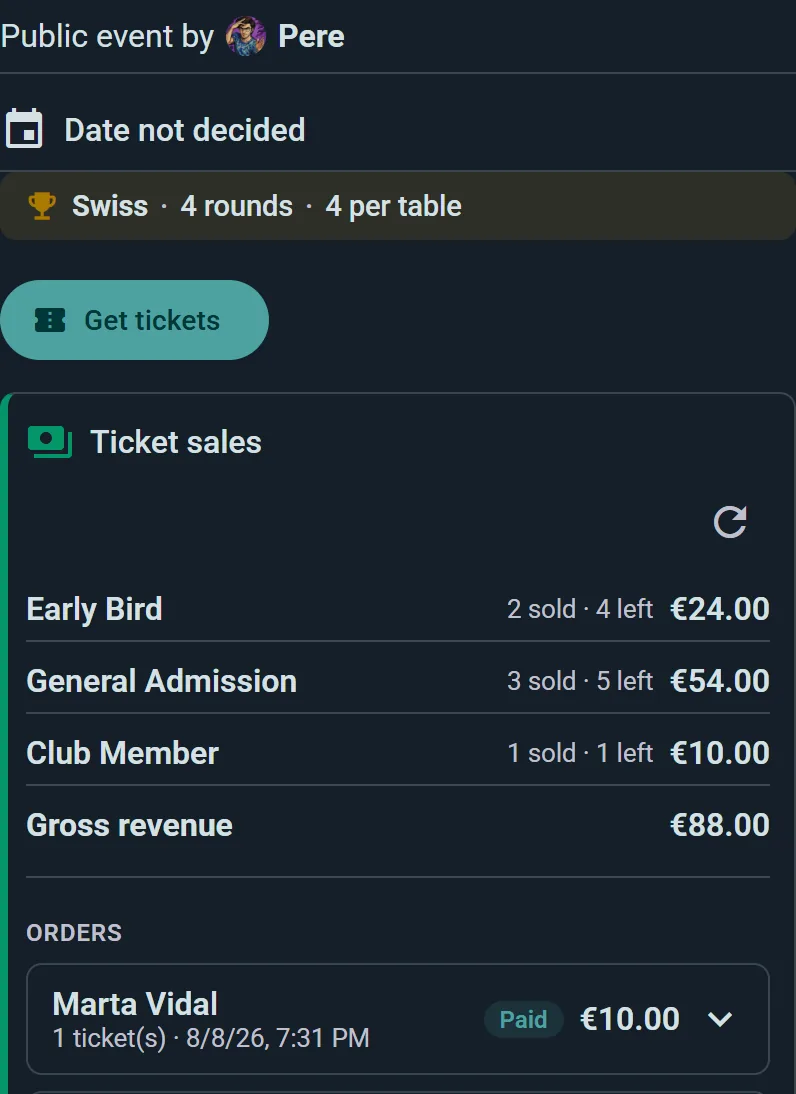
Obre la pestanya Vendes del teu esdeveniment per veure:
- Entrades venudes, restants i ingressos per tipus d'entrada
- La llista de comandes completa — comprador, quantes entrades, noms dels assistents i estat
- L'estat dels pagaments del teu compte connectat
Emissió de reemborsaments
- Obre la pestanya Vendes i troba la comanda o l'entrada que vols reemborsar
- Fes clic a Reemborsar en una sola entrada o en tota la comanda
- Confirma — l'import exacte del reemborsament es mostra abans de confirmar
- L'entrada es marca com a anul·lada un cop Stripe confirma el reemborsament (normalment en qüestió de moments, no a l'instant)
Els reemborsaments es fan íntegrament a Ludoya — no cal que obris Stripe per a un reemborsament rutinari. Les disputes i els contracàrrecs, si n'hi ha, es gestionen al teu tauler de Stripe.
Reemborsaments i comissions
Quan emets un reemborsament, el comprador rep de nou el preu de l'entrada i se't retorna la comissió de servei del 3% de Ludoya — en un reemborsament parcial, se'n retorna la part proporcional. Només no es retornen les comissions de processament de Stripe, segons la política estàndard de Stripe.
Els pagaments tardans contra una reserva durant el pagament vençuda es reemborsen automàticament i íntegrament, sense que hagis de fer res. Consulta La reserva durant el pagament més avall per saber com funciona aquest termini.
Cancel·lar un esdeveniment amb entrades
Cancel·lar un esdeveniment no reemborsa automàticament ningú — el panell de vendes continua funcionant després de la cancel·lació precisament perquè puguis reemborsar els compradors en els teus propis termes. Si cancel·les un esdeveniment que ha venut entrades, obre la pestanya Vendes i reemborsa les comandes (individualment o totes) tu mateix. Tampoc no pots suprimir un esdeveniment mentre encara tingui comandes actives o pagades — reemborsa primer totes les entrades.
Registre d'assistents
Els esdeveniments amb entrades utilitzen el mateix escàner QR que la verificació d'entrada amb QR habitual, millorat per funcionar per entrada:
- Obre l’escàner QR de l'esdeveniment a l'entrada
- Escaneja el codi QR de l'entrada de l'assistent
- Ludoya mostra el seu nom, el tipus d'entrada i quantes entrades de la seva comanda ja estan registrades (p. ex., "2 de 3 registrades")
- Toca Registrar accés per confirmar: tant l'entrada com l'estat Va assistir de l'assistent queden marcats
Les entrades anul·lades o no pagades es rebutgen amb un motiu clar a la pantalla de l'escàner. Cada entrada d'un grup es registra de manera independent, de manera que els membres d'un grup poden arribar junts o per separat sense cap problema.
Compra d'entrades
Com obtenir entrades
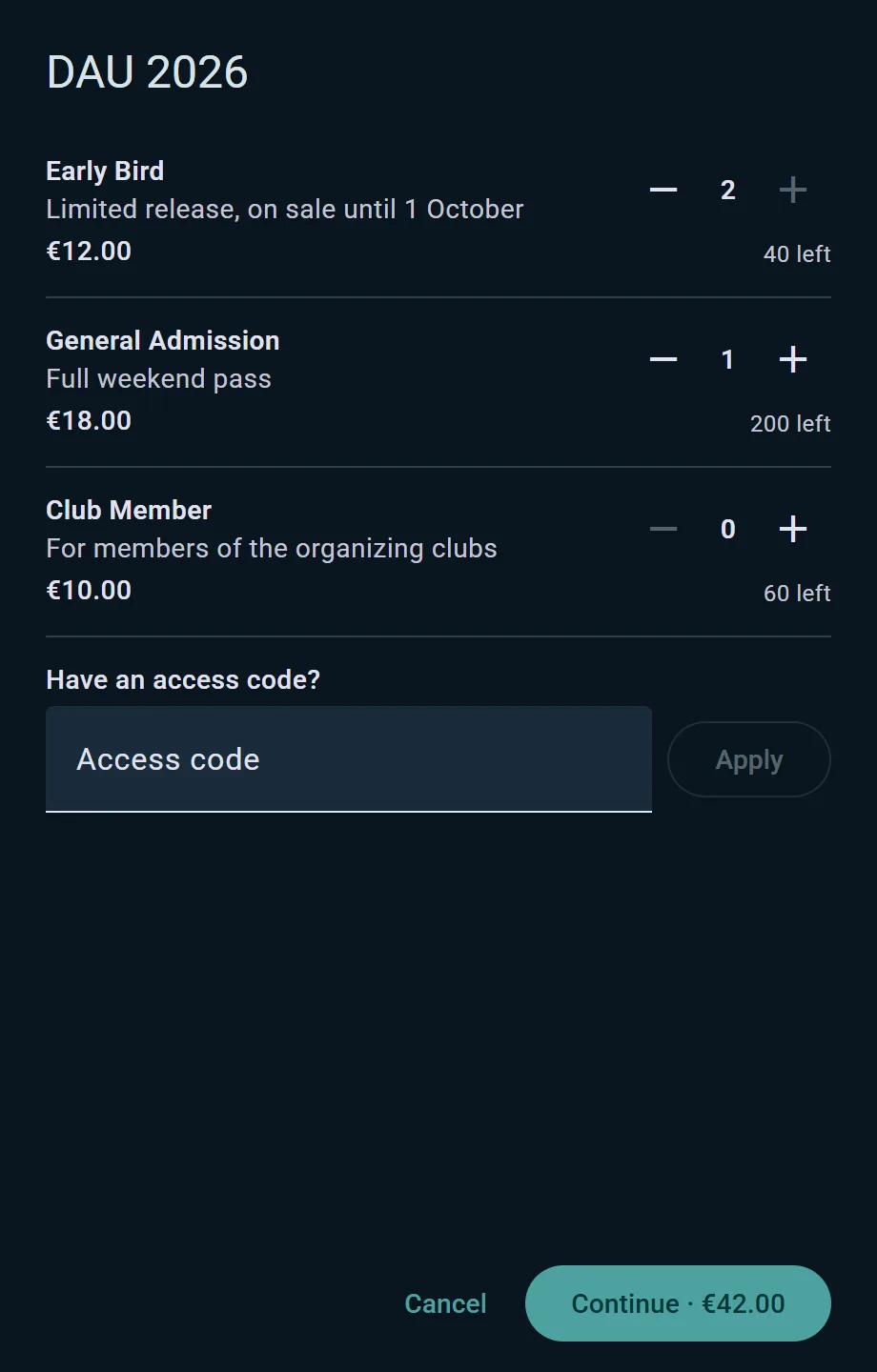
- Obre la pàgina de l'esdeveniment i toca Obtenir entrades
- Tria una quantitat per a cada tipus d'entrada que vulguis (introdueix primer un codi d'accés si l'organitzador te n'ha donat un per a un tipus ocult)
- Posa un nom a cada entrada — tu mateix, el compte de Ludoya d'un amic (cerca'l), o un nom de convidat
- No tens compte? Introdueix el teu nom i correu electrònic per registrar-te ràpidament abans de pagar
- Paga amb targeta directament al quadre de diàleg — sense redirigir-te a cap altre lloc
- Les teves entrades apareixen a la teva cartera en pocs segons
La teva cartera d'entrades
Totes les teves entrades per a un esdeveniment — les teves i les que has comprat per a amics — apareixen juntes com una pila de codis QR, cadascun etiquetat amb el nom de la persona assistent i el tipus d'entrada. Una entrada es posa en gris un cop s'ha validat l'accés o s'ha reemborsat, així pots veure d'una ullada què continua essent vàlid.
Entrades per a amics i convidats
Si compres una entrada per a un amic que té un compte de Ludoya, també li apareix a la seva pròpia pàgina de l'esdeveniment.
També pots comprar per a algú que no és a Ludoya — només cal donar-ne el nom. La seva entrada t'arriba a tu, no a aquesta persona: el correu electrònic del teu rebut conté un enllaç independent per a cada entrada de la comanda; reenvia el que correspon i podrà obrir el seu codi QR sense tenir cap compte ni iniciar sessió. Això també vol dir que conserves tota la comanda a la teva pròpia cartera, que normalment és el que vols quan compres per a un grup.
La reserva durant el pagament
En seleccionar entrades, aquestes es reserven durant 30 minuts mentre fas el pagament. Si no acabes a temps, els seients tornen a posar-se a la venda, perquè una altra persona els pugui comprar i evitar que l'esdeveniment quedi mig bloquejat per cistelles abandonades.
Si per algun motiu el pagament es completa després que aquest termini hagi vençut, Ludoya el reemborsa íntegrament de manera automàtica — mai no se't cobrarà per un seient que no has aconseguit.
El teu rebut
Després de pagar, rebràs per correu electrònic un rebut amb un resum de la teva comanda i un enllaç a cada entrada individual.