
Každý klub, skupina či organizace na Ludoyi má konzoli pro ty, kdo ji vedou. Otevřete stránku svého klubu a zvolte Spravovat, nebo jděte rovnou na ludoya.com/vas-klub/manage. Otevřít ji mohou jen správci klubu a členové, kterým jste dali přístup navíc.
Konzole je rozdělená do sekcí po straně: Základ (přehled, nastavení, integrace, data), Lidé, Herní knihovna, Aktivita, Statistiky a Peníze. Každá sekce funguje stejně: tabulky, které lze řadit a filtrovat, panel, který upraví řádek bez opuštění stránky, a stejný nástrojový pruh nahoře. Na telefonu se seznam po straně změní na výběr sekce a tabulky na kartičky.
Přehled
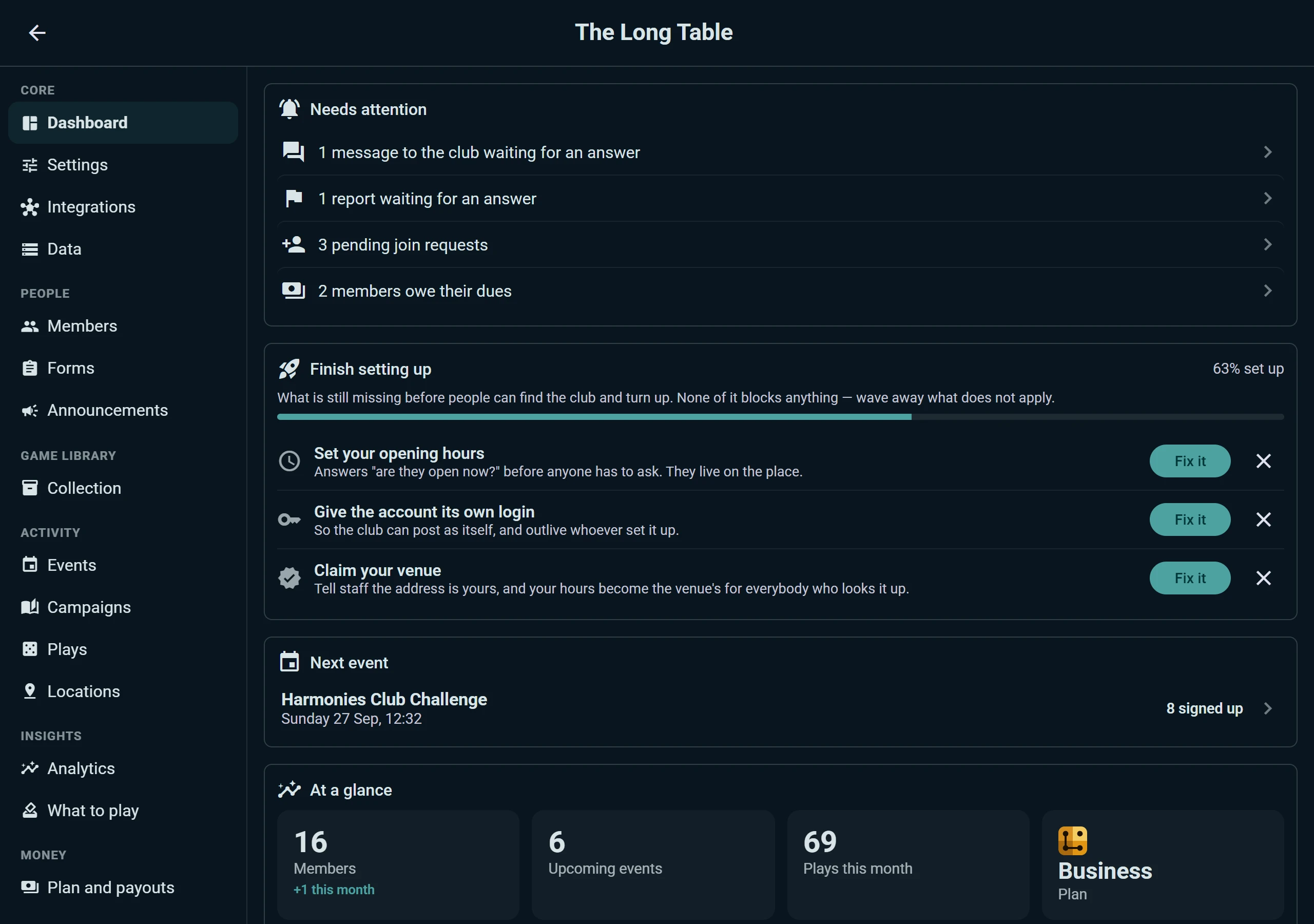
První, co uvidíte, je to, co čeká na vás:
- Vyžaduje pozornost: zprávy klubu bez odpovědi, hlášení k prohlédnutí, výpůjčky po termínu, členové s nezaplaceným příspěvkem, nadcházející akce, na které se nikdo nepřihlásil. Každý řádek otevře místo, kde to vyřídíte.
- Dokončit nastavení: stejné kroky jako na kartě klubu Rozjeďte svůj klub na stránce Domů, se stejným pokrokem (jeho stránka, jeho příští herní večer, jeho členové, sdílení stránky, další organizátor; obchod, festival nebo vydavatel je vidí vlastními slovy). Každý krok má tlačítko Spravit to a ty, které se vás netýkají, můžete jednou provždy odklidit. Klub bez vlastního přihlášení se to dozví v sekci Vyžaduje pozornost.
- Další akce, s tím, kolik lidí se přihlásilo.
- Ve zkratce: členové (a kolik jich přišlo tento měsíc), nadcházející akce, partie za tento měsíc a plán klubu.
- Přiveď další klub (pro správce): zvací odkaz klubu pro jiný klub, ke sdílení nebo zkopírování. Když ten klub uspořádá svou první akci s 5 lidmi, bezplatný klub získá měsíc plánu Club a stejně tak klub, který přivedl (až 12 měsíců ročně); placený klub nebo klub s plánem Business místo toho získá odznak Ambasadora. Pod tím jsou kluby, které jste přivedli: čekající, získané nebo propadlé po 90 dnech.
Členové
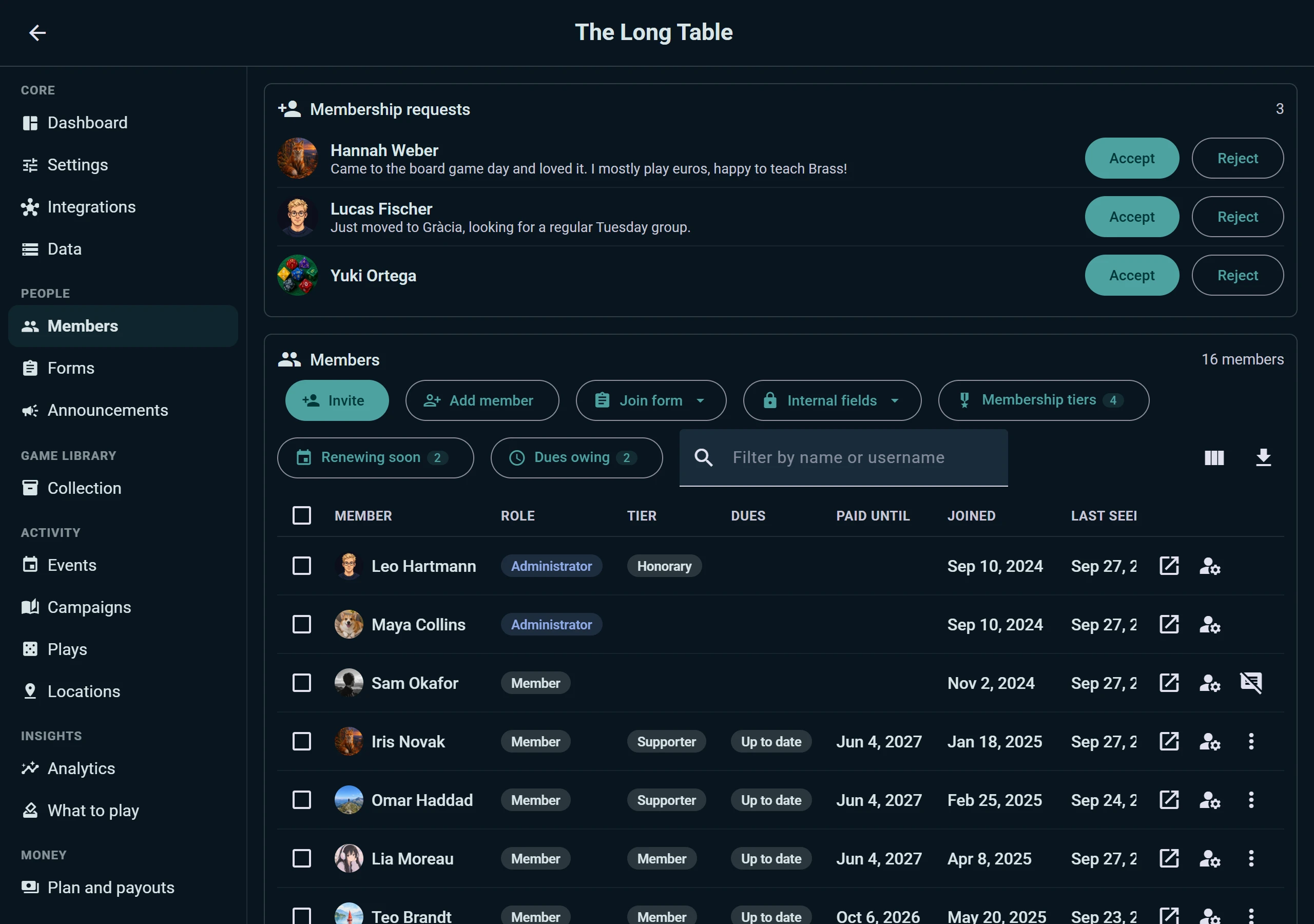
Žádosti o členství jsou nahoře se zprávou, kterou každý napsal, a s Přijmout nebo Zamítnout vedle. Níž je celý klub: role, členská úroveň, jestli má zaplacený příspěvek a do kdy, datum vstupu a kdy byl naposledy vidět. Filtrujte podle jména, vyberte sloupce, které chcete, nebo si seznam stáhněte.
Z nástrojového pruhu:
- Pozvat odkazem nebo QR kódem, k vytištění na klubovou vývěsku.
- Přidat člena pro lidi, kteří nemají účet na Ludoyi. Počítají se jako členové, klub uchovává jejich údaje, a když se zaregistrují později, propojí se se svým vlastním účtem.
- Přihláška: otázky, na které lidé odpovídají, když žádají o vstup. Odpovědi se stanou sloupci v tabulce členů. Formuláře lze uložit jako šablony a použít znovu u akcí.
- Interní pole: vlastní sloupce klubu, třeba členské číslo nebo poznámka. Vidí je jen administrátoři.
- Členské úrovně a filtry Blíží se obnovení a Nezaplacený příspěvek: viz Členské úrovně a příspěvky.
Každý člen se otevře v jednom dialogu: změňte mu roli nebo úroveň, zapište příspěvky, napište mu nebo ho odeberte z klubu. Když někdo, kdo se přidal, odpovídá členovi, kterého jste přidali bez účtu, použijte Sloučit s, aby klub měl jeden záznam.
Formuláře mají také vlastní sekci se všemi šablonami, které klub používá pro vstup a pro přihlašování na akce.
Zprávy, hlášení a oznámení
Schránka a moderování jsou v Přehled; oznámení mají vlastní sekci v části Lidé.
Schránka klubu. Zprávy poslané klubu přicházejí do jedné společné schránky. Vyberte konverzaci, přečtěte si ji a odpovězte jako klub: odpověď ji označí jako vyřízenou a Označit jako vyřízené uzavře tu, která odpověď nepotřebuje, aby dva administrátoři neodpověděli téže osobě dvakrát. Když člen napíše znovu (i jen poděkování), konverzace se vrátí do sekce Čeká, kde ji Označit jako vyřízené znovu uzavře. S tarifem Club Kdo ji má přidělí konverzaci jednomu administrátorovi.
Moderování. Hlášení příspěvků v klubu se zobrazí s autorem a nahlášeným textem: odeberte příspěvek z klubu, nebo hlášení zamítněte. Na hlášení ani nemusíte čekat: Odebrat z klubu v nabídce ⋮ u kteréhokoli příspěvku v kanálu klubu udělá totéž. V obou případech příspěvek zmizí z kanálu klubu a autorovi zůstane na jeho vlastním profilu. Můžete člena ztlumit do nějakého data, s důvodem, který uvidí, a vidět, kdo byl zablokovaný.
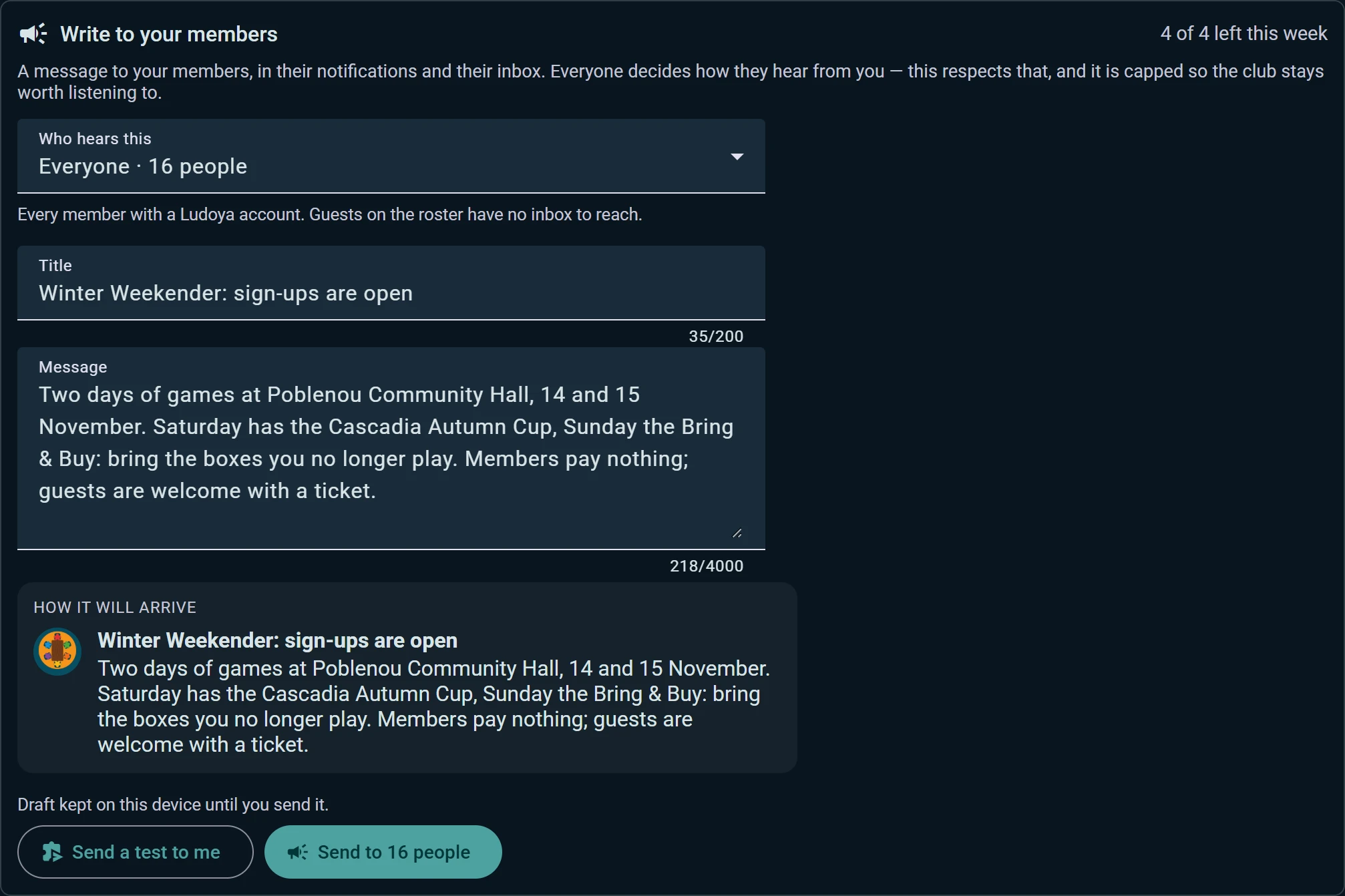
Oznámení. Pište členům přes jejich oznámení a schránku. Zvolte, Kdo to dostane:
- všichni;
- organizátoři;
- Stálí členové: tři a více klubových večerů za poslední rok a pořád chodí svým obvyklým tempem;
- Stálí členové, kteří utichli: dřív chodili a přestali, takže se nepočítají do seznamu Stálí členové;
- Nováčci, kteří se už nevrátili: přišli jednou;
- Nikdy nepřišel(la): členové, kteří nepřišli na žádný večer;
- Dlužné příspěvky: členové, kteří dluží příspěvky;
- členové, kteří dali určitou odpověď na otázku z přihlášky.
Každá volba ukazuje, ke kolika lidem se dostane, a Zobrazit, kdo to dostane je vypíše jménem dřív, než napíšete jediné slovo; každé jméno otevře profil daného člena.
Chcete-li napsat všem na jedné akci, otevřete ji v Akce a použijte její vlastní oznámení. Před odesláním vidíte, jak to dorazí, můžete nejdřív použít Poslat test mně a koncept se uchová v zařízení, dokud ho neodešlete. Jedno týdně, nebo čtyři s tarifem Club, aby klub stál za poslech.
Auditní protokol. Každá změna, kterou administrátor udělá (role, úroveň, zapsaný příspěvek, nastavení), se zapíše a nedá se upravit: kdo, co a kdy. Filtrujte ho, nebo si ho stáhněte jako tabulku.
Akce, kampaně a partie
- Akce: nadcházející, minulé a opakující se. Týdenní série je jeden řádek, ne devadesát: otevřete její program, přesuňte nebo zrušte jedno datum, nebo sérii pozastavte a znovu spusťte. Zopakovat poslední nachystá další večer jedním kliknutím.
- Kampaně: všechny kampaně, které klub vede, s jejich členy a sezeními. Kampaně, které nikdo dlouho nehrál, jsou seskupené zvlášť, abyste je mohli hromadně zavřít nebo archivovat, a žádosti o vstup do všech chodí do jedné frontý.
- Partie: všechno, co se v klubu odehrálo. Změňte viditelnost, místo nebo klub u mnoha partií najednou, nebo je smažte.
- Místa: každá adresa, kde klub funguje, s otevírací dobou a místy. Viz Místa.
Kolekce klubu je stejný inventář, jaký používáte pro svoje hry, jen vedený pro klub: viz Kolekce.
Statistiky
Analytika ukazuje, jak se klubu vede za posledních dvanáct měsíců: členy, kdo přišel a kdo odešel, kolik večerů se konalo a jaká byla průměrná účast na večer, jak plné byly stoly, lidi, kteří klub drží, a které hry plní stoly a které zapadají prachem na polici. Zapojení členů uvádí všechny s večery, na kterých byli, a se sloupcem Pozdní odhlášení: to jsou klubové večery, na kterých uvolnili své místo během 24 hodin před začátkem a už se nevrátili. Každé z nich najdete v historii účasti daného večera. Každý graf se dá stáhnout jako tabulku a Napsat těmto lidem udělá ze seznamu těch, kteří utichli, nebo těch, kteří přišli jednou a už se nevrátili, oznámení přímo pro ně.
Co hrát vypisuje hry, které chtějí vaši členové hrát, od nejžádanějších, spolu s tím, jestli klub má výtisk a kdy se hrála naposledy. Naplánujte partii přímo z jejího řádku.
Nastavení a oprávnění
V Nastavení je identita klubu (název, logo, popis, typ), jeho odkazy na sociální sítě, hlavní místo, údaje o účtu, viditelnost a to, jak se do něj vstupuje. Popis se dá změnit i přímo na stránce klubu: jeho administrátoři ho vidí v části Informace s tužkou, která ho upraví přímo tam.
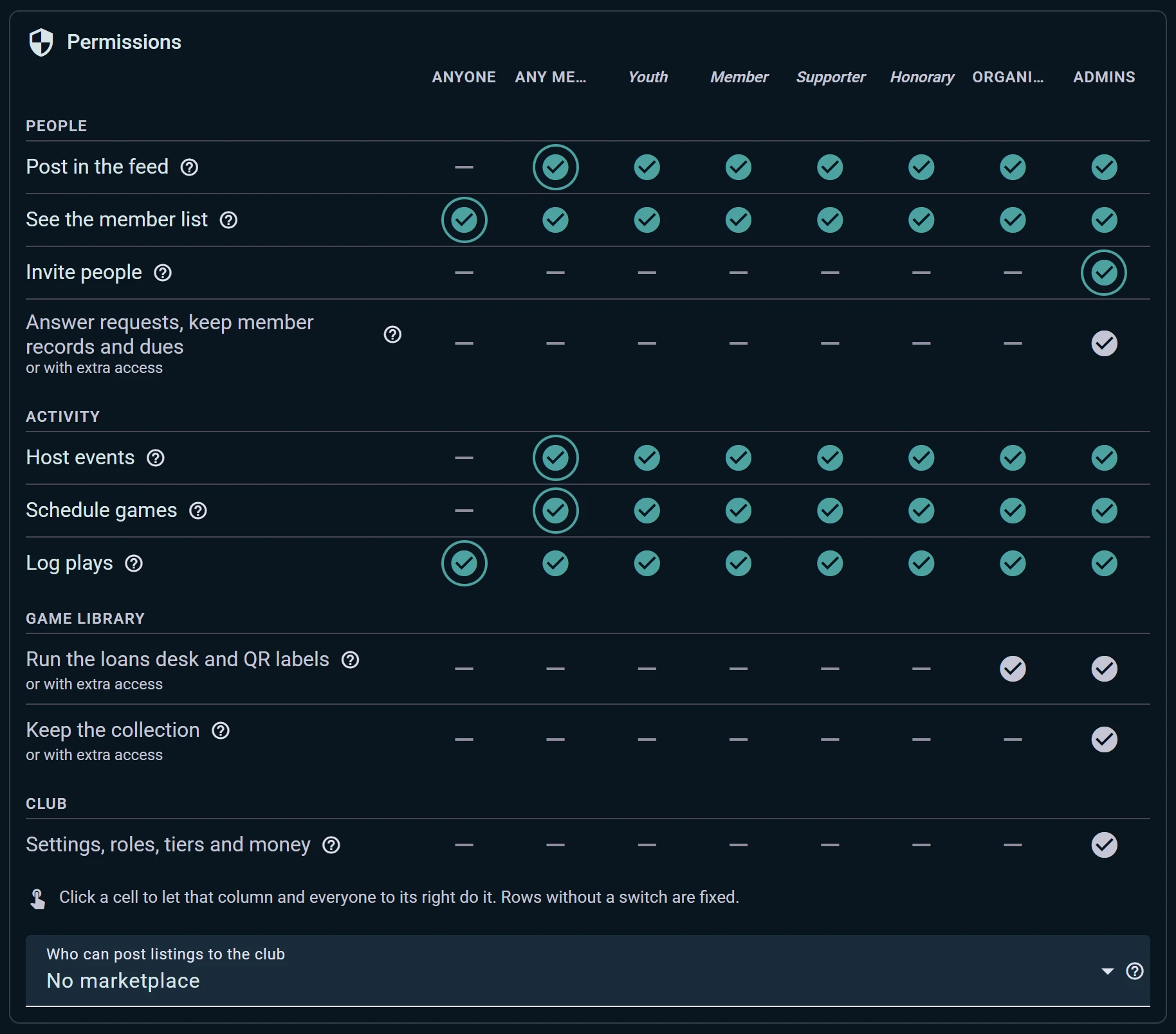
Oprávnění je jedna tabulka. Řádky jsou to, co lidé mohou dělat: publikovat v kanálu klubu, vidět seznam členů, zvát lidi, organizovat akce, plánovat partie, zapisovat partie, vést výpůjční pult. Sloupce jdou od Kdokoli přes členy, každou z vašich členských úrovní a organizátory až po Administrátory. Klikněte na buňku, aby to ten sloupec — a všechny vpravo od něj — mohl dělat. Řádky bez přepínače jsou dané.
Tady také otevřete vlastní bazar klubu: Kdo může vkládat nabídky do klubu, a jeho chat klubu: Kdo může psát do chatu klubu, tedy všichni členové, organizátoři, nebo administrátoři. Obojí je na začátku vypnuté. Zapnutím chatu se do něj hned dostanou všichni členové a stránka klubu získá řádek Chat klubu; po vypnutí zůstane historie jen pro čtení.
Přístup navíc. Některé úkoly nepotřebují správce. Dejte členovi přístup jen ke knihovně nebo jen k evidenci členů a dostane tyto sekce konzole a nic dalšího. Organizátoři už mohou vést akce a s tarifem Business i pult rezervací stolů.
Peníze, Integrace a Data
Tarif a výplaty ukazuje plán klubu a kdy se obnovuje, co pokrývá a co by přidal vyšší plán. Sekce, které plán nepokrývá, zůstávají v konzoli vidět, označené, a říkají, který plán je otevře. Pod plánem jsou Faktury, seznam všeho, co klub za plán Ludoye zaplatil, od nejnovějšího, s plánem, za který každá platba byla: otevřete fakturu pro stránku faktury ve Stripe, nebo si stáhněte její PDF pro účetní, kolikrát potřebujete. Jméno, adresa a DIČ spolku jsou na jeho fakturách: při placení plánu zvolte Nakupuji jako firma, nebo, pokud klub už platí, použijte Fakturační údaje pod fakturami. Do Jméno zadejte úřední název spolku, ne jméno osoby. Španělský spolek zvolí jako typ daňového identifikátoru ES CIF a zadá svůj CIF (G12345678), nebo ES VAT s ES na začátku (ESG12345678); funguje obojí. Údaje platí od příští faktury; chcete-li znovu vystavit starší, napište na app@ludoya.com. Tady také klub připojuje svůj účet Stripe, aby dostával peníze za vstupenky a příspěvky kartou, a vidí, kolik jeho akce utržily za vstupenky. Správci k tomu mají tipy, stejně jako pro Členství, v Více možností (⋮) › Projít obrazovku.
Integrace uvádí všechna místa, kam je klub napojený: Telegram a Discord, s testovací zprávou pro každé propojení, vložitelné widgety pro váš web, plugin pro WordPress a klíč k veřejnému API.
Data jsou jedny dveře dovnitř i ven:
- Importovat členy ze souboru CSV nebo Excel, s náhledem řádek po řádku, než se cokoli uloží
- Exportovat členy, akce, sbírku a partie
- Importovat sbírku nebo partie z Ludoya nebo z BoardGameGeek; propojení klubu s BGG je tady a patří jeho správcům
- Vyřídit žádost člena o data: stáhněte jeho záznam jako PDF, nebo smažte, co o něm klub má