
Na Ludoyi je organizace prostě účet, který zastupuje komunitu místo člověka — klub, herní kavárna, vydavatel, festival. Funguje jako kterýkoli jiný účet: má uživatelské jméno a profilovou stránku na ludoya.com/your-name, vlastní sbírku her, přispívá a pořádá akce. Organizací ho dělá to, že má členy.
Není to žádný zvláštní druh věci, který by se člověk musel učit. Skupina, kterou zakládáte, abyste zorganizovali kamarády, je tentýž druh účtu, jen bez vlastního přihlášení — vedete ji ze svého profilu. Až budete chtít, dejte jí e-mail a heslo a postaví se na vlastní nohy, takže se personál může přihlásit jako podnik, aniž by procházel něčím osobním účtem. Členové, role, akce, sbírka i historie přejdou nedotčené a stojí to pár kliknutí.
Proměnit ve vlastní organizaci svůj vlastní účet je stejně rychlé, ale rozmyslete si to, než to uděláte na účtu, ze kterého hrajete — viz níže.
Proč mu dát vlastní přihlášení
Jakmile má účet přihlašovací údaje, mění se dvě věci:
- Personál se může přihlásit jako podnik. Nikdo nemusí půjčovat osobní přihlášení a ten, kdo odejde, si účet neodnese.
- Vede vlastní věci: svou herní knihovnu synchronizovanou s BoardGameGeek a vlastní oznámení.
Všechno ostatní — členy, role, sbírku her, akce, přispívání jménem komunity — máte i bez nich. Ani prémiový tarif přihlášení nepotřebuje: kterýkoli správce ho pro klub koupí na stránce Premium.
Vytvoření organizace

Možnost 1: Z uživatelského účtu
Uživatelský účet můžete na organizaci proměnit buď tím, že si zaregistrujete zbrusu nový účet a během úvodního nastavení ho překlopíte na organizaci, nebo převodem osobního účtu, který už máte.
Zaregistrujte nového uživatele a nastavte ho jako organizaci
Doporučená cesta, když ještě vhodný účet nemáte: zaregistrujte čerstvého uživatele přímo pro organizaci a použijte zkratku v úvodním nastavení, ať je organizací od prvního dne.
- Zaregistrujte se jako nový uživatel s e-mailem a heslem, které chcete pro organizaci
- V kroku "Pro koho je tento účet?" vyberte možnost Organizace
- Dalším krokem se stane Nastavte svou organizaci: zadejte její název, vyberte typ, který sedí (Klub, Obchod, Vydavatel, Festival nebo Jiné), a nastavte její Zásady pro vstup a kdo smí co
- Dokončete úvodní nastavení

Název, který tu zadáte, nahradí jméno, pod kterým se účet registroval a které obvykle patří osobě; avatar je ten, který jste účtu dali dříve během úvodního nastavení, a popis můžete doplnit později. Oprávnění nastavují minimální okruh pro každou akci (přidávání příspěvků, pořádání akcí, plánování partií, zaznamenávání partií, zvaní, prohlížení seznamu členů). Vše lze později upravit. Otevírací doba patří k vašim místům: nastavte ji tam a zobrazí se na profilu a bude pohánět filtr Otevřeno v v Prozkoumat.
Zvolený typ taky rozhoduje, se kterými widgety vaše stránky začínají, takže obchod vede svým sortimentem a akcemi, kdežto festival vede samotnými akcemi. Cokoli z toho můžete později přeskládat.
Zbrusu nový účet je nastavený jako organizace od začátku, bez fáze osobního používání mezi tím.
Převeďte svůj stávající osobní účet
Tohle překlopí váš současný účet z osobního na organizační na místě. Vaše přihlašovací údaje (e-mail a heslo) zůstávají přesně takové, jaké jsou, spolu se všemi partiemi, statistikami, přáteli a sbírkou, které už k účtu patří. Veřejná identita organizace — název, medailonek, avatar — se nastaví nanovo ve formuláři pro vytvoření skupiny, který se během převodu objeví, takže neuvíznete s tím, že byste jako značku organizace museli táhnout dál své osobní údaje z profilu.
- Jděte do Nastavení → Informace o účtu, nebo Profil → Upravit profil — volba je na obou místech
- Klepněte na Převést na organizaci
- Vyplňte formulář (název, medailonek, avatar) — tohle bude veřejná tvář organizace
- Potvrďte převod
Účet a vše v něm si ponecháte; jen získá funkce organizace — členy, akce a přispívání jménem organizace. Členové, které přidáte, mohou pomáhat se správou. Později ho můžete vrátit na běžný profil přes Smazat data organizace, což odstraní vše, co organizace obsahuje (viz níže).
⚠️ Rozmyslete si to dvakrát u účtu, ze kterého opravdu hrajete. Převod nic nesmaže — ale taky nic neoddělí. Každá partie, statistika, recenze a hra, kterou jste jako člověk nasbírali, zůstane na tomhle účtu a stane se součástí veřejné historie organizace a váš profil se teď čte jako podnik, ne jako vy. Chcete-li mít vlastní herní život oddělený od klubového, zaregistrujte organizaci čerstvý účet (výše) nebo místo toho povyšte skupinu (Možnost 2). Převod se ve skutečnosti hodí jen na účet, který pro organizaci vznikl už na začátku.
Tvůj vlastní účet vedle
Účet organizace je organizace: co zveřejňuje, zaznamenává a sbírá, patří jí. Tvoje vlastní hry, recenze a akce patří na osobní účet. Když nová organizace dokončí registraci, uvítací obrazovka nabídne Vytvořit můj osobní účet: zaregistruj se tam a nový účet je od začátku správcem organizace, oba přihlášené na stejném zařízení. Mezi nimi přepínáš v menu.
Už máš osobní účet? Pozvi ho z konzole organizace v sekci Členové a pak ho v jeho řádku udělej správcem.
Možnost 2: Povyšte skupinu
Pokud spravujete skupinu a chcete jí dát vlastní přihlášení, aby se tým mohl přihlašovat jako podnik:
- Otevřete stránku skupiny a zvolte Spravovat, pak Nastavení
- V části Dejte této organizaci vlastní přihlášení zadejte Email a Heslo a klepněte na Další
- Zadejte Potvrzovací kód zaslaný na tuto e-mailovou adresu a Potvrdit
Skupina si nechá všechno — členy, role, akce, sbírku, historii — a získá vlastní přihlašovací údaje. Vy zůstáváte přihlášení jako vy sami; nové přihlášení je tam pro chvíle, kdy chcete vystupovat jako organizace.
Co organizace umí
Základní funkce
- Samostatná sbírka her: veďte vlastní sbírku, oddělenou od osobní sbírky kteréhokoli člena. Ideální pro obchody, které ukazují sortiment, nebo vydavatele, kteří představují své hry.
- Sloučené sbírky členů: Vedle vlastní sbírky organizace uvidíte souhrnný pohled na hry, které vlastní členové — hodí se na plánování akcí nebo na pochopení toho, co hráči mají.

- Role členů & pozvánky: Spravujte administrátory, organizátory a členy. Zvěte přes vyhledávání, odkaz nebo QR kód.
- Pořádání akcí: Pořádejte akce pod jménem své organizace. Členové se přihlašují a přicházejí.
- Kanál aktivit: Vlastní kanál vaší organizace s příspěvky, partiemi a akcemi.
- Statistiky skupiny: Počty partií, nejhranější hry, trendy v aktivitě členů.
- Vkládatelné widgety: HTML úryvky pro váš web, které ukazují akce, hry nebo nedávné partie.
Synchronizace s BGG
Propojte svůj účet na Board Game Geeku a nechte si automaticky synchronizovat sbírku. Hry, které přidáte na BGG, se objeví ve vaší sbírce na Ludoyi samy. Skvělé pro obchody a vydavatele, kteří drží sortiment v souladu.
Prémiové funkce
Tarify pro klub kupuje kterýkoli z jeho správců na stránce Premium — klub k tomu nepotřebuje vlastní přihlášení. Tvoří žebříček: každý tarif obsahuje vše z nižšího. U akce klubu platí tarif klubu, ne vlastní tarif organizátora; výjimkou je AI herní asistent, který jde s vlastním tarifem každého.
Plán Club
Vše z Player, co účet klubu používá (opakující se akce jako týdenní herní večer, akce, které se samy zruší, kampaně a evidence půjček), a navíc:
- Členské úrovně a příspěvky: žebříček příček s cenami a příspěvky zapisované ručně nebo placené kartou na vlastní účet Stripe klubu.
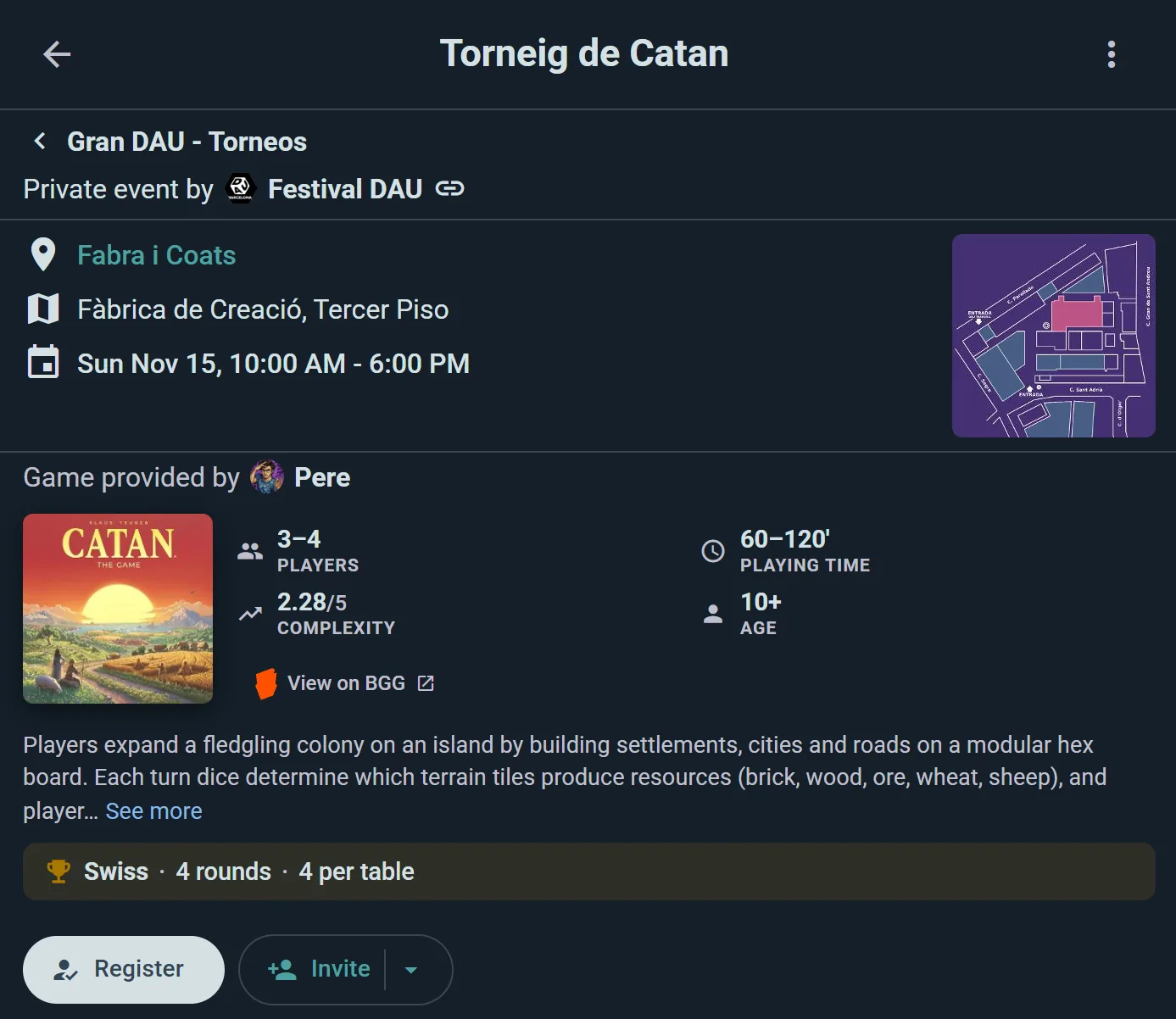
- Turnaje: Vytvořte akci turnajového typu a pusťte ji jako švýcarský systém, smíšenou nebo jednoduchou či dvojitou eliminaci — Ludoya vygeneruje losování i pavouka a vede živé pořadí s dodatečnými kritérii.
- Losování: Rozdejte svým účastníkům hry a ceny živým animovaným losováním, na které se všichni můžou dívat.
- Podakce: Vnořte plnohodnotné akce dovnitř nadřazené akce pro vícelinkové sešlosti.
- Festivalové týmy: provozovatelé stánků, kteří provozují vlastní stánky uvnitř vaší akce, pomocníci omezení na některé stoly nebo stánky a odkazy pro připojení s QR kódem pro celou partu. Spolupořádání akce s jiným klubem je zdarma.
- Teplotní mapa dostupnosti: Zjistěte, kdy budou vaši účastníci doopravdy přítomní, a naplánujte velké hry na vrchol.
- Telegram a Discord: připojte organizaci k chatu na Telegramu nebo kanálu na Discordu pro automatická oznámení o akcích.
- Vlastní odznaky klubu: odznaky, které navrhnete pro své členy a příčky a které nosí na svých profilech.
- Sdílená schránka: předávejte zprávy klubu mezi správci, se záznamem, kdo co vyřídil. Čtení a odpovídání je zdarma.
- Statistiky: vaši členové, docházka, večery, které se zaplní, a hry, které sbírají prach.
- Recenze vašich her (vydavatelé): kdo o nich psal, co recenzenti chválí a co jim vadí a jak si vaše hlavní hra stojí vedle ostatních.
- Formuláře s libovolným počtem otázek (do 5 otázek zdarma).
- Půjčování z knihovny her: QR štítky na každém výtisku, aby si členové sami půjčovali a vraceli hry a rezervovali si ty, které jsou venku.
- Veřejné API: API klíč pro váš vlastní web nebo aplikaci a Přihlásit se pomocí Ludoya.
Plán Business
Všechno z plánu Club, plus:
- Ludoya Tickets: prodávejte placený vstup s platbou na platformě, registrací přes QR u každé vstupenky a sledováním prodeje, s výplatou na váš vlastní účet Stripe.
- Ověřování vstupu přes QR: účastníci ukážou QR kód ze stránky akce; jeho naskenování u vstupu potvrdí, že jsou na seznamu, a jedno klepnutí na Zaregistrovat je zapíše, takže se záznam docházky tvoří, jak lidé přicházejí. Skenovat lze jakýmkoli zařízením s kamerou, v aplikaci i v prohlížeči, a akce musí patřit skupině.
- Interaktivní plánky sálu: nahrajte obrázek plánku pro kterékoli ze svých míst a vizuálně na něj rozmístěte stanoviště (stoly, místnosti, herní zóny) — účastníci procházejí mapu vašeho prostoru, kterou lze posouvat a přibližovat. Samotná pojmenovaná stanoviště jsou zdarma pro každý klub; tohle přidává vizuální vrstvu mapy.
- Rezervace stolů, pro obchody a kavárny: hráči si přes váš profil rezervují stůl, čas a hry z vaší knihovny.
- Automatické otevření/zavření: Naplánujte, ať se přihlašování otevře a zavře samo.
- Výpůjční pult na vašich akcích, kde personál vydává každou hru osobně.
- Bazar použitých her na vašich akcích, vedený vámi: příjem, pokladna a výplaty prodejcům.
- Akce na velké obrazovce: kolo a pořadí turnaje, nebo tabule programu.
- Všechna místa na vašem profilu, ne jen to hlavní.
- Vyšší limity veřejného API: bez denního limitu.
Formuláře do 5 otázek a export účastníků jsou zdarma v každém tarifu.
Podrobnosti o předplatném a ceny viz Premium.
Správa vaší organizace
Všechno, co pro organizaci vedete, žije v její konzoli: otevřete stránku organizace a vyberte Spravovat. Přehled ukazuje, co dnes potřebuje odpověď, a sekce po straně pokrývají členy a žádosti o členství, členské úrovně a příspěvky, akce a série, herní knihovnu, oznámení, oprávnění, tarif a výplaty, integrace a data. Prohlídku najdete v Konzoli klubu.
E-mail a heslo organizace patří k účtu, ne k profilu, v Nastavení → Informace o účtu — na stejném místě jako u osobního účtu, protože organizace je účet.
Smazání organizace
Pokud organizaci už nepotřebujete, Smazat data organizace (v Upravit profil) odstraní všechno a vrátí účet na běžný osobní účet. Skupina bez vlastního přihlášení se smaže rovnou přes Smazat organizaci z nabídky její stránky. Pozor: ani jedno nelze vrátit — nejdřív exportujte, co potřebujete (sekce Data v konzoli exportuje členy, akce, sbírku i partie).
Omylem jste z účtu udělali organizaci?
Účet převedený na organizaci, který ani po týdnu nemá žádné členy ani události, dostane nahoře na své domovské stránce a na vlastním profilu otázku, zda jí opravdu je, se slovem ze svého štítku (Je … klub?, obchod?, organizace?…), a jednou také oznámení.
- Ano, je odpovídá natrvalo: otázka se už nevrátí a její místo zaujmou Vaše první kroky.
- Ne, jsem to jen já otevře Převést … zpět na hráčský profil?. Napište jméno, které chcete mít na profilu (převod tam mohl vložit název organizace), a klepněte na Přepnout zpět. Stránka organizace a její nástroje budou odstraněny; vaše @uživatelské jméno, bio, partie, sbírka, sledující a zprávy zůstávají a ocitnete se na svém hráčském profilu. Organizaci z účtu můžete znovu udělat v Nastavení.
Převedený účet se také může kdykoli přepnout zpět pomocí Vrátit na běžného uživatele v Nastavení → Informace o účtu. Tato možnost ponechá současné jméno účtu; změňte ho později v Upravit profil.
Připojení k organizaci
Připojení probíhá stejně jako u skupiny:
- Otevřené organizace: Klikněte na Připojit se a jste uvnitř hned
- Jen na žádost: Klikněte na Požádat o připojení a počkejte na schválení
- Jen na pozvánku: Použijte odkaz s pozvánkou nebo QR kód a požádejte nebo se rovnou připojte
Když se připojíte, přivítá vás uvítací okno s krátkým shrnutím toho, co teď v téhle komunitě můžete. Ve výchozím stavu se stanete Členem (administrátoři vám můžou roli změnit).
Profily organizací
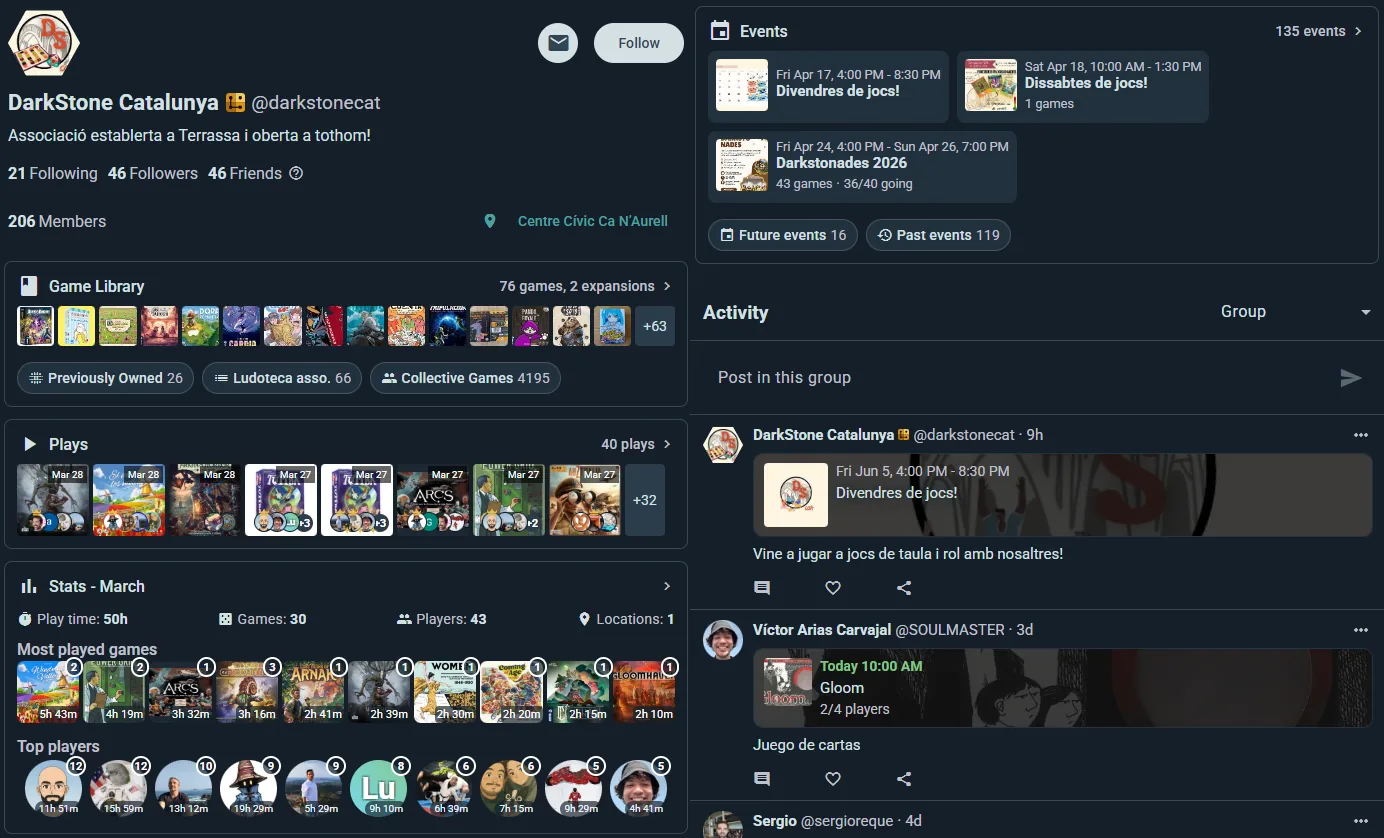
Vaše organizace má veřejný profil, který ukazuje:
- Logo/avatar
- Název a popis
- Nadcházející akce
- Nedávné příspěvky a aktivitu
- Počet členů
- To nejlepší ze sbírky (je-li veřejná)
- Tlačítko Připojit se nebo možnost požádat o připojení

Skvělé na přilákání nových členů a na ukázání, o co ve vaší organizaci jde.
Související: