
Profi eszközök azoknak a szervezőknek, akik nagy léptékű eseményeket bonyolítanak — QR-es beléptetés az ajtóban, interaktív teremtérképek, egyedi jelentkezési űrlapok, résztvevői adatok exportálása és elérhetőségi elemzés. Az egyedi jelentkezési űrlapok (öt kérdésig; korlátlanul a(z) Club csomagban) és a résztvevői adatok exportálása minden csomagban ingyenes; a többi a Club és Business prémium csomagban érhető el.
QR-es beléptetés (Business csomag)
Léptesd be az érkezőket az ajtóban egy QR-kód beolvasásával. A Ludoya megerősíti, hogy rajta vannak a listán, és egy koppintás a Bejelentkezés gombra jelzi, hogy megjelentek — a kísérőikkel együtt —, így a jelenléti nyilvántartásod magától épül fel, ahogy az emberek érkeznek. Se írótábla, se utólagos egyeztetés.
Ugyanazon kód újbóli beolvasása ártalmatlan: az alkalmazás azt írja ki, hogy "Már bejelentkezett", ahelyett, hogy duplán számolna.
Két teendő a nyitás előtt:
- Kapcsold be az esemény QR-alapú jelenlétét. Alapértelmezés szerint ki van kapcsolva — engedélyezd az esemény beállításainál a Részvétel ellenőrzése QR-kóddal opciót. A lehetőség csak csoport által szervezett eseményeken érhető el, személyeseken nem.
- Az ajtóban bármilyen kamerás eszköz megfelel: a Ludoya app, vagy a weboldal egy böngészőben, telefonon, táblagépen vagy laptopon. A résztvevőknek sem kell az app — a QR-kódjuk böngészőben is rendesen megjelenik.
A beléptetés egy bejárathoz tartozik. Ha egy fesztiválon bekapcsolod, az eléri a programrészeit is, de egy ütemezett játszma soha nem léptet be önállóan, és az sem, amit egy vendég ad hozzá az eseményedhez: aki egy asztalhoz ül, az az esemény listáján is rajta van, így az esemény saját kódja beengedi.
Akik nem jelentek meg, utólag is megjelölhetők a résztvevők listáján a Megjelölés: nem jelent meg művelettel.
Hogyan működik
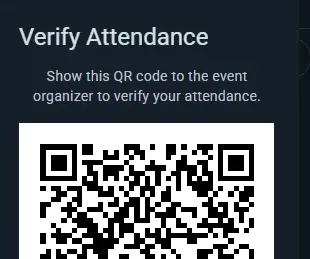
- A résztvevők megnyitják az esemény oldalát, az appban vagy a weboldalon, és megérintik az RSVP gombot
- Az RSVP gomb egy legördülő menüt nyit meg, amelyben módosíthatják az RSVP-t, kiléphetnek az eseményből, szerkeszthetik saját részvételi ütemezésüket, és kérésre megjeleníthetik a QR-kódjukat
- Az egyedi QR-kódot e-mailben megkapják, amikor jelentkeznek (és minden megnevezett vendég is, aki megadott e-mail-címet), és mindig ott van a QR-kód megjelenítése alatt — semmit sem kell kinyomtatni
- Az ajtóban olvasd be a kódot — a Ludoya összeveti a jelentkezési listával, és megmutatja, beléphet-e az illető; a Bejelentkezés rögzíti
QR-kódok
- Minden résztvevő kódja egyedi az adott eseményhez, és megtalálható az e-mailjében, valamint az eseményoldalon az RSVP gomb legördülő menüjében
- Ha egy telefon kameráját ráirányítod, megnyílik a résztvevő saját beléptetési oldala a Ludoyán; az ajtóban a Ludoya olvasójával olvasd be
- A beolvasás azonnali
Előnyök
- Gyors, súrlódásmentes beléptetés írótábla és papíralapú listák nélkül
- Azonnali RSVP-ellenőrzés — beléphet-e ez a személy, vagy sem?
- Semmit sem kell kinyomtatni: egy elveszett e-mail nem baj, a kód az esemény oldalán is megvan
- Megakadályozza, hogy RSVP nélkül érkezők bejussanak
Elnevezett helyek (Szervezetek)
Adj nevet a helyszíneden belüli helyeknek, és rendelj hozzájuk eseményeket és ütemezett játszmákat.
Helyszínek és helyek
Helyszínek (a saját helyszíned, vagy bármely fizikai hely, amelyet a szervezet használ) elnevezett helyeket tartalmazhatnak, amelyek a bennük lévő valós területekhez rendelhetők:
- Egy kávézóban lehet egy hely minden asztalhoz ("Asztal 1", "Asztal 2", "Ablak melletti boksz")
- Egy rendezvénycsarnok felosztható termekre ("Fő terem", "RPG szoba", "Bemutatóterület")
- Egy többemeletes helyszín a szint szerint címkézheti a helyeket ("Emelet — A asztal", "Földszint — Hátsó szoba")
Helyek beállítása
- Nyisd meg a helyszínt: a klubod konzoljában a Helyszínek részen (vagy a saját helyeidhez a Beállítások → Helyszínek alatt)
- Hozd létre és nevezd el az adott helyszín helyeit (pl. "Asztal 1", "Hátsó szoba", "Fő terem")
Helyek használata eseményekben
Bármely, azon a helyszínen lévő esemény lefoglalhat helyeket — és egyszerre többet is, nem csak egyet. Egy klubest, amely elfoglalja a hátsó szobát és két első asztalt, mindhárom helyet kijelöli.
Általában így néz ki:
- Egy teljes helyszínes esemény (egy konvenció, egy klubest, ami átveszi az egész helyet) gyakran teljesen kihagyja a helyeket, és egyszerűen csak a helyszínhez van rendelve. Ez rendben van — a helyek opcionálisak.
- Al-események kiválasztják azokat a termeket vagy területeket, amelyeket a programsávjuk elfoglal, hogy a résztvevők tudják, hová menjenek: "Kezdő sáv → Fő terem", "Haladó sáv → Hátsó szoba".
- Ütemezett játszmák kiválasztják azt az asztalt, amelyen játszani fognak.
Egy hasznos szabály: amint egy szülőesemény lefoglalt helyeket, a gyerekei már nem kínálják fel a helyválasztót — a szülő választása már leírja, hol történik minden. Hagyd a szülőt helyek nélkül, ha azt szeretnéd, hogy minden al-esemény és asztal saját magának jelölje ki a helyét.
A résztvevők így pontosan látják, hol van a programsávjuk vagy az asztaluk, és két, egyszerre futó dolog nem fogja ugyanazt az asztalt igényelni.
Asztalonként egy játszma
Az asztalként megjelölt helyen egyszerre egy játszma fér el. Amikor asztalt választasz egy játszmához, a választó megjelöl minden asztalt, amelyet abban az időben egy másik játszma foglal ("foglalt 20:00–22:00"), és foglalt asztallal nem lehet menteni. Az egymást követő játszmák nem ütköznek, egy teremben több játszma is elfér egymás mellett, és azt sosem ellenőrizzük, egy olyan esemény játszmája pedig, amely lefoglalta az asztalt, megosztja azt az eseménnyel.
Az a klub, amely azt szeretné, hogy a helyszínén minden játszmánál látszódjon, hol játsszák, bekapcsolja az Itt a játszmák asztalt választanak kapcsolót a helyszín Termek és asztalok részében (klubkonzol → Helyszínek). Ezután ott új játszmát nem lehet asztal nélkül menteni; a már ütemezett játszmák maradnak, ahogy vannak.
Interaktív alaprajzok (Business csomag)
Adj vizuális térképréteget a névvel ellátott helyeid fölé. Tölts fel egy alaprajzképet, és helyezz el rajta minden helyet — a résztvevők egy mozgatható, nagyítható térképen böngészik a helyszínedet, rajta minden asztallal, teremmel vagy játéktérrel.

Alaprajz beállítása
- Nyiss meg egy helyszínt, amelynek már vannak helyei (a konzol Helyszínek része), és kapcsold be az alaprajzát
- Tölts fel egy alaprajzképet (fotót, vázlatot vagy építészeti rajzot)
- Kattints bármelyik helyre, hogy a kép megfelelő részére húzd
Alaprajz nélkül a helyek továbbra is egyszerű szöveges címkeként működnek („a 3. asztalnál vagy”). A vizuális alaprajz a nagyobb helyszíneken mutatja meg igazán az erejét, ahol számít a tájékozódás.
Város, tér vagy park: valódi térkép
Egy városban szétterülő fesztivál, egy sátras vásár egyetlen téren, egy séta egy parkon át: nincs megrajzolható alaprajz. A helyeik ehelyett egy valódi térképre (Google Maps) kerülnek, oda, ahol vannak.
- A konzol Helyszínek részében nyisd meg a helyszínt. A javaslatok közül kiválasztott város (vagy park, illetve tér, amelyet a Google annak ismer) magától térképes helyszín; minden másnál (vásártér, olyan tér, amelyet a Google utcának tart) kapcsold be a Megjelenítés valódi térképen lehetőséget. A címnek a javaslatok közül kell származnia, hogy a térkép tudja, hol van. A Kép használata a térkép helyett visszavált alaprajzképre.
- A Helyek elhelyezése a térképen megnyitja. Koppints egy helyre azok közül, amelyek nincsenek a térképen, majd koppints oda, ahol van; vagy koppints a térkép egy üres részére, hogy oda új helyet tegyél (a Visszavonás visszavonja azt a koppintást, amellyel valójában a térképet akartad mozgatni). Húzz el egy jelölőt, hogy áthelyezd; a Levétel a térképről leveszi.
- Egy helynek továbbra is lehet saját alaprajza (egy csarnok az asztalaival): add hozzá a képét a hely adataiban, és az asztalai a szokásos módon rákerülnek arra a képre. A látogatók a Belső nézet gombbal jutnak oda.
A résztvevők a valódi térképet a rendezvény helyszíntérképén kapják meg: minden hely neve a jelölőjén, azzal együtt, hogy hány program van ott (a megjelenített időpontban üres helyek elhalványulnak), a Helyek listája, hogy név szerint megtaláljanak egyet, a Műholdas nézet, hogy meg tudják különböztetni az egyik sátrat a másiktól, és a Mutasd, hol vagyok, amely csak akkor kéri a telefon helyadatait, amikor rákoppintanak. Egy helyre koppintva a térkép megmarad, és megjelenik a hely kártyája: mi van ott, hogyan lehet megtalálni, ha már ott vagy, Belső nézet a saját alaprajzzal rendelkező csarnoknál, és Útvonal; egy elhelyezett helyen tartott program is mutatja az Útvonalat, a rendezvény oldalán pedig egy kis kép látható a térképről. Egy később feltöltött alaprajzkép felváltja a térképet; a térképen elhelyezett helyek megtartják a jelölőjüket, amíg nem rajzolnak nekik alakzatot a képen.
A helyszín térképe a nap folyamán
Egy alaprajzzal rendelkező helyszínen tartott eseménynek saját helyszíntérkép nézete van. Minden asztal és terem mutatja, mi zajlik ott: koppints egyre, és a programjai egy fiókban nyílnak meg, időpontokkal, helyekkel és a csatlakozás lehetőségével. Telefonon az asztalnevek kisebbek lesznek, hogy elférjenek az asztalaikon, így a térkép karnyújtásnyiról is olvasható marad.
Egy helyszínnek és minden helyének lehet saját rövid szövege: melyik ajtó, mire való a terem, „a kulcsot kérd a pultnál”. A helyek a nyilvános API-n keresztül is elérhetők, így a saját oldalad is megjelenítheti őket.
Leginkább ezekhez való
- Nagy helyszínek több teremmel vagy zónával
- Rendezvények több tucat asztallal
- Társasjáték-kávézók, ahol a törzsvendégek a kedvenc helyüket akarják választani
- Minden helyszín, ahol gyakori kérdés, hogy „Hol van a játékom?”
Egyedi jelenléti űrlapok (minden csomagban ingyenes — öt kérdésig, korlátlanul a(z) Club csomagban)
Tegyél fel kérdéseket a résztvevőknek, amikor visszajeleznek (RSVP) — gyűjtsd be a jobb esemény lebonyolításához szükséges információkat, mindezt anélkül, hogy elhagynád a Ludoyát egy külső űrlapkészítőért.
Egyedi kérdések létrehozása

- Nyisd meg az esemény beállításait, és válaszd az Űrlap szekciót
- Add hozzá a kérdéseidet, majd húzd őket a kívánt sorrendbe (vagy duplikáld egyet a már beállítottak közül)
- Jelöld bármely kérdést kötelezőnek
- Mentsd el — a kérdések megjelennek, amikor az emberek jelentkeznek
Megjegyzés: az eseménynek egy csoporthoz kell tartoznia, és egy űrlap hozzáadása letiltja a névtelen vendégeket: ha kérdéseket teszel fel, a Ludoyának tudnia kell, ki válaszol.
Kérdéstípusok
- Rövid válasz — egy sor szabad szöveg
- Bekezdés — hosszabb, írásos válasz
- Egyválasztásos — válassz egyet a listából
- Többválasztásos — válassz annyit, amennyi rád vonatkozik
- Lineáris skála — értékelés egy tartományon, címkékkel a két végén
- Többválasztásos rács — több kérdés közös válaszkészlettel, sorokban és oszlopokban
- Személyes adatok — kérj e-mail-címet, telefonszámot, születési dátumot vagy nemet, megfelelő validálással, nem pedig szabad szövegként gyűjtve
Példakérdések:
- "Vannak étkezési korlátozásaid?"
- "Mennyire vagy jártas a nehéz euro játékokban?"
- "Szükséged van fuvarra?"
- "Először jössz?"
Kérdezés vendégenként
Bármely rövid válaszos, választós vagy személyes adatokra vonatkozó kérdés megjelölhető Kérdezés vendégenként opcióval. Ekkor minden további személyre külön kell megválaszolni, akit a résztvevő hoz — lefoglalt helyű barátokra és név szerint megadott vendégekre egyaránt —, a résztvevő kitölti helyettük, és a kötelező kérdések blokkolják a foglalást, amíg nincsenek készen. Így gyűjthetsz be négy ember étkezési igényeit attól az egy személytől, aki négyfős asztalt foglal.
Résztvevői élmény
Az emberek a jelentkezéskor válaszolnak, és a kötelező kérdéseket a megerősítés előtt ki kell tölteni. A válaszok a regisztrációval együtt mentődnek, láthatók a résztvevőkezelésben, és a résztvevőlistával együtt exportálhatók.
Felhasználási esetek
- Cateringes események — étkezési igények és allergiák
- Kezdő estek — a tapasztalat felmérése az asztalok kiegyensúlyozásához
- Vállalati események — osztály- vagy csapatinformációk gyűjtése
- Tematikus estek — jelmezpreferenciák, csapatbeosztások
Melyik eseményen melyik űrlap van
Nem kell megnyitnod egy esemény beállításait ahhoz, hogy tudd, mit kérdez a jelentkezés:
- A klubkonzolban az Események résznél megjelenik egy Űrlap oszlop, amint bármelyik esemény kérdéseket tesz fel: annak a sablonnak a neve, amelyet követ, vagy Saját kérdések.
- A Kérdőívek minden sablonnál a Használja alatt felsorolja azokat az eseményeket, amelyek azt kérdezik. Nyisd meg egy sablon Válaszok részét, és a Kérdezi mindet felsorolja, mindegyik a saját eseményét nyitja meg.
- Egy esemény konzoljában az áttekintés Űrlap kártyája, és a program minden részéé is, megmutatja, mit kérdez a jelentkezés: egy sablon kérdéseit, a saját kérdéseit, a szülőesemény kérdéseit vagy semmit, a kérdések felsorolásával. Ugyanott módosíthatod, ugyanazzal a választóval, mint az esemény beállításaiban; egy ismétlődő esemény egyik dátumán megkérdezi, meddig érvényes a változtatás. A Kérdések szerkesztése a saját kérdéseit módosítja, az Összes válasz megtekintése pedig egy sablon összes eseményről összegyűjtött válaszait nyitja meg.
- Egy fesztivál Program részében minden saját űrlapot kérdező programrész mutatja az űrlap nevét, az Űrlap címke pedig azokra a programrészekre szűkíti a listát, amelyek ugyanazt az űrlapot kérdezik.
Egy lehetőség módosítása, miután már válaszoltak rá
Ugyanaz a szerkesztő alakítja a klub belépési kérdőívét és mentett űrlapsablonjait, és a szabály mindenhol ugyanaz. Ha javítani vagy átfogalmazni szeretnél egy lehetőséget, szerkeszd a szövegét ott, ahol van: mindenki, aki azt választotta, megtartja a válaszát az új megfogalmazással, így a tagok táblázata, annak válasz szerinti szűrője és az exportálás azonnal beszámítja őket. A csak kis- és nagybetűkben vagy ékezetekben eltérő változatokat a rendszer magától párosítja.
Ha inkább valami mást szeretnél kínálni, töröld a lehetőséget, és adj hozzá egy újat. A törölt lehetőségre adott válaszok változatlanok maradnak, és soha nem kerülnek át az újra, így senkinél sem jelenik meg olyan választás, amelyet nem ő tett.
Elgépelt címek és dupla jelentkezések javítása
Egy elgépelt e-mail-cím csendben hibázik: a visszaigazolás és a beléptető QR-kódja sehová sem jut el, és az illető gyakran újra jelentkezik, így végül két helyet foglal. Ha ez bárhol megtörténik az eseményeden, az eseménykonzol Résztvevők részében a lista fölött megjelenik egy Ellenőrizendő kártya, és az áttekintés Figyelmet kér része alatt egy sor odavezet.
- Az Elgépeltnek tűnő címek minden olyan címet megmutat, amely nem működhet (gmail.con, gmai.com, hotmial.com, gmail.es…), a szándékolt cím mellett. A Javítás megnyitja az E-mail szerkesztése ablakot, a javaslattal kitöltve.
- A Kétszer jelentkezett? két olyan helyet mutat ugyanazon a listán, amelyek ugyanannak a személynek tűnnek: Ugyanaz a cím (egy elgépelést vagy a Gmail pontjait leszámítva), vagy Ugyanaz a név, ha az egyik név a másik, csak további szavakkal a végén. Látod mindkét oldal címét, hogy ki jelentkeztette őket, milyen kísérőket hoznak, és mikor jelentkeztek. Az Ezt megtartom felszabadítja a másik helyet anélkül, hogy bárkit értesítene, hiszen az illető továbbra is jön, és az általa hozott kísérők átkerülnek a megtartott helyhez. A Két különböző személy többé nem mutatja a párost.
- Az E-mail szerkesztése a lista minden sorának menüjében is megtalálható. Javíthatod egy kísérő címét (amit az űrlapod kért tőle), és egy olyan fiókét, amelyet az integrációd hozott létre, és még senki nem aktivált. Egy Ludoya-felhasználó saját címe csak az övé.
- A Visszaigazolás és QR-kód küldése erre a címre alapértelmezés szerint be van kapcsolva. A Ludoya küldi el, kivéve ha a nyilvános API-n keresztül jelentkezteted az embereket, és magad írsz nekik: ilyenkor a levélsorodban vár, hogy a saját címedről küldd el, mint a többi levelüket.
- Ha a javított cím egy Ludoya-fiókhoz tartozik, a hely azé a fióké lesz, az appjában. Ha az a fiók már jelentkezett, ugyanaz a személy kétszer, és a kártya felajánlja, hogy a kettő közül az egyiket megtartsd.
Résztvevői adatok exportálása (minden csomagban ingyenes)
Töltsd le a jelentkezési listákat és az űrlapválaszokat Excel-táblázatként vagy CSV-ként.
Mit exportálhatsz
Résztvevőnként egy sor, ezekkel az oszlopokkal:
- name (név) és username (felhasználónév)
- hol — programmal rendelkező eseménynél az a programrész, amelyre jelentkeztek, a fölötte lévő szakaszokkal ("Szombat: szabad asztalok › Azul")
- attendance — a RSVP-státusza
- guests — hány névtelen vendéget hoz
- kérdésenként egy oszlop az egyedi regisztrációs űrlapjaidról, a válaszaikkal
Programmal rendelkező eseménynél az első munkalap mindenkit felsorol, mindenkit egyszer minden helyhez, ahová jelentkezett, és minden közvetlenül az esemény alatti programrész saját munkalapot kap mindenkivel, aki benne van.
Két dolog, amit érdemes tudni, ha erre építesz táblázatot:
- Az esemény bármelyik űrlapján feltett minden kérdés kap oszlopot, akár válaszoltak rá, akár nem, így ugyanannak az eseménynek két exportja egymáshoz illeszkedik. Egy azóta eltávolított kérdésre adott válaszok is exportálódnak, a többi után következő,
removed-1,removed-2… nevű oszlopokban. - A többválasztós válaszok egyetlen cellába kerülnek,
|jellel elválasztva, így a "Vegetáriánus|Diómentes" egyetlen mező, nem pedig két oszlop.
A becsekkolási és a meg nem jelenési jelölések nincsenek benne az exportban — a CSV azt tükrözi, ki jelentkezett és mit mondott neked, nem azt, ki lépett be az ajtón.
Felhasználási esetek
- E-mailes utókövetés vagy hűségprogram nyomon követése
- A saját elemzésed arról, ki mire jelentkezett
- Jövőbeli események tervezése a korábbi részvételi adatok alapján
Az eseményt számokban, egy támogatónak átadható formában lejjebb, az Eseménybeszámoló részben találod.
Eseménybeszámoló (minden csomagban ingyenes)
Amint az eseményed elkezdődött, a konzoljának Beszámoló része számokban mutatja meg, mindennel együtt számolva, ami benne van: minden programrésszel, standdal, versennyel, börzével és játékkönyvtárral. Amíg az esemény tart, folyamatosan töltődik, a végén pedig végleg megmarad. Csak az látja, aki az egész eseményt szervezi, magának az eseménynek a konzoljából; egy klub, amely egy standot visz, helyette annak a standnak a konzolját látja.
Legfelül
Jelentkezők (mindenki, aki az eseményre vagy bármire azon belül jelentkezett, mindenki egyszer számolva, a kísérőkkel együtt: az Áttekintés Kik jönnek száma), megtartott programrészek, betöltött helyek (a felkínált helyek közül hányat foglaltak el) és eladott használt játékok. Minden programrész legfeljebb a helyei számáig számít, így egy teli asztalhoz bezsúfolt emberek nem pótolnak egy üres asztalt máshol; őket külön mutatja, már betelt programrészekhez hozzáadott emberekként.
Ami bevált, és amit legközelebb érdemes átnézni
Két rövid lista emeli ki, mit érdemes megismételni és mit megváltoztatni, mindegyik a mögötte álló számmal: programrészek, ahol minden hely betelt, vagy várólista volt (kínálj belőlük többet), a legforgalmasabb óra, akik a korábbi eseményeidre is eljöttek, egy játék, amelyet olyan sokszor kölcsönöztek ki, hogy kell belőle egy második példány, programrészek, amelyekre senki sem jelentkezett, vagy amelyek szinte üresek maradtak, és a becsekkolásra várt emberek, akik nem jelentek meg. Egy sor csak akkor jelenik meg, ha a számok elég nagyok ahhoz, hogy jelentsenek valamit.
Grafikonok és számok
- Legnépszerűbb és legkevésbé betöltött programrészek, valamint betöltött helyek szakaszonként a programban (az összes szerepjáték, az összes verseny)
- Elfoglalt helyek kezdési óra szerint: egy játékstand alkalmai a saját időpontjukban számítanak
- Legtöbbet játszott játékok és a játékkönyvtárból legtöbbet kölcsönzött játékok
- Standok visszajelzései: minden játékstand eredményei a saját, alkalom utáni kérdéseire: hány játékosa válaszolt, az egyes skálák átlaga, és hogy a játékosok hány százaléka választotta egy feleletválasztós kérdés egyes válaszait. Ha egy kérdésnél több válasz is választható, az arányok összege 100% fölött van; egy hosszú listából a három legtöbbször választott látszik. A stand nevére kattintva megnyithatod, és elolvashatod a megjegyzéseit
- Számokban: emberek (kísérők, kik jelentkeztek magára az eseményre, kik jöttek el a korábbi eseményeidre is, új Ludoya-fiókok, becsekkolások, várólisták), a program (betelt programrészek, válaszok a standok visszajelzési kérdéseire), a börze (a börze pultjánál és az eseményhez feladott online hirdetésekkel eladott játékok, és hogy mennyiért keltek el), a játékkönyvtár, az esemény csevegéseinek üzenetei és az elküldött bejelentéseid, valamint a kvízséta és a jegyek, ha az eseményen voltak ilyenek
Összes programrész
Minden programrész a szakaszával, kezdési idejével, elfoglalt helyeivel és telítettségével, rendezhetően és táblázatként letölthetően. Egy programrész, amelyre senki sem foglal helyet (egy bemutatóasztal, szabad játék), nulla helyett ezt mutatja: Nyitott, jelentkezés nélkül. Egy játékstand egy programrésznek számít, az alkalmait összeadva; egy verseny egyszer számít, a fordulóival együtt.
Összevetve a többi eseményeddel
A beszámoló az eseményt a klubod korábbi eseményei mellé teszi, amelyekre jöttek emberek, a legújabbal kezdve: jelentkezők, programrészek, elfoglalt helyek, telítettség, játszmák és eladott játékok. Egy fesztivált a többi, saját programmal rendelkező eseményeddel vet össze, sosem egy heti játékesttel, és csak olyan eseményekkel, amelyeket szintén te szervezel.
Töltsd le PDF-ként
A PDF letöltése elmenti az egész beszámolót, hogy elküldhesd egy támogatónak, egy önkormányzatnak vagy a saját csapatodnak. Csak összesítések: az eljöttek közül senki sincs benne név szerint. A játékosok által írt megjegyzések az egyes standok Visszajelzés kártyáján maradnak.
Ha egy klub eseménye 10 vagy több fővel ért véget, a klub adminjai a beszámolóban a Hozz el még egy klubot kártyát is megtalálják: hány embert hozott össze az esemény, és a Megosztás gombot a klub meghívólinkjéhez (lásd a klubkonzolt).
Elérhetőségi hőtérkép (Club csomag)
Egy eseményenkénti hőtérkép, amely megmutatja, mikor lesznek a résztvevők ténylegesen jelen az esemény alatt, így a szervezők azokra az időpontokra tervezhetik az ütemezett játszmákat, amikor a legtöbben ott vannak.
Hogyan járulnak hozzá a résztvevők
Egy eseményhez csatlakozva minden résztvevő megjelöli, hogy az esemény saját ütemezésén belül mely idősávokban lesz jelen. Egy hétvégi eseményen, amely péntek estétől vasárnapig tart, az egyik résztvevő mondhatja, hogy "péntek 18:00–22:00 és szombat egész nap", egy másik pedig lehet, hogy csak szombat délután tud jönni. Az RSVP gomb lenyíló menüje bármikor lehetővé teszi számukra, hogy szerkesszék ezt a személyes részvételi ütemezést.
Mit mutat
- Egy vizuális sűrűségi sáv az esemény saját ütemezése mentén (nem hetek vagy hónapok szerint)
- Csúcsok, ahol a legtöbb résztvevő jelen lesz
- Völgyek, ahol kevesen tudnak megjelenni
- Valós időben frissül, ahogy a résztvevők módosítják az elérhetőségüket
Hogyan használják a szervezők
- Nyisd meg az esemény résztvevőlistáját
- Koppints az Ütemezések megtekintése elemre
- Olvasd le az Elérhetőségi áttekintés sűrűségi sávját, hogy lásd, mely idősávokban lesznek a legtöbben a helyszínen
- Helyezd a legfontosabb ütemezett játszmákat, előadásokat vagy versenyeket ezekbe a csúcsokba, hogy a lehető legnagyobb közönség tudjon részt venni
- Alatta az Egyéni ütemezések név szerint felsorolja az összes résztvevőt a saját, idősávonkénti sávjaikkal — hasznos, amikor konkrét embereket kell összehangolnod, például egy nehéz játék demonstrátorát vagy a játékosokat egy előre egyeztetett asztalhoz
Ki mit láthat
Mindkét szakasz ugyanabban a párbeszédablakban jelenik meg: az összesített sáv és a névvel ellátott egyéni ütemezések. Olyan eseményen, amelynek házigazda csoportja Club csomaggal rendelkezik, bárki, aki meg tudja nyitni a résztvevőlistát, láthatja ezeket — nem csak a szervezők.
Erre hívd fel a résztvevőid figyelmét, mivel az általuk megjelölt idők név szerint láthatók az esemény többi résztvevője számára. Ha ez nem az, amit egy adott eseménynél szeretnél, ne kérd az embereket, hogy töltsenek ki személyes ütemezést.
Bejelentések mindenkinek az eseményen (minden csomagban ingyenes)
Mondj el valamit egyszerre mindenkinek az eseményeden: a verseny később kezdődik, egy program másik terembe költözik, ez a nap terve. Nyisd meg az esemény konzolját, és válaszd a Bejelentések menüpontot.
Ki kapja meg
Mindenki, aki részt vesz az eseményen: nemcsak azok, akik magára az eseményre jelentkeztek, hanem mindenki, aki:
- jelentkezett bármelyik programra, játékra vagy versenyre az eseményen belül
- árul a börzéjén, vagy foglalt ott egy dobozt
- kölcsönzött játékot a játékkönyvtárából
Elküldheted csak egy részének is: egy programnak (csak az akadályverseny résztvevőinek), vagy a kínálat egy teljes részének az összes programjával együtt (az összes szerepjátékasztalnak egyszerre). Vedd be a várólistát is, ha a programnak van ilyen. Küldés előtt az oldal megmutatja, hány embert ér el és hogyan: az alkalmazással vagy e-mailben annak, akinek nincs alkalmazása. A kísérők, akiket valaki magával együtt jelentkeztetett, rajta keresztül kapják meg.
Hogyan érkezik
- Értesítésként az alkalmazásban, és e-mailben annak, akinek nincs alkalmazása: mint minden másnál, itt is mindenki saját értesítési beállításai döntenek
- A klubodtól érkezik (vagy tőled, ha személyes eseményről van szó), az esemény címével
- Először használd a Teszt küldése nekem gombot, hogy pontosan lásd, mit kapnak
Az esemény hirdetőtáblája
Minden elküldött üzenet az esemény oldalán is megmarad, a legújabbal kezdve, így aki később nyitja meg, vagy aznap érkezik, elolvashatja, mit jelentettek be. Egy program oldalán az egész fesztiválnak és a programrészének szóló üzenetek is látszanak. Ha egy üzenet elavul, vedd le az esemény oldaláról az Amit elküldtél részben: aki már megkapta, megtartja.
Korlátok
Eseményenként naponta legfeljebb 5 üzenet, az egyetlen programnak vagy programrésznek szólókat is beleértve, hogy az elküldött üzeneteidet elolvassák.
Playtest-beosztás (Business csomag)
Olyan napra, amikor a tervezők prototípusokat hoznak, a játékosok pedig kipróbálják őket. Kézzel tervezett rotáció helyett a Ludoya mindenkit asztalhoz ültet, idősávról idősávra.
Bekapcsolás
Egy esemény űrlapján (egy szokásos eseménynél, nem versenynél vagy játékasztalnál) koppints a + Asztalbeosztás gombra, és válaszd A Ludoya beosztja a tesztjátékosokat lehetőséget. Az idősávokat, az asztalokat és a beosztást ezután az esemény konzoljában állíthatod be, a Playtesting alatt: mennyi ideig tart egy idősáv, hány asztal van a teremben, és meddig tart az egyes játékok asztala (a játék játékidejéből indul ki).
A nap előtt
- A tervezők az esemény oldaláról adják hozzá a prototípusaikat a Hozz egy prototípust gombbal.
- A játékosok az esemény oldalán jelölik meg, mely prototípusokat szeretnék kipróbálni. A konzol mutatja, melyek a legkeresettebbek.
A beosztás
Amikor a prototípusok megvannak, válaszd a Beosztás készítése lehetőséget. A Ludoya mindenkit szétoszt az idősávokon, minden asztalt szokásos játékasztalként felvesz az esemény programjába („3. asztal · a játék”), és mindenkinek egyetlen értesítést küld az asztalaival. Ezután a konzol megmutatja, hány kívánság teljesült, és mely személypárok találkoznak kétszer: egy asztallal vagy idősávval több teret ad a keverésre.
Ha jönnek vagy mennek emberek, vagy új prototípusok érkeznek, a Beosztás frissítése megtartja a már játékban lévő asztalokat és az általad rögzített helyeket, a többieket pedig újraülteti. Az Újrakészítés minden el nem kezdett asztalt újrakever. Mindkét esetben csak azok kapnak értesítést, akiknek az asztala megváltozik.
A playtest-beosztás kikapcsolása eltávolítja az általa ütemezett, még el nem kezdett asztalokat. A már lejátszott asztalok megmaradnak.
Prototípusaim (tervezőknek)
Egy még meg nem jelent játéknak is van otthona. A Felfedezés → Játékok alatt, a Nem találod a játékodat? résznél válaszd az Ez az én prototípusom lehetőséget; ettől kezdve a Prototípusaim egy kártya a kezdőoldaladon.
- Új prototípus: név, leírás, játékosszám, játékidő és minimális életkor, mint bármelyik játéknál. Hagyd Privát állapotban, amíg dolgozol rajta, Nem listázott állapotban, ha linken keresztül osztanád meg, vagy legyen Nyilvános. Privát prototípust nem lehet playtestre vinni: előbb tedd nem listázottá vagy nyilvánossá.
- Verziók: adj hozzá egyet minden alkalommal, amikor a játék változik (Az új verzió neve), hogy a visszajelzések ahhoz a verzióhoz kerüljenek, amellyel az emberek ténylegesen játszottak.
- Tulajdonosok: Társtulajdonos hozzáadása a tervezőcsapat többi tagjának; minden tulajdonos kezeli a prototípust.
- Visszajelzési űrlap: a kérdések, amelyekre a tesztelők egy verzió kipróbálása után válaszolnak. Egy playtest-asztal után a játékosok ott látják a Visszajelzés adása gombot.
- Visszajelzés: minden verzió pontszámai és megjegyzései, valamint hogy az egyes kérdések hogyan változtak Verziókon átívelően, így látod, segített-e egy módosítás.
- Playtestek: minden esemény, amelyre a prototípust elvitték. A Hozz egy prototípust egy playtest-párosítással rendelkező eseményen benevezi oda.
Az esemény nagy kijelzőn (Business csomag)
Tedd ki az eseményt a helyszín projektorára vagy tévéjére. Válaszd az esemény menüjében vagy a konzoljában a Megjelenítés kijelzőn lehetőséget, majd a Kijelző megnyitása gombot:
- Egy verseny a forduló asztalait, a forduló óráját és az állást mutatja, ahogy az eredmények beérkeznek, frissülve. Ha be van kapcsolva a Helyezések megjelenítése csak a végén, a kijelző is rejtve tartja.
- Egy program vagy egy játékstand azt mutatja, mi zajlik most és utána, hol, és hány hely maradt.
- A sarokban egy QR-kód lehetővé teszi, hogy a terem a telefonján kövesse és jelentkezzen.
Egy fesztivál programrészének vagy versenyének saját kijelzője is lehet a konzoljából: a szerepjátékterem csak a saját asztalait mutatja, a versenyterem csak a saját fordulóit. A fesztivál csomagjával működik.
A kijelzőn senkinek sem kell bejelentkeznie: a link a kulcs, így a projektor alatti laptop bárkié lehet. A projektor egy másik gépre van kötve? Nyisd meg ott ugyanazt a linket, és nyomd meg az F billentyűt a teljes képernyőhöz. A kijelző néhány másodpercenként újra beolvassa az eseményt, és a sarokban jelzi, ha megszakad a kapcsolat, így egy elavult kijelző sosem tűnhet élőnek. Ha a link rossz helyre kerül, használd az Új link készítése opciót; a régi megszűnik működni.
Kvízséta az egész fesztiválon (Business csomag)
A kvízséta körbevezeti a látogatókat a standok között: minden résztvevő standnak van egy plakátja saját QR-kóddal és egy gyors kérdéssel. A rendezvény konzoljában, a Kvízséta résznél hozhatod létre.
- Kvízséta létrehozása, majd Állomás hozzáadása minden standhoz: hol van, és mit csinálnak ott a játékosok: Válasz kiválasztása (jelöld meg a helyeset, vagy válassz szavazást), Válasz beírása (sorold fel az összes választ, amelyet helyesnek fogadsz el; a kis- és nagybetű, az ékezetek és az írásjelek nem számítanak) vagy Csak megtalálni.
- A Beállítások alatt írd meg a Nyeremény és sorsolás sort (mit lehet nyerni, és mikor és hol lesz a sorsolás): minden állomáson és plakáton megjelenik.
- Plakátok nyomtatása: állomásonként egy, a QR-kódjával és egy rövid címmel, amelyet be lehet írni, ha a kamera nem olvassa be a kódot. Válaszd ki a méretet: A4 falra vagy a stand elejére, A5 (kettő egy A4-es lapon) a stand asztalára, vagy A6 (négy laponként) pultra állítható kártyának. Elázott egy plakát? Az állomás menüjében lévő Az állomás plakátjának nyomtatása csak azt az egyet nyomtatja újra. Az állomásokat tetszőleges sorrendben lehet megtalálni, ezért a plakátokon nincs szám. Amíg a séta piszkozat, csak a szervezők nyithatják meg az állomásokat, úgyhogy előbb próbáld ki őket.
- Kvízséta megnyitása, amikor kinyitnak az ajtók. Ehhez a rendezvénynek dátum kell.
Valódi térképes helyszínen (város, tér) minden állomásnak megvan a Hely a helyszín térképén beállítása. Egy új állomás Az állomásról elnevezett hely beállítással indul: a helyszín ilyen nevű helye, vagy egy új hely, amely a térképszerkesztőben várja, hogy elhelyezd. Hatvan kirakat? Add hozzá az állomásokat, aztán helyezd el egyszerre a helyeiket; a Hely adása minden állomásnak ezt elvégzi a korábban hozzáadott állomásoknál, a konzol pedig megmondja, hány állomás nincs még a térképen, az Elhelyezés a térképen gombbal pedig megnyílik a térképszerkesztő. A játékosok bármelyik állomás oldaláról megnyithatják az Állomások megtekintése a térképen nézetet: a Kvízséta réteg minden állomást megtalálandó zászlóként, vagy megtalálás után zöld pipaként mutat, látszik, hányat találtak meg hányból, a Mutasd őket felsorolja azokat az állomásokat, amelyeket a térkép még nem tud megmutatni (elöl a még megtalálandók), egy helyre koppintva pedig kiderül, mely állomások vannak ott, de az soha, hogy mit kérdeznek. Amíg elrejted az állomások listáját, a térkép is elrejti őket.
A látogatók a telefonjuk böngészőjében játszanak, alkalmazást nem kell telepíteni. Az első beolvasott állomás megmutatja a kérdését, és elkér egy nevet (vagy csapatnevet: egy telefonon játszó család egy csapatként játszik) és egy e-mail-címet, valamint annak megerősítését, hogy elmúltak 14 évesek, vagy a gyermekükkel játszanak. Az az e-mail-cím, amelyhez már tartozik Ludoya-fiók, ehelyett kódot kap e-mailben, így senki sem játszhat más nevében. Az összes többi állomás egyből a kérdésére visz. Minden állomás egy választ fogad, és te döntöd el, hogy a játékosok rögtön minden válasz után vagy csak amikor a kvízséta véget ér látják-e, hogy jól válaszoltak-e (így a válaszok nem járnak körbe). A nap közepén kijavítottál egy elgépelt helyes választ? Az adott állomáson mindenki válaszát újraértékeljük. Egy stand elmegy a fesztivál közepén? Állomás lezárása: a QR-kódja nem fogad több választ, aki megtalálta, megtartja a pontot, mindenki más számára pedig kikerül a sétából és a plakátokról.
A konzol mutatja, hányan válaszoltak az egyes állomásokon, valamint a Rangsor listát: elöl a legtöbb helyes válasz, aztán a legtöbb állomás, aztán aki elsőként végzett. Az önkéntesek név szerint kereshetnek játékost, a rangsor pedig letölthető táblázatként. Nyereményekhez adj hozzá a rendezvényhez egy sorsolást, és a Ki indul résznél válaszd a Kvízséta-játékosok lehetőséget, minimum megtalált állomással vagy helyes válasszal; jelöld be a Minden helyes válasz egy újabb sorsjegy opciót, hogy a legjobb játékosokat jutalmazd anélkül, hogy a többieket kizárnád. Ezután minden állomás megmondja a játékosoknak, mivel kerülhetnek be a sorsolásba, és mikor kerültek be. A játékban részt vevő szervezők és önkéntesek is benne vannak a sorsolásban: ha valamelyikük nyer, érvénytelenítsd a nyerést, és sorsolj újra. Kvízséta befejezése, amikor sorsolsz: nincs több válasz, és a játékosok látják, hogyan teljesítettek.
Azoknak a látogatóknak, akik soha nem fejezik be a Ludoya-fiókjuk beállítását, az adatait a rendezvény után 30 nappal töröljük.