
Üdvözlünk a Ludoyán! Ez az útmutató végigvezet a fiókod beállításán, és segít felkészülni az első játékestédre.
Fiók létrehozása
Néhány kattintással csatlakozhatsz a Ludoyához, kétféle mód egyikével:
Regisztráció e-maillel
- Látogass el a Ludoya kezdőlapjára, és kattints a Regisztráció gombra
- A Hozd létre a fiókodat alatt add meg a neved és az e-mail-címed, majd Folytatás
- Ellenőrizd az e-mail címed: írd be az e-mailben elküldött kódot (Küldj nekem egy új kódot, ha nem érkezik meg)
- Állítson be egy jelszót, és már bent is vagy
Bejelentkezés a Google-lal
- Kattints a Bejelentkezés a Google-lal lehetőségre a regisztrációs oldalon
- Engedélyezd a Ludoyának, hogy hozzáférjen a Google-fiókodhoz
- Azonnal bejelentkezel
Fióktípus kiválasztása
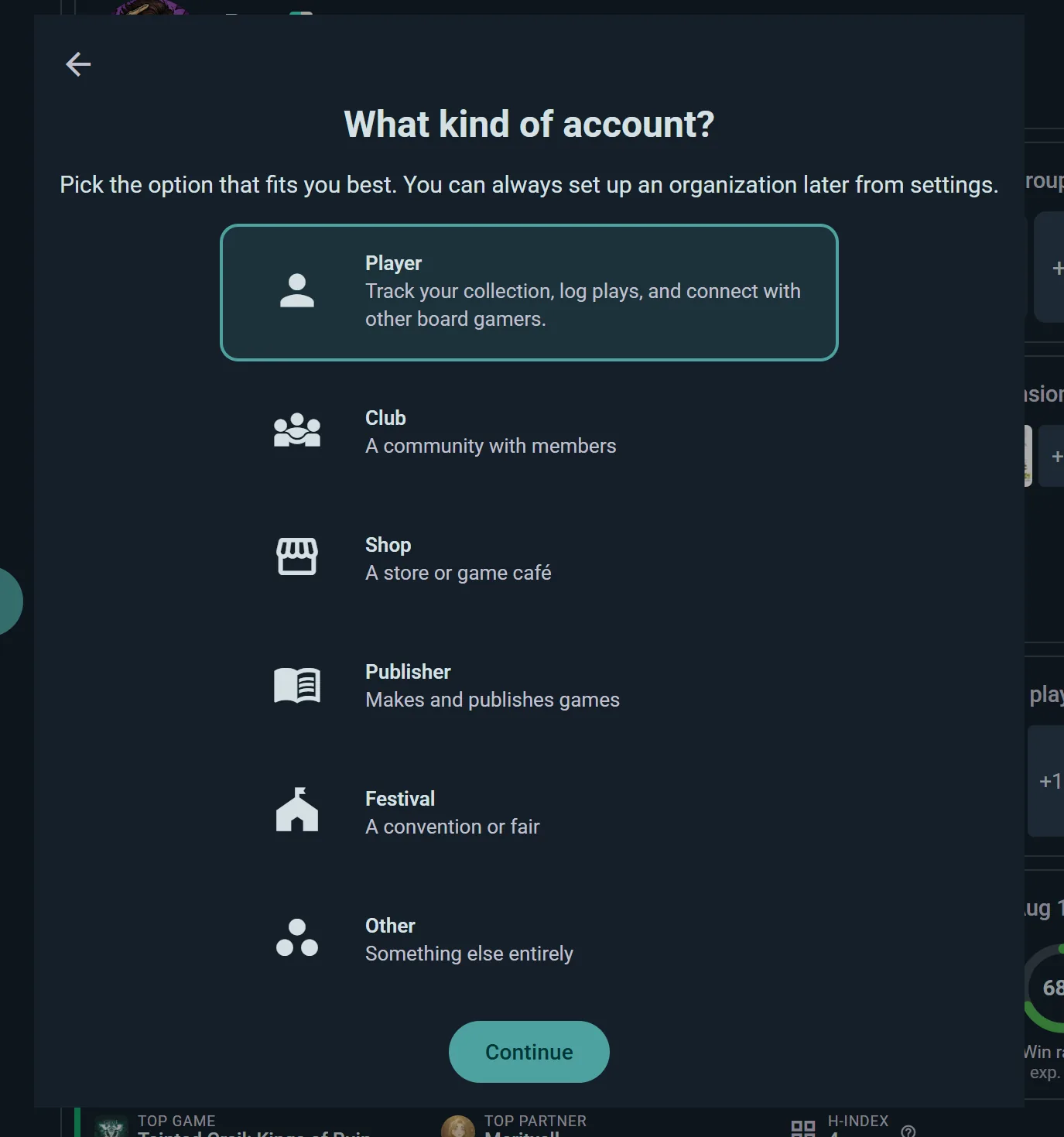
Miután beléptél, a Ludoya megkérdezi, kinek szól a fiók. A legtöbben az Én lehetőséget választják. Ha egy klub, bolt, fesztivál vagy kiadó nevében regisztrálsz, válaszd a Szervezet lehetőséget: ez a fiók lesz a szervezet oldala, saját profillal és prémium lehetőségekkel. Semmi sem végleges — később is létrehozhatod a beállításokban.
Első bejelentkezés beállítása
Első bejelentkezéskor egy rövid varázsló segít a beállításban. Négy képernyő, és körülbelül egy percet vesz igénybe.
- Szolgáltatási feltételek — olvasd el és fogadd el
- Kinek szól ez a fiók? — lásd alább
- Hogyan fogod használni a Ludoyát? — lásd alább. Kihagyható
- Üdvözlünk! — a kezdőoldali irányítópultodra érkezel
Az utolsó képernyő előtt bármikor visszaléphetsz, és ha a varázslót félúton bezárod, legközelebb újra megnyílik. A képed, a bemutatkozásod és a profilod többi része később jön: a kezdőoldalon, Az első lépéseid között találod az Állítsd be a profilodat lépést.
Kinek szól ez a fiók?
Két lehetőség, és később meggondolhatod magad:
| Én | Kövesd nyomon a gyűjteményedet, rögzíts játszmákat, csatlakozz eseményekhez, és kapcsolódj más társasjátékosokhoz |
| Szervezet | Egy általad vezetett klub, bolt, fesztivál vagy kiadó. Ez a fiók az ő oldala lesz, nem a te profilod |
A Szervezet ezt a fiókot szervezetté alakítja: olyan fiókká, amely személy helyett közösséget képvisel. A következő képernyő megkérdezi a nevét, mivel az, amellyel regisztráltál, általában a saját neved, valamint a típusát: Klub (tagokkal rendelkező közösség), Bolt (bolt vagy társasjáték-kávézó), Kiadó, Fesztivál (konvenció vagy vásár) vagy Egyéb. Ettől kezdve mindaz, amit a fiók posztol, rögzít és gyűjt, a szervezeté. Mégis magadnak regisztráltál? A Csak én vagyok, nem szervezet visszavisz.
Ez nem más típusú fiók, csak ugyanannak egy eltérő formája, és egy személyes fiók bármikor átalakítható szervezetté a Beállítások → Fiókinformációk menüpontban.
Hogyan fogod használni a Ludoyát?
Ha az Én lehetőséget választottad, itt adod meg a Ludoyának, hogy miért vagy itt. Válassz ki annyit, amennyi rád illik — a Közösség alapból be van jelölve:
- Közösség — csatlakozz csoportokhoz, fedezz fel eseményeket a közeledben, és lépj kapcsolatba más társasjátékosokkal
- Gyűjtemény — kövesd a birtokodban lévő játékokat, kezeld a kívánságlistákat, és vásárolj vagy adj el a piactéren
- Játszmaasszisztens — naplózd a játszmáidat, kövesd a pontszámokat, és fedezd fel a játékstatisztikáidat
A választásaid határozzák meg, mely widgetek jelennek meg a kezdőképernyődön, a játékoldalaidon és a profilodon, és mely első lépéseket javasolja a Ludoya. Semmi sincs elzárva — aki a Gyűjteményt választotta, továbbra is naplózhat játszmákat — ez csak azt jelenti, hogy az alkalmazás azt helyezi előtérbe, ami valójában érdekel. Később bármelyiket átrendezheted az egyes oldalak szerkesztési módjában.
Egy egyszerűbb alkalmazás a kezdéshez
A válaszaid azt is alakítják, mit lát egy újonnan jött az első napokban, hogy az alkalmazás ne egy falnyi opció legyen az első napon:
- A létrehozás gomb három dolgot ajánl, úgy megnevezve, ahogy te mondanád, például Keress egy játékestét, Rögzíts egy lejátszott partit vagy Vegyél fel egy játékot, ami megvan, a válaszaid alapján kiválasztva. A Több… rejti a többit. A Kezdőlapon az első játszmádig a gomb azt írja, mit tesz, ahelyett hogy csak egy + lenne.
- A Felfedezés azon a fülön nyílik, ami hozzád illik: a rendezvényeken, ha embereket jöttél megismerni. Amíg a Ludoya nem ismeri az ízlésedet, ajánlások helyett Jó első játékokat javasol.
- A profilod megmagyarázza magát. Az üres részeken egy kártya mondja meg, mi kerül oda és hogyan töltsd fel; eltűnnek, amint párat kitöltöttél.
- A játékosválasztás egyszerűbb. Először a játékoskeresés jön; a csapatok és a névtelen helyek egy sor mögött maradnak, amíg nincs rájuk szükség.
Miután négy különböző dolgot elvégeztél, a létrehozás gomb a teljes listára nő. Váltogass az Egyszerű és a Minden eszköz között bármikor a Beállítások → Létrehozás gomb alatt. A korábban létező fiókok megtartják azt az alkalmazást, amit ismernek.
Ha szervezetet választottál
A szervezetek kihagyják a kérdést — a típusuk már megválaszolja. Ehelyett egyenesen az Állítsd be a szervezeted lépéshez jutsz, ahol beírod a nevét, kiválasztod a típusát, és megadod a Csatlakozási irányelvet, és hogy ki posztolhat, szervezhet eseményt, rögzíthet játszmát, hívhat meg másokat és láthatja a tagokat, a Ludoya pedig beállítja a hozzá illő widgeteket:
| Típus | Erre beállítva |
|---|---|
| Klub, Egyéb | Események, készlet és játszma-statisztikák |
| Bolt | Események és készlet |
| Kiadó, Fesztivál | Események |
Ahogy itt minden, ez is kiindulópont, nem ketrec — bármikor átrendezheted.
Kezdő irányítópultod
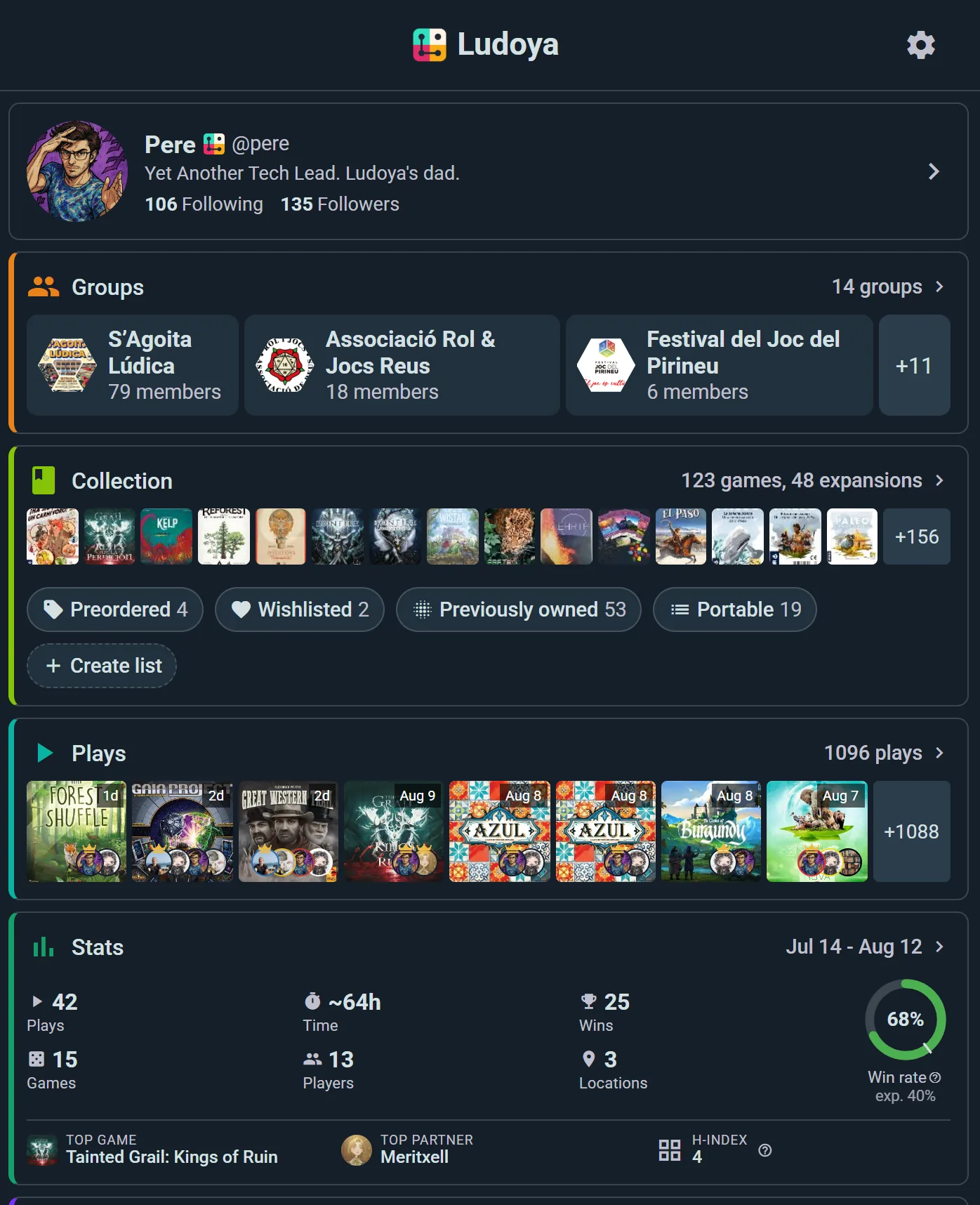
Az irányítópultod a személyes irányítóközpontod. Testreszabható widgeteket jelenít meg, amelyek mutatják:
- Csoportok — Játékcsoportjaid egy pillantásra
- Események — Játékestek és események, amelyeken részt veszel
- Gyűjtemény — Kiemelt játékok a gyűjteményedből
- Játszmák — Az utóbbi időben játszott játékaid
- Statisztikák — Gyors győzelmek, játszmaszámok, kedvenc műfajok
- Piactér — Új piactéri hirdetések és a figyelt tételeid
- Játékkészletek — Pontozólapok és segédletek, amelyeket használsz
- Kampányok — Folyamatban lévő, többrészes játékaid
Kezdetben minden üres lesz, de ahogy játszol, elkezdesz tartalmat hozzáadni — a widgetek nem tolakodnak, amíg nincs mit megjeleníteniük.
Három oldal, ugyanazok a vezérlők
A kezdő irányítópultod, minden Gyűjtemény és a profilod widgetekből épül fel, és mindhárom ugyanúgy működik — húzd a sorrend módosításához, kapcsold ki az elrejtéshez, mindegyiknek saját elrendezése van. Itt egyszer megtanulod, és onnantól mindenhol tudni fogod.
Widgetek átrendezése & elrejtése
Kattints a jobb felső sarokban lévő fogaskerék ikonra a widget-szerkesztési mód bekapcsolásához. Itt minden widget:
- Húzható vidd bárhová az irányítópulton
- Elrejthető ha nem használod, elrejtheted
Rendezd az irányítópultodat úgy, hogy illeszkedjen ahhoz, ahogyan játszol.
A „Kezdő lépések” kártya
A widgetjeid fölött egy Az első lépéseid kártya van haladásszámlálóval, ahhoz igazítva, ahogy elmondtad, hogy használni fogod a Ludoyát.
Személyes fiókban szerepelhet: állítsd be a profilodat · importálj a BGG-ről · kezdd el az első játszmádat · oszd meg a játszmáidat · add hozzá az első játékodat · oszd meg a gyűjteményedet · böngéssz a piactéren · találj egy csoportot a közeledben · csatlakozz egy eseményhez · kövess valakit · indíts egy kampányt.
Egy szervezet esetén teljesen más lista jelenik meg, amely a közösség beindítását célozza: állítsd be a csoportod profilját · hozd létre az első eseményedet · hívd meg a tagokat · naplózz egy csoportos játszmát.

Két dolog, ami hibának tűnhet, pedig nem az:
- A lista haladás közben bővül. "Oszd meg a játszmáidat" csak akkor jelenik meg, miután naplóztál egyet, és "oszd meg a gyűjteményedet" akkor, amikor már hozzáadtál egy játékot — az előfeltételes lépések addig rejtve maradnak, amíg az előfeltétel nem teljesül.
- Az opcionális elemek kihagyása nem kerül semmibe. Minden, amit Opcionális vagy Prémium jelöléssel látsz, csak akkor számít bele az összesítettbe, miután befejezted, így az ignorálásuk nem csökkenti az előrehaladásodat.
Rejtsd el a kártyát, amikor már otthonosan mozogsz. Miután elrejtetted — vagy amikor minden kötelező lépést elvégeztél — végleg eltűnik, és nem tér vissza.
Helyszín beállítása
A Ludoya a helyszíned alapján közeli eseményeket és közösségeket mutat. A beállításához:
- Nyisd meg a Felfedezés részt, és válaszd az Események vagy a Közösségek fület
- Használd a találatok fölött található eszköztárban a helyszínválasztót
- Add meg a várost, a környéket vagy a koordinátákat
- Állítsd be a távolságszűrőt (pl. események 10 km-en belül)
- A lista azonnal frissül, és megmutatja, mi van a közelben
Átválthatsz a térképre is, és teljesen máshová húzhatod, majd koppints a Keresés ezen a területen lehetőségre.
Gyűjteményed felépítése
A játékgyűjteményed a Ludoya szíve. Kezdd el hozzáadni a játékaidat az alábbi módszerek egyikével:
Gyors hozzáadás
A leggyorsabb mód. Lépj a Beállítások → Gyors hozzáadás menübe, ahol egy szűrhető lista vár játékokkal, mindegyik mellett jelölőnégyzettel — pipálj ki egy játékot, és azonnal a gyűjteményedbe kerül, nincs külön párbeszédablak minden egyes címhez. Ugyanez elérhető innen is: Gyűjtemény → Játék hozzáadása → "Több játék hozzáadása egyszerre".
Importálás a BoardGameGeekről
- A Gyűjtemény részben válaszd a Szinkronizálás a BGG-vel lehetőséget. Ugyanez a képernyő elérhető a Beállítások → BoardGameGeek-integráció menüpontból is.
- Add meg a BoardGameGeek felhasználónevedet
- A Ludoya importálja az összes játékot a BGG-gyűjteményedből
- Szükség esetén tekintsd át és módosítsd a tulajdonlási típusokat
Az importálás remek módja a gyors kezdésnek, ha már máshol is katalogizálod a játékaidat.
Importáld a Board Game Arena-játszmáidat
- A Beállítások alatt menj a Board Game Arena részhez
- Beállítás a BGA-felhasználóneveddel, és az Importálás kezdete innen mezőben válaszd ki, mettől
- A Ludoya importálja a BGA-játszmáidat, és tovább szinkronizálja őket, amíg az Automatikus szinkronizálás be van kapcsolva
A Board Game Arena a játszmáidat hozza, nem egy gyűjteményt.
Emberek & csoportok követése
A kapcsolati hálód építése segít felfedezni játékokat és eseményeket:
Emberek keresése
- Lépj a Felfedezés menüpontra, és válaszd az Emberek fület
- Keress név vagy felhasználónév alapján — vagy egyszerűen böngészd, kik vannak a közeledben
- Kattints egy profilra, hogy megnézd a gyűjteményét és az értékeléseket
- Kattints a Követés gombra, hogy lásd a tevékenységüket a hírfolyamodban
Közösségek keresése
- Lépj a Felfedezés menüpontra, és válaszd a Közösségek fület
- Keress név alapján, szűrj távolság szerint, vagy fedezd fel a térképet
- Kattints egy közösségre, hogy lásd a tagjait és a közelgő eseményeit
- Kattints a Csatlakozás gombra, hogy taggá válj

A hírfolyamod mostantól értékeléseket, játszmákat és eseményeket fog megjeleníteni azoktól az emberektől és csoportoktól, akiket követsz.
Eligazodás
Számítógépen a bal oldali oldalsó menü mindig ott van:
- Otthon, Felfedezés, Értesítések és Üzenetek, aztán A profilom
- Csoport kezelése, ha klubot, boltot vagy szervezetet vezetsz: egynél megnyitja annak konzolját, többnél felsorolja őket, hogy válassz
- Beállítások, a fiókodhoz, az adatvédelemhez, az értesítésekhez és a többihez
- Több, az alkalmi dolgokhoz: Mentett játékosok, Helyszínek, a Sötét mód kapcsoló, Újdonságok, A Ludoyáról és Visszajelzés küldése
- A létrehozás gomb, amellyel rögzíthetsz egy játékot, indíthatsz egyet, létrehozhatsz egy eseményt és még sok mást
- Súgó alul, ahol megkérdezheted, hogyan csinálj bármit, és megmutatja, hol van
- A neved és a képed legalul: válts egy másik bejelentkezett fiókra, Fiók hozzáadása vagy Kijelentkezés
Telefonon az Otthon, a Felfedezés, az Értesítések és az Üzenetek a képernyő alján lévő sávban vannak. Minden más az oldalsó menüben van a menügomb mögött, felül a fiókoddal, a Több elemeivel közvetlenül benne és a Kijelentkezés gombbal az utolsó sorban.
Még gondolkodsz, vagy nincs még fiókod? Ezen az oldalon minden lap jobb alsó sarkában lévő kerek gomb elmondja, mit tehet érted a Ludoya, és megmutatja, melyik útmutatót érdemes elolvasnod, vagy hol kezdj az alkalmazásban.
Beállításaid személyre szabása
A Beállítások az oldalsó menüből nyílik:
- Súgó — Kérdezd meg, hogyan csinálhatsz valamit, és Visszajelzés küldése
- Fiók Információk — az e-mail-címed és a felhasználóneved, az Átalakítás szervezetté, ha valaha szeretnél egyet (szervezeti fióknál Visszaállítás normál felhasználóra), és a Fiók törlése
- Premium kezelése — a csomagod és a hozzá tartozó számlák, vagy az Ismerd meg a Prémiumot, ha az ingyenesen vagy
- Adatvédelem — ki láthatja a gyűjteményedet, a játszmáidat és a statisztikáidat, és ki üzenhet neked
- Csatlakoztatott alkalmazások — webhelyek, ahová a Ludoya-fiókoddal jelentkeztél be
- Értesítések — válassz kézbesítési csatornát minden értesítéstípushoz
- Nyelv — az alkalmazás nyelve, és Általam értett nyelvek, ami szabályozza, mi forduljon le automatikusan a hírcsatornádban
- Jelszó megváltoztatása — vagy Jelszó beállítása, ha Google-lal regisztráltál, és még sosem állítottál be jelszót
- Játszma-statisztikák — hogyan számoljuk a játékidőt, és hogyan rangsoroljuk a legtöbbet játszottakat
- Létrehozás gomb — Egyszerű vagy Minden eszköz
- Játékosok — azok az emberek, akikkel játszmákat naplózol, de nincsenek a Ludoyán
- Helyszínek — ahol játszol
- Megosztott gyűjtemény — egy gyűjtemény, amelyen valakivel osztozol, akivel együtt élsz
- Gyors hozzáadás — a gyűjtemény felépítésének leggyorsabb módja, fent bemutatva
- BoardGameGeek és Board Game Arena — a gyűjtemény és a játszmák szinkronizálása
- Adatok exportálása és importálása — a gyűjteményed és a játszmáid táblázatként, ki vagy be
A Sötét mód egy kapcsoló a Továbbiak (telefonon az oldalsó menü egy sora) alatt, és a Beállítások Megjelenés pontja ugyanezt teszi. Világos és sötét között vált; a rendszer követésére nincs lehetőség.
A részletekért lásd: Adatvédelem & láthatóság az adatvédelmi beállításokról.
Ellenőrzőlista az első játékesthez
Már majdnem készen állsz! Az első játékest előtt győződj meg róla, hogy:
- Létrehoztad a fiókodat és befejezted a beállítást
- A Felfedezésben beállítottad a helyszínedet
- Hozzáadtad az első játékodat a gyűjteményedhez
- Importáltál a BoardGameGeekről, ha ott katalogizálod a játékaidat
- Követtél legalább egy játékost vagy közösséget
- Naplóztad vagy elindítottad az első játszmádat
- Csatlakoztál egy eseményhez, vagy létrehoztad a sajátodat
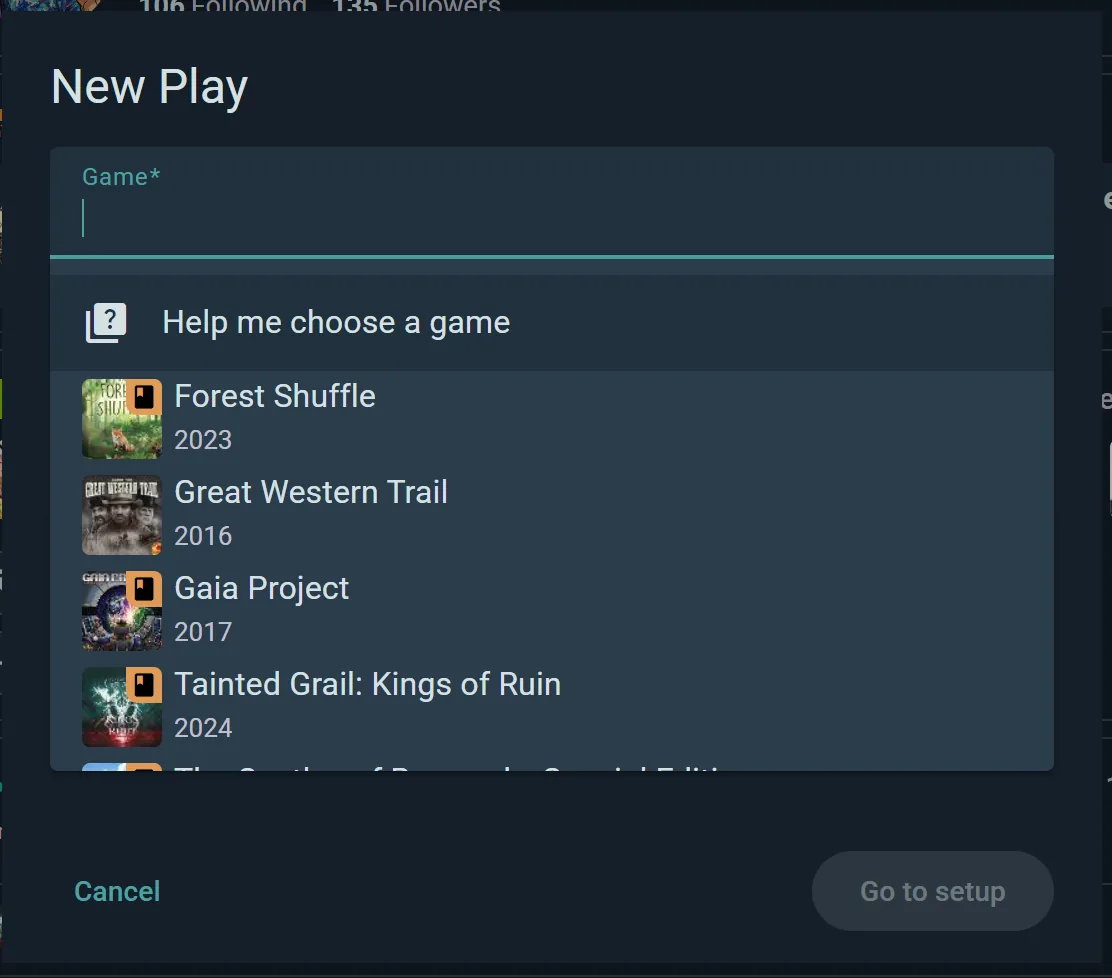
A kezdőképernyőd Az első lépéseid kártyája ennek nagy részét követi helyetted, és sorban kipipálja az elvégzett lépéseket.
Mi következik?
Válaszd ki a hozzád illő útmutatót
Ezek egy adott nézőpontból, elejétől a végéig végigvezetnek a Ludoyán. Kezdd azzal, amelyik a legjobban illik ahhoz, ahogyan az alkalmazást használni fogod:
- Játékosok — elsősorban játékesteket szeretnél találni, rögzíteni a játszmáidat, és követni a játékos életedet
- Gyűjtők — szeretnéd katalogizálni, értékelni és értékeléseket írni a játékgyűjteményedről (és talán eladni vagy cserélni)
- Klubok & szervezők — csoportot vagy klubot vezetsz, és eseményeket kell ütemezned, tagokat kezelned, valamint bejelentéseket tenned a közösségednek
- Boltok & helyszínek — egy helyszínt üzemeltetsz (bolt, kávézó, konvenció), és professzionális eseménykezelésre van szükséged
Vagy merülj el egy konkrét témában
- Készen állsz, hogy találj egy játékestet? Nézd meg az Események
- Szeretnél többet megtudni a gyűjteményedről? Lásd: Gyűjtemény
- Kíváncsi vagy új játékok felfedezésére? Látogasd meg a Keresés & felfedezés
- Össze szeretnéd kapcsolni a BoardGameGeek-fiókodat? Olvasd el az Integrációk
- Szükséged van adatvédelmi beállításokra? Fedezd fel az Adatvédelem & láthatóság
Üdvözlünk a Ludoya közösségében. Jó szórakozást!