
Szervezz profi eseményeket, növeld a közösségedet, és ismerd meg az ügyfeleidet — mindezt egyetlen platformról.
Indítsd be a helyszínedet — 4 lépésben
1. Hozz létre egy szervezetet
A helyszínednek saját fiók kell — egy szervezet —, hogy a személyzet a helyszín nevében járhasson el anélkül, hogy bárki személyes profilján keresztül menne, és hogy prémium előfizetés tartozhasson hozzá. Regisztrálj új fiókot, és a bevezetés "Kinek szól ez a fiók?" lépésénél válaszd a Szervezet lehetőséget; a következő képernyőn írd be a helyszín nevét, és válaszd a Bolt (vagy a Fesztivál, ha az jobban illik rád) típust. Már van csoportod? Később is adhatsz neki belépést, anélkül hogy bármit elveszítenél.
2. Állítsd be a helyszínedet

A létrehozáskor a Szervezet beállítása részben add meg a helyszíned nevét és leírását, a képét pedig a Profil szerkesztése alatt; aztán add hozzá a címedet a konzol Helyszínek részében — ez tesz fel a térképre, hogy a játékosok megtaláljanak. Ha már ott vagy, töltsd ki a Nyitvatartás mezőt: megjelenik a profilodon, figyelmeztet, ha azon kívül ütemezel eseményt, és lehetővé teszi, hogy a játékosok a Nyitva szűrővel keressenek közösségeket — dátummal és időponttal, hogy az is megtaláljon, aki a jövő szombat estét tervezi, ne csak az, aki éppen most keres.
3. Hozd létre az első eseményedet
A szervezeted oldaláról hozz létre egy Eseményt. Állítsd be a címet, a dátumot, az időpontot, és válaszd ki helyszínnek a saját helyszínedet. Egy esemény lehet önálló (csak jelenlét), vagy befogadhat ütemezett játszmákat (feliratkozási asztalok konkrét játékokhoz), illetve a Club csomagban al-eseményeket (külön program-sávok egy tető alatt).
4. Oszd meg
Tedd közzé az eseményt, és oszd meg a hivatkozást vagy a QR-kódot — tedd ki a webhelyedre, tűzd ki a pultra, vagy küldd el a törzsvendégeidnek. A tagok a saját naptáraikba is exportálhatják.
Ez a helyszíned a Ludoyán. Az alábbiak szükség szerint további üzemeltetési lehetőségeket adnak hozzá.
Miután a helyszíned üzemel
Elnevezett helyek
Határozz meg névvel ellátott helyeket a helyszínedhez — egyes asztalokat, termeket vagy játéktereket. Amikor eseményt tartasz, az alrendezvények és az ütemezett játszmák mind lefoglalnak egy helyet, így a résztvevők mindig tudják, hová menjenek, és két program soha nem verseng ugyanazért az asztalért. A névvel ellátott helyek minden klub számára ingyenesek.
Interaktív alaprajzok (Business csomag)
Tölts fel egy alaprajzképet a helyszínedhez, és húzd mindegyik helyet a térképre — a résztvevők a helyszíned mozgatható, nagyítható elrendezését látják. Alaprajz nélkül a helyek egyszerű címkeként működnek ("3. asztal", "Hátsó szoba"). A vizuális térkép nagyobb helyszíneken éri meg igazán, ahol a tájékozódás tényleg számít.

Strukturált események
Ütemezett játszmák — adj kínálatot az eseményedhez idősávokkal, helyszámokkal és várólistákkal. Egy hely megjelölhető Bemutatóként (valaki, aki megtanítja a játékot) vagy Mesélőként. Mindenki jelentkezéskor megadja a saját tapasztalati szintjét, így egy pillantással látod, hogy egy asztalnál kezdők vagy veteránok ülnek-e.
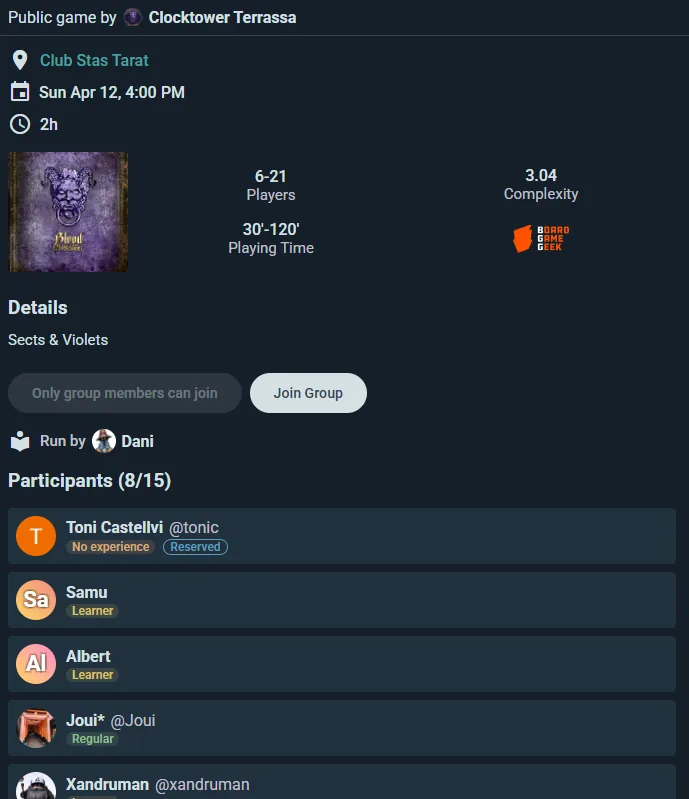
Játékok az eseményen — közös lista arról, mi van a teremben. Bármelyik résztvevő hozzáadhat egy címet a katalógusból, szervezőként pedig egyszerre többet is hozzáadhatsz közvetlenül a helyed gyűjteményéből ahelyett, hogy egyenként tennéd. Jelöld meg minden példányt szabadon játszható vagy tulajdonos jelen jelöléssel, és hivatalosnak azokat, amelyeket te biztosítasz. A résztvevők "Meg kell játszanom"-tól "Passzolok"-ig reagálnak a kínálatra, így látod a keresletet, mielőtt eldöntöd, mely asztalokat ütemezed be.
Ismétlődő események (Player csomag; egy hely bármelyik fizetős csomagjával megkapja) — állíts be társasjáték-esteket, amelyek maguktól ismétlődnek hetente vagy néhány hetente a választott napokon. A tagok látják a teljes sorozatot, és az egyes alkalmakra jelentkeznek.
Alesemények (Club csomag) — vezess több szálon futó eseményeket külön beosztásokkal, létszámokkal és jelentkezési listákkal egyetlen szülőesemény alatt.
Asztalbeosztás — bízd a Ludoyára egy nyitott asztalos est asztalainak megtervezését aszerint, mivel akarnak játszani az emberek, vagy vezess bemutatóstandot a látogatók által foglalt beosztással, egy pulttal, amely bejelentkezteti őket és leülteti a foglalás nélkül érkezőket.
Játékkönyvtár
A szervezeted gyűjteménye elkülönül a személyes gyűjteményektől. Vegyél nyilvántartásba minden játékot a polcaidon — a Ludoya-oldaladat böngésző vásárlók már látogatás előtt látják, mi érhető el. Jegyezd fel minden példány helyét a Raktári hely mezőben ("B polc", "Hátsó szoba"), hogy a személyzet meg is találja. Ha játékokat árulsz, tedd fel őket a Piactérre, hogy elérd a Ludoya közönségét.
QR-címkék minden dobozon (Club csomagtól) — nyomtass a gyűjteményed ⋮ menüjéből QR-címkét minden példányhoz, és ragassz egyet minden játékra. Az eseményeiden a vásárlók beolvasnak egy dobozt, hogy elvigyék az asztalukhoz, és újra beolvassák, hogy visszaadják — minden kölcsönzés nyilvántartva, személyzet nélkül. A személyzeted tömegesen olvassa be a címkéket, hogy raktári helyeket állítson be, vagy egy halom játékot rögzítsen a ma esti eseményhez.

Népszerűsítsd a helyszínedet
Telegram és Discord (Club csomag) — közzétételkor automatikusan posztold az eseménybejelentéseket a helyszíned Telegram-csevegésébe vagy Discord-csatornájába.
Beágyazható widgetek — ágyazd be a webhelyedre az eseménynaptáradat, a játékgyűjteményedet vagy a játszmáid aktivitását. Valós idejű adatokat kér le a Ludoyából.
QR-kódok — nyomtass egyet a pultra, hogy a betérők azonnal csatlakozhassanak a csoportodhoz.
Képexportok — közösségi médiában megosztható vizuális anyagok: eseményprogramok, legtöbbet játszott játékok, havi statisztikák.
Versenyesték (Club csomag)
Csoportod oldaláról válaszd a Verseny szervezése lehetőséget — futtasd svájci rendszerű, vegyes, vagy egyenes/kettős kieséses formában. A Ludoya legenerálja a párosításokat és az ágrajzot, és élő ranglistát vezet, amit ki is tehetsz egy képernyőre a helyszíneden, majd megoszthatod a végső rangsort a hírfolyamodban.

Nyereménysorsolások (Club csomag)
Rendezz nyereménysorsolásokat az eseményeiden — add hozzá a nyereményeket, és sorsold ki a nyerteseket élő, animált leleplezéssel, amelyet mindenki nézhet. Tökéletes bolti sorsolásokhoz és konvenciók nyereményasztalaihoz.
QR-kódos beléptetés ellenőrzése (Business csomag)
A résztvevők QR-kódot mutatnak az esemény oldaláról. Olvasd be az ajtóban, és a Ludoya megerősíti, hogy rajta vannak a listán; egy koppintás a Bejelentkezés gombra rögzíti, hogy megjöttek, így a jelenlét épül, ahogy az emberek érkeznek. Előbb kapcsold be az eseménynél a Részvétel ellenőrzése QR-kóddal opciót. Aki az ajtóban áll, bármilyen kamerás telefonnal, táblagéppel vagy laptoppal olvas be: a Ludoya appal, vagy a weboldallal egy böngészőben. Utólag jelöld meg azokat, akik nem jöttek el, a Jelölés meg nem jelenésként opcióval.
Egyedi jelenléti űrlapok (ingyenes, öt kérdésig; korlátlanul a(z) Club csomagban)
Adj kérdéseket az eseményedhez, amelyeket a résztvevők akkor válaszolnak meg, amikor (RSVP) visszajelzik részvételüket — étkezési igények, tapasztalati szint, marketing-hozzájárulások, játékpreferenciák. A válaszok láthatók az eseménykezelő panelen, és CSV-ként exportálhatók.

Résztvevői adatok exportálása (minden csomagban ingyenes)
Töltsd le a jelentkezési listákat és az űrlapválaszokat táblázatként vagy CSV-ként az esemény utáni elemzéshez, a követő e-mailekhez vagy a helyszín vezetésének szóló beszámolóhoz.
Asztalfoglalások (Business csomag)
Hadd foglaljanak a játékosok látogatást a profilodról: egy asztalt és egy időpontot, és ha engeded, a gyűjteményedből a látogatásra félretett játékokat. Minden a konzolod Asztalfoglalások részében történik, bolti és kávézós fiókokhoz.
Beállítás
Az Asztalfoglalások részben nyisd meg a beállításokat, és kapcsold be a Foglalások fogadása lehetőséget: a profilodon ekkor megjelenik a Látogatás foglalása. Válaszd ki, hol (melyik helyszíneden), milyen gyakran kezdődnek a látogatások, a legrövidebb és a leghosszabb látogatást, mennyi idővel előre kell foglalni, hány nappal előre lehet foglalni, a legnagyobb társaságot és a látogatások között szükséges időt. A látogatók játékokat kérhetnek lehetővé teszi, hogy a gyűjteményedből játékokat válasszanak, amelyeket félreteszel a látogatásukra; az egy látogatásra félretett játékot ugyanabban az időben nem kínáljuk fel másnak.
Az Online foglalható asztalok felsorolja az asztalaidat: vedd ki a jelölést azokból, amelyeket a foglalás nélkül érkezőknek tartasz fenn. A pultnál ettől még leültethetsz oda embereket.
A Foglalások automatikus megerősítése dönti el, kié az utolsó szó. Kikapcsolva minden foglalás a válaszodra vár a konzolban és a telefonodon, és az asztal addig foglalt marad, amíg nem válaszolsz; a megválaszolatlan kérést a kért időpont előtt 30 perccel elutasítjuk.
A pult
Az Asztalfoglalások mutatja minden nap látogatásait. A Foglalás hozzáadása felvesz egy telefonos foglalást, a Foglalás nélkül leültet valakit, aki épp most érkezett, a Kód beolvasása pedig beolvassa a látogató által mutatott QR-kódot. A következő két hónap foglalásait névre, telefonszámra vagy e-mailre keresheted.
Eseménynapi ellenőrzőlisták
Beállítás (egyszer): Hozd létre a szervezetedet. Határozd meg a helyszíned helyeit. Ha szeretnéd, csatolj alaprajzképet (Business). Katalogizáld a játékgyűjteményedet. Kapcsold össze a Telegramot vagy a Discordot. Ágyazd be az eseménywidgetet a weboldaladba.
Minden esemény előtt: Hozd létre az eseményt, rendelj helyeket az alrendezvényekhez és az ütemezett játszmákhoz, adj kérdéseket az űrlaphoz, tedd közzé. A Telegram vagy a Discord bejelenti. Oszd meg a linket és a QR-kódot.
Az esemény során: Olvasd be a QR-kódokat a bejáratnál (Business). A szervezők élő munkameneteket indítanak minden asztalnál. Frissítsd a versenypontszámokat valós időben. Az MI játékasszisztens segít a játékosoknak a szabályokkal.
Az esemény után: Exportáld a jelenléti adatokat. Tekintsd át a játszmaösszefoglalókat és a statisztikákat. Tegyél közzé kiemeléseket a hírfolyamodon. Tervezd meg a következő eseményt.