
Az élő játékmenet az, ahol az akció zajlik — készítsd elő a játékot, játszd végig a fordulókat, rögzítsd a pontokat, és örökítsd meg a pillanatot fotókkal és megjegyzésekkel. Minden valós időben szinkronizálódik az összes játékos eszközén.
Egy élő játékmenet és egy gyorsan rögzített játszma ugyanaz a háttérben lévő játszmaobjektum. Az élő játékmenet egyszerűen az interaktív, többjátékos módja annak, hogy játék közben kitöltsd — mindaz, amit itt rögzítesz, normál játszmaként kerül a játszmaelőzményeidbe.
Egy asztal, egy képernyő
Koppints a Játszma gombra, válaszd ki a játékot, és az ablak tetején válaszd a Most vagy a Már lejátszott lehetőséget. A Ludoya megjegyzi, melyiket használtad legutóbb. A Most megnyitja az asztalt; a Már lejátszott egyenesen egy már lezajlott játék eredményéhez visz. A mai utolsó asztalod emberei már ülnek, a hellyel és a közösséggel együtt, így az este második játéka két koppintás.
Innentől az előkészítés, a játék és a pontozás egyetlen teljes képernyős asztal egyetlen sávval: honnan jöttél, mi ez, és az egyetlen következő lépés (Indítás, Pontszám, Befejezés). Minden, ami egy játszmához tartozhat, chipként van az asztalon: a készlet és az előkészítési lépései, az AI-asszisztens, a játékosok, a sorrendjük és az időzítő. A kiegészítők, a hely, a jegyzetek és az, hogy ki láthatja a játszmát, egy koppintásnyira vannak, és amint hozzájuk érsz, el is mentődnek.
Egy ütemezett játszma indítása azokkal az emberekkel nyitja meg az asztalát, akik jelezték, hogy jönnek. Egyszerre több játék fut? Az app tetején lévő sáv felsorol minden folyamatban lévő játszmát, azzal együtt, mi zajlik bennük és mióta. Az az asztal, amelyet senki sem zárt le, magától leállítja az óráját.
A játszma életciklusa
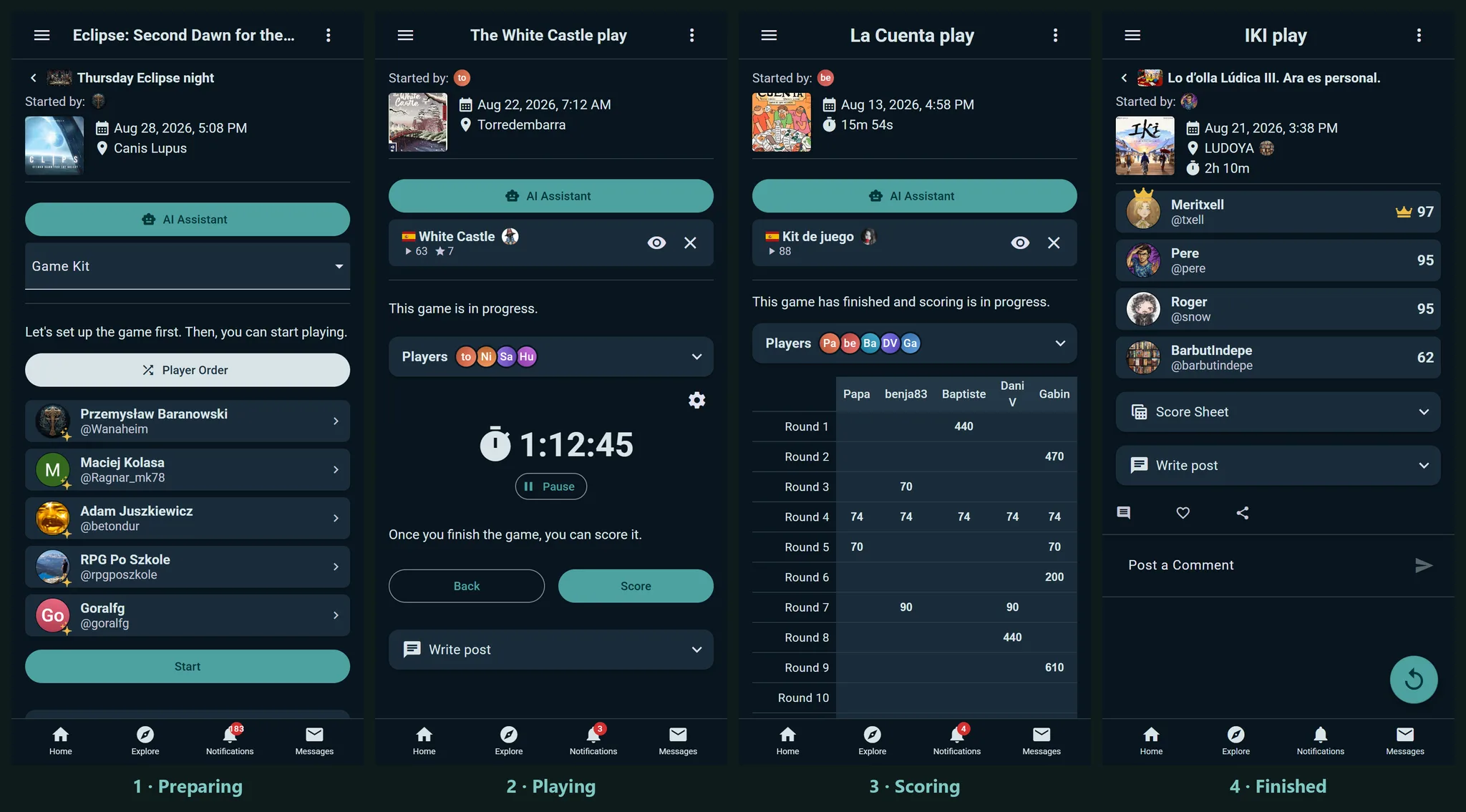
Minden játékmenet négy szakaszon megy át:
Előkészítés
Készítsd elő a játékot. Válassz egy játékot a katalógusból, add hozzá a játékosokat, állítsd be a sorrendet, ha szeretnéd, hozz létre csapatokat, és válassz egy Game Kitet a strukturált pontozáshoz. Amint elindítod, már a sűrűjében vagy.
Játék
Haladj a körökön és fordulókon az időzítővel és a körnavigációval. Az app mutatja, ki következik, és mennyi ideje van. Használd a számológépet a gyors számolásokhoz, fotózd le a táblát, és jegyezd fel a megjegyzéseket, ahogy emlékezetes pillanatok történnek.
Pontozás
Minden játékos kap egy oszlopot a pontozólapon: írd be mindenki pontszámát, és a Helyezés meg a korona követi. A helyezések kézi beállításához koppints egy játékos helyezésére (#), és válassz helyet: cseréld fel azzal, akié volt, vagy oszd meg holtverseny esetén. Egy kooperatív asztal közösen választ: Győzelem vagy Vereség, a csapatok egy-egy oszlopot kapnak, a győzelemért nem versengő játékosok pedig kimaradhatnak. Egy Game Kittel a lapon a készlet minden kategóriájának van egy sora, és a lap összeadja őket. Helyezések nélkül is befejezheted, ha senki sem emlékszik, ki nyert.
Befejezve
A játékmenet véget ért, és automatikusan elmentődött a játszmaelőzményeidbe. Közvetlenül a befejezés után vettél észre egy hibát? A játszma menüjében (⋮) a Vissza a pontozáshoz a játék vége után hat órán át újra megnyitja. Később a játszma továbbra is szerkeszthető — csak a szokásos szerkesztőablakon keresztül, nem az élő pontozóképernyőn.
Mentett munkamenetek folytatása
Véletlenül bezártad az appot játék közben? Semmi gond. A folyamatban lévő játékmeneted el van mentve, és az app tetején lévő Játék folyamatban egyenesen visszavisz — pontosan ott folytatod, ahol abbahagytad.
Állítsd be a munkamenetedet
Válaszd ki a játékot
Kezdd azzal, hogy választasz egy játékot a katalógusból. Itt találod a Gyűjtemény összes játékát, és bármire rá is kereshetsz.
Játékosok hozzáadása
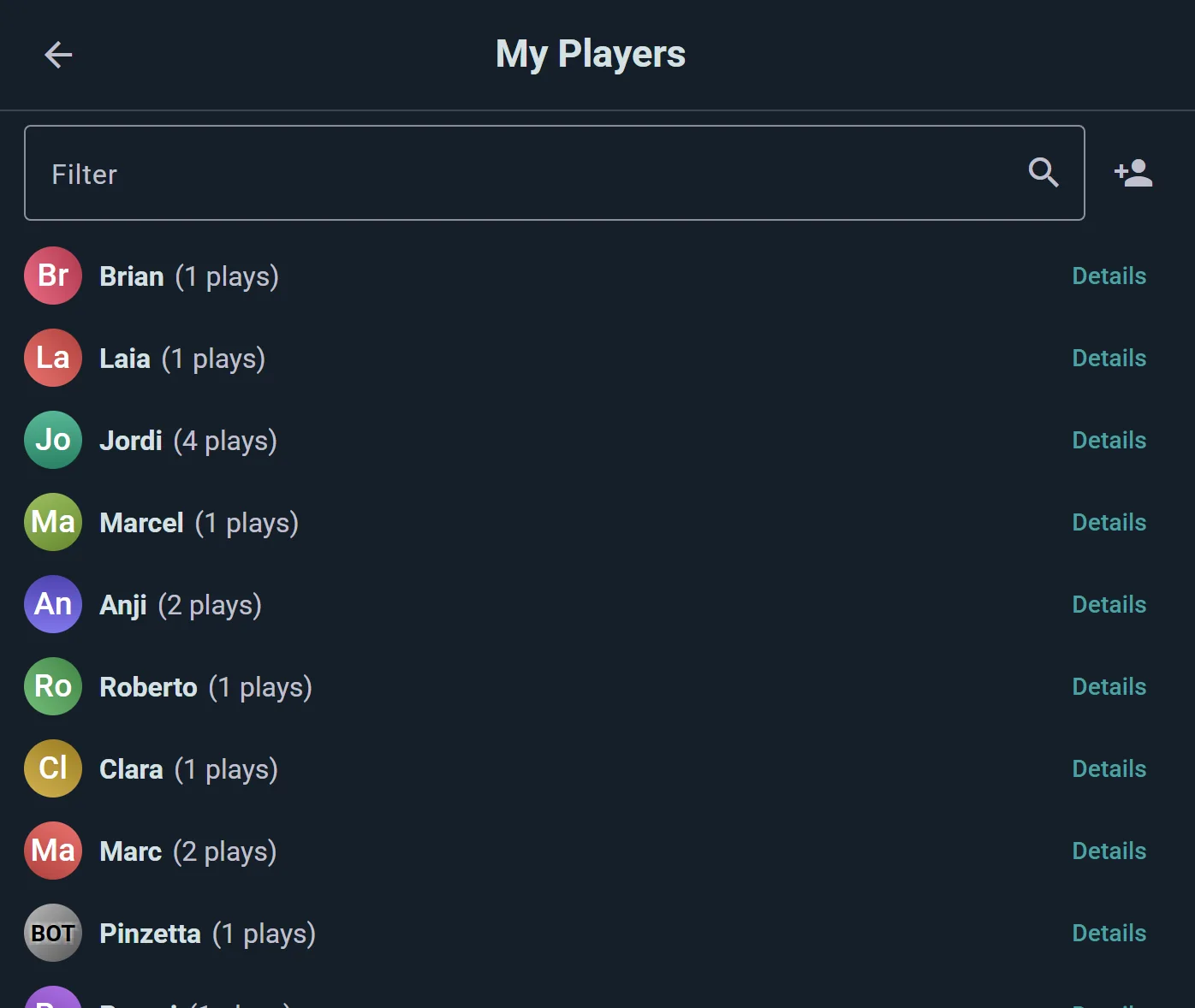
Keress Ludoya-felhasználókat név alapján, vagy írj be egy nevet, amely nincs a Ludoyán, hogy létrehozz egy saját játékost — egy egyszerű adatlapot, amelyet megőrzöl és minden jövőbeli játékesten újra felhasználsz. Az így elmentett játékosok a Beállítások → Játékosok alatt találhatók, ahol összevonhatod a duplikátumokat, és később összekapcsolhatsz egyet egy valódi Ludoya-fiókkal, amikor a barátod végre regisztrál, így megkapja a teljes közös előzményeket. Sietsz? Adj hozzá névtelen helykitöltőket, és később tisztázd, ki kicsoda volt.
Bárkinek lehet kedvenc színe, az alkalmazás egyik játékosszíne: a sajátodat a Profil szerkesztése alatt, egy mentett játékosét a Beállítások → Játékosok alatt állíthatod be (nyisd meg a játékost, és válaszd ki). A fiókhoz kapcsolt mentett játékos, akinek nincs saját színe, a fiókét kapja. Amikor egy olyan játék partijához választasz játékosokat, amelynek a Játékkészlete játékosszíneket tartalmaz, és valakinek az asztalnál van kedvenc színe, a Mentés gombra mindenki, akinek nincs színe, kap egyet a készlet színei közül: előbb a kedvencek, árnyalat szerint párosítva, és két játékos, akinek ugyanaz a kedvence, sosem osztozik rajta (aki előbb került be, megtartja, a másik a hozzá legközelebbi szabad színt kapja). A már beállított szín, kézzel vagy korábban, sosem változik, és aki később kerül be, az is kap szabad színt. Egy készletszínek nélküli játék sosem oszt ülésszíneket, mert sok játékban nincs szín, amivel játszani lehetne (Codenames, Just One), de minden helyhez választhatsz színt kézzel, ott helyben vagy a játékos adatainál. Ha az asztali eszközökből indítasz játékot, a saját helyed a kedvencedhez legközelebbi készletszínt kapja. Egy parti, amelynek helyei sosem kaptak színt (gyorsan rögzítve, vagy mielőtt választottál volna), a pontozólapján így is a te színedben mutat (hacsak valaki korábban az asztalnál már nem mutatja), és a profilod fejléce viseli, amíg nem töltesz fel borítóképet.
Állítsd be a játékosok sorrendjét
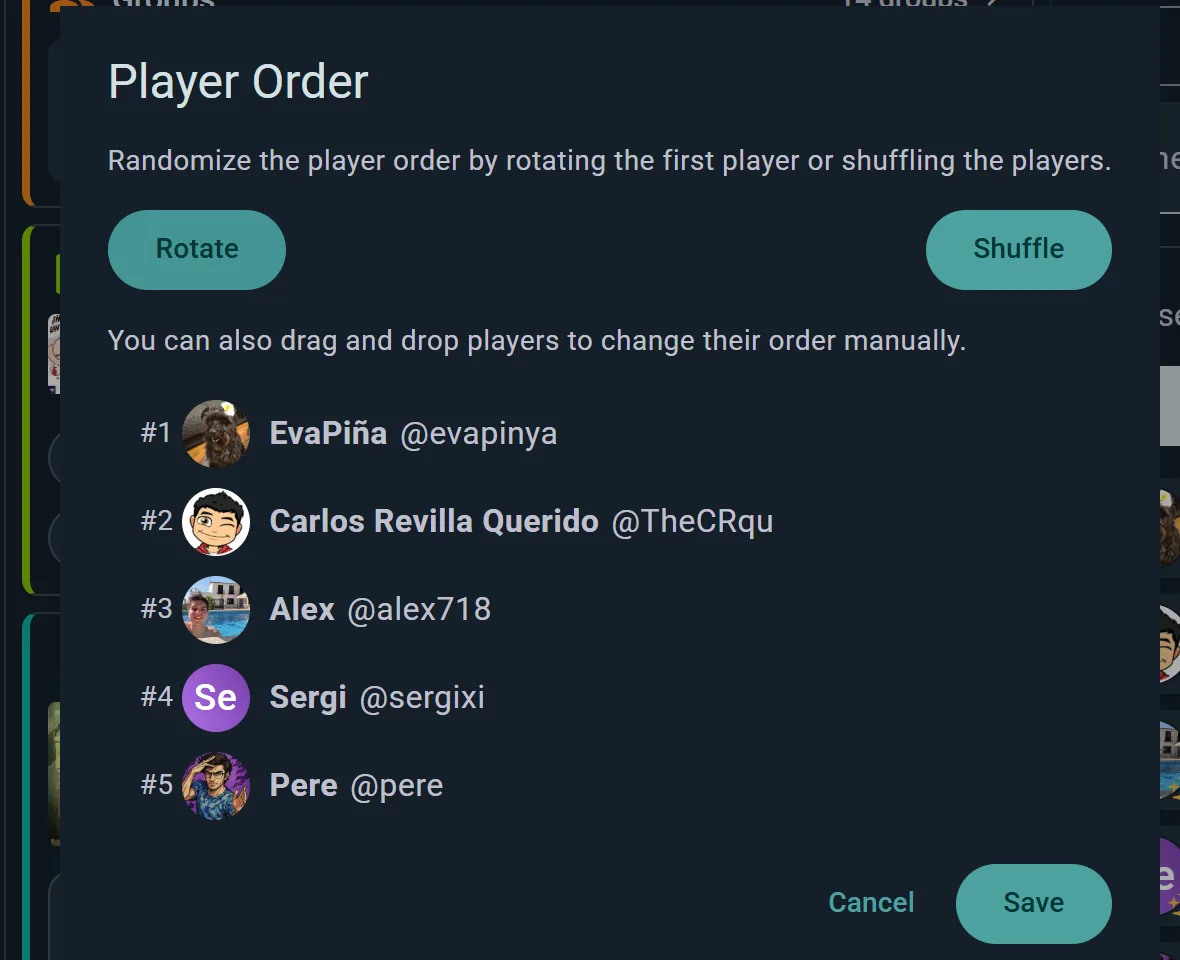
Válaszd ki, hogyan szervezitek a köröket:
- Kézi: Húzd a játékosokat a kívánt sorrendbe
- Keverés: Megkeveri a teljes sorrendet
- Forgatás: Megőrzi mindenkinek a relatív ülésrendjét, de véletlenszerűen kiválaszt egy játékost, aki kezd (három vagy több játékosnál érhető el)
- Érintés: Telefonon vagy táblagépen mindenki egyszerre az ujját a képernyőre teszi, és a Ludoya véletlenszerűen kiválaszt valakit — a legigazságosabb módja annak, hogy eldőljön, ki kezd
Csapatok létrehozása (opcionális)
Oszd a játékosokat névvel ellátott csapatokba, legfeljebb tízbe. Aki egyik csapatban sem játszik, például egy mesélő, a Nincs csapat alá kerül. Ezután minden csapat egyként pontoz.
Válassz egy játékkészletet
Válassz egy segédet (vagy hagyd ki ezt a lépést). A játékkészletek beállítási ellenőrzőlistákat, körlépéseket és a játékodhoz igazított, strukturált pontlapokat biztosítanak. További részletek: Játékkészletek.
Időzítők
Az időzítők gördülékennyé teszik a játékot anélkül, hogy lelassítanák. Minden játékalkalomhoz tartozik egy óra, amely a teljes játszma idejét méri; minden más az időzítőn lévő fogaskerék ikonból kapcsolható, amely megnyitja az Időzítő beállításai menüt.
Játékosonkénti időzítők
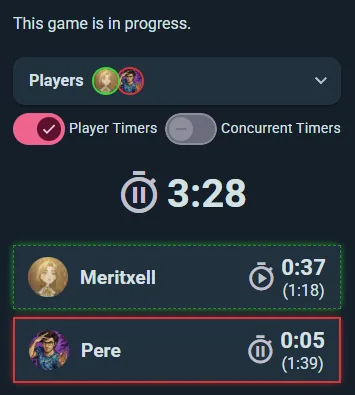
Kapcsold be a Játékos időzítőket, és minden játékos saját panelt kap, amely megjeleníti az aktuális köridőt, és — zárójelben — az eddigi köreikre vonatkozó összesített időt. Érintsd meg egy játékos paneljét, hogy átadd neki a kört: a köridőzítője elkezd felfelé számolni, az összesített ideje nő, és az előzőleg aktív játékos időzítője szünetel. Az aktív játékos panelje ki van emelve, így mindenki egy pillantással láthatja, hogy éppen ki van soron.
A játékos időzítők alapértelmezetten ki vannak kapcsolva, így egy laza játék letisztult marad.
Párhuzamos időzítők
A Játékos időzítőkön belül található a Párhuzamos időzítők, amely lehetővé teszi, hogy több játékos órája egyszerre fusson — olyan játékokhoz, ahol az akciókat egyszerre választják, vannak valós idejű fázisok, vagy bármely olyan helyzethez, amikor egynél több ember van időre.
Időkorlátok
Sakkórás üzem, ha valaki állandóan túl sokáig húzza:
- Teljes játszma — korlát a teljes játszmára
- Játékosonként — mennyi összidő jut minden játékosnak
- Körönként — meddig tarthat egyetlen kör
A játékosonkénti és körönkénti korlátokhoz be kell kapcsolni a Játékos időzítőket. Ha valaki túllépi a korlátját, az alkalmazás egyértelműen jelzi.
Körváltás
- Érintsd meg bármelyik játékos paneljét, hogy közvetlenül átadd neki a kört — nem kell végigmenni a sorrenden
- Használd alul az Előző és Következő gombokat, hogy az aktív játékost vissza- vagy előreléptesd az aktuális játékossorrendben
- Ez azt is lehetővé teszi, hogy visszalépj, ha valakinek ismétlésre van szüksége, vagy előrelépj/átugorj, ha egy játékos azonnal végez
Pontozás
Válassz játékkészletet a strukturált pontozáshoz
Ha a beállítás során játékkészletet választottál, a pontozólap megjelenik az összes kategóriájával — csak töltsd ki az értékeket. Az alkalmazás automatikusan összesíti minden játékos pontszámát.
Játékosonkénti bontás megadása
Írd be a pontszámokat minden játékosnál minden kategóriába. Az azonnali összesítések alul jelennek meg.
Győztesek megjelölése
Engedd, hogy az alkalmazás válassza ki a győztest (a legmagasabb vagy legalacsonyabb pontszám alapján, játéktól függően), vagy válaszd ki kézzel, ki nyert, ha a pontszámok nem mondanak el mindent.
Csapatpontozás
Csapatok esetén minden csapat egy oszlopot kap a lapon és egy pontszámot, a játékosai pedig osztoznak a csapat helyezésén.
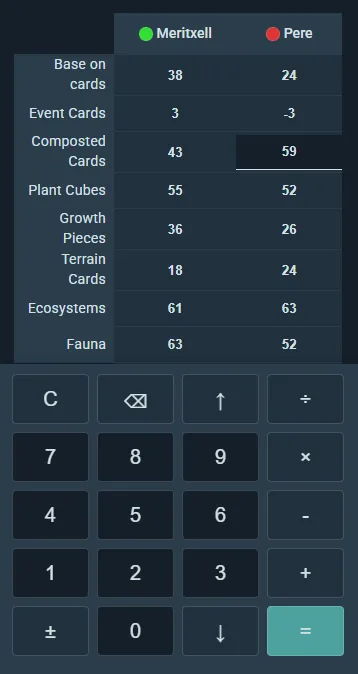
Alkalmazáson belüli számológép
Koppints bármelyik pontszámmezőre, és a képernyő aljáról felcsúszik egy billentyűzet. Ez valódi számológép, nem csupán egy numerikus billentyűzet — írd be, hogy 12+3×5, és helyesen kiszámolja, a műveleti sorrendet betartva, így a fordulót úgy viheted be, ahogy hangosan is mondanád, ahelyett, hogy neked kellene elvégezni a számolást.
A ↑ és ↓ billentyűkkel a játékosok között lépkedhetsz anélkül, hogy bezárnád a billentyűzetet, ettől lesz gyors egy teljes asztal pontozása.
Úgy olvassa a pontszámokat, ahogy az emberek leírják őket: tizedesek ponttal vagy vesszővel (7,5), negatív számok és zárójelek. A 0 melletti billentyű a nyelved tizedesjelét írja be, az = megmutatja, mennyi a művelet eredménye, mielőtt továbblépsz, a ± az egész eredmény előjelét megfordítja, az osztás pedig lefelé kerekít, ahogy a "három érménként egy pont" típusú szabályok számolnak.
Nem csak élő munkamenetekre — ugyanaz a billentyűzet bárhol megjelenik, ahol pontszámot adsz meg, beleértve az olyan játszmát is, amelyet utólag naplózol.
A pillanat megörökítése
Írj bejegyzést
Amint a játék el van mentve, használd a játszmán az Írj bejegyzést lehetőséget: néhány szó („Jordan epikus visszatérése!”) és fotók a tábláról, a győzelem pillanatáról, a barátaid reakcióiról. A követőid hírfolyamába kerül a játszmával együtt, az emberek pedig úgy kedvelik és kommentálják, mint bármelyik bejegyzést. A Bejegyzés szerkesztése később módosítja a szöveget vagy a fotókat.
Fotók az asztalról
Egy mentett játszma oldalán, az Írj bejegyzést alatt a Fotók hozzáadása az asztalról megnyitja a fotóidat (telefonon a kamerát is). Amit kiválasztasz, a játszma bejegyzésébe kerül, és már csak a Közzététel kell, ha akarod, néhány szóval. Napokkal később is működik, egy fotók nélkül rögzített játszmánál. Ha a játszmának már vannak fotói, alattuk a További fotók hozzáadása található.
Oszd meg a játszmát
A játszma menüjéből (⋮) a Megosztás ad egy linket, egy kimásolt linket, egy képet az eredményről vagy egy QR-kódot. A link birtokában bárki megnézheti a játszmát.
Engedélyek & szerkesztési előzmények
Valós idejű párhuzamos szerkesztés — Mindenki az asztalnál
Egy élő játékmenet alapvetően többjátékos és valós idejű: az elején asztalhoz ültetett Ludoya-felhasználók az egész játszmát szerkeszthetik, és minden módosítás élőben megjelenik mindenki más eszközén. Két játékos egyszerre töltheti ki a pontozólap saját oszlopait, egy harmadik állíthat a körök időzítőjén, egy negyedik pedig fotót készíthet — és mindenki abban a pillanatban látja az összes változást, ahogy megtörténik.
Ezért kiválóak az élő munkamenetek a pontozólapok közös kitöltéséhez: ahelyett, hogy egy ember görnyedne egy táblagép fölé és számokat kérne mindenkitől, minden játékos a saját telefonján írja be a saját eredményeit, miközben a munkamenet az egész asztal számára szinkronban marad. Nincs frissítés, nincs "kinél van az eszköz?" jellegű szűk keresztmetszet.
Ha szigorúbb szabályozás kell, nyiss meg egy játékost, és állítsd be a Szerkesztési jogosultságok értékét: Csak megtekintés, Saját pontszám szerkesztése vagy Teljes hozzáférés. Aki a játszma közben kerül be, a saját pontszámát szerkesztheti.
Szerkesztés a munkamenet befejezése után
A játszmák a munkamenet befejezettnek jelölése és a játszmaelőzmények közé mentése után is szerkeszthetők maradnak. Ha hibás pontszámot veszel észre, vagy elfelejted megjelölni a győztest, később visszatérhetsz és kijavíthatod.
Szerkesztési előzmények
Egy játékmenet minden változását — élőben vagy a befejezés után — nyilvántartjuk. A játszma menüjében (⋮) az Előzmények megtekintése megmutatja, ki mit és mikor változtatott, így semmi sem változik senki háta mögött. Ez megbízhatóan tartja a pontszámokat a statisztikák, a játékosprofilok és a csoportranglisták számára, miközben a becsületes javítások továbbra is lehetségesek.