
Valahányszor társasjátékkal játszol, rögzítsd. A játszmatörténeted a játékos életed feljegyzése lesz — mivel játszol, kivel, hogyan nyersz, és minden emlék az út mentén.
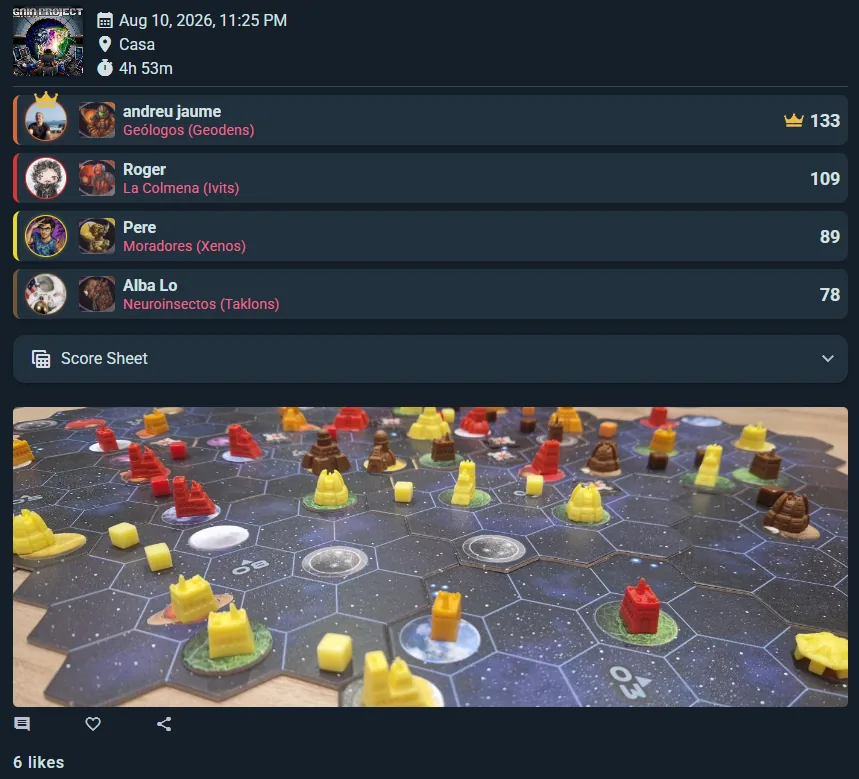
Egy játszma és egy élő foglalkozás ugyanaz a dolog a háttérben. A különbség csak az, hogyan töltődik ki: a gyors rögzítés egy űrlap, amit utólag töltesz ki, az élő foglalkozás pedig ugyanazokat az adatokat gyűjti össze a többi játékossal együtt, játék közben. Mindkettő ugyanolyan játszmabejegyzést hoz létre a történetedben, és ugyanúgy megnézhető, szerkeszthető és megosztható.
Gyors rögzítés
Koppints a Játékra, és állítsd a párbeszédpanel tetejét a Már lejátszottra egy olyan játékhoz, ami már megtörtént (a Most ehelyett élő asztalt indít). Aztán vedd fel a lényeget:
- Játék — mivel játszottál? Nyomj Entert, hogy a legfelső találatot vedd
- Játékosok — Ludoya-felhasználók vagy saját játékosaid, akik nincsenek a Ludoyán. A mai előző asztalod emberei már ott vannak; a csapatok és a névtelen helyek egy soron belül várnak, amíg kellenek
- Eredmények — minden játékos pontja és helyezése. A helyezések követik a pontokat, amíg kézzel nem állítod be valamelyiket, egy kooperatív játékot együtt nyertek vagy vesztetek el, és a helyezéseket el is lehet hagyni, ha senki nem emlékszik
- Rendezvény (nem kötelező) — Az egyik eseményeden volt? A gomb addig látszik, amíg egy esemény zajlik, és utána még egy hónapig. Ha kiválasztod, kitöltődik az esemény helyszíne és csoportja, egy sor mindkettőt jelzi, és a dátum az eseményen belülre kerül, ha még nincs ott (egy véget ért eseménynél a kezdési időpontra; módosítsd, ha a játékotok később kezdődött)
- Helyszín (nem kötelező) — hol játszottál?
- Csoport (nem kötelező) — Valamelyik csoportodhoz számít? Lásd lent: Játék egy csoport nevében
- Kampány (nem kötelező) — Az egyik kampányod egy alkalma? A gomb akkor jelenik meg, amikor a játéknak van aktív kampánya, amelyben részt veszel, bármelyik csoporthoz tartozik is a játszma. Egy klub kampánya a klubot is kitölti, a Nincs kampány pedig újra eltávolítja
- Hossz (nem kötelező) — mennyi ideig tartott?
- Jegyzetek (nem kötelező) — emlékezetes pillanatok vagy házi szabályok?
- Nyilvános bejegyzés (opcionális) — néhány szó és fotó a követőidnek, a játszmával együtt közzétéve
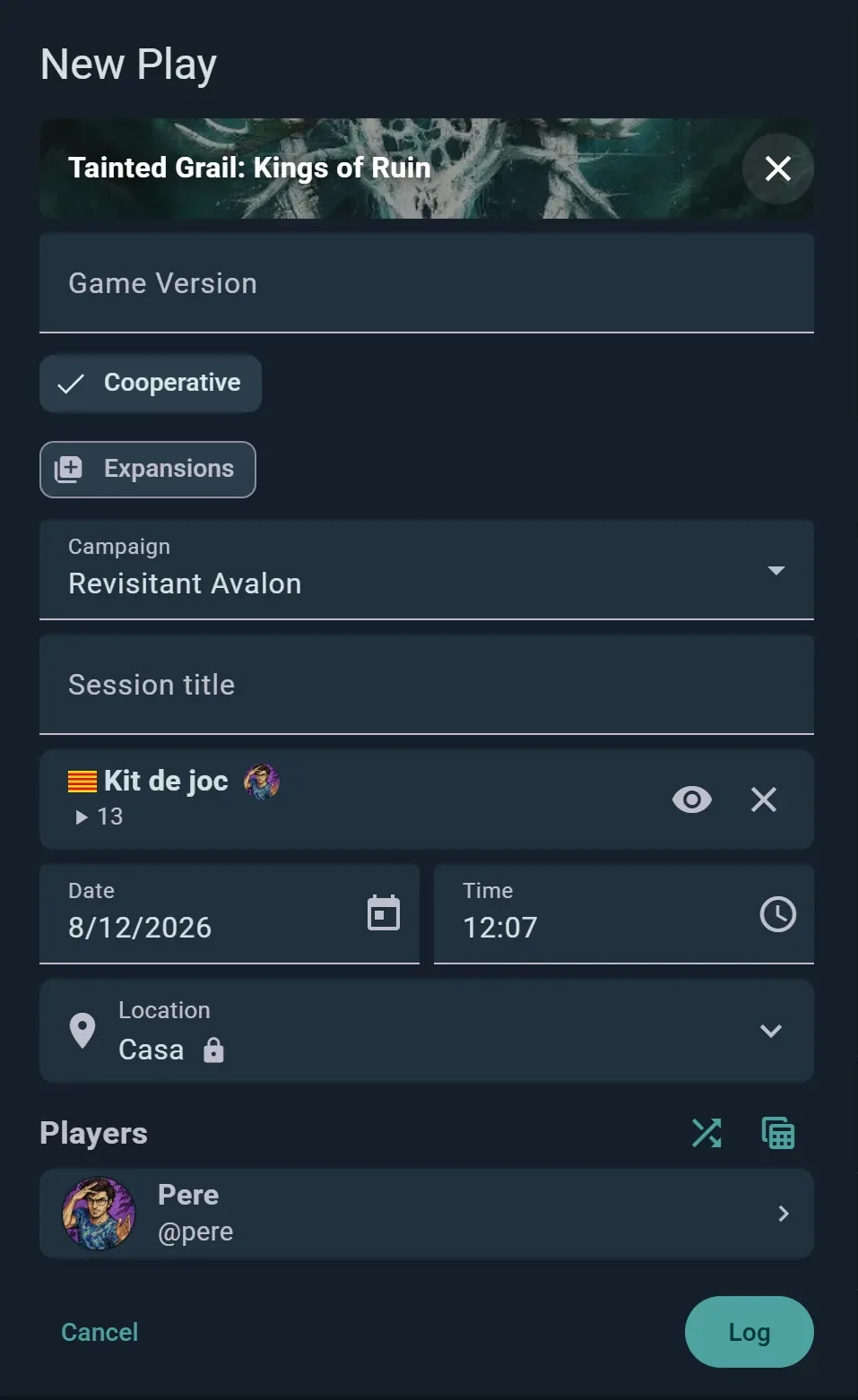
Amint mented, a játszma örökre ott van a történetedben.
Nem tudsz dönteni? Ossz nekem egy játékot
A játéklista első lehetősége — bármikor, amikor játszmát rögzítesz vagy játékot ütemezel — a Nem tudsz dönteni? — Ossz nekem egy játékot az asztal polcairól. Addig oszt neked lapokat a saját polcaidról, amíg valamelyik meg nem nyeri az asztalt.
- Előbb add hozzá a játékosokat — a választó az ő gyűjteményükből is húz, nemcsak a tiédből, és minden bejelölt játéklistádból.
- Add meg a játékosszámot (vagy Egyszemélyes) és, ha gyerekek ülnek az asztalnál, az életkort. Ezek kemény szűrők.
- Adj meg időtartamot és bonyolultságot. Ezek tippek, nem szűrők: a választó a beleillő játékok felé hajlik, a többit nem rejti el.
- Jelöld be a Csak a saját szégyenpolcom opciót, hogy azok közül húzzon, amik megvannak, de sosem játszottad őket.
- Nyomd meg a Javasolj egy játékot gombot. Minden lap mutatja a játékosszám-tartományt és az ideális létszámot, a játékidőt, az életkort és a súlyt. Az Ez! kiválasztja és kitölti az űrlapot; a Következő újat oszt.
Mondd neki, hogy Javasold ritkábban vagy Soha ne javasold újra, és hallgat rád: a kizárt játék kimarad, amíg tényleg újra nem játszod — akkor visszatér. Az időtartam, a bonyolultság és az életkor beállításait megjegyzi a következő alkalomra.
Játszma megismétlése
Ugyanazzal a társasággal játszod újra ugyanazt a játékot? Nyiss meg egy befejezett játszmát, és válaszd a Játszma megismétlése lehetőséget — ekkor választhatsz: Új játszma indítása, ha élőben szeretnéd vezetni, vagy Új játszma rögzítése, ha utólag akarod felvinni, a játékosok már előre megadva. Állítsd be a dátumot, a pontszámokat és a megjegyzéseket, és kész. Ez a legnagyobb időmegtakarítás, ha rendszeresen tartasz játékestet ugyanazzal a társasággal.
Egy játékos adatai
Koppints egy játékosra a parti űrlapján, vagy egy játékos nevére az oszlopa tetején egy pontozólapon, és megnyílnak az adatai. A felső nyilakkal a többi játékos között lapozhatsz (egy csapaton belül a tagjai között). A vissza nyíllal a módosításaiddal együtt térsz vissza a partihoz, és ezek megmaradnak, amikor a partit mented.
- Pontszám — írd be, vagy add össze a számológép gombjaival: írd be, hogy 12+7+3, és a mező 22-t mutat, amint továbblépsz. Rejtve marad egy olyan játéknál, amelynek a készlete szerint nincs pontozás
- Győztes — koppints a koronára. Nem jár annak, aki nem verseng, és kooperatív játékban sincs, ahol az egész asztal együtt nyer vagy veszít: a parti játékoslistája alatti korona állítja be a Győzelem vagy Vereség eredményt
- Szín — a készlet saját színei, ha vannak, különben a Ludoyáé, és törölhető is
- Szerep — a frakció, karakter vagy kaszt, amellyel játszott, a játékkészletből: például egy Root-frakció vagy egy Frosthaven-kaszt. A mező melletti Több szerep hozzáadása több szerepet is ad valakinek. A lista végén az Egyéb… olyan szerep beírását teszi lehetővé, amely nincs a készletben, a mellette lévő lista ikon pedig visszahozza a készlet szerepeit. Ha a készletben nincsenek szerepek, írj be egy szerepet, és nyomj Entert, ahányszor kell
- Játékos beállításai (a csúszkák ikon) — Nem verseng: részt vett, de nem a győzelemért játszik. Játékvezető: ő vezette a játékot, ami nem versengőként is megjelöli, és kiveszi minden csapatból. Demonstrátor: ő tanította a játékot
- Játékidő — ha a parti játékosonkénti időzítőket használt: a saját órája, amelyet kijavíthatsz vagy törölhetsz, ha vacsora alatt is tovább járt
- Először játszanak ezzel a játékkal — egy pipa, amely ebben a partiban csillámokat tesz az avatarjára
- Szerkesztési jogosultságok — egy másik Ludoya-felhasználónak: Csak megtekintés, Saját pontszám szerkesztése vagy Teljes hozzáférés. Hogy alapból ki szerkeszthet, az Engedélyek & szerkesztési előzmények részben olvasható
- Felhasználói játékosprofil szerkesztése — egy mentett játékosnak, akit név szerint adtál hozzá (akkor is, ha azóta Ludoya-fiókhoz kapcsolták): átnevezheted vagy lecserélheted a képét, megjelölheted botként (automa vagy MI-ellenfél), összekapcsolhatod egy Ludoya-felhasználóval, vagy összevonhatod egy másik mentett játékossal (a kapcsolás és az összevonás botnál nem érhető el)
- Jegyzetek — bármi arról, hogyan ment neki a játék
A szerepek elvégzik helyetted a munka egy részét. Csak a parti kiegészítőinek és moduljainak szerepei jelennek meg; egy színes szerep kiszínezi a játékost, felülírva a kézzel választott színt (több szerep keveri a színét); az a szerep pedig, amelyet a készlet nem versengőnek jelöl, a játékost is annak jelöli.
Egy élő asztalnál az asztal listájában egy játékosra koppintva minden megnyílik, kivéve a pontszámot, a koronát és a beállításokat. Ezek a pontozólapon vannak: koppints a játékos nevére az oszlopa tetején.
Egy csapat ugyanígy nyílik meg, a neve fent szerkeszthető. A pontszáma, győzelme és színe minden tagra átkerül, a jegyzetei pedig minden olyan tagra, aki nem írt sajátot. A Csapattagok megnyitja az egyes tagok saját adatait, ahol a szerepük, beállításaik, az első alkalom pipa és a jegyzeteik megadhatók.
Ha nem szerkesztheted a partit, a pontozólap akkor is megnyitja a játékos adatait, csak olvasható módon: pontszám, helyezés, csapat, kezdőpozíció, játékidő, pont/perc, szerep, beállítások és jegyzetek. Koppints az avatarra vagy a névre, hogy a profiljára juss, vagy a mentett játékos oldalára, ha nincs a Ludoyán. Egy saját játékosodnál, aki nincs a Ludoyán, a Meghívás megkeresi a Ludoya-fiókját az összekapcsoláshoz, vagy ad egy linket vagy QR-kódot, amelyet elküldhetsz neki, hogy csatlakozzon és átvegye a partijait.
A játszmaelőzmények nézetei
Érd el a játszmaelőzményeidet a profilod vagy az irányítópultod felől. Válts a három nézet között:
Rácsnézet
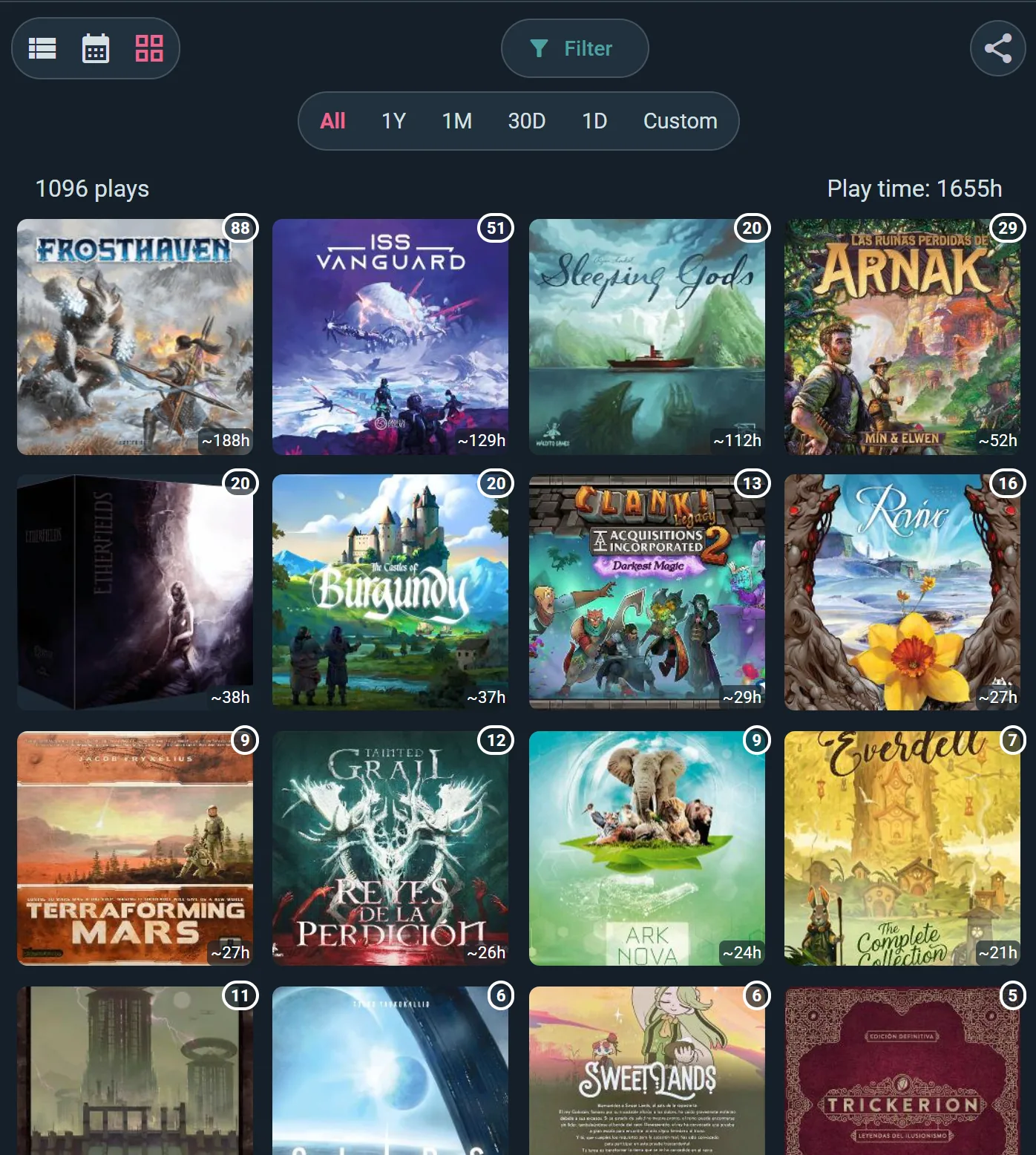
Borítócsempék minden játékról, amellyel az időszakban játszottál, a játszmák száma és a teljes játékidő alatt. Remek a játékszokásaid vizuális áttekintésére. Koppints egy csempére, hogy csak annak a játéknak a játszmáit lásd.
Listanézet
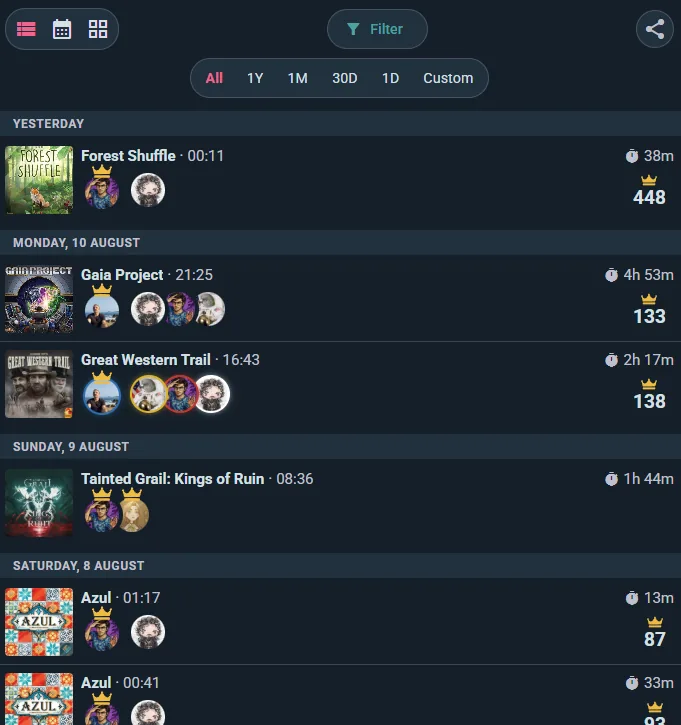
A bejegyzések azon nap alá csoportosulnak, amikor történtek. Minden sor tartalmazza a dobozgrafikát, a kezdési időt és a játék időtartamát, az asztalnál ülő játékosokat koronával a győztesen, valamint a győztes pontszámot, ha rögzítetted. A Szűrés gomb és a fent látható időszakcímkék (Összes, 1 év, 1 hó, 30 nap, 1 nap, Egyéni) úgy szűkítik a listát, hogy nem kell elhagynod az oldalt.
Naptárnézet
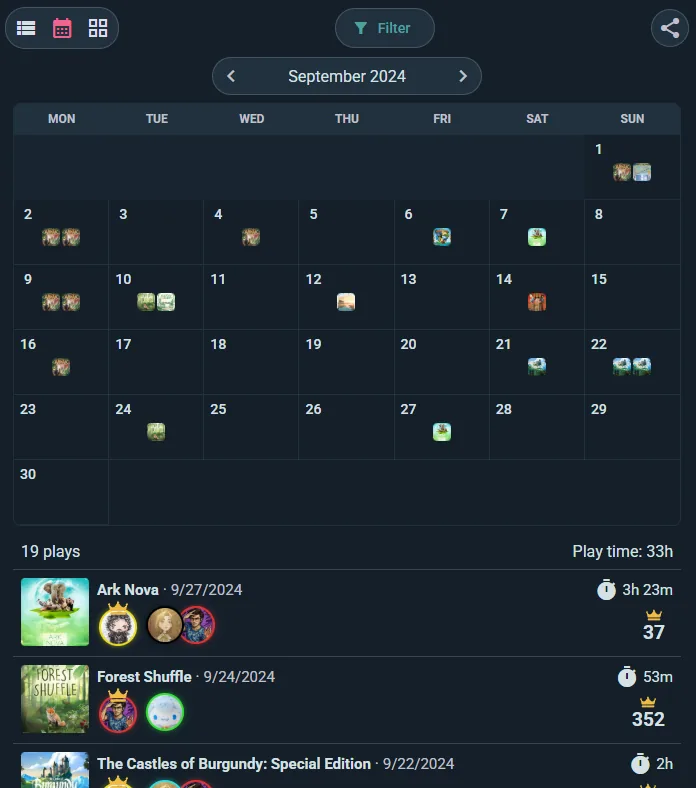
Lásd a játékéletedet naptárban ábrázolva. Minden napnál látszanak az aznap játszott játékok és az összes játszma száma. Kattints egy napra, hogy megnézd az aznapi összes játszma részleteit.
Szűrők és keresés
Szűkítsd az előzményeidet:
Időszak szűrők
- Előre beállítottak — egy sor választógomb: Összes, 1Y, 1M, 30D, 1D
- Egyéni — válassz tetszőleges kezdő- és záródátumot
- Visszalépés / előrelépés — a két oldalt lévő nyilak időben mozgatják az ablakot, így hónapról hónapra végigmehetsz, és összehasonlíthatsz egymással összevethető időszakokat
Játék szűrő
Szűkíts egyetlen játékra — annak minden játszmája, amivel nem tudsz betelni.
Kikkel játszottál
Szűrd azokra a játszmákra, amelyekben szerepel egy konkrét személy. Gyors módja annak, hogy megválaszold: "valójában hogy is állok ellene?"
Csoport szűrő
Csak azokat a játszmákat mutasd, amelyek valamelyik csoportodhoz tartoznak.
Helyszín szűrő
Csak az adott helyszínen játszott játszmákat mutasd, vagy az összes helyszínen játszottakat.
Játékosszám szűrő
Csak az adott létszámú játszmákat mutasd — pl. csak a 2 fős játszmáidat vagy csak az 5+ fős estéidet.
És még több
A Hol játszottad elválasztja a személyes játszmákat az online játszmáktól, az Eredet csak az egy forrásból származó játszmákat mutatja (itt rögzítetteket, vagy a BoardGameGeekről vagy a Board Game Arenáról importáltakat), a Kategóriák és mechanizmusok pedig egy játéktípusra szűkít.
Kezeld a játszmáidat
A Kezeld a játszmáidat, a játszmáid oldalának menüjében (⋮), táblázatként listázza őket: jelölj ki többet, hogy beállítsd a helyszínüket, egy klubhoz rendeld, módosítsd, ki láthatja őket, vagy töröld őket, és importálj vagy exportálj játszmákat táblázatként.
Játszma-címkék és megerősítések
Amikor naplózol egy játszmát, megcímkézed azokat, akik az asztalnál voltak — és mindegyikük eldönti, hogy az a játszma bekerüljön-e a saját előzményei közé. Fordítva is ugyanígy működik: amikor egy barátod naplóz egy játékot, amelyet együtt játszottatok, a címke hozzád érkezik.
A megcímkézett játszmák a Játszma-címkék képernyőn várakoznak, csoportosítva aszerint, hogy ki címkézett meg ("Alex 3 játszmában megcímkézett"). Mindegyiknél választhatsz:
- Hozzáadás a profilomhoz — a játszma bekerül az előzményeid közé, és beleszámít a statisztikáidba és a jelvényeidbe
- Nem, köszönöm — a játszma az ő nyilvántartásában marad, nem a tiédben
Mindig add hozzá a megbízhatóktól érkező játszmákat: kapcsold be az automatikus elfogadást egy adott személynél, és onnantól kezdve minden, amiben megcímkéz, automatikusan hozzáadódik. Tökéletes azokhoz, akikkel hetente játszol.
Amíg nem döntesz, a profilod egy bannert mutat a várakozó játszmák számával — így semmi nem kerül észrevétlenül az előzményeid közé, és semmi nem vész el észrevétlenül.
Foglald el a helyedet QR-kóddal
Olyanokkal játszottál, akik még nincsenek a Ludoyán? Ments el az asztaltól egy játszmát, amelyben nevesített játékosok szerepelnek, és azonnal megnyílik a Foglald el a helyedet: minden általad hozzáadott nevesített játékosnak egy QR-kód, hogy mindenki beolvashassa a sajátját, mielőtt elpakoljátok a dobozt. Koppints egy névre a kód feletti sorban, hogy az ő kódja jelenjen meg.
A beolvasás megnyitja az adott játékos oldalát a Ludoyán. Ő bejelentkezik, vagy fiókot hoz létre egy névvel és egy e-mail-címmel (vagy Google-lel), és megerősíti az Összekapcsolás …-val lépést: a nevesített játékos ő lesz, minden játszmával együtt, amelyet vele naplóztál, nem csak ezzel. A Profilba való beillesztés be van jelölve, hacsak ki nem veszi a jelölést, és hozzáadja ezeket a játszmákat a saját előzményeihez és statisztikáihoz.
- A kód alatti Nincs itt? Küldd el a linket ugyanazt a linket osztja meg annak, aki már elment.
- A kód Elfoglalta: … lesz, amint felhasználják, és a párbeszédablak számolja, hány helyet foglaltak már el. A kész bezárja.
- Lemaradtál a pillanatról? A Foglald el a helyedet a játszma menüjében (⋮) marad, amíg a játszmában vannak általad hozzáadott nevesített játékosok, és a játszma utáni Hívd meg a játékosaidat Ludoyába minden játékos Meghívás gombja mellett QR-gombot kínál. Az offline mentett játszma a szinkronizálás után kínálja fel a kódokat.
- Csak az mutathatja meg a kódokat, aki a nevesített játékosokat hozzáadta: a nevek az övéi.
Havi & éves játszmaösszefoglalók
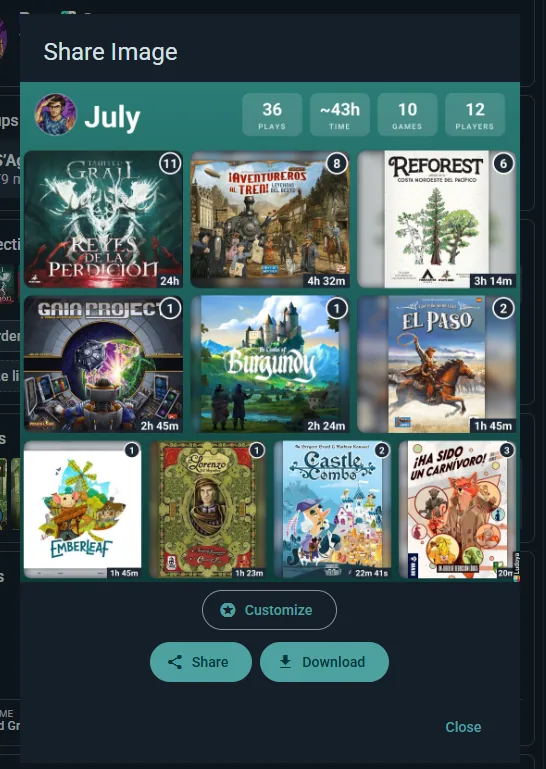
A Ludoya automatikusan megosztható, vizuális összefoglalót készít a játszmáidról (lásd: Statisztikák):
- Minden hónapban — az épp lezárult hónap összefoglalója, kész a hónap 1-jére, és értesítést is kapsz róla
- Minden január 1-jén — egy éves összefoglaló az előző évről, a szokásos havival együtt
Egy időszakhoz néhány játszmára van szükség, hogy összefoglaló készüljön, így egy nagyon csendes hónap esetleg nem hoz létre ilyet.
Mit mutat az összefoglaló
- Egy cím a neveddel és az időszakkal — pl. "Pere játszmái | március" egy havi összefoglalóhoz, vagy az évszám egy éveshez
- Összes játszmaszám — hány játszmát naplóztál az időszakban
- Összes játékidő — az összesített óraszám, amit játékra fordítottál
- A játékborítók rácsa az adott időszakban játszott összes játékhoz
Megosztás & Letöltés
Az összefoglaló képernyőről a Megosztás gombbal közvetlenül egy hírfolyamba vagy üzenetküldő alkalmazásba küldheted, vagy a Letöltés gombbal képként mentheted — remek közösségi médiás bejegyzésekhez, vagy hogy visszatekints egy jó, játékban gazdag hónapra.
A kép testreszabása
Koppints a megosztási lapon a Testreszabásra, és megváltoztathatod a címet, a hátteret, hogy mely számok jelenjenek meg az egyes játékok mellett, valamint a formátumot és a méretet, mielőtt közzéteszed. Lásd: Képek megosztása a teljes opciókészletért — ugyanazok érvényesek a gyűjteményedre, a Replayre és bármely egyes játszmára.
Játék egy csoport nevében
Amikor rögzítesz egy játszmát — vagy szerkesztesz egy már rögzítettet —, hozzárendelheted az egyik csoportodhoz: a játszma űrlapján koppints a Csoport mezőre, és válaszd ki, vagy az eltávolításához válaszd a Nincs csoport (egyéni játék) lehetőséget — ez az alapértelmezett. Egy új játszma olyan helyen, amely az egyik csoportodé, akkor is ahhoz számít, ha ott rögzíthetsz játszmákat, és ezt egy sor jelzi a Helyszín mező alatt. A gomb akkor látszik, ha legalább az egyik csoportod megengedi, hogy játszmákat rögzíts benne; ha a tiéd nem, egy csoportadmin módosíthatja, ki teheti meg.
Ha a játszmának még nincs helyszíne, vagy csak az alapértelmezett helyed, a csoport címe lesz a helyszín, és ha eltávolítod a csoportot, visszakerül a helyed. Ha az alapértelmezett helyedet váltja fel, a Helyszín mező alatti sor felajánlja, hogy megtartsd (például Maradjon: Otthon), miközben a csoport beállítva marad — egy klubjátszmához valakinek az otthonában. Az általad választott hely marad, ahogy egy esemény helye vagy a tartózkodási helyedből kiolvasott hely is. Ha a csoport saját helyén játszottatok, a Helyszín mező Csoportok füle egyszerre állítja be mindkettőt, és a hely akkor is marad, ha később csoportot váltasz.
Egy játszma hozzárendelése két dolgot tesz. Közösségi aláírást ad neki, így a csoport neve és avatarja megjelenik rajta, és a játszmát annak a csoportnak a statisztikáiba és ranglistájába számítja, nem csak a tiédbe. Így építi fel egy klub a ténylegesen lejátszott játszmák közös nyilvántartását, anélkül hogy minden tagnak bármi szokatlanra kellene emlékeznie.
A csoport eseményéből létrehozott játszmák automatikusan megkapják azt a csoportot, és ugyanígy az a játszma is, amelyet az Esemény gombbal vagy a Helyszín mező Események fülével teszel az eseménybe, így a gyakorlatban a klub játékestjei maguktól hozzárendelődnek.
Ha egy esemény mögött több közösség áll — például egy közösen szervezett rendezvény —, a játszmán egy Szervezte sor jelenik meg minden házigazda avatarjával, és mindegyiküknél beszámít.
A hozzárendelés sem csendes beállítás: ha módosítod, melyik Közösséghez vagy mely Házigazdákhoz tartozik egy játszma, az bekerül a szerkesztési előzményeibe, minden más változással együtt.
Egy klub kérhet egy játszmát. Ha egy tag rögzít egy a klubban lejátszott játékot, de elfelejti hozzárendelni, a csoport egyik adminja a játszmáról igényelheti az Igénylés a szervezetem nevében opcióval. Aki rögzítette, a játszmán látja a kérést, és elfogadja vagy elutasítja.
Engedélyek & szerkesztési előzmények
Ki szerkeszthet
Azok a Ludoya-felhasználók, akik a rögzítéskor benne vannak egy játszmában, az egészet szerkeszthetik — pontszámokat javíthatnak, módosíthatják az időtartamot, jegyzeteket adhatnak hozzá vagy hibákat javíthatnak. Aki később kerül be, a saját pontszámát szerkesztheti. Szigorúbb szabályozáshoz nyiss meg egy játékost, és állítsd be a Szerkesztési jogosultságok értékét: Csak megtekintés, Saját pontszám szerkesztése vagy Teljes hozzáférés.
Utólagos szerkesztés
A játszmák a mentés után még sokáig szerkeszthetők. Ha később észreveszel egy hibás pontszámot, egy hiányzó játékost vagy egy elfelejtett háziszabályra vonatkozó jegyzetet, visszatérhetsz és kijavíthatod — függetlenül attól, hogy a játszma gyors naplózásból vagy egy élő munkamenet során származik.
A jegyzetek még gyorsabbak: ha egy játszmának már vannak, az oldalán a Privát jegyzetek melletti ceruzával ott helyben szerkesztheted őket, a játszma teljes szerkesztőűrlapja nélkül. Az elsőket a játszma menüjének (⋮) Szerkesztés pontjában adhatod hozzá. A játszma jegyzeteit csak a résztvevői látják.
Szerkesztési előzmények
Egy játszma minden változását nyilvántartjuk. A játszma menüjében (⋮) az Előzmények megtekintése megmutatja, ki mit és mikor változtatott, így semmi sem változik csendben. Ez tisztességesen tartja a pontszámokat a statisztikák, a játékosprofilok és a csoportranglisták számára, miközben a valódi javítások továbbra is lehetségesek.
Játszmák törlése
A Törlés egy játszma menüjében (⋮) mindig törli azt a játszmát, amely csak neked van meg. Egy játszmát, amely más játékosoknak is megvan, csak a rögzítését követő egy órán belül lehet mindenkinél törölni, ez elég idő egy hiba visszavonására; utána már közös történet: a törlés csak a profilodból veszi ki, ők pedig megtartják, a bejegyzéseikkel együtt a hírfolyamban. Egy olyan játszmánál, amelyet egy barátod rögzített, és csak megnézni enged, nincs Törlés: az Eltávolítás a profilomból kiveszi a tiédből. A párbeszédablak a megerősítés előtt megmondja, melyik történik. A Tömeges törlés a játszmáid oldalának menüjében ugyanezt teszi minden bejelölt játszmával, azokkal is, amelyeket csak megnézhetsz, és utána megmondja, hány törlődött, és hány tűnt el csak a profilodból.