
System wiadomości Ludoya umożliwia prowadzenie rozmów w czasie rzeczywistym z innymi graczami. Użyj go, aby koordynować wieczory z grami, negocjować transakcje na Giełdzie, zadawać pytania lub po prostu czatować.
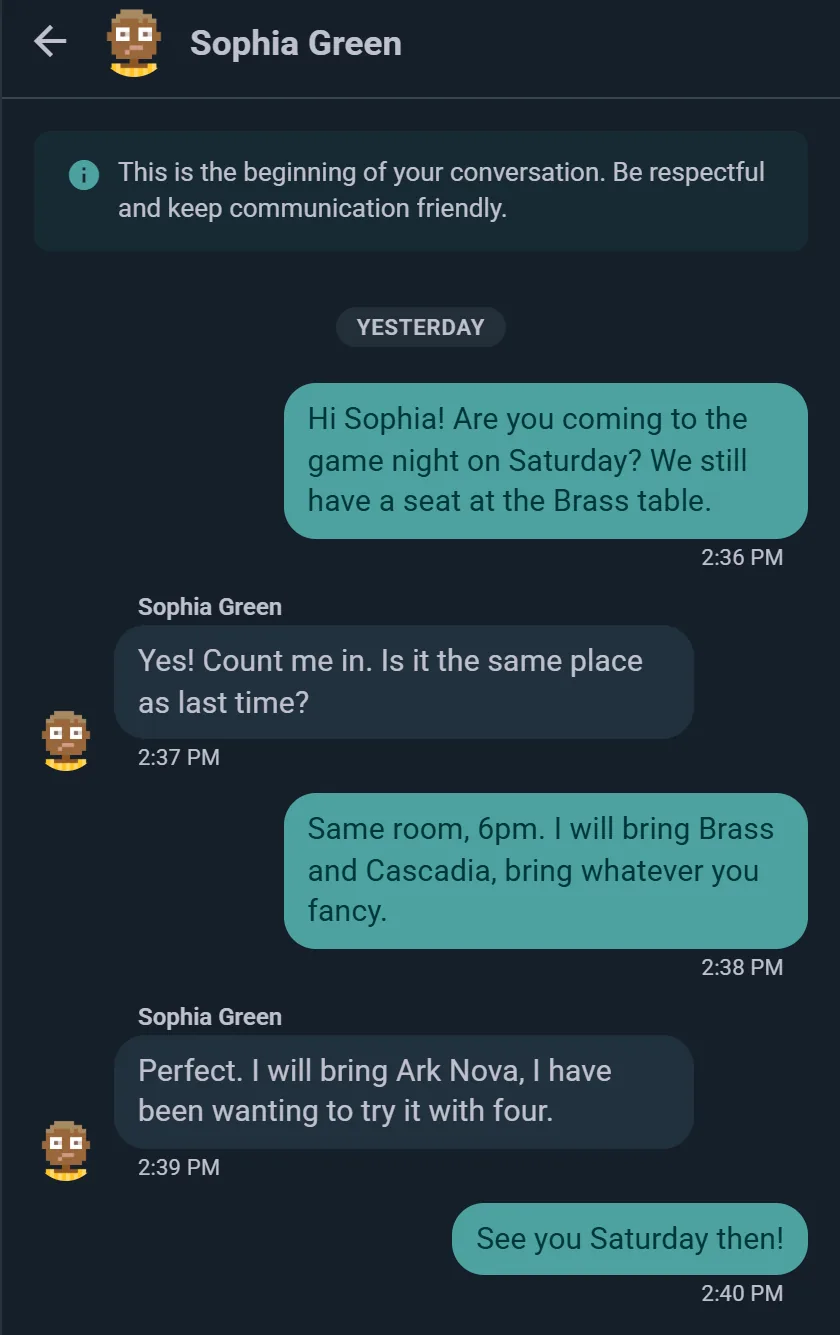
Rozpoczynanie rozmowy
Możesz rozpocząć wiadomość bezpośrednią w kilku miejscach:
- Profil użytkownika: Stuknij ikonę wiadomości na czyimś profilu
- Rynek: Stuknij sprzedawcę, aby napisać do niego w sprawie ogłoszenia
- Wydarzenie lista gier: napisz do osoby, która przynosi konkretną grę
- Karta Wiadomości: Stuknij przycisk +, aby rozpocząć nową rozmowę
Gdy napiszesz do kogoś, otworzy się wątek rozmowy w czasie rzeczywistym i możesz wymieniać wiadomości natychmiast.
Czaty grupowe
Wybierz więcej niż jedną osobę w Nowej wiadomości i zamiast czatu we dwoje zaczynasz grupę. Nadaj jej nazwę, jeśli chcesz (do 80 znaków), i zdjęcie; grupa pomieści do 50 osób.
- Dodawaj i usuwaj osoby z panelu informacji o grupie. Wszyscy widzą w czacie linijkę, kiedy ktoś dołącza, odchodzi albo grupa zmienia nazwę.
- Odejdź, kiedy chcesz. Jeśli ktoś cię usunie, zachowujesz rozmowę do czytania, ale nie możesz już w niej pisać.
- Wybierz, ile ma cię powiadamiać: każda wiadomość, tylko wzmianki i odpowiedzi albo wyciszone. Większe grupy startują ciszej; wzmianka albo odpowiedź do ciebie zawsze się przebije.
Typowe zastosowanie: bywalcy czwartkowego wieczoru ustalają, co przynieść, albo kilku znajomych planuje weekend z grami.
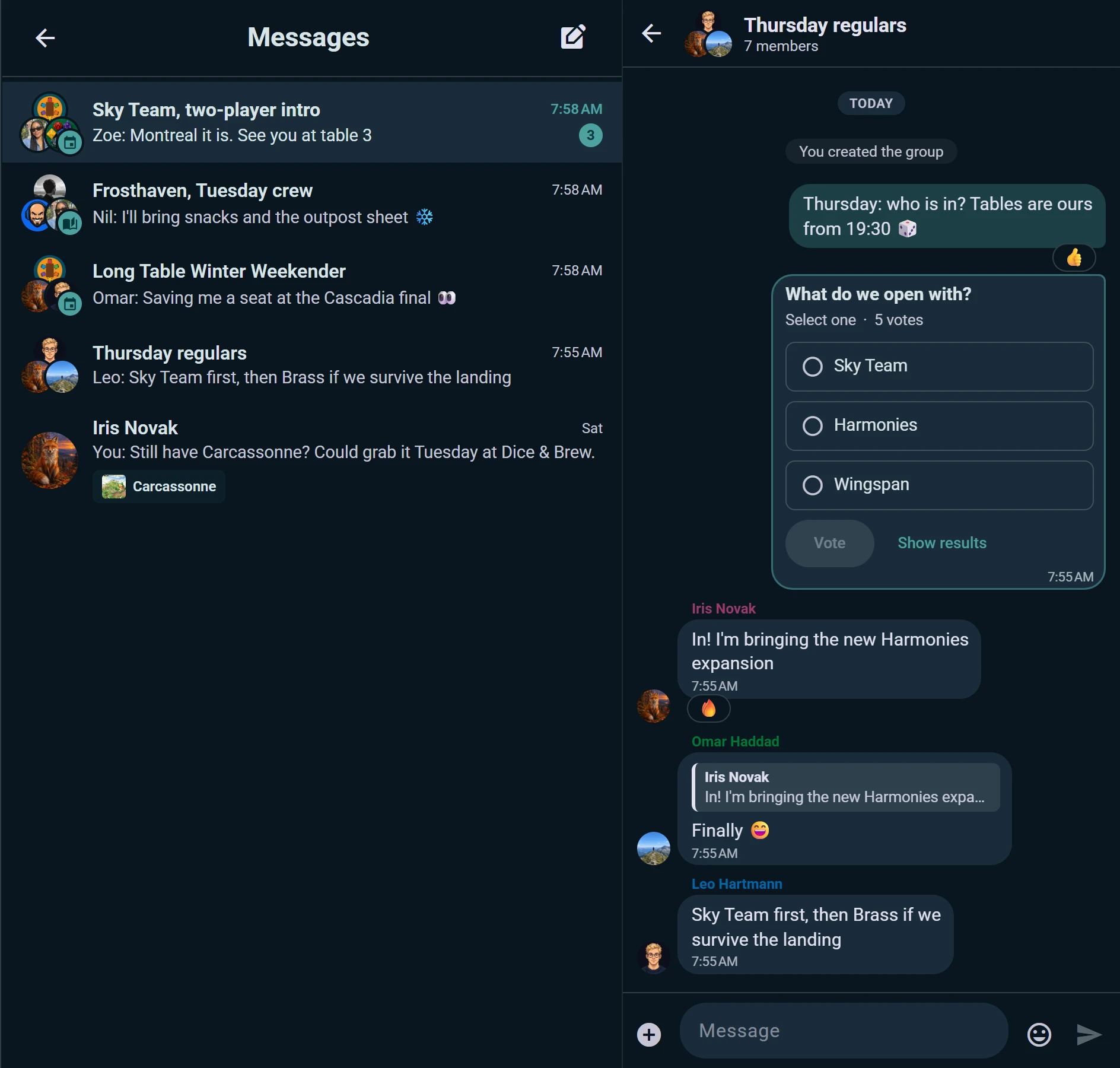
Czaty, które przychodzą z wydarzeniem, kampanią, stołem albo klubem
Niektóre czaty do czegoś należą, a ich uczestnicy idą za tym sami, więc nikt nie musi prowadzić listy:
- Czat uczestników: każde wydarzenie ma jeden dla potwierdzonych uczestników i organizatorów. Otwórz go ze strony wydarzenia albo z listy uczestników.
- Czat graczy: każda zaplanowana rozgrywka z zapisami ma swój własny, dla ludzi przy tym stole.
- Czat członków: drużyna kampanii rozmawia między sesjami we własnym czacie.
- Czat klubu: klub, którego administratorzy go włączą, ma jeden czat ze wszystkimi członkami, otwierany z wiersza Czat klubu na stronie klubu. Nie ma limitu wielkości, a duże czaty zaczynają od powiadomień tylko o oznaczeniach i odpowiedziach, więc klub liczący 300 osób nie rozdzwania 300 telefonów przy każdej wiadomości.
Kiedy ktoś dołącza do wydarzenia, stołu, kampanii albo klubu, jest w czacie; kiedy się wypisuje albo odchodzi, wychodzi z niego. Pierwsza linia każdego czatu mówi, do czego należy i kto może go czytać.
Klub wybiera, kto pisze w jego czacie: wszyscy członkowie albo tylko organizatorzy lub administratorzy, co zmienia go w kanał ogłoszeń. Wtedy każda wiadomość powiadamia wszystkich członków, bez względu na wielkość klubu, chyba że ktoś wybrał inaczej w informacjach o czacie. Kto nie może pisać, nadal czyta wszystko i reaguje, a pole do pisania wyjaśnia dlaczego; administratorzy klubu są na początku listy członków. Członek wyciszony przez klub czyta, ale nie pisze, dopóki wyciszenie się nie skończy. Jeśli administratorzy wyłączą czat, to, co zostało napisane, zostaje do przeczytania, a ponowne włączenie otwiera ten sam czat.
Możesz też napisać do jednej osoby prosto z listy uczestników albo członków, a lista czatów pokazuje ostatnią wiadomość każdej rozmowy.
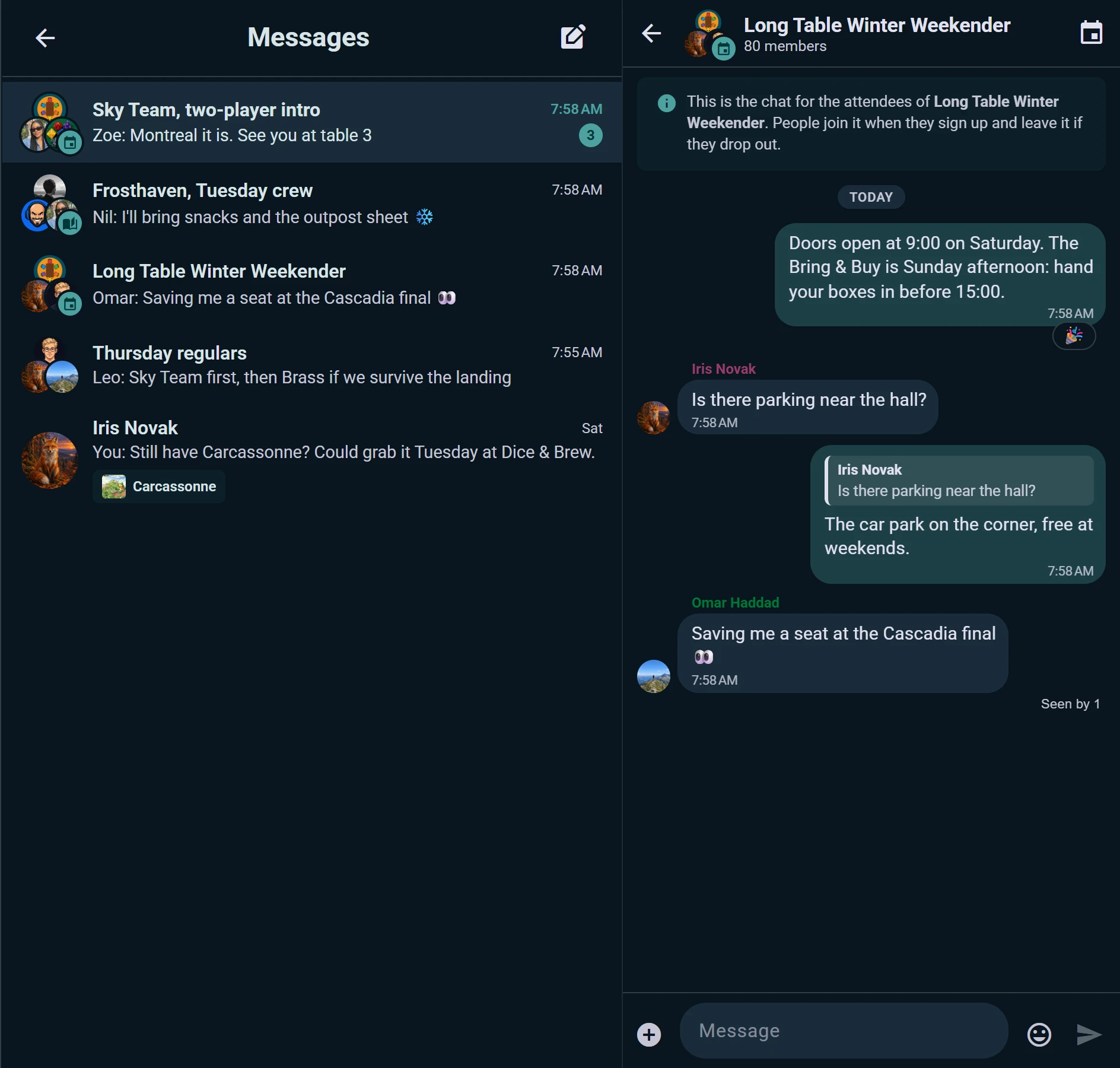
W rozmowie
- Odpowiedz na konkretną wiadomość, a odpowiedź ją zacytuje
- Zareaguj emoji; najedź albo przytrzymaj reakcję, żeby zobaczyć, kto ją dodał
- Edytuj albo usuń to, co wysłałeś; edytowana wiadomość to mówi, a usunięta pokazuje wszystkim "Wiadomość usunięta"
- Zdjęcia (do 5 MB każde) i wiadomości głosowe, odtwarzane z wybraną prędkością
- Panel emoji i GIF w polu pisania, z ostatnio używanymi na początku
- Ankiety: zadaj grupie pytanie, na przykład jaką grę przynieść, i niech wszyscy zagłosują
- Widziane przez: w grupie widzisz, kto przeczytał wiadomość; widzisz też, kiedy ktoś pisze
- Enter wysyła na komputerze, a Shift+Enter zaczyna nową linię; na telefonie Enter zaczyna nową linię, a wysyłasz przyciskiem wysyłania
Dostarczanie w czasie rzeczywistym
Wiadomości docierają natychmiast — bez odświeżania, bez odpytywania. Twoja lista rozmów pokazuje liczbę nieprzeczytanych obok każdego wątku z nowymi wiadomościami i czyści się, kiedy je czytasz.
Dostajesz powiadomienie, kiedy ktoś do ciebie napisze, chyba że masz akurat ten czat otwarty na ekranie. Ludoya może ci też wysłać e-mail, jeśli wiadomość zostanie nieprzeczytana — zobacz Powiadomienia.
Rozmowy kontekstowe
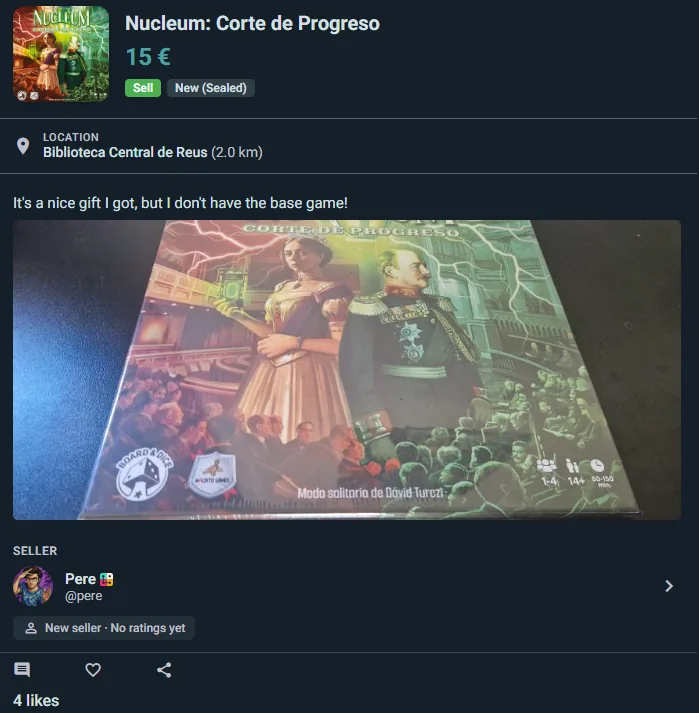
Rozmowy dotyczące ogłoszeń
Wiadomość do sprzedającego w sprawie ogłoszenia otwiera wątek, który zawiera to ogłoszenie:
- Karta u góry pokazuje grę, jej cenę oraz aktualny status ogłoszenia — zarezerwowane, dostarczone, zakończone, wygasłe lub anulowane
- Obie strony zawsze to widzą, więc nikt nie musi wyjaśniać, o który egzemplarz chodzi
- Zadawaj pytania i uzgadniaj płatność oraz odbiór w tym samym wątku
Sprzedający mają skrót: karta ma przycisk Zarezerwuj dla tego kupującego, więc po uzgodnieniu warunków możesz oznaczyć ogłoszenie jako zarezerwowane dla tej osoby, nie wychodząc z rozmowy.
Ustawienia prywatności
Kto może do ciebie pisać
Kontroluj, kto może kontaktować się z tobą bezpośrednio. Przejdź do Ustawienia → Prywatność, znajdź Kto może do mnie pisać i wybierz:
- Każdy: każdy na Ludoya może do ciebie pisać
- Znajomi: tylko osoby, które obserwujesz i które też cię obserwują
- Osoby, z którymi jestem w tej samej grupie: tylko członkowie twoich grup
- Nikt: brak przychodzących wiadomości (wciąż możesz pisać do innych)

Blokowanie
Jeśli ktoś ci przeszkadza, otwórz profil tej osoby i wybierz Zablokuj — możesz też zablokować z poziomu dowolnego ich wpisu, komentarza lub recenzji. Zablokowani użytkownicy nie mogą do ciebie pisać, a ty nie zobaczysz ich wiadomości.
Zobacz też:
- Rynek — kupowanie i sprzedawanie gier
- Prywatność i widoczność — zarządzaj prywatnością swoich wiadomości
- Wydarzenia — organizowanie rozgrywek
- Integracje — publikowanie wydarzeń klubu na Telegramie i Discordzie