
Witamy w Ludoya! Ten przewodnik przeprowadzi Cię przez konfigurację konta i pomoże przygotować się na pierwszy wieczór z grami.
Tworzenie konta
Możesz dołączyć do Ludoya kilkoma kliknięciami, korzystając z jednej z dwóch metod:
Rejestracja e-mailem
- Wejdź na stronę główną Ludoya i kliknij Zarejestruj się
- W Utwórz swoje konto wpisz imię i adres e-mail, a potem Kontynuować
- Zweryfikuj swój adres e-mail: wpisz kod, który wysłaliśmy e-mailem (Wyślij mi nowy kod, jeśli nie dotrze)
- Ustaw hasło i gotowe
Logowanie przez Google
- Kliknij Zaloguj się przez Google na stronie rejestracji
- Zezwól aplikacji Ludoya na dostęp do Twojego konta Google
- Zalogujesz się od razu
Wybór typu konta
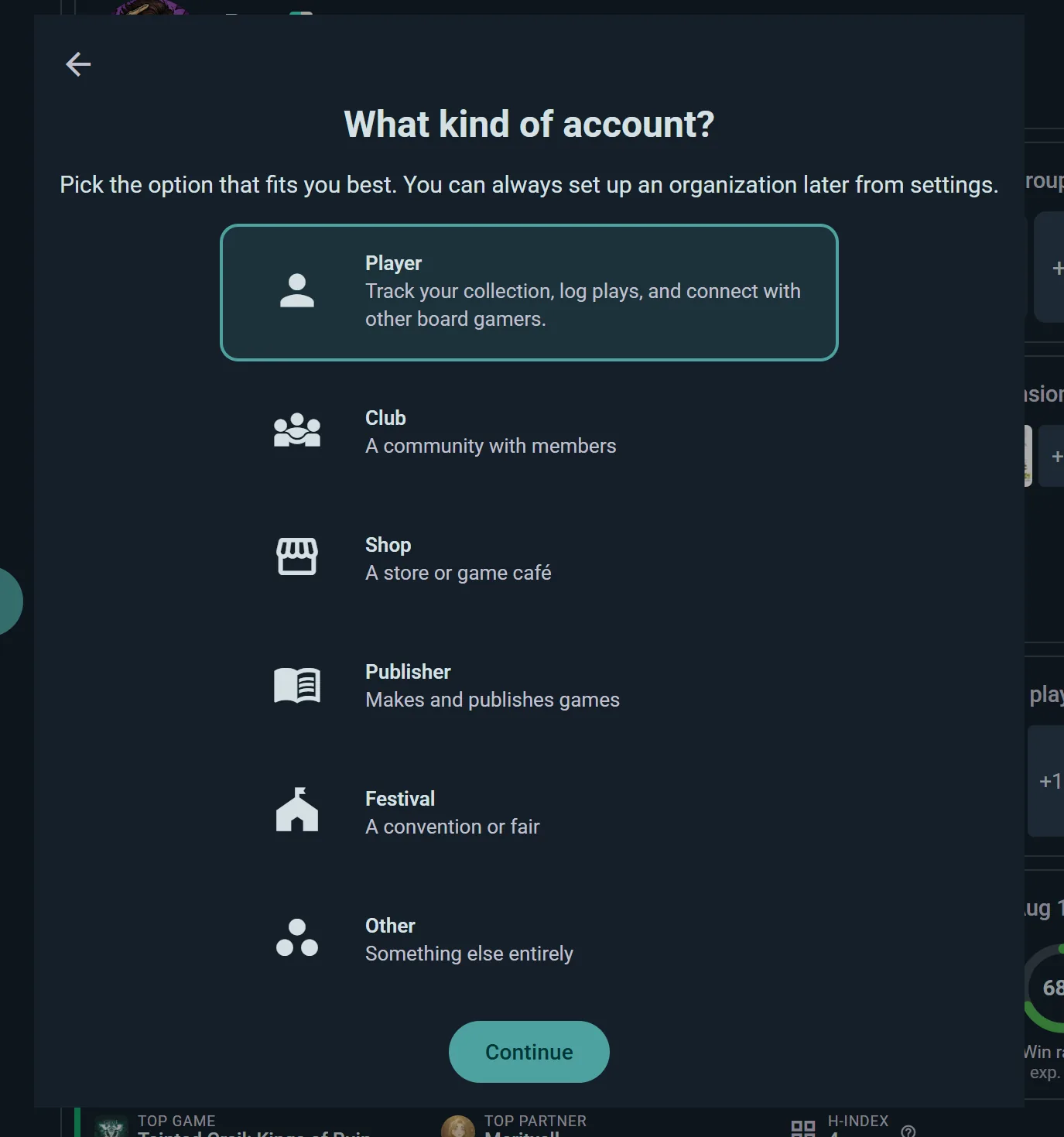
Po zalogowaniu Ludoya zapyta, dla kogo jest konto. Większość osób wybiera opcję Ja. Jeśli zakładasz konto dla klubu, sklepu, festiwalu lub wydawnictwa, wybierz opcję Organizacja: to konto stanie się wtedy stroną tej organizacji, z własnym profilem i opcjami premium. Nic nie jest na stałe — możesz skonfigurować je później w ustawieniach.
Konfiguracja pierwszego logowania
Przy pierwszym logowaniu przeprowadzi cię krótki kreator. To cztery ekrany i zajmuje około minuty.
- Regulamin — przeczytaj i zaakceptuj
- Dla kogo jest to konto? — zobacz poniżej
- Jak będziesz używać Ludoya? — zobacz poniżej. Można pominąć
- Witamy! — trafisz na swój panel główny
Możesz cofnąć się w dowolnym momencie przed ostatnim ekranem, a jeśli zamkniesz kreator w trakcie, następnym razem otworzy się ponownie. Zdjęcie, bio i resztę profilu uzupełnisz później, przez Skonfiguruj swój profil w sekcji Twoje pierwsze kroki na stronie głównej.
Dla kogo jest to konto?
Dwie opcje i możesz później zmienić zdanie:
| Ja | Śledź swoją kolekcję, zapisuj rozgrywki, dołączaj do wydarzeń i nawiązuj kontakt z innymi miłośnikami gier planszowych |
| Organizacja | Klub, sklep, festiwal lub wydawnictwo, które prowadzisz. To konto staje się jego stroną, a nie twoim profilem |
Opcja Organizacja zamienia to konto w organizację: konto, które reprezentuje społeczność, a nie osobę. Na następnym ekranie podajesz jej nazwę, bo ta, pod którą się zarejestrowałeś(-aś), to zwykle twoje własne imię i nazwisko, oraz wybierasz jej rodzaj: Klub (społeczność z członkami), Sklep (sklep lub kawiarnia z grami planszowymi), Wydawnictwo, Festiwal (konwent lub targi) albo Inne. Od tej chwili to, co konto publikuje, zapisuje i kolekcjonuje, należy do organizacji. Jednak zakładasz konto dla siebie? To tylko ja, nie organizacja zabierze cię z powrotem.
To nie jest inny rodzaj konta, tylko inna forma tego samego, a konto osobiste może w każdej chwili stać się organizacją z poziomu Ustawienia → Informacje o koncie.
Jak będziesz używać Ludoya?
Jeśli wybrałeś(-aś) opcję Ja, to tutaj określasz, po co tu jesteś. Zaznacz wszystkie, które pasują — Społecznościowe jest wybrane domyślnie:
- Społecznościowe — dołączaj do grup, odkrywaj wydarzenia w pobliżu i łącz się z innymi graczami gier planszowych
- Kolekcja — śledź posiadane gry, zarządzaj listami życzeń oraz kupuj lub sprzedawaj na rynku
- Asystent rozgrywki — rejestruj swoje rozgrywki, śledź wyniki i poznawaj statystyki swoich rozgrywek
Twoje wybory decydują, które widżety pojawią się na ekranie głównym, na stronach twoich gier i na twoim profilu, oraz jakie pierwsze kroki zasugeruje Ludoya. Nic nie jest zablokowane — osoba nastawiona na Kolekcję nadal może rejestrować rozgrywki — to tylko oznacza, że aplikacja zaczyna od tego, na czym ci naprawdę zależy. Później możesz to wszystko dowolnie poukładać w trybie edycji każdej strony.
Prostsza aplikacja na początek
Twoje odpowiedzi kształtują też to, co widzi ktoś nowy przez pierwsze dni, żeby aplikacja nie była pierwszego dnia ścianą opcji:
- Przycisk tworzenia proponuje trzy rzeczy, nazwane tak, jak sam byś je nazwał, na przykład Znajdź wieczór gier, Zapisz rozegraną partię albo Dodaj grę, którą masz, wybrane na podstawie Twoich odpowiedzi. Więcej… trzyma wszystko pozostałe. Na stronie głównej, do pierwszej rozgrywki, przycisk mówi, co robi, zamiast być samym +.
- Odkrywaj otwiera się na zakładce, która do Ciebie pasuje: wydarzeniach, jeśli przyszedłeś poznać ludzi. Dopóki Ludoya nie zna Twojego gustu, proponuje Dobre pierwsze gry zamiast rekomendacji.
- Twój profil sam się objaśnia. Puste miejsca pokazują kartę z tym, co tam trafi i jak to wypełnić; znikają, gdy wypełnisz kilka.
- Wybieranie graczy jest prostsze. Wyszukiwanie graczy jest pierwsze; drużyny i anonimowe miejsca siedzą za jednym wierszem, dopóki ich nie potrzebujesz.
Gdy zrobisz cztery różne rzeczy, przycisk tworzenia rozrasta się do pełnej listy. Przełączaj między Proste i Wszystkie narzędzia kiedy chcesz w Ustawieniach → Przycisk tworzenia. Konta, które istniały wcześniej, zachowują aplikację, którą znają.
Jeśli wybrałeś(-aś) organizację
Organizacje pomijają to pytanie — odpowiada na nie ich rodzaj. Zamiast tego trafiasz od razu do Skonfiguruj swoją organizację, gdzie wpisujesz jej nazwę, wybierasz rodzaj i ustalasz jej Politykę dołączania oraz kto może publikować, organizować wydarzenia, zapisywać rozgrywki, zapraszać i widzieć członków, a Ludoya ustawia pasujące widżety:
| Typ | Skonfigurowane dla |
|---|---|
| Klub, Inne | Wydarzenia, inwentarz i statystyki rozgrywek |
| Sklep | Wydarzenia i inwentarz |
| Wydawca, Festiwal | Wydarzenia |
Jak wszystko tutaj, to punkt wyjścia, nie klatka — możesz to przearanżować, kiedy tylko zechcesz.
Twój panel główny
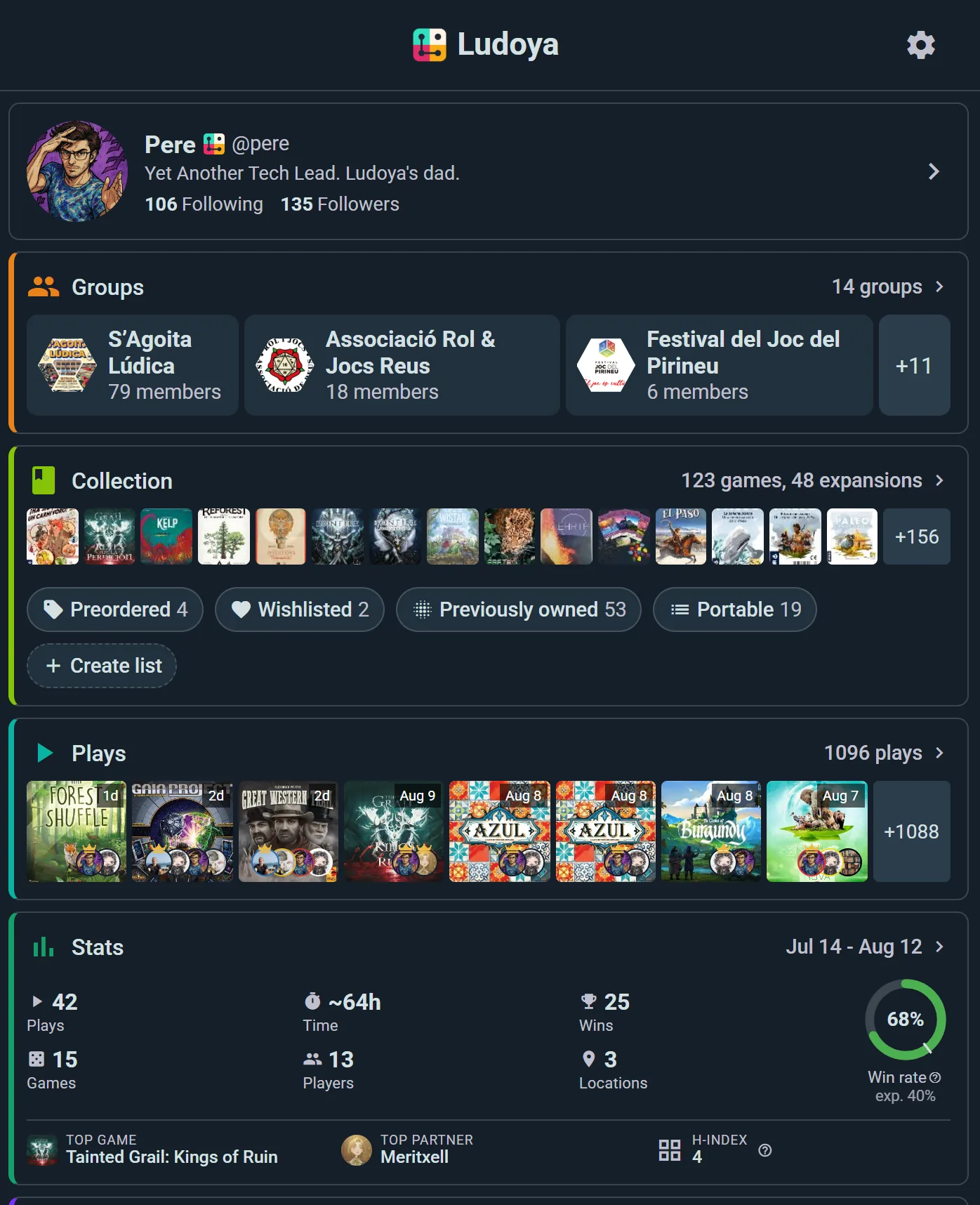
Twój panel to Twoje osobiste centrum dowodzenia. Wyświetla personalizowane widżety pokazujące:
- Grupy — Twoje grupy do grania na pierwszy rzut oka
- Wydarzenia — Wieczory z grami i wydarzenia, w których uczestniczysz
- Kolekcja — Polecane gry z Twojej biblioteki
- Rozgrywki — Ostatnio rozegrane gry
- Statystyki — Szybkie zwycięstwa, liczba rozgrywek, ulubione gatunki
- Rynek — Nowe ogłoszenia i przedmioty, które obserwujesz
- Zestawy do gry — Arkusze punktacji i pomoce do rozgrywki, z których korzystasz
- Kampanie — Twoje trwające kampanie wielosesyjne
Na początku wszystko będzie puste, ale zaczniesz dodawać treści w miarę grania — widżety nie przeszkadzają, dopóki nie mają czego pokazać.
Trzy strony, ta sama obsługa
Twój panel główny, każda Kolekcja i Twój profil są zbudowane z widżetów i wszystkie trzy działają tak samo — przeciągnij, aby zmienić kolejność; przełącz, aby ukryć; każda z własnym układem. Wystarczy, że nauczysz się tego raz tutaj, a będziesz to umieć wszędzie.
Zmiana kolejności & przełączanie widżetów
Kliknij ikonę koła zębatego w prawym górnym rogu, aby włączyć tryb edycji widżetów. Tutaj każdy widżet stanie się:
- Przeciągalny przenieś go w dowolne miejsce na panelu
- Przełączalny jeśli go nie używasz, możesz go ukryć
Ułóż swój panel główny tak, aby odpowiadał temu, jak grasz.
Karta „Pierwsze kroki”
Nad Twoimi widżetami jest karta Twoje pierwsze kroki z licznikiem postępu, dopasowana do tego, jak według Ciebie będziesz korzystać z Ludoya.
Na koncie osobistym może zawierać: skonfiguruj swój profil · zaimportuj z BGG · rozpocznij swoją pierwszą rozgrywkę · udostępniaj swoje rozgrywki · dodaj swoją pierwszą grę · udostępnij swoją kolekcję · przeglądaj rynek · znajdź grupę w pobliżu · dołącz do wydarzenia · obserwuj kogoś · rozpocznij kampanię.
W organizacji dostajesz zupełnie inną listę, nastawioną na rozkręcenie społeczności: skonfiguruj profil swojej grupy · utwórz swoje pierwsze wydarzenie · zaproś członków · zarejestruj rozgrywkę grupową.

Dwie rzeczy, które wyglądają jak błędy, ale nimi nie są:
- Lista rośnie w miarę postępów. "Udostępniaj swoje rozgrywki" pojawia się dopiero, gdy zarejestrujesz jedną, a "udostępnij swoją kolekcję" — gdy dodasz grę; kroki zależne od czegoś innego pozostają ukryte, dopóki to nie istnieje.
- Pominięcie elementów opcjonalnych nic cię nie kosztuje. Wszystko oznaczone jako Opcjonalne lub Premium liczy się do sumy dopiero po ukończeniu, więc ich ignorowanie nie obniży twojego postępu.
Możesz zamknąć kartę, kiedy już się zadomowisz. Po zamknięciu — albo gdy wykonasz wszystkie wymagane kroki — zniknie na dobre i nie wróci.
Ustawianie lokalizacji
Ludoya pokazuje ci wydarzenia i społeczności w pobliżu na podstawie twojej lokalizacji. Aby ją ustawić:
- Przejdź do Odkrywaj i wybierz kartę Wydarzenia lub Społeczności
- Użyj selektora lokalizacji na pasku narzędzi nad wynikami
- Wpisz swoje miasto, dzielnicę lub współrzędne
- Ustaw filtr odległości (np. pokazuj wydarzenia w promieniu 10 km)
- Lista odświeża się natychmiast, aby pokazać, co jest w pobliżu
Możesz też przełączyć się na mapę i przeciągnąć ją w zupełnie inne miejsce, a następnie stuknąć Szukaj w tym obszarze.
Budowanie Twojej kolekcji
Twoja kolekcja gier to serce aplikacji Ludoya. Zacznij dodawać swoje gry jedną z poniższych metod:
Szybkie dodawanie
Najszybsza metoda. Przejdź do Ustawienia → Szybkie dodawanie po listę gier z możliwością filtrowania, z polem wyboru przy każdej — zaznacz grę i natychmiast znajdzie się w Twojej kolekcji, bez okna dialogowego dla każdego tytułu. Możesz też wejść tam z Kolekcja → Dodaj grę → "Dodaj wiele gier naraz".
Import z BoardGameGeek
- W Kolekcji wybierz Synchronizuj z BGG. Na ten sam ekran wejdziesz także przez Ustawienia → Integracja z BoardGameGeek.
- Wprowadź swoją nazwę użytkownika BoardGameGeek
- Ludoya zaimportuje wszystkie gry z Twojej kolekcji w BGG
- Przejrzyj i w razie potrzeby dostosuj typy posiadania
Import to świetny sposób na szybki start, jeśli już katalogujesz swoje gry gdzie indziej.
Zaimportuj rozgrywki z Board Game Arena
- W Ustawienia przejdź do Board Game Arena
- Ustawienia z Twoją nazwą użytkownika BGA i wybierz w Rozpocznij importowanie z, od kiedy
- Ludoya importuje Twoje rozgrywki z BGA i dalej je synchronizuje, dopóki włączona jest Synchronizacja Automatyczna
Board Game Arena przynosi Twoje rozgrywki, a nie kolekcję.
Obserwowanie osób i społeczności
Budowanie swojej sieci pomaga odkrywać gry i wydarzenia:
Wyszukiwanie osób
- Przejdź do Odkrywaj i wybierz zakładkę Osoby
- Wyszukaj po imieniu lub nazwie użytkownika — albo po prostu przeglądaj, kto jest w pobliżu
- Kliknij profil, aby zobaczyć kolekcję i recenzje
- Kliknij Obserwuj, aby widzieć ich aktywność w swoim kanale
Wyszukiwanie społeczności
- Przejdź do Odkrywaj i wybierz zakładkę Społeczności
- Wyszukaj po nazwie, filtruj według odległości lub przeglądaj mapę
- Kliknij społeczność, aby zobaczyć jej członków i nadchodzące wydarzenia
- Kliknij Dołącz, aby zostać członkiem

Twój kanał będzie teraz wyświetlać recenzje, rozgrywki i wydarzenia od osób i społeczności, które obserwujesz.
Jak się odnaleźć
Na komputerze menu boczne po lewej jest zawsze widoczne:
- Strona główna, Przeglądaj, Powiadomienia i Wiadomości, potem Mój profil
- Zarządzaj grupą, jeśli prowadzisz klub, sklep lub organizację: przy jednej otwiera jej konsolę, przy kilku pokazuje listę do wyboru
- Ustawienia, dla Twojego konta, prywatności, powiadomień i całej reszty
- Więcej, na rzeczy okazjonalne: Zapisani gracze, Lokalizacje, przełącznik Tryb ciemny, Co nowego, O Ludoya i Wyślij opinię
- Przycisk tworzenia, żeby zapisać rozgrywkę, rozpocząć ją, utworzyć wydarzenie i więcej
- Pomoc na dole, gdzie możesz zapytać, jak coś zrobić, a ona pokaże ci, gdzie to jest
- Twoje imię i zdjęcie na samym dole: przełącz na inne zalogowane konto, Dodaj konto albo Wyloguj się
Na telefonie Strona główna, Przeglądaj, Powiadomienia i Wiadomości są na pasku u dołu ekranu. Wszystko inne jest w menu bocznym za przyciskiem menu, z twoim kontem na górze, pozycjami z Więcej wypisanymi bezpośrednio i Wyloguj się jako ostatnim wierszem.
Jeszcze się zastanawiasz albo nie masz konta? Na tej stronie okrągły przycisk w prawym dolnym rogu każdej strony odpowie, co Ludoya może dla ciebie zrobić, i wskaże poradnik do przeczytania albo miejsce w aplikacji, od którego zacząć.
Personalizuj swoje ustawienia
Otwórz Ustawienia w menu bocznym:
- Pomoc — Zapytaj, jak coś zrobić i Wyślij opinię
- Informacje o koncie — Twój e-mail i nazwa użytkownika, Konwertuj na organizację, jeśli kiedyś zechcesz (Przywróć do statusu zwykłego użytkownika na koncie organizacji), oraz Usuń konto
- Zarządzaj Premium — Twój plan i faktury za niego albo Poznaj Premium, jeśli korzystasz z darmowego
- Prywatność — kto może widzieć twoją kolekcję, rozgrywki i statystyki oraz kto może wysyłać ci wiadomości
- Połączone aplikacje — witryny, do których logujesz się za pomocą konta Ludoya
- Powiadomienia — wybierz kanał dostarczania dla każdego rodzaju alertu
- Język — język aplikacji oraz Języki, które rozumiem, co decyduje o tym, co jest automatycznie tłumaczone w twoim kanale
- Zmień hasło — lub Ustaw hasło, jeśli konto utworzono przez Google i nigdy go nie ustawiono
- Statystyki rozgrywek — jak liczy się czas gry i jak układa się ranking najczęściej granych
- Przycisk tworzenia — Proste lub Wszystkie narzędzia
- Gracze — osoby, z którymi rejestrujesz rozgrywki, a których nie ma w Ludoya
- Lokalizacje — gdzie grasz
- Wspólna kolekcja — jedna kolekcja wspólna z osobą, z którą mieszkasz
- Szybkie dodawanie — najszybszy sposób na zbudowanie kolekcji, opisany wyżej
- BoardGameGeek i Board Game Arena — synchronizacja kolekcji i rozgrywek
- Eksport i import danych — Twoja kolekcja i rozgrywki jako arkusz, na zewnątrz lub do środka
Tryb ciemny to przełącznik w Więcej (na telefonie to wiersz menu bocznego), a Wygląd w Ustawieniach robi to samo. Przełącza między jasnym a ciemnym; nie ma opcji podążania za systemem.
Zobacz Prywatność & Widoczność po pełne szczegóły dotyczące ustawień prywatności.
Lista kontrolna przed pierwszym wieczorem z grami
Już prawie wszystko gotowe! Przed swoim pierwszym wieczorem z grami upewnij się, że:
- Utworzono konto i ukończono konfigurację
- Ustawiono swoją lokalizację w Eksploruj
- Dodano pierwszą grę do swojej kolekcji
- Zaimportowano z BoardGameGeek, jeśli katalogujesz tam swoje gry
- Zaobserwowano co najmniej jednego gracza lub społeczność
- Zarejestrowano lub rozpoczęto swoją pierwszą rozgrywkę
- Dołączono do wydarzenia albo utworzono własne
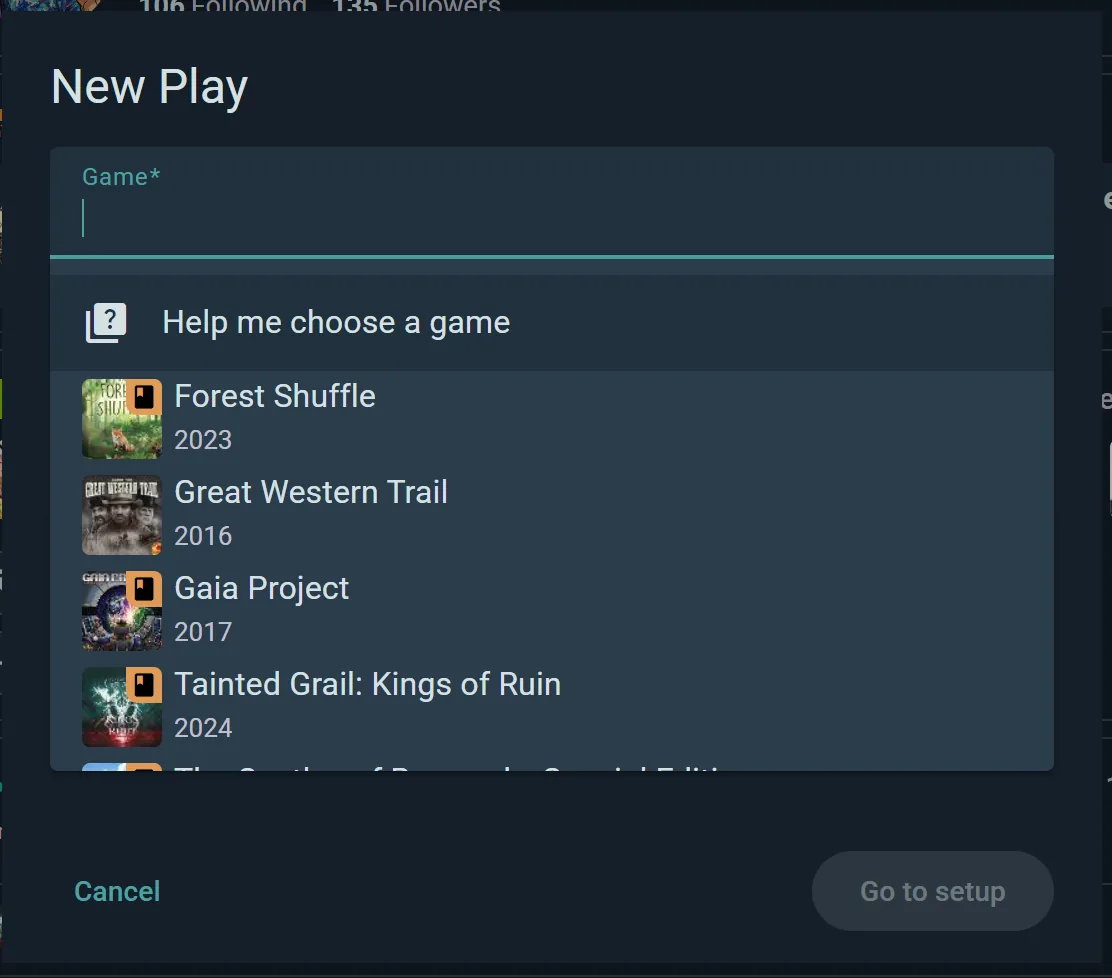
Karta Twoje pierwsze kroki na ekranie głównym śledzi większość z tego za Ciebie i odhacza kolejne punkty.
Co dalej?
Wybierz przewodnik dopasowany do ciebie
Te przewodniki przeprowadzą cię przez Ludoya z konkretnej perspektywy, od początku do końca. Zacznij od tego, który najlepiej odpowiada temu, jak będziesz korzystać z aplikacji:
- Gracze — przede wszystkim chcesz znaleźć wieczory gier, rejestrować swoje rozgrywki i śledzić swoje życie planszówkowe
- Kolekcjonerzy — chcesz katalogować, oceniać i recenzować swoją bibliotekę gier (a może sprzedawać lub wymieniać)
- Kluby & organizatorzy — prowadzisz grupę lub klub i musisz planować wydarzenia, zarządzać członkami oraz ogłaszać w swojej społeczności
- Sklepy & lokale — prowadzisz lokal (sklep, kawiarnia, konwent) i potrzebujesz profesjonalnej obsługi wydarzeń
Albo zagłęb się w konkretny temat
- Chcesz znaleźć wieczór gier? Zobacz Wydarzenia
- Chcesz dowiedzieć się więcej o swojej kolekcji? Zobacz Kolekcję
- Ciekawi cię odkrywanie nowych gier? Odwiedź Wyszukiwanie & odkrywanie
- Chcesz połączyć swoje konto BoardGameGeek? Przeczytaj Integracje
- Potrzebujesz ustawień prywatności? Poznaj Prywatność & widoczność
Witamy w społeczności Ludoya. Baw się dobrze!