
Ludoya Tickets permite grupurilor de nivel Business să vândă acces plătit la evenimente în întregime în Ludoya — fără platformă externă de vânzare a biletelor și fără redirecționare pentru cumpărător. Această pagină acoperă conectarea Stripe, definirea tipurilor de bilete, urmărirea vânzărilor și a rambursărilor, și înregistrarea participanților la intrare ca organizator, plus cumpărarea, rezervarea și folosirea biletelor ca participant.
🚧 Implementare graduală. Funcția de bilete este activă cu un număr mic de locații în timp ce ne asigurăm că partea financiară este solidă. Dacă ești pe Business și vrei să fie activată pentru contul tău, contactează-ne — tot ce urmează explică modul în care funcționează odată activată.
Conectarea Stripe (nivel Business)
Înainte de a putea vinde bilete, grupul tău are nevoie de un cont Stripe conectat.
Configurare
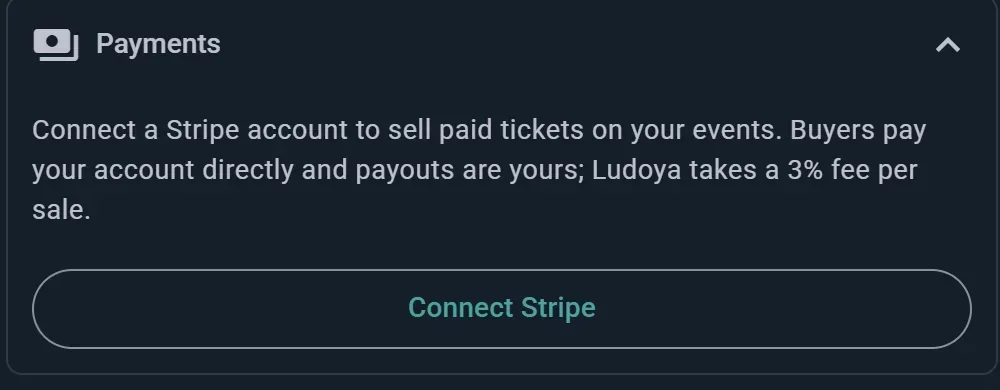
- Deschide Configurarea organizației pentru grupul tău și extinde secțiunea Plăți
- Fă clic pe Conectează Stripe
- Finalizează procesul de înrolare al Stripe (detalii despre afacere, informații bancare, verificarea identității)
- Revino la Ludoya — insigna ta de stare se actualizează automat
Starea conexiunii
- Neconectat — încă nu există niciun cont Stripe asociat
- Înrolare începută — ai început configurarea Stripe, dar nu ai terminat-o
- Documente necesare — Stripe are nevoie de verificări suplimentare înainte de a putea accepta plăți
- Gata — acum poți oferi Ludoya Tickets pentru evenimentele tale
Cum funcționează banii
Ești comerciantul înregistrat (merchant of record) pentru fiecare vânzare — cumpărătorul plătește direct în contul tău Stripe, astfel încât taxele/TVA-ul, disputele, chargeback-urile și plățile către tine (payouts) îți aparțin și sunt gestionate în propriul tău panou Stripe.
Cumpărătorul plătește exact prețul biletului pe care îl stabilești. Nu se adaugă nimic la finalizarea plății. Comisionul de 3% al Ludoya se scade din acea sumă înainte de a ajunge la tine, iar comisioanele proprii de procesare ale Stripe se deduc ca de obicei — astfel, pentru un bilet de 10 €, 0,30 € merg la Ludoya, iar restul ajunge în contul tău minus comisionul Stripe. Dacă vrei să acoperi aceste costuri, include-le în preț.
Configurarea tipurilor de bilete
Odată ce contul tău este gata, alege Ludoya Tickets ca Modul de participare al evenimentului când creezi sau editezi un eveniment — acesta înlocuiește butonul RSVP cu Obține bilete pentru participanți.
Definirea unui tip de bilet
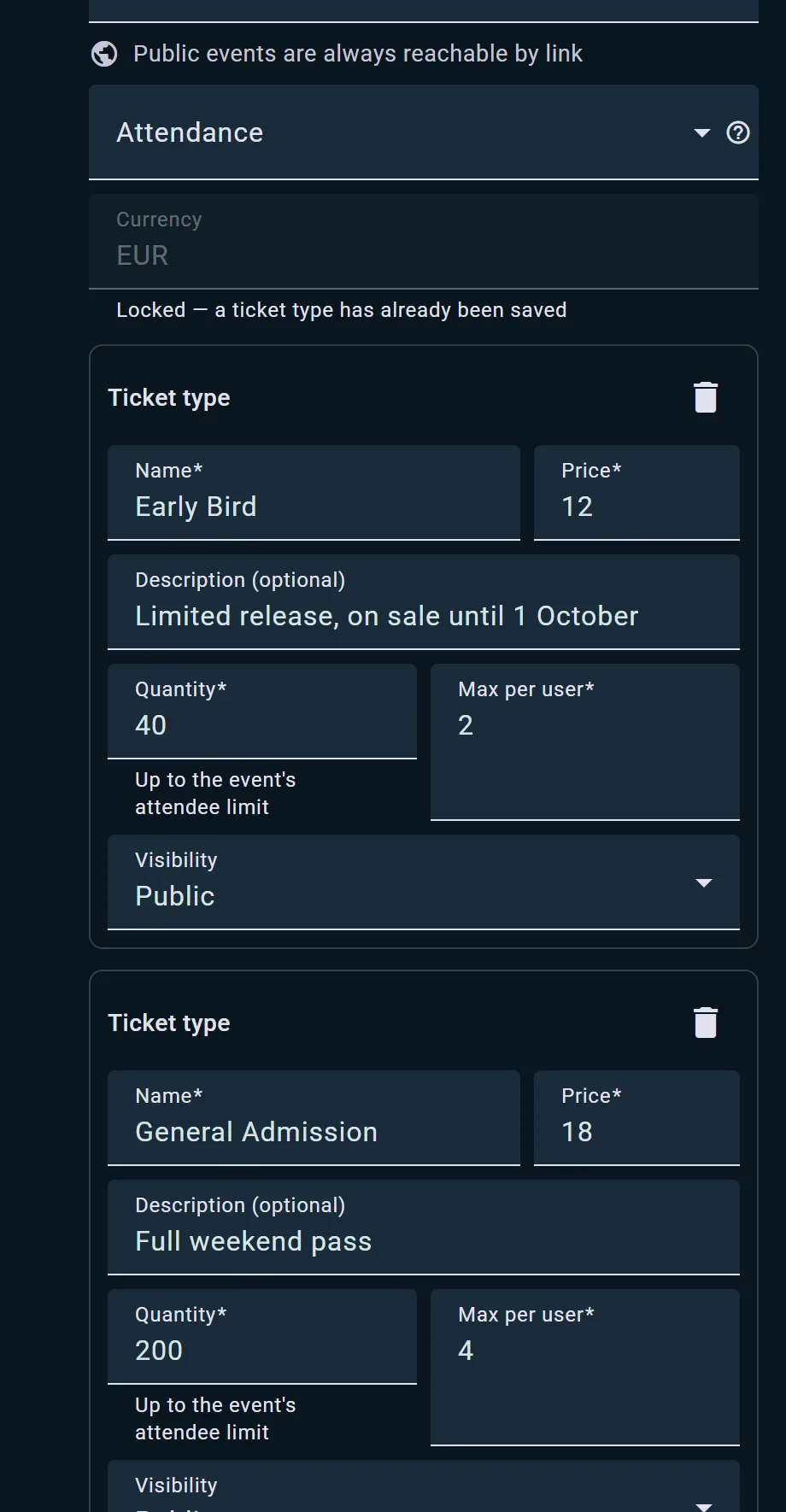
- Deschide evenimentul și mergi la Tipuri de bilete
- Fă clic pe Adaugă tip de bilet
- Introdu un nume și o descriere
- Stabilește un preț și moneda evenimentului tău — toate tipurile de bilete din același eveniment folosesc o singură monedă, deoarece o achiziție este o singură plată
- Setează cantitatea disponibilă (nu poate depăși limita de participanți a evenimentului tău) și un maxim per persoană
- Alege vizibilitatea: Public, Doar membrii grupului sau Cod de acces (numai persoanele care introduc codul îl pot vedea și cumpăra)
- Salvează — repetă pentru câte tipuri de bilete ai nevoie (de ex., "General", "VIP", "Copii")
Editarea prețurilor
Schimbarea prețului unui tip de bilet nu afectează biletele deja vândute — cumpărătorii păstrează prețul pe care l-au plătit la finalizarea comenzii. Ludoya se ocupă de acest lucru automat în fundal.
Copieri și evenimente recurente
Tipurile de bilete se transferă automat când copiezi un eveniment sau configurezi o serie recurentă, astfel încât nu trebuie să le redefinești de fiecare dată.
Vânzarea și urmărirea vânzărilor
Panoul de vânzări
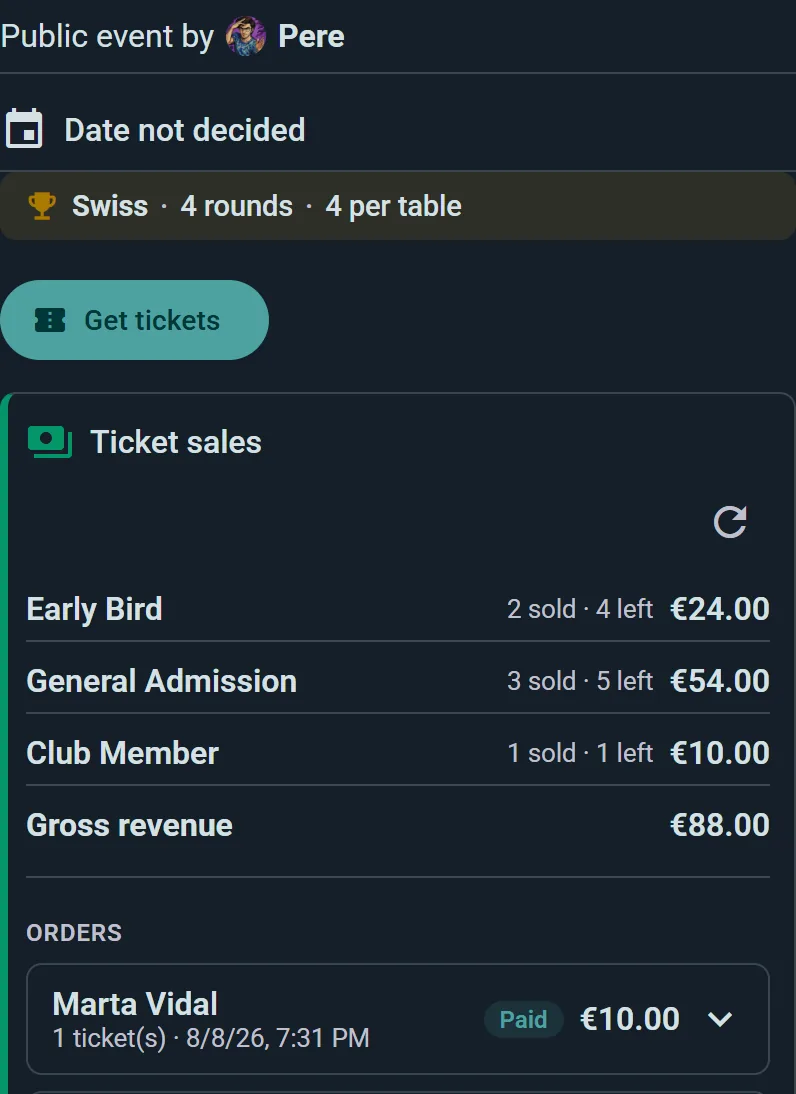
Deschide fila Vânzări a evenimentului tău pentru a vedea:
- Numărul vândut, rămas și veniturile pe tip de bilet
- Întreaga listă de comenzi — cumpărător, câte bilete, numele participanților și starea
- Statusul plății către contul tău conectat
Emiterea rambursărilor
- Deschide fila Vânzări și găsește comanda sau biletul pe care vrei să îl rambursezi
- Fă clic pe Rambursează pentru un singur bilet sau pentru întreaga comandă
- Confirmă — suma exactă a rambursării este afișată înainte de confirmare
- Biletul este marcat ca anulat odată ce Stripe confirmă rambursarea (de obicei în câteva momente, nu instantaneu)
Rambursările se fac integral în Ludoya — nu trebuie să deschizi niciodată Stripe pentru o rambursare de rutină. Disputele și chargeback-urile, dacă apar, sunt gestionate în tabloul tău de bord Stripe.
Rambursări și comisioane
Când emiți o rambursare, cumpărătorul primește înapoi prețul biletului, iar comisionul de serviciu de 3% al Ludoya îți este returnat — la o rambursare parțială, se returnează partea proporțională a comisionului. Doar comisioanele de procesare ale Stripe nu sunt returnate, conform politicii standard Stripe.
Plățile întârziate efectuate după expirarea rezervării la finalizarea comenzii sunt rambursate automat și integral, fără nicio acțiune din partea ta. Vezi Rezervarea la finalizarea comenzii mai jos pentru cum funcționează acea fereastră.
Anularea unui eveniment cu bilete
Anularea unui eveniment nu rambursează pe nimeni în mod automat — panoul de vânzări continuă să funcționeze după anulare tocmai pentru ca tu să poți rambursa cumpărătorii în termenii tăi. Dacă anulezi un eveniment care a vândut bilete, deschide fila Vânzări și rambursează comenzile (individual sau pe toate) chiar tu. De asemenea, nu poți șterge un eveniment cât timp are comenzi active sau plătite — rambursează mai întâi fiecare bilet.
Înregistrarea participanților
Evenimentele cu bilete folosesc același scanner QR ca verificarea intrării cu QR obișnuită, îmbunătățit pentru a funcționa per bilet:
- Deschide la intrare scannerul QR al evenimentului
- Scanează codul QR al biletului participantului
- Ludoya afișează numele, tipul biletului și câte bilete din comanda lor sunt deja înregistrate (de ex., "2 din 3 înregistrate")
- Atinge Înregistrează intrarea pentru a confirma — atât biletul, cât și statusul S-a prezentat al participantului sunt marcate
Biletele anulate sau neplătite sunt respinse cu un motiv clar pe ecranul scannerului. Fiecare bilet dintr-un grup se înregistrează independent, astfel încât un grup poate sosi împreună sau se poate împărți fără nicio problemă.
Cumpărarea biletelor
Cum obții bilete
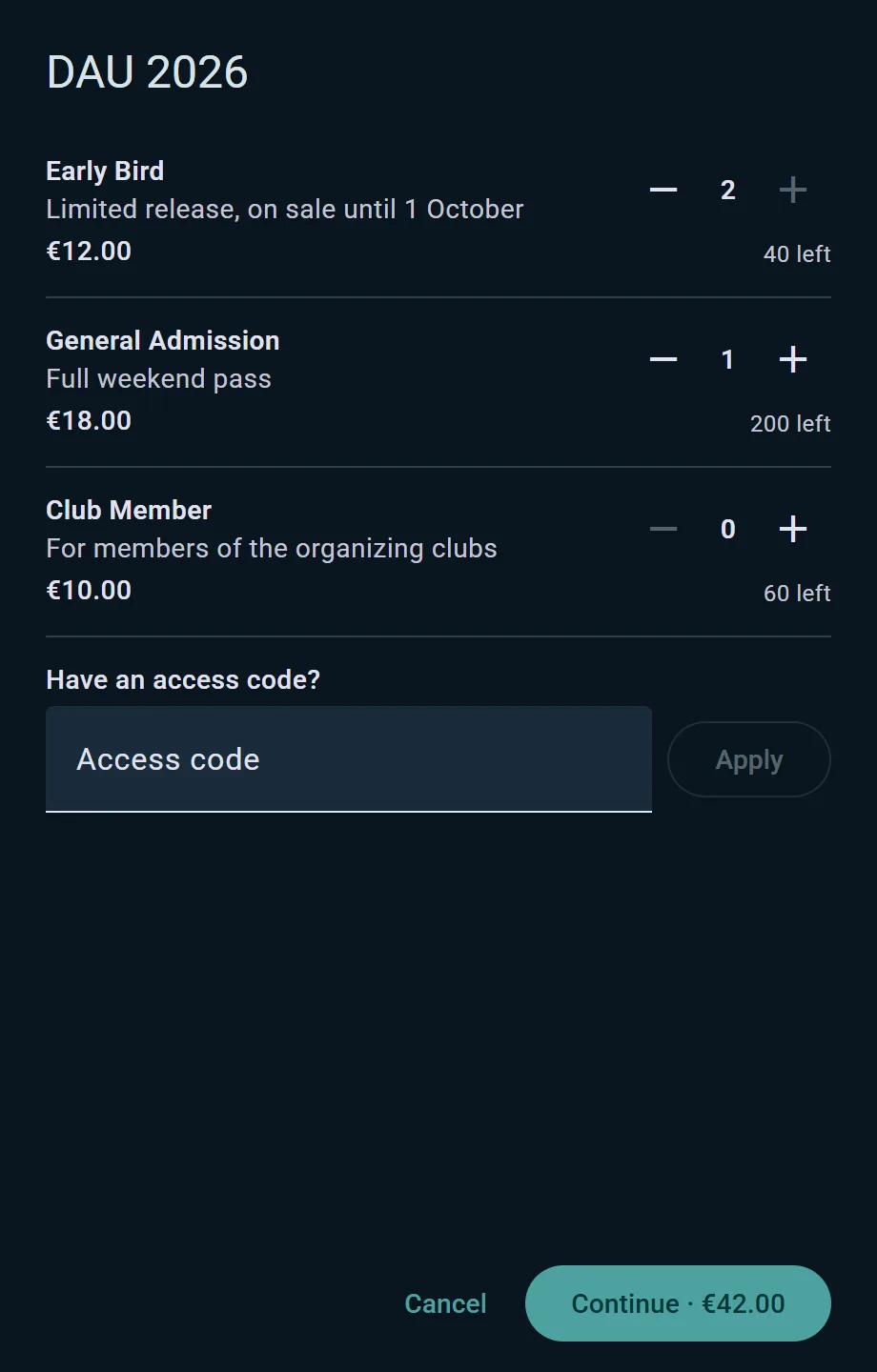
- Deschide pagina evenimentului și atinge Obține bilete
- Alege o cantitate pentru fiecare tip de bilet dorit (introdu mai întâi un cod de acces dacă organizatorul ți-a dat unul pentru un tip ascuns)
- Denumește fiecare bilet — pe tine, contul Ludoya al unui prieten (caută persoana) sau un nume de invitat
- Nu ai cont? Introdu numele și adresa de e-mail pentru o înregistrare rapidă înainte de a plăti
- Plătește cu cardul direct în fereastra de dialog — fără redirecționare către alt site
- Biletele tale apar în portofel în câteva secunde
Portofelul tău de bilete
Toate biletele tale pentru un eveniment — ale tale plus cele cumpărate pentru prieteni — apar împreună ca o stivă de coduri QR, fiecare etichetat cu numele participantului și tipul biletului. Un bilet devine gri odată ce a fost validat la check-in sau rambursat, astfel încât să vezi dintr-o privire ce mai este valabil.
Bilete pentru prieteni și invitați
Dacă cumperi un bilet pentru un prieten care are un cont Ludoya, acesta apare și în pagina evenimentului din contul său.
Poți cumpăra și pentru cineva care nu este deloc pe Ludoya — doar indică numele acelei persoane. Biletul lor vine la tine, nu la ei: e-mailul cu chitanța conține un link separat pentru fiecare bilet din comandă, așa că redirecționează-l pe cel potrivit și persoana respectivă își poate deschide codul QR fără cont sau autentificare. Asta înseamnă, de asemenea, că păstrezi toată comanda în propriul tău portofel, ceea ce de obicei îți dorești când cumperi pentru un grup.
Rezervarea în timpul plății
Când alegi biletele, acestea sunt rezervate pentru 30 de minute cât timp efectuezi plata. Dacă nu termini la timp, locurile revin la vânzare, astfel încât altcineva să le poată lua, în loc ca evenimentul să rămână pe jumătate blocat de coșuri abandonate.
Dacă o plată se finalizează totuși după ce acea fereastră s-a închis, Ludoya o rambursează integral în mod automat — nu ți se va percepe niciodată vreo sumă pentru un loc pe care nu l-ai primit.
Chitanța ta
După plată, primești pe e-mail o chitanță cu un rezumat al comenzii și un link către fiecare bilet în parte.