
Ваша коллекция — это ваша личная библиотека настольных игр в Ludoya. Здесь вы отслеживаете, чем владеете, во что играете и что хотите приобрести — и на её основе вы открываете для себя мероприятия, находите игроков и управляете обменами.
Просмотр вашей коллекции
Ваша коллекция отображается в гибком представлении, которое соответствует вашему стилю просмотра.
Режим сетки
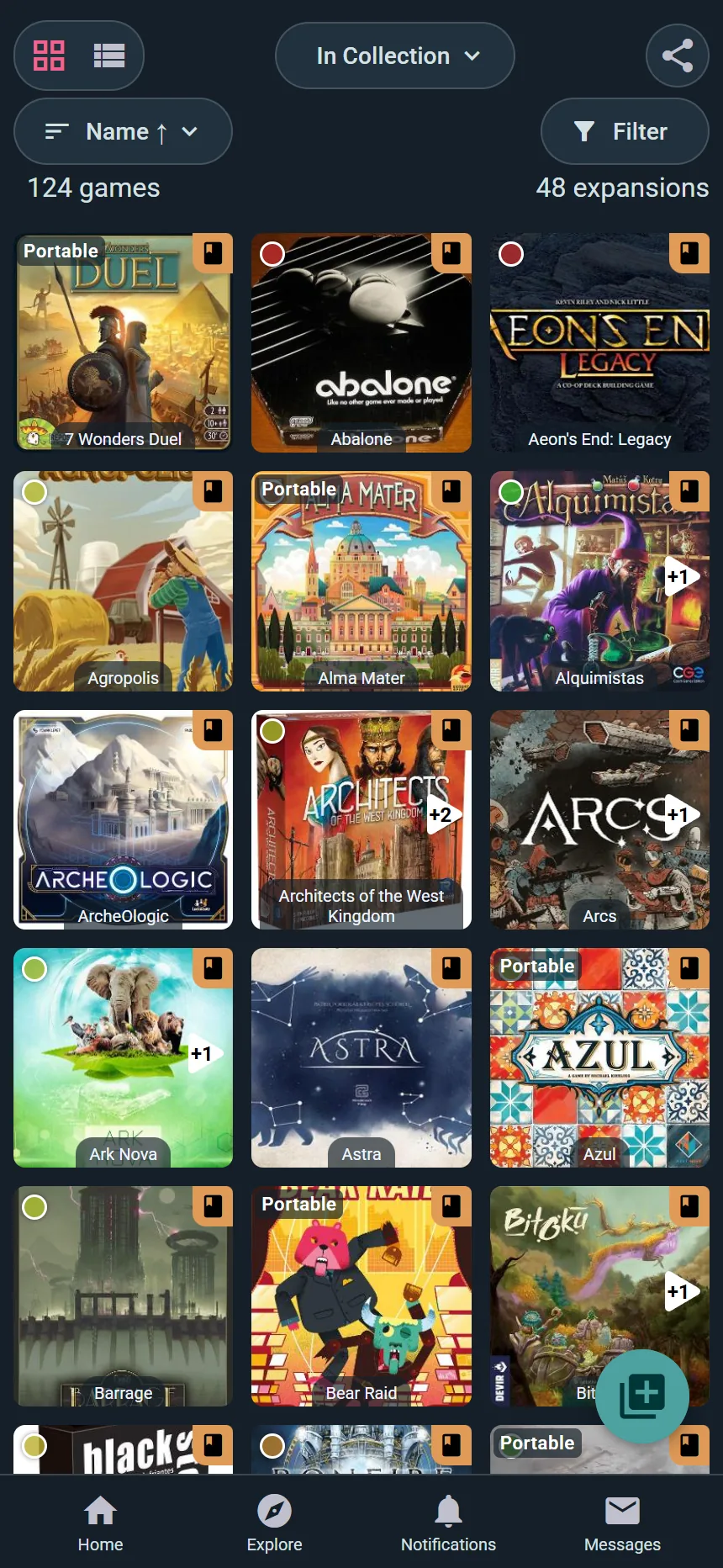
- Обложки игр в виде плиток
- Отлично подходит для визуального просмотра
- Прокручивайте бесконечно, чтобы изучить всю библиотеку
- Нажмите на любую игру, чтобы увидеть все подробности
Режим списка
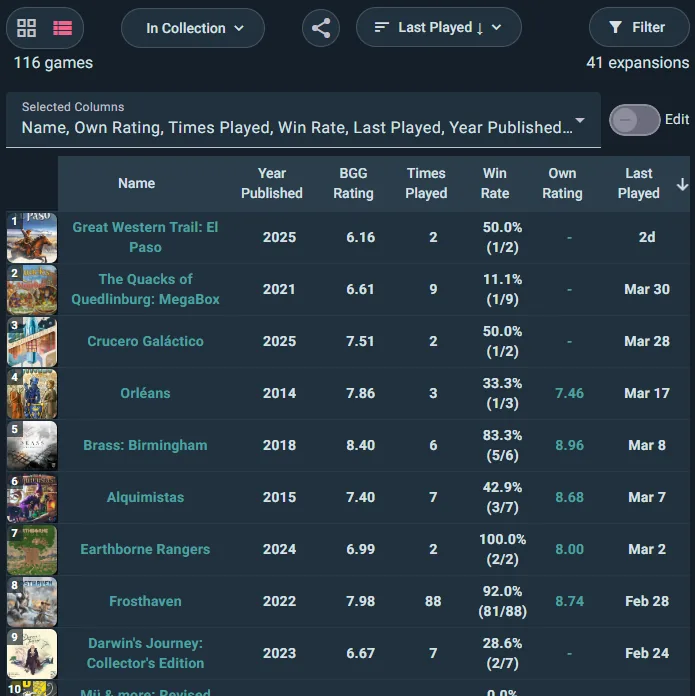
- Показывает игры с дополнительной информацией в табличном формате
- Включает такие столбцы, как количество партий, дата последней партии или цена приобретения
- Идеально для быстрого поиска конкретной игры
- Больше деталей видно сразу
Переключение режимов
Переключайте между сеткой и списком в верхней части вашей коллекции. Ваш выбор сохраняется.
Сортировка коллекции
Более двадцати способов упорядочить ваши полки — включая те, которых вы не найдёте больше нигде, например, Стоимость за партию, Выдано / Возврат, У кого приобретено, Место хранения и Хочу сыграть:
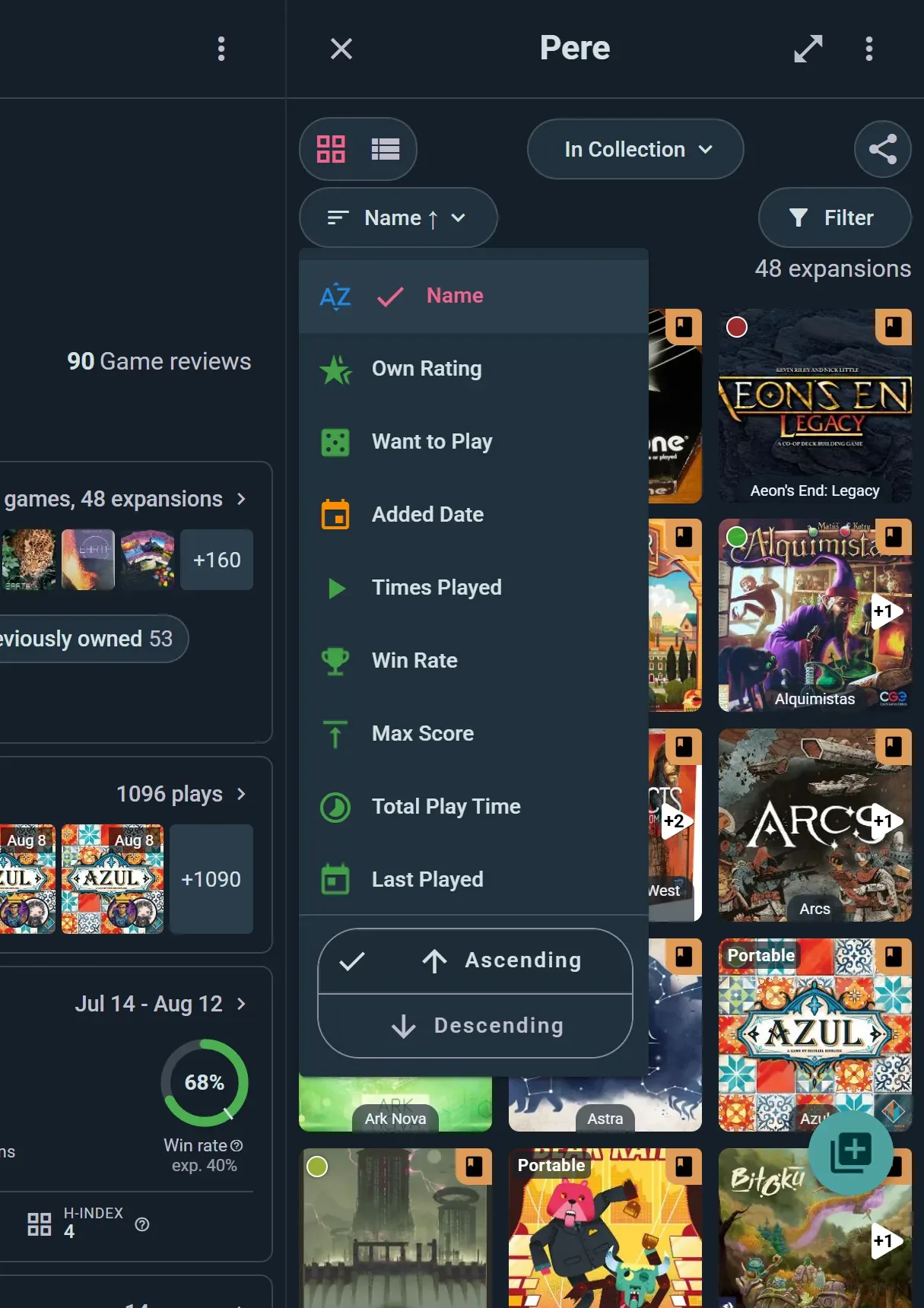
Нажмите кнопку сортировки, чтобы выбрать вариант, затем внизу того же меню — По возрастанию или По убыванию.
Статистика партий
- Количество партий — От самых часто сыгранных игр к наименее
- Процент побед — От наибольшего к наименьшему проценту побед
- Максимальный счёт — Ваши самые высокие личные результаты
- Суммарное время партий — От наибольшего количества часов к наименьшему
Каждую сортировку можно развернуть в обратном направлении, так что «давно не играли» — это просто обратный порядок параметра «Последняя партия».
Недавнее & даты
- Последняя партия — Самые недавние партии первыми
- Дата добавления — Самые новые пополнения вашей коллекции
Метрики стоимости
- Цена приобретения — Сколько вы заплатили за каждую игру
- Стоимость за партию — Средняя стоимость за партию (отличный показатель ценности)
- Цена продажи — Сколько вы бы за неё попросили, если указали цену для экземпляра
Ваше мнение
- Собственная оценка — Ваши собственные оценки, от лучших к худшим
- Хочу сыграть — Насколько вы хотите увидеть её на столе
- Оценка BGG — Оценка сообщества BoardGameGeek
Логистика хранения
- Место хранения — Группировка по тому, где фактически находится коробка
- У кого приобретено — От кого вы это получили
- Выдано / Возврат — Что сейчас выдано в долг и когда должен быть возврат
Свойства игры
- Алфавитный — От A до Z или от Z до A
- Год издания — Сначала новые или самые старые первыми
- Время партии — От быстрых игр до длинных эпиков
- Сложность — От лёгкой до тяжёлой
- Количество игроков — От соло до больших компаний
Пользовательская сортировка
Выбранный порядок сохраняется, когда вы уходите и возвращаетесь к своей коллекции.
Вкладки коллекции
Ludoya организует ваши игры по вкладкам в зависимости от статуса владения:
В коллекции
Игры, которыми вы сейчас владеете и которые находятся у вас.
Предзаказы
Игры, которые вы заказали, но ещё не получили. Они не будут учитываться в вашей статистике, пока вы не отметите их как полученные.
В списке желаемого
Игры, которые вы хотите иметь. Ваш список желаемого виден друзьям на странице игры (см. настройки конфиденциальности, чтобы управлять этим).
Ранее принадлежали
Игры, которые вы продали, обменяли или отдали. Сохраняйте этот список, чтобы помнить свою игровую историю или отслеживать, во что вы играли раньше.
Все игры
Все игры из всех вкладок в одном представлении.
Пользовательские списки
Создавайте собственные тематические списки для организации игр:
- "Лучшие игры для вечеринок" — Игры для больших компаний
- "Игры для одного" — Игры для одиночной игры
- "Вводные игры" — Игры для обучения новичков
- Создавайте столько, сколько хотите, и добавляйте игры в несколько списков
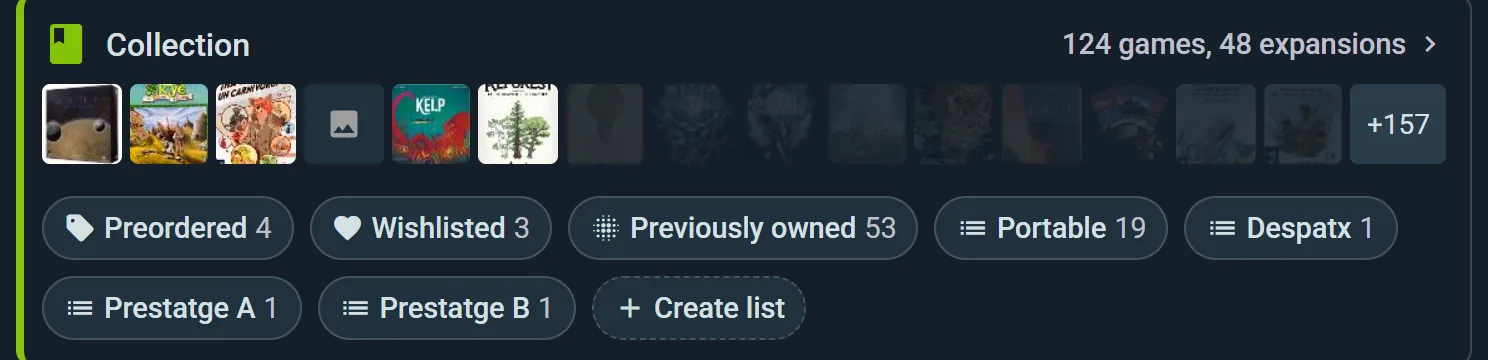
Нажмите на любую вкладку, чтобы мгновенно отфильтровать вашу коллекцию.
Фильтрация коллекции
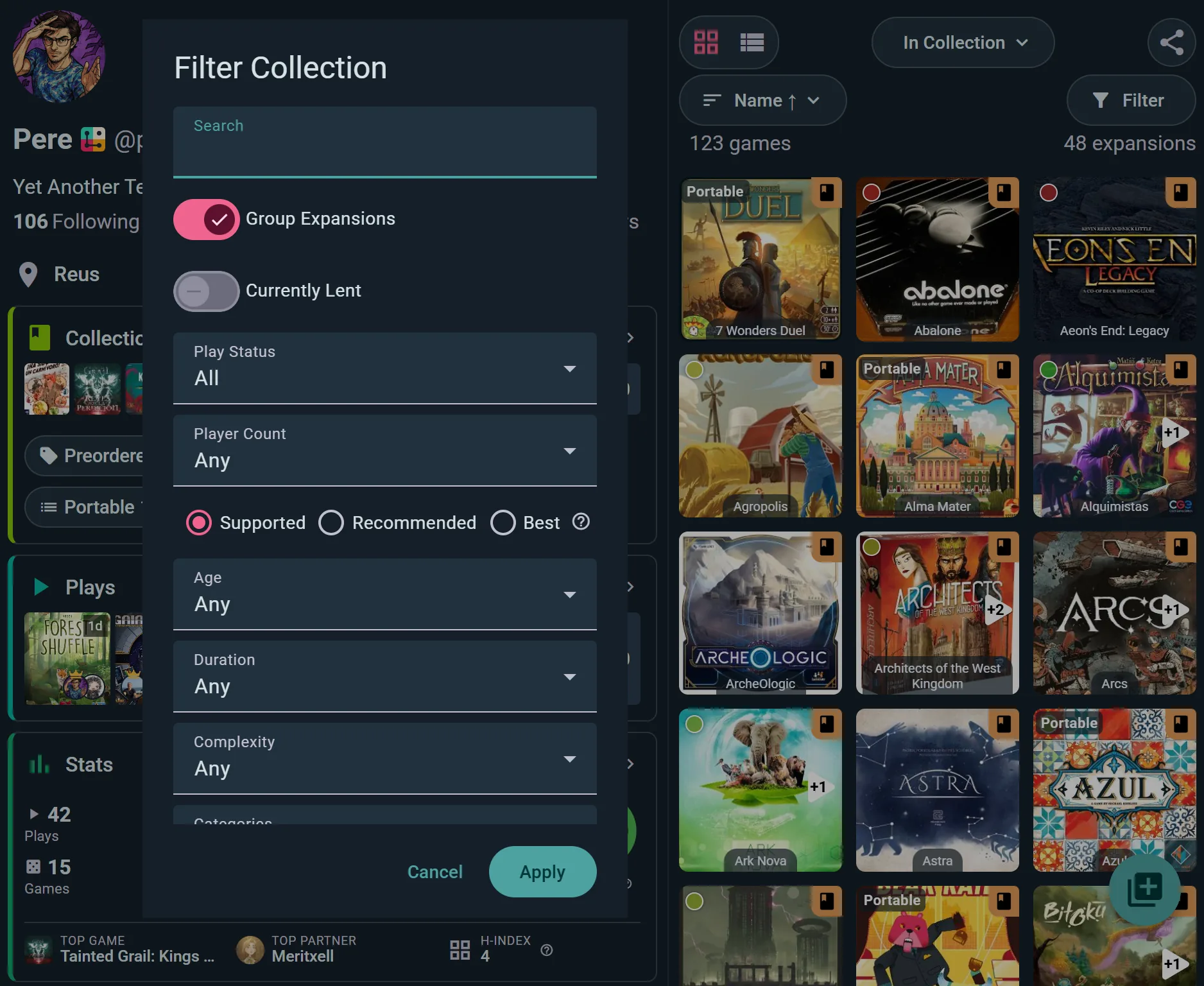
Помимо сортировки, вы можете отфильтровать, чтобы найти именно то, что ищете. Нажмите Фильтр, чтобы открыть панель — все представленные ниже элементы находятся там, а Применить активирует их все сразу:
Количество игроков
- Фильтруйте игры, которые поддерживают конкретное количество игроков
- Показывает игры, которые официально поддерживают выбранное число
Характеристики игры
- Возраст, Длительность и Сложность — сузьте выбор до того, что подойдёт для сегодняшнего вечера за столом
- Категории и Механики — выбирайте столько тегов, сколько хотите
Дополнения
Сгруппированы под базовой игрой убирает каждое дополнение под его игру, Отдельными позициями показывает каждую коробку отдельно, а Скрыто не показывает дополнения. Связанные игры делает то же самое для игр, которые идут в паре.
Пользовательские списки
- Фильтр для показа игр из конкретного пользовательского списка
- Полезно для быстрого доступа к тематическим коллекциям
Сейчас на руках (план Player)
Показывайте только игры, которые сейчас одолжены, чтобы знать, за чем нужно проследить. Часть трекера выдачи игр.
Доступно сейчас
Вторая половина полки: только игры со свободным экземпляром, который можно взять прямо сейчас. Экземпляр на руках, убранный с полки или отложенный для участника, забронировавшего игру, не считается. В коллекции клуба участники находят этот фильтр в меню ⋮ коллекции, а также на панели Фильтр, и он не показывает экземпляры, закреплённые за уровнем членства выше их собственного. В сетке обложек у выданного экземпляра в углу стоит значок обмена, у отложенного для другого участника — закладка, а у того, что ждёт вас, — закладка с галочкой.
Статус игры
- Я сыграл — Игры, по которым вы записали хотя бы одну партию
- Я никогда не играл(а) — Игры, которые у вас есть, но которые вы ещё не пробовали
- Все — Показать оба варианта
Уровни поддерживаемого количества игроков
- Поддерживается — Игра официально поддерживает это число
- Рекомендуется — Сообщество сходится во мнении, что это число хорошо работает
- Лучшее — Это идеальное количество игроков
Несколько фильтров работают вместе, чтобы сузить результаты.
Ваша коллекция как инвентарь
Когда коробок больше нескольких десятков, коллекцией приходится управлять: где стоит каждый экземпляр, у кого он, в каком он состоянии. Выберите Управлять коллекцией в меню коллекции или откройте Коллекция в консоли клуба — и она превратится в инвентарь с дополнительными вкладками рядом: Выдачи, Быстрое добавление и Списки, плюс Импорт и экспорт для вашей собственной коллекции (клуб переносит свои данные в разделе Данные консоли).
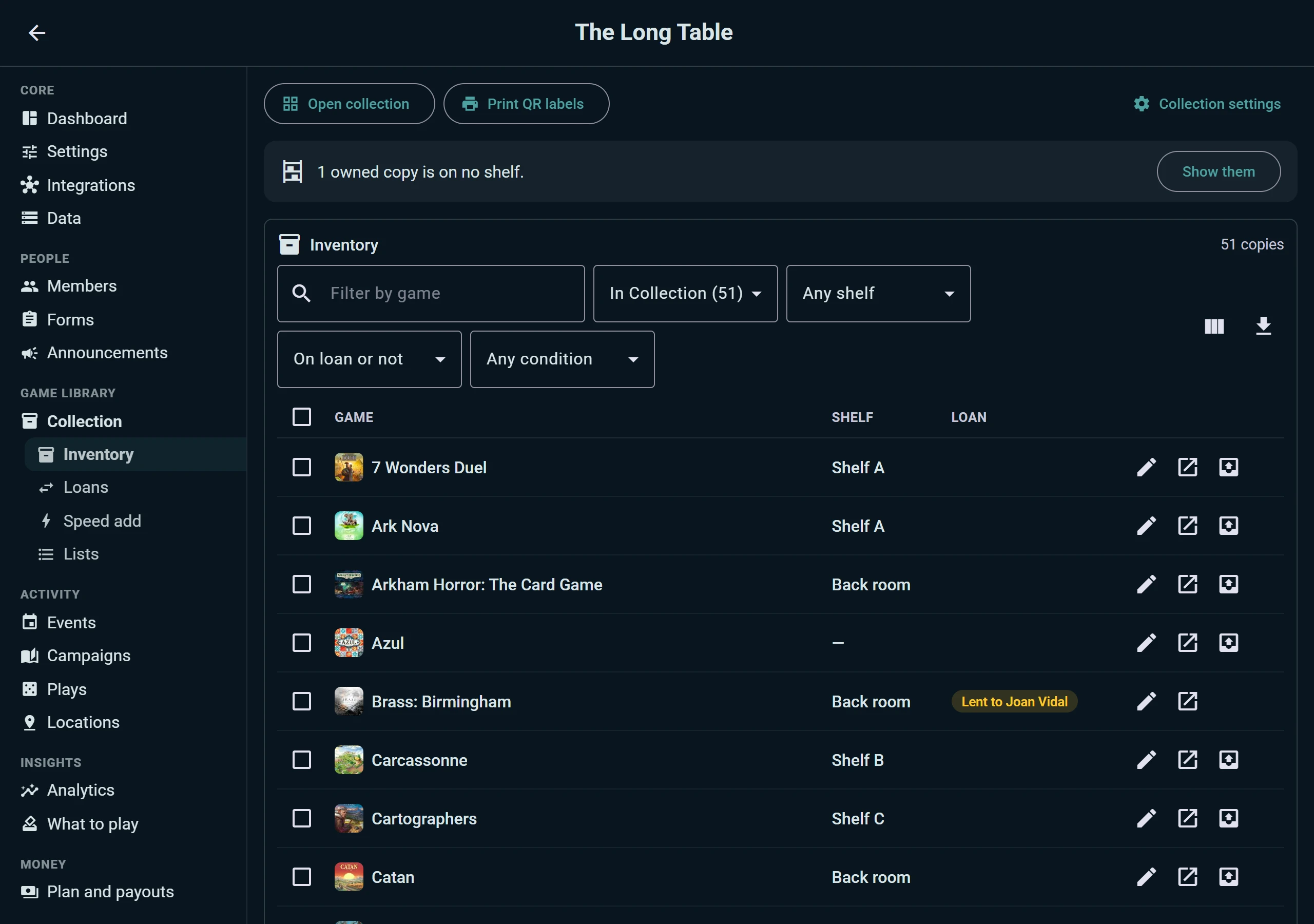
- Одна строка на экземпляр, с его полкой и тем, выдан ли он. Фильтруйте по игре, владению, полке, выдаче и состоянию, выбирайте столбцы или скачайте всё таблицей.
- Меняйте многое сразу. Выберите экземпляры и переместите их на полку, смените владение, укажите состояние или уберите их с полки. Баннер показывает свои экземпляры, которые пока ни на одной полке.
- Состояние каждого экземпляра, чтобы коробка с порванным органайзером не досталась новичку.
- Держите экземпляр вне полки: собственный экземпляр клуба для персонала или коробка, которая ждёт потерянных деталей, остаётся в инвентаре, не показываясь на публичной полке.
- Печатайте QR-наклейки для выбранных экземпляров, а не только для всей библиотеки (см. ниже).
- Импорт и экспорт: администраторы клуба могут загрузить коллекцию клуба из файла, из Ludoya или из BoardGameGeek и снова её выгрузить — так же, как вы делаете это со своей.
Выдачи
Вкладка Выдачи отвечает на вопрос "у кого наша Ark Nova?". Она входит в отслеживание выдач тарифа Player:
- Забронированные игры: экземпляры, отложенные для участников, которые забронировали игру, бывшую на руках, — выдать, отсканировать по пропуску участника или отменить, а также кто какую игру ждёт
- Ожидают на стойке: брони стойки выдачи, которые ещё держат коробку, — выдать или отклонить одним касанием
- Всё выданное: игры, выданные вручную, и игры, выданные на стойке мероприятия, в одной таблице, с тем, у кого каждая, когда её вернуть, на сколько дней опоздание и на какую полку она вернётся. Отметьте возврат прямо из строки
- Возвращено: последние возвраты, насколько поздно они пришли и любые заметки о состоянии
- История каждого экземпляра и каждого берущего, так что последний, у кого была игра, никогда не загадка
Берущий получает одно напоминание, когда игра просрочена, в разумное время. Нет QR-сканера в браузере? Любая страница, которая сканирует код (регистрация, стойка, сессия сканирования), может использовать веб-камеру вашего компьютера.
Добавление игр в вашу коллекцию
Добавить одну игру
- Нажмите кнопку + и выберите Добавить игру
- Найдите игру по названию
- Выберите издание, соответствующее вашему экземпляру, если у игры их несколько
- Добавьте её — она сразу появится в вашей библиотеке
Быстрое добавление
Целую полку нужно внести? Выберите Добавить несколько игр сразу в том же диалоге (или Начать коллекцию, когда ваша библиотека ещё пуста). Вы получите фильтруемый список игр с флажком рядом с каждой — поставьте отметку напротив игры, и она тут же добавится. Это, безусловно, самый быстрый способ добавить вашу реальную коллекцию.
Синхронизация с BoardGameGeek (BGG)
Если вы уже ведёте учёт своих игр на BoardGameGeek:
- В меню вашей коллекции выберите Синхронизировать с BGG, или перейдите в Настройки → Интеграция с BoardGameGeek
- Введите своё имя пользователя BGG и выберите, что синхронизировать — вашу коллекцию, ваши партии или и то и другое
- Нажмите Синхронизировать сейчас
Синхронизация работает в обе стороны: перенесите свою библиотеку и историю партий из BGG в Ludoya и отправляйте обратно в BGG то, что вы регистрируете здесь. Вы можете оставить её включённой, чтобы они оставались синхронизированными, и есть инструмент для очистки дублирующихся записей на стороне BGG.
Импорт из Board Game Arena (BGA)
Перейдите в Настройки → Интеграция с Board Game Arena и подключите свою учётную запись BGA, чтобы импортировать игры, в которые вы играли онлайн. Обратите внимание: это импортирует партии, а не принадлежащие вам игры — ваша история BGA попадёт в ваш журнал партий, а не в вашу коллекцию.
Добавить из журнала партий
Когда вы регистрируете партию с игрой, которой нет в вашей коллекции:
- Вам будет предложено добавить её
- Быстро подтвердите игру и издание
- Она будет добавлена в вашу коллекцию для дальнейшего использования
Добавление отсутствующих игр в каталог (план Player)
Не можете найти игру в каталоге Ludoya? Подписчики плана Player могут напрямую отправлять новые игры вместе со всеми метаданными, необходимыми остальному сообществу, чтобы их находить и регистрировать:
- Название, количество игроков, возрастной рейтинг, время партии и сложность
- Изображение обложки и дополнительные иллюстрации
- Упоминание дизайнера, художника и издателя
- Описание, тематика и любые другие поля каталога
- Краткое объяснение заявки (источники, ссылки, фото личного экземпляра — всё, что поможет проверяющим подтвердить)
Заявки проходят модерацию, прежде чем игра появится в публичном каталоге. После одобрения игру можно найти через поиск, добавлять в коллекции, и она начинает накапливать партии, отзывы и статистику сообщества — как и любая другая игра. Тем же процессом обрабатываются исправления существующих игр — см. Запросить изменения ниже.
Страница игры
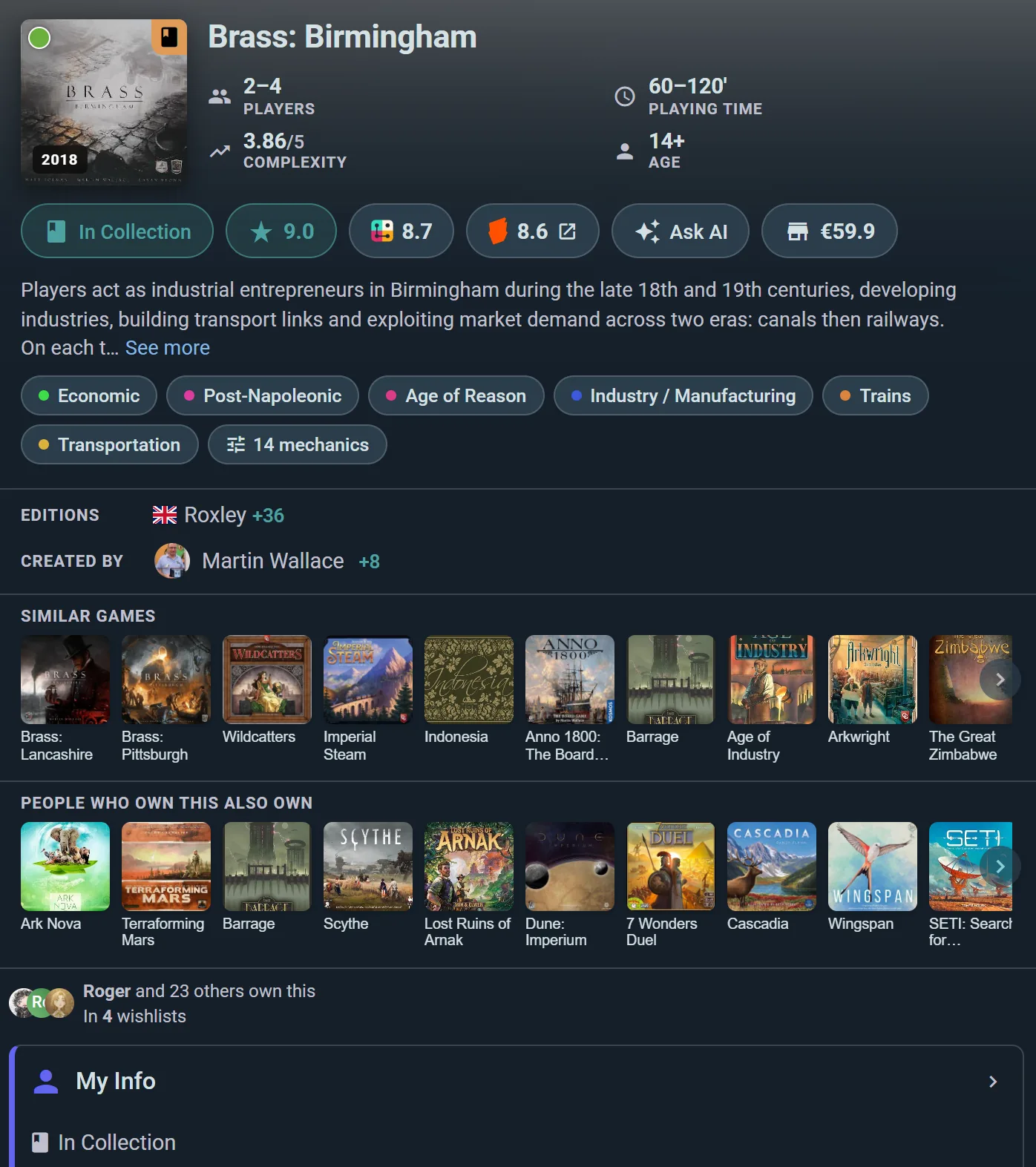
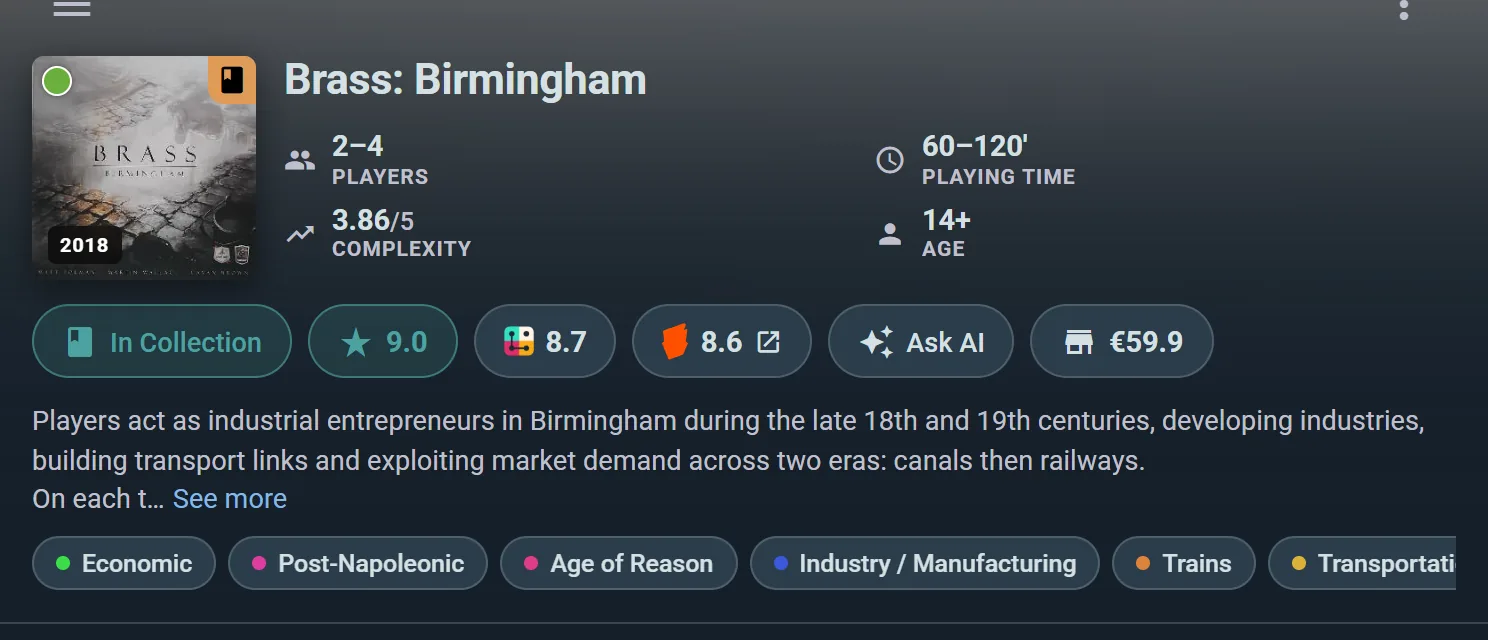
У каждой игры в Ludoya есть отдельная страница с подробной информацией. Откройте её, нажав на любую игру в результатах поиска, вашей коллекции или в мероприятиях. Если вы взаимодействовали с игрой, вы также увидите виджет Мои данные, где кратко собраны ваши личные данные — нажмите, чтобы открыть полную страницу «Мои данные».
Раздел «Обзор»
- Оформление коробки — изображение на обложке
- Базовая информация — игроки, время партии, минимальный возраст
- Выходные данные — автор, издатель, год издания
- Описание — краткое изложение правил и тематики
Дополнения
- Просматривайте все доступные дополнения к базовой игре
- Добавляйте дополнения в свою коллекцию
- Отслеживайте, какие дополнения у вас есть
Социальные публикации & отзывы
- Недавние публикации сообщества об этой игре
- Отзывы пользователей с оценками и комментариями
- Выделенные отзывы друзей, на которых вы подписаны
Отзывы, подкреплённые партиями
- Просматривайте все отзывы сообщества, у каждого из которых видно, сколько на самом деле сыграл автор, по его записанным партиям
- Смотрите среднее (каждый автор учитывается один раз), распределение оценок от 1 до 10 и то, что сказали авторы, игравшие при каждом числе игроков: идеально, хорошо или не стоит
- Самые полезные отзывы идут первыми: более новые, с вердиктом или текстом и от тех, кто играл больше
Слой социального графа
На странице игры вы можете увидеть:
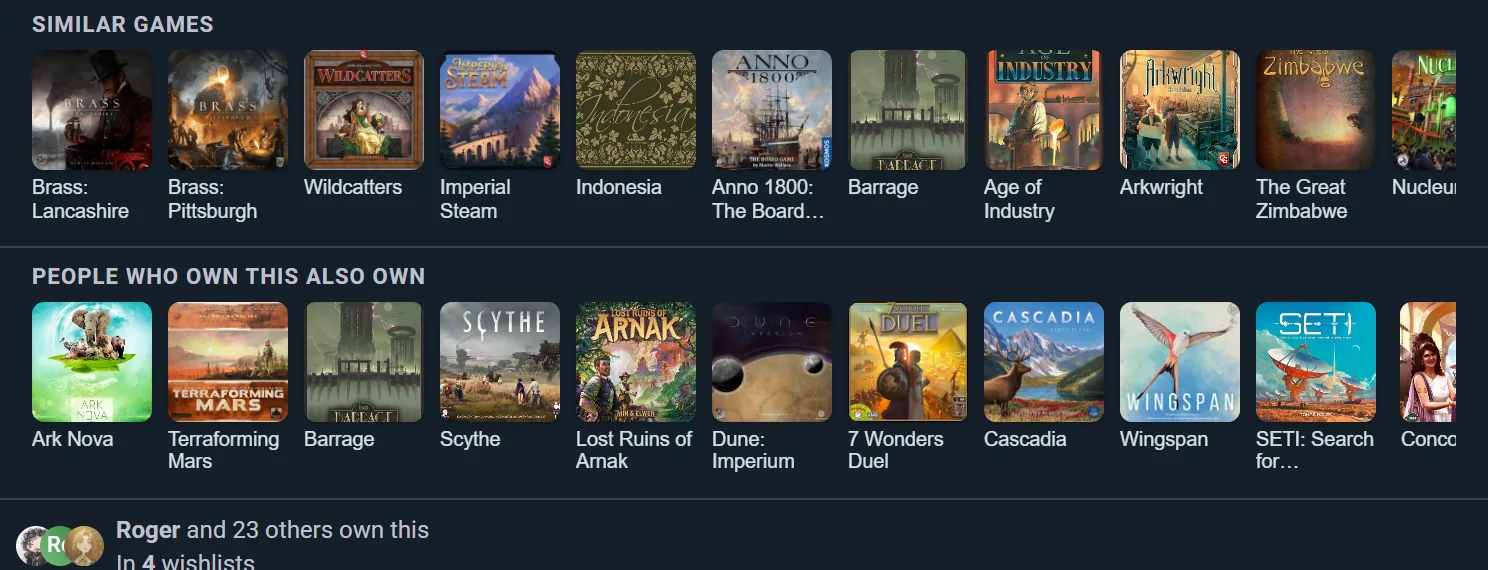
- Друзья, у которых есть эта игра — кто в вашей сети владеет ей
- Друзья, добавившие эту игру в список желаемого — кто её хочет
- Общие игры — способ найти новых друзей для игр
Статистика сообщества
- Число партий по количеству игроков — Фильтруется за всё время или за последние 30 дней
- Показывает, сколько партий состоялось при каждом количестве игроков
- Помогает понять, подходит ли игра для вашего размера стола
- Рейтинг сообщества
- Среднее по отзывам в Ludoya, где каждый автор учитывается один раз, и распределение оценок от 1 до 10
- Какой вердикт вынесли авторы отзывов, игравшие при каждом числе игроков: идеально, хорошо или не стоит
Личная статистика
Ваша собственная история с этой игрой, а не статистика сообщества:
- Заголовочная строка — ваши партии, общее время, средняя длительность и победы
- Игроки — с кем вы играете, ранжировано
- Количество игроков — те составы стола, при которых вы действительно играете
- Места проведения — где вы играете
- Очки в игре — все результаты, которые кто-либо зафиксировал, чтобы вы могли видеть свои лучшие и как обычно выглядят итоги за столом
- Статистика по ролям — для игр с асимметричными ролями или фракциями: как вы выступаете за каждую из них
Переключайте всю сетку между Только я и Мои друзья, чтобы сравнить свои показатели с людьми, с которыми вы играете. См. Статистику для тех же инструментов по всей вашей истории.
Предстоящие мероприятия
- Запланированные партии — Узнайте, запланированы ли партии этой игры на предстоящих мероприятиях
- Зарегистрироваться на мероприятия — Быстрый доступ, чтобы присоединиться к мероприятию, где представлена эта игра
Объявления на торговой площадке
- Активные продажи — Узнайте, кто продаёт эту игру рядом с вами
- Состояние & цена — Фильтруйте по категории состояния и диапазону цен
- Купить здесь — Ссылки для покупки у других игроков
Цены в магазинах
- Розничные цены — Ссылки на текущие цены у крупных онлайн‑ритейлеров
- Отслеживание цен — Смотрите историю цен (если доступно)
- Купить сейчас — Быстрые ссылки для покупки новых экземпляров
Вход к ИИ‑помощнику по игре
- Спросить ИИ — Начните разговор с нашим ИИ-ассистентом в играх, где он есть
- Спрашивайте его о правилах прямо во время игры
Запросить изменения (план Player)
- Отправить изменение — если на странице игры что-то неверно или отсутствует (название, количество игроков, возрастной рейтинг, время партии, обложка или другие изображения, данные об авторе/художнике/издателе), выберите Запросить изменения в меню игры и отправьте свою правку
- Каждая заявка включает ваше объяснение того, что нужно изменить и почему, чтобы у команды модерации был контекст
- Заявки попадают в очередь проверки перед применением в каталоге, что поддерживает надёжность данных для всего сообщества
- Доступно для подписчиков плана Player и выше
Перестройка страницы игры
Каждый элемент выше — это виджет, и страницу можно настроить по своему усмотрению. Выберите Настроить расположение в меню игры, затем перетащите разделы в нужном порядке или скройте те, которые вы никогда не просматриваете — «Моя информация», «Партии», «Личная статистика», «Мероприятия», «Статистика сообщества», «Наборы для игры» и «Кампании».
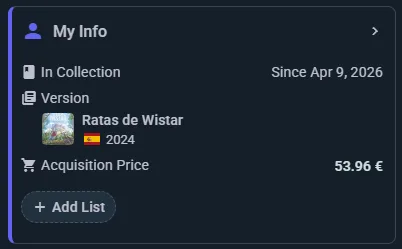
Расположение задается для аккаунта и применяется ко всем страницам игр, так что настройте его один раз. Ваша домашняя панель и ваш профиль работают так же; у каждого из них — свое расположение.
Страница «Моя информация»
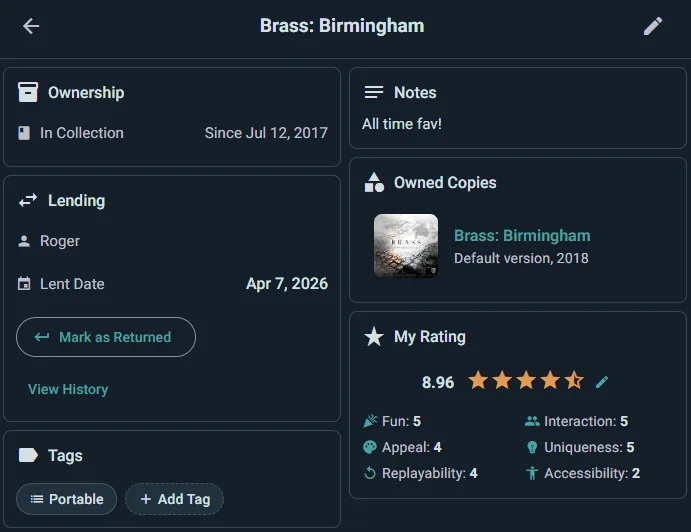
Если вы добавили игру или взаимодействовали с ней, нажмите виджет Моя информация на странице игры, чтобы получить доступ к вашим личным сведениям:
- Владение — Тип (В коллекции, Предзаказано, В списке желаемого, Ранее в собственности), дата приобретения и личные заметки
- Версии & экземпляры — Просматривайте и переключайтесь между изданиями, которые у вас есть
- Пользовательские списки — Управляйте списками, к которым относится эта игра
- Приобретение & стоимость — Цена покупки, стоимость при перепродаже и стоимость за партию (Цена покупки ÷ Количество сыгранных партий)
- Ваша оценка — от 1 до 10, вместе с вашим отзывом, если вы его напишете
- Выдача (план Player) — Выберите Одолжить игру на странице игры, укажите Заёмщик (его профиль Ludoya, чтобы выдача была привязана, а не просто заметкой для себя), задайте Дата выдачи и Срок возврата и нажмите Одолжить. Когда игру вернут, отметьте возврат с заметками о состоянии, если что-то изменилось. Вся история выдач остаётся на игре, а фильтр коллекции В настоящее время в аренде показывает всё, что ещё на руках.
- Продажа — Продать эту копию выставляет эту коробку на Торговую площадку с уже заполненными изданием, состоянием и Цена продажи. Пока она выставлена, у копии написано Продаётся на торговой площадке. Когда её покупает кто-то в Ludoya, коробка переходит в коллекцию покупателя, а в вашей остаётся как Ранее в собственности, с вашими заметками и ценами, а после заметок добавляется строка: кто её купил, за сколько и когда.
Выдача игр из игротеки: QR-метки (план Club)
Клуб или площадка с планом Club могут перевести всю библиотеку на самообслуживание. Откройте коллекцию клуба, выберите Распечатать QR-метки в меню ⋮, и Ludoya разместит QR-наклейку для каждого экземпляра на стандартном листе A4 — распечатайте, разрежьте и наклейте по одной на каждую коробку.

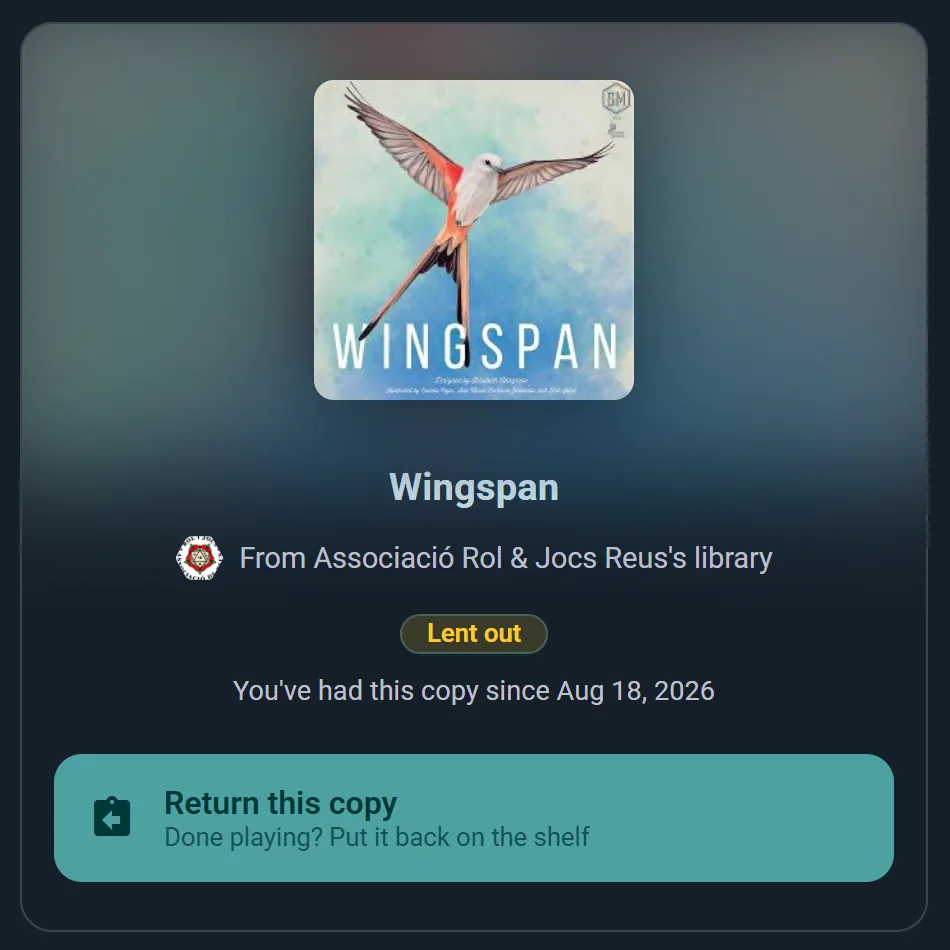
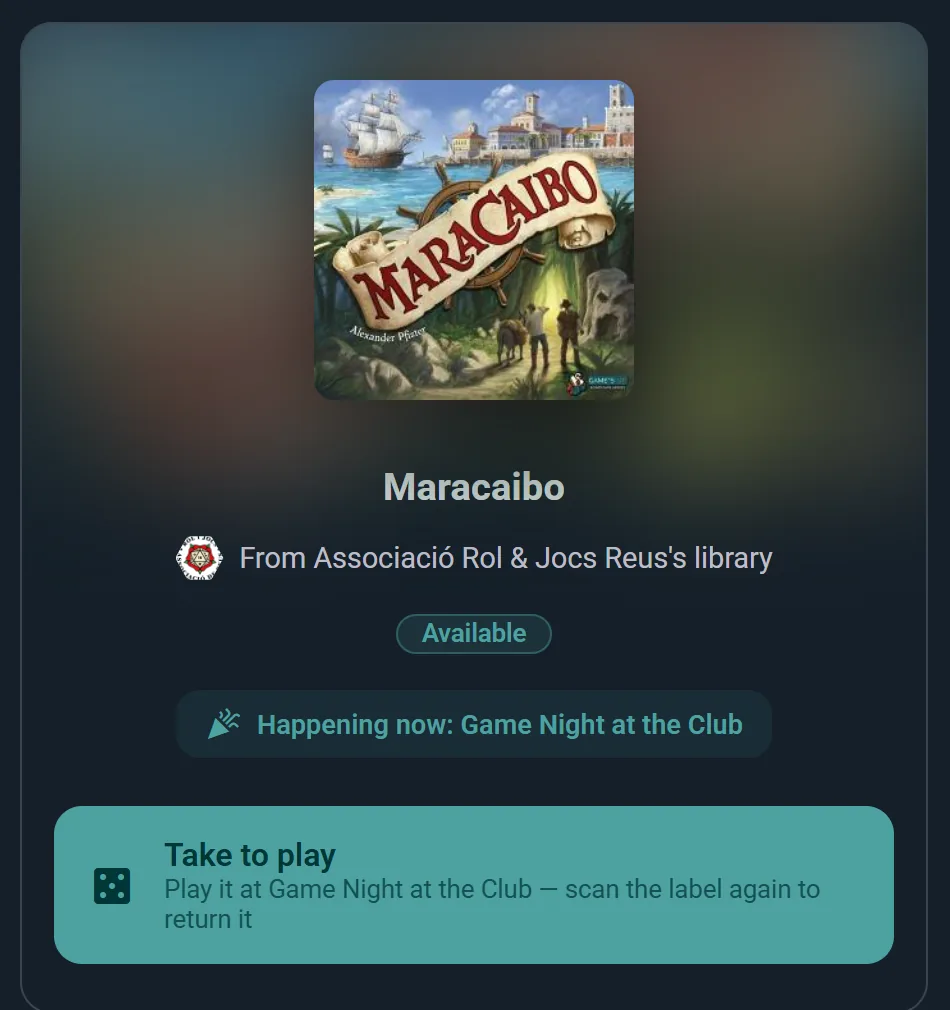
С этого момента этикетка делает всю работу. Любой, кто отсканирует её камерой телефона, увидит игру, библиотеку, к которой она относится, и то, доступна ли она прямо сейчас — и получит ровно одну кнопку по своей ситуации:
- Члены клуба сканируют, чтобы взять на время — подтверждают, при желании указывают ожидаемую дату возврата, и выдача автоматически фиксируется на экземпляре.
- Во время ваших мероприятий отсканированный экземпляр, который находится в списке игр мероприятия, вместо этого предлагает Взять, чтобы поиграть — участники берут игру за свой стол и сканируют ту же этикетку ещё раз, чтобы вернуть её, когда закончат. Каждое такое взятие привязывается к мероприятию.
- Тот, у кого экземпляр на руках, сканирует его снова, чтобы вернуть — на любом этапе участие персонала не требуется.
У команды есть и массовые инструменты: Сессия сканирования (из меню коллекции или списка игр мероприятия, с телефона или веб-камеры компьютера) применяет одно действие к каждой метке, которую вы сканируете подряд, — задаёт Место хранения стеллаж за стеллажом, регистрирует стопку игр на сегодняшнее мероприятие или разом принимает обратно всё, что осталось на столах к закрытию.
Бронь игры, которая на руках (план Club)
Когда все экземпляры игры выданы, участник клуба может нажать Забронировать в коллекции клуба — так же, как в библиотеке ставят книгу в резерв. Он встаёт в очередь за этой игрой и видит своё место ("Следующий в очереди", "№ 2 в очереди"); когда подходит срок возврата первого выданного экземпляра, это указано, как и то, что срок прошёл. Участник может стоять в стольких очередях, сколько игр одновременно ему позволяет держать его уровень членства. Игру, экземпляр которой стоит на полке, забронировать нельзя: её можно просто взять.
Когда экземпляр возвращается, его не ставят на полку: он откладывается для первого в очереди, какой бы это ни был экземпляр, и участник получает уведомление, что игра его ждёт. Тот, кто принимает экземпляр, тоже об этом узнаёт, чтобы тот попал на стойку, а не на полку: библиотекарь, отмечающий возврат, и стойка выдачи видят, для кого он; заёмщик, сканирующий его при возврате, узнаёт только, что его забронировал участник.
- Экземпляр ждёт до конца дня, следующего за ближайшим мероприятием клуба (любым мероприятием клуба, где бы оно ни проходило; неделю, если в ближайшие две недели ничего не запланировано), а утром последнего дня участник получает напоминание. Потом экземпляр переходит следующему в очереди или возвращается на полку, и участник может забронировать игру снова.
- Отложенный экземпляр засчитывается в лимит выдачи участника, и взять его может только он. Место в очереди не засчитывается, поэтому участнику, у которого уже на руках все игры, разрешённые его уровнем, экземпляр всё равно предлагается: уведомление и пропуск просят вернуть одну игру, когда он придёт за этой. Если он этого не сделает, персонал может отменить бронь на вкладке Выдачи, и экземпляр сразу перейдёт следующему в очереди.
- Правила клуба по-прежнему действуют: экземпляр, закреплённый за уровнем членства, достаётся только участникам этого уровня и выше.
- Участник находит его в блоке Игры к получению на главной странице и в разделе Мои брони, где Пропуск содержит QR-код; уведомление открывает этот пропуск. Там же перечислены его очереди с кнопкой Выйти из очереди. Отменить бронирование в пропуске отдаёт отложенный экземпляр следующему в очереди, предварительно спросив.
- Заёмщик, у которого на руках игра, забронированная кем-то другим, узнаёт об этом из напоминания о просрочке.
Участник забирает игру двумя способами: сканирует QR-наклейку на коробке и берёт её или показывает свой пропуск на стойке клуба. Персонал видит всё в разделе Забронированные игры на вкладке Выдачи клуба: экземпляры в блоке Отложено — выдать кнопкой Выдать или считав пропуск участника через Сканировать получение, либо отменить (участник получит уведомление); и пронумерованную очередь за каждой игрой. Если участник берёт экземпляр поиграть на мероприятии, он не теряет своё место в очереди. Напоминания можно отключить в Настройки → Уведомления вместе с другими уведомлениями игротеки.
Очереди ведёт и персонал. Изменить очередь — в строке игры на вкладке Выдачи или в меню игры в коллекции клуба, когда все экземпляры выданы, — открывает её очередь: с днём, когда каждый участник в неё встал, и с отметкой, если персонал его поднял:
- Выше, Ниже и В начало очереди составляют новый порядок; Сохранить порядок сохраняет его, Отменить отбрасывает. Каждый участник, чьё место изменилось, один раз получает уведомление о том, где он теперь стоит, а тому, кого сдвинули вниз, сообщают, что перед ним поставили другого участника.
- Убрать из очереди убирает участника по его просьбе; он получает уведомление.
- Добавить участника ставит в очередь того, кто попросил об этом на стойке, по телефону или в чате. Действуют те же правила, что и при самостоятельной брони, и участнику сообщают его место и то, что выйти из очереди можно в разделе Мои брони. Встать в очередь могут только участники с аккаунтом Ludoya, ведь очередь должна сообщить им, когда игра вернётся. Участник без аккаунта может взять игру, когда её уже никто не ждёт: очередь идёт первой.
- У участников, пропускавших получения за последний год, это видно, например «Пропущено получений за последний год: 2 из 5»: экземпляры, которые их ждали, но за которыми никто не пришёл, из всех, что их ждали. Строки отложенных экземпляров на вкладке Выдачи тоже это показывают, а свой счётчик каждый участник видит в разделе Мои брони.
Стойка выдачи на вашем событии (план Business)
QR-наклейки превращают полку в самообслуживание. Стойка выдачи делает ровно обратное: на коробки не попадает ничего, а ваш персонал выдаёт каждую игру лично. Это подходит игротеке фестиваля или любой стойке, за которой действительно кто-то стоит, и не требует подготовки, кроме выбора игр, которые она выдаёт.
Создайте её из списка Игры события, в разделе Организовать стойку выдачи. Вы выбираете, сколько длится выдача, сколько игр может быть на руках у одного посетителя, сколько бронь ждёт на стойке (от одной минуты до часа; пять минут, если не менять) и должны ли заёмщики сначала ответить на форму события. Затем Что на полке перечисляет все игры события, чтобы вы отметили выдаваемые, с числом экземпляров каждой и местом, где они стоят. Экземпляр, у которого уже есть Шифр, приносит с собой собственное указание полки, так что ничего не приходится перепечатывать.
Насколько долгая выдача? Либо один срок на всю полку, либо срок, выведенный из длительности каждой игры — например, вдвое больше плюс полчаса, — чтобы филлер вернулся задолго до того, как придёт пора вернуть четырёхчасовую игру.
Что делает посетитель
- Открывает список игр события и ищет — или фильтрует по тому, что свободно прямо сейчас
- Выбирает игру и нажимает Взять — карточка показывает срок выдачи и полку, на которой стоит коробка
- Получает QR, который удерживает экземпляр, чтобы никто другой его пока не забрал: пять минут, если организатор не задал другое время от одной минуты до часа
- Показывает его на стойке и забирает коробку
- Возвращает её, снова показав код с той же игры
Что делает ваш персонал
- Сканирует код посетителя и подтверждает — выдача открывается со сроком возврата или закрывается, если игру возвращают
- Работает с экрана стойки, где перечислены брони, ждущие получения, и всё, что на руках, сначала просроченное
- Выдаёт игру или принимает её обратно вообще без сканирования, когда телефон сел или потерялся
- Потом читает отчёт игротеки: что брали чаще всего, сколько длилась средняя выдача и когда на стойке было людно
Если свободных экземпляров нет, посетитель может попросить сообщить ему, когда один вернётся.
Ваш список желаний
Ваш список желаний — одно из представлений владения в вашей коллекции: та же полка, только отфильтрованная по играм, которые вы хотите, а не по тем, что у вас есть. У него есть собственный адрес, так что вы можете ссылаться на него напрямую, и он сортируется и фильтруется точно так же, как и остальная часть вашей коллекции.
Добавьте игру из поиска или с её страницы, а удалить её можно, нажав на значок списка желаний ещё раз. Друзья могут видеть его на странице игры, если это разрешено вашими настройками конфиденциальности, что делает его особенно полезным в декабре.
За играми, которые вы хотите, мы тоже следим для вас: включите Совпадения со списком желаний и Снижения цены в Настройках → Уведомления, и Ludoya сообщит вам, когда какая‑нибудь из них появится на вторичном рынке или подешевеет в магазине.
Перемещение игры между состояниями
Ludoya предлагает только те переходы, которые имеют смысл, поэтому вы увидите более короткое меню, чем могли бы ожидать:
- В коллекции → Ранее принадлежала (вы продали её или отдали)
- Предзаказано → В коллекции (она пришла)
- В списке желаемого → В коллекции или Предзаказано (вы купили её или оформили предзаказ)
- Ранее принадлежала → любой статус (вы купили её снова или вернули в список желаемого)
Если нужный вам переход не предлагается, игра обычно находится в состоянии, которое сначала должно пройти через состояние В коллекции.
Полки вашей группы
У группы есть общая коллекция: игры каждого участника, в едином представлении с возможностью поиска. Она отвечает на вопрос «у кого это есть?» без лишней переписки и помогает клубу понять, нужно ли покупать экземпляр какой‑либо игры до следующего игрового вечера.
Откройте её из профиля группы: Коллективные игры под игротекой. У каждой игры видно, у кого она есть: лицо участника и сколько участников ею владеют. Выберите их, чтобы увидеть полный список по именам со ссылкой на профиль каждого владельца. Чтобы попросить игру на время, нажмите Сообщение рядом с владельцем: кнопка видна для всех, кто принимает от вас сообщения, а чат открывается с уже написанной короткой просьбой, которую можно изменить перед отправкой. Ищете конкретную игру? Введите её название в Фильтр → Поиск. В режиме списка те же владельцы показаны в столбце Члены, а сортировка по столбцу Члены ставит первыми игры, которые есть у наибольшего числа людей.
Изменения владения & публикации в социальной ленте
Когда вы добавляете или удаляете игры из своей коллекции, у вас есть возможность сделать об этом публикацию в вашей социальной ленте.
Видимость ленты
Ваши публикации о владении появляются в:
- Ленте активности вашего профиля
- Социальных лентах ваших подписчиков
- Социальных публикациях игры (объединяющих все изменения коллекций игроков)
Управление конфиденциальностью
Вы можете:
- Управлять тем, кто видит публикацию, в настройках Конфиденциальность & видимость
- Удалять публикации позже, если передумаете
Синхронизация вашей коллекции
Ваша коллекция автоматически синхронизируется на всех устройствах, когда вы вошли в аккаунт. Изменения, внесённые на вашем телефоне, мгновенно появляются на вашем компьютере.