
تتيح تذاكر Ludoya لمجموعات فئة Business بيع دخولٍ مدفوع للفعاليات داخل Ludoya بالكامل — بلا منصة تذاكر خارجية، وبلا تحويلٍ للمشتري. وتغطي هذه الصفحة ربط Stripe، وتعريف أنواع التذاكر، وتتبع المبيعات والاستردادات، وتسجيل وصول الحاضرين بصفتك منظّمًا، فضلًا عن شراء التذاكر وحجزها واستعمالها بصفتك حاضرًا.
🚧 يُطرح تدريجيًا. التذاكر تعمل لدى عددٍ صغير من القاعات ريثما نطمئن إلى متانة الجانب المالي. فإن كنت على Business وأردت تفعيلها لحسابك، تواصل معنا — وكل ما يلي هو كيف تعمل متى فُعِّلت.
ربط Stripe (فئة Business)
قبل أن تبيع تذاكر، تحتاج مجموعتك حساب Stripe مربوطًا.
الإعداد
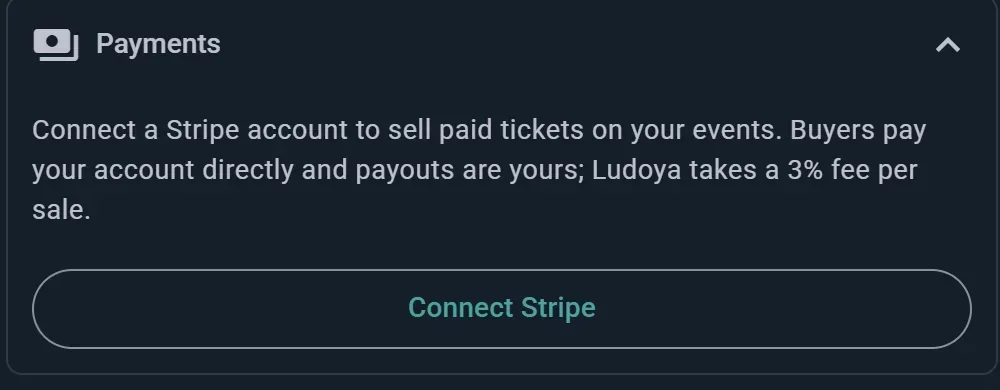
- افتح إعداد المنظمة لمجموعتك ووسّع قسم المدفوعات
- انقر ربط Stripe
- أكمل تهيئة Stripe نفسها (بيانات النشاط، والمعلومات المصرفية، والتحقق من الهوية)
- ارجع إلى Ludoya — فتتحدث شارة حالتك تلقائيًا
حالة الاتصال
- غير مربوط — لا حساب Stripe مرتبط بعد
- بدأت التهيئة — شرعتَ في إعداد Stripe ولم تُنهه
- مطلوب مستندات — يحتاج Stripe مزيدًا من التحقق قبل أن يقبل المدفوعات
- جاهز — يمكنك الآن عرض تذاكر Ludoya في فعالياتك
كيف يسير المال
أنت البائع المسجَّل في كل عملية بيع — فالمشتري يدفع إلى حساب Stripe الخاص بك مباشرةً، ومن ثم فالضرائب وضريبة القيمة المضافة والنزاعات وردّ المبالغ والتحويلات كلها لك، تديرها من لوحة Stripe الخاصة بك.
يدفع المشتري تمامًا سعر التذكرة الذي تحدده. ولا يُضاف شيء عند الدفع. فرسوم Ludoya البالغة 3 % تُقتطع من ذلك المبلغ قبل أن يصلك، وتُخصم رسوم معالجة Stripe كالمعتاد — أي أن تذكرة بعشرة يوروات يذهب منها 0.30 يورو إلى Ludoya ويحطّ الباقي في حسابك ناقصًا حصة Stripe. وإن أردت تغطية تلك التكاليف، فادرجها في السعر.
إعداد أنواع التذاكر
متى صار حسابك جاهزًا، فاختر تذاكر Ludoya وضعَ حضور الفعالية عند إنشاء فعالية أو تحريرها — فيحلّ محل زر الانضمام زرُّ احصل على تذاكر للحاضرين.
تعريف نوع تذكرة
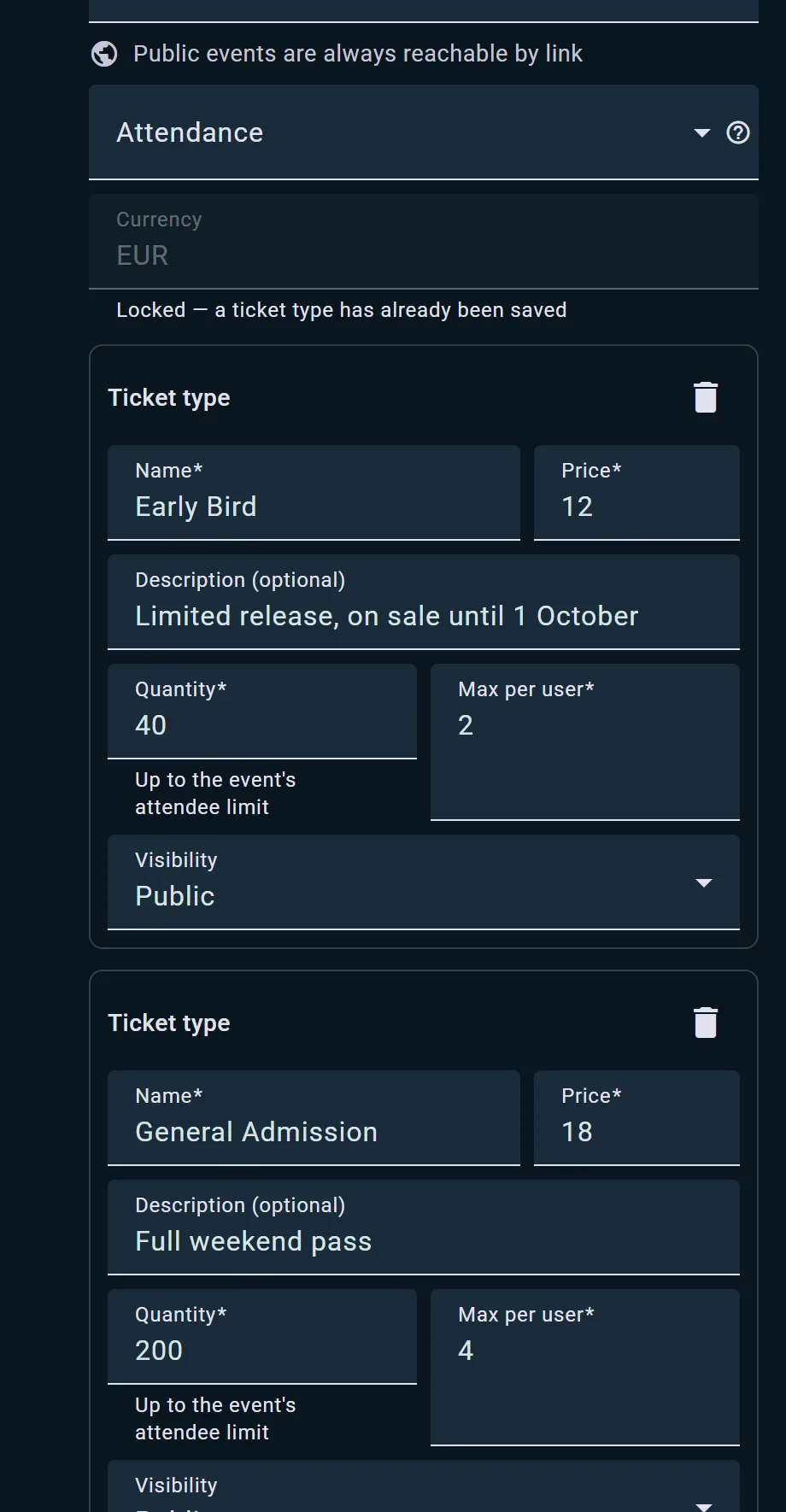
- افتح فعاليتك واذهب إلى أنواع التذاكر
- انقر إضافة نوع تذكرة
- أدخل اسمًا ووصفًا
- اضبط سعرًا وعملة فعاليتك — فكل أنواع تذاكر الفعالية الواحدة تشترك في عملة واحدة، لأن الشراء دفعةٌ واحدة
- اضبط الكمية المتاحة (لا يجوز أن تتجاوز حد الحاضرين في فعاليتك) والحد الأقصى للشخص
- اختر الظهور: عام، أو لأعضاء المجموعة فقط، أو رمز وصول (فلا يراه ويشتريه إلا من يدخل الرمز)
- احفظ — وكرّر بعدد ما تحتاج من أنواع التذاكر (مثل "عادي"، و"VIP"، و"أطفال")
تعديل الأسعار
تغيير سعر نوع تذكرة لا يمسّ التذاكر المباعة أصلًا — فيحتفظ المشترون بالسعر الذي دفعوه عند الشراء. ويتولى Ludoya ذلك تلقائيًا خلف الكواليس.
النسخ والفعاليات المتكررة
تنتقل أنواع التذاكر تلقائيًا حين تنسخ فعالية أو تُنشئ سلسلة متكررة، فلا تضطر إلى إعادة تعريفها في كل مرة.
البيع وتتبّع المبيعات
لوحة المبيعات
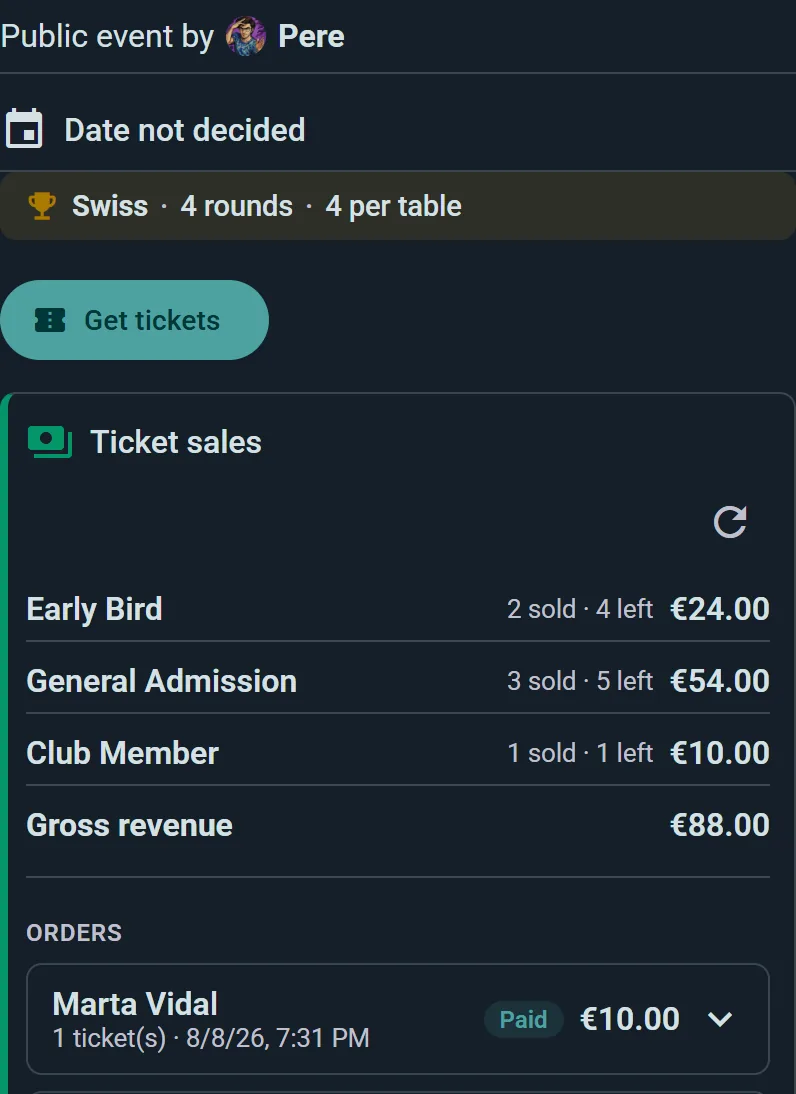
افتح تبويب مبيعات التذاكر في فعاليتك لترى:
- المُباع والمتبقي والإيرادات لكل نوع تذكرة
- قائمة الطلبات كاملة — المشتري، وعدد التذاكر، وأسماء الحاضرين، والحالة
- حالة التحويلات لحسابك المرتبط
إصدار المبالغ المستردة
- افتح تبويب مبيعات التذاكر وابحث عن الطلب أو التذكرة التي تريد استردادها
- انقر استرداد على تذكرة مفردة أو على الطلب كاملًا
- أكّد — يظهر مبلغ الاسترداد بدقة قبل التأكيد
- تُوسَم التذكرة بـملغاة متى أكّد Stripe الاسترداد (عادةً خلال لحظات، لا فورًا)
تتم عمليات الاسترداد داخل Ludoya بالكامل — ولن تحتاج أبدًا إلى فتح Stripe لاسترداد اعتيادي. أما النزاعات وعمليات رد المبالغ، إن حدثت، فتُعالَج من لوحة تحكم Stripe لديك.
المبالغ المستردة والرسوم
عند إصدارك استردادًا، يستعيد المشتري سعر التذكرة وتُعاد إليك رسوم خدمة Ludoya البالغة 3% — وفي الاسترداد الجزئي يعود الجزء المقابل من الرسوم. ولا تُعاد سوى رسوم المعالجة الخاصة بـStripe، وفق سياسته المعتادة.
أما المدفوعات المتأخرة على حجز دفع منتهي الصلاحية فتُسترد تلقائيًا وبالكامل دون أي إجراء منك. راجع حجز الدفع أدناه لمعرفة كيف تعمل تلك المهلة.
إلغاء فعالية ببيع تذاكر
إلغاء الفعالية لا يعيد المال لأحد تلقائيًا — فلوحة المبيعات تظل تعمل بعد الإلغاء تحديدًا لتتمكن من رد المبالغ للمشترين وفق شروطك أنت. وإن ألغيت فعالية باعت تذاكر، فافتح تبويب مبيعات التذاكر وردّ المبالغ للطلبات (فرادى أو دفعة واحدة) بنفسك. كما لا يمكنك حذف فعالية ما دامت لديها طلبات نشطة أو مدفوعة — ردّ كل تذكرة أولًا.
تسجيل وصول الحاضرين
تستخدم الفعاليات المذكَّرة ماسح QR نفسه المستخدم في التحقق من الدخول برمز QR المعتاد، مطوَّرًا ليعمل لكل تذكرة على حدة:
- افتح ماسح QR الخاص بالفعالية عند الباب
- امسح رمز QR الموجود على تذكرة الحاضر
- يعرض Ludoya اسمه ونوع تذكرته وكم تذكرة من طلبه سُجِّل وصولها (مثل "سُجِّلت 2 من 3")
- انقر تسجيل للتأكيد — فتُوسَم التذكرة وحضور صاحبها معًا
أما التذاكر الملغاة أو غير المدفوعة فتُرفض مع سببٍ واضح على شاشة الماسح. وتُسجَّل كل تذكرة في المجموعة على حدة، فيمكن للرفقة أن يصلوا معًا أو يتفرقوا بلا أي عناء.
شراء التذاكر
الحصول على التذاكر
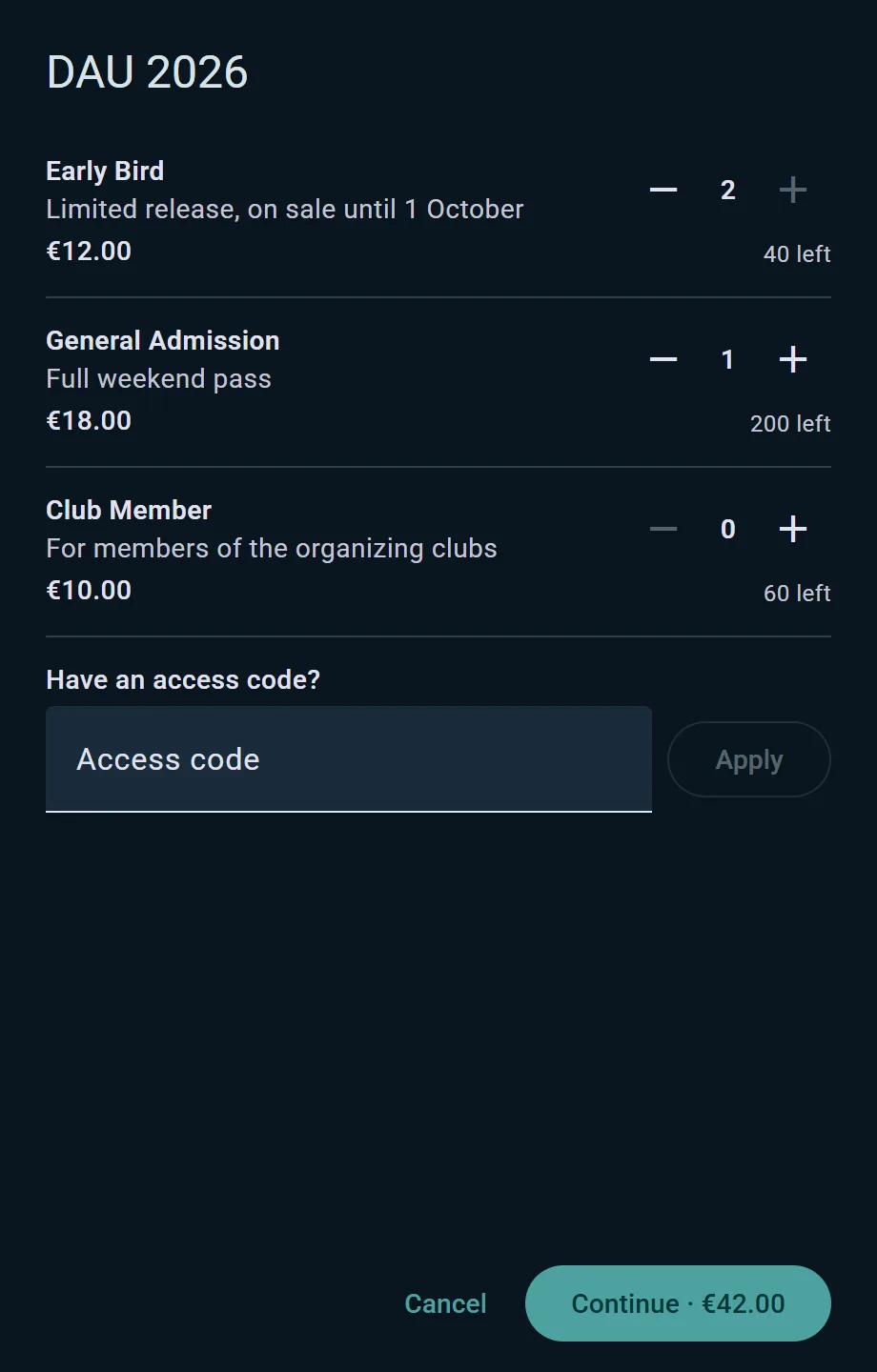
- افتح صفحة الفعالية وانقر احصل على تذاكر
- اختر كمية لكل نوع تذكرة تريده (أدخل أولًا رمز الوصول إن أعطاك المنظّم واحدًا لنوع مخفي)
- أسنِد اسمًا لكل تذكرة — نفسك، أو حساب صديق على Ludoya (ابحث عنه)، أو اسم ضيف
- لا حساب لديك؟ أدخل اسمك وبريدك الإلكتروني لتسجيل سريع قبل الدفع
- ادفع بالبطاقة داخل النافذة مباشرة — دون تحويل إلى موقع آخر
- تظهر تذاكرك في محفظتك خلال ثوانٍ
محفظة تذاكرك
كل تذاكرك لفعالية ما — تذاكرك وما اشتريته لأصدقائك — تظهر معًا على هيئة كومة من رموز QR، كل واحدة موسومة باسم الحاضر ونوع التذكرة. وتصبح التذكرة رمادية بمجرد تسجيلها عند الدخول أو استردادها، فترى بلمحة ما يزال صالحًا.
تذاكر للأصدقاء والضيوف
إن اشتريت تذكرة لصديق لديه حساب على Ludoya، فإنها تظهر أيضًا في صفحة الفعالية الخاصة به.
ويمكنك الشراء لشخص ليس على Ludoya إطلاقًا — اكتب اسمه فقط. تذكرته تصلك أنت، لا تصله هو: يحتوي بريد الإيصال على رابط منفصل لكل تذكرة في الطلب، فأعد توجيه الرابط الصحيح ليتمكن من فتح رمز QR الخاص به دون حساب ودون تسجيل دخول. ويعني ذلك أيضًا أن الطلب كاملًا يبقى في محفظتك أنت، وهو ما تريده عادةً حين تشتري لمجموعة.
حجز الدفع المؤقت
اختيارُ التذاكر يحجزها لك 30 دقيقة ريثما تدفع. فإن لم تُنهِ في الوقت عادت المقاعد إلى البيع، ليأخذها غيرك بدل أن تظل الفعالية نصف مسدودة بسلالٍ مهجورة.
وإن اكتملت عملية دفعٍ بطريقةٍ ما بعد إغلاق تلك المهلة، ردّها Ludoya كاملةً تلقائيًا — فلا تُحاسَب أبدًا على مقعدٍ لم تحصل عليه.
إيصالك
بعد الدفع يصلك إيصال بالبريد فيه ملخص طلبك ورابط إلى كل تذكرة على حدة.