
Всеки клуб, група или организация в Ludoya има конзола за онези, които го управляват. Отворете страницата на клуба и изберете Управление или отидете направо на ludoya.com/вашият-клуб/manage. Само администраторите на клуба и членовете, на които сте дали допълнителен достъп, могат да я отворят.
Конзолата е разделена на секции отстрани: Основно (табло, настройки, интеграции, данни), Хора, Игротека, Дейност, Статистики и Пари. Всички секции работят по един и същ начин: таблици, които можете да подредите и филтрирате, панел, който редактира ред, без да напускате страницата, и същата лента с инструменти горе. На телефон списъкът отстрани става избор на секция, а таблиците се превръщат в карти.
Таблото
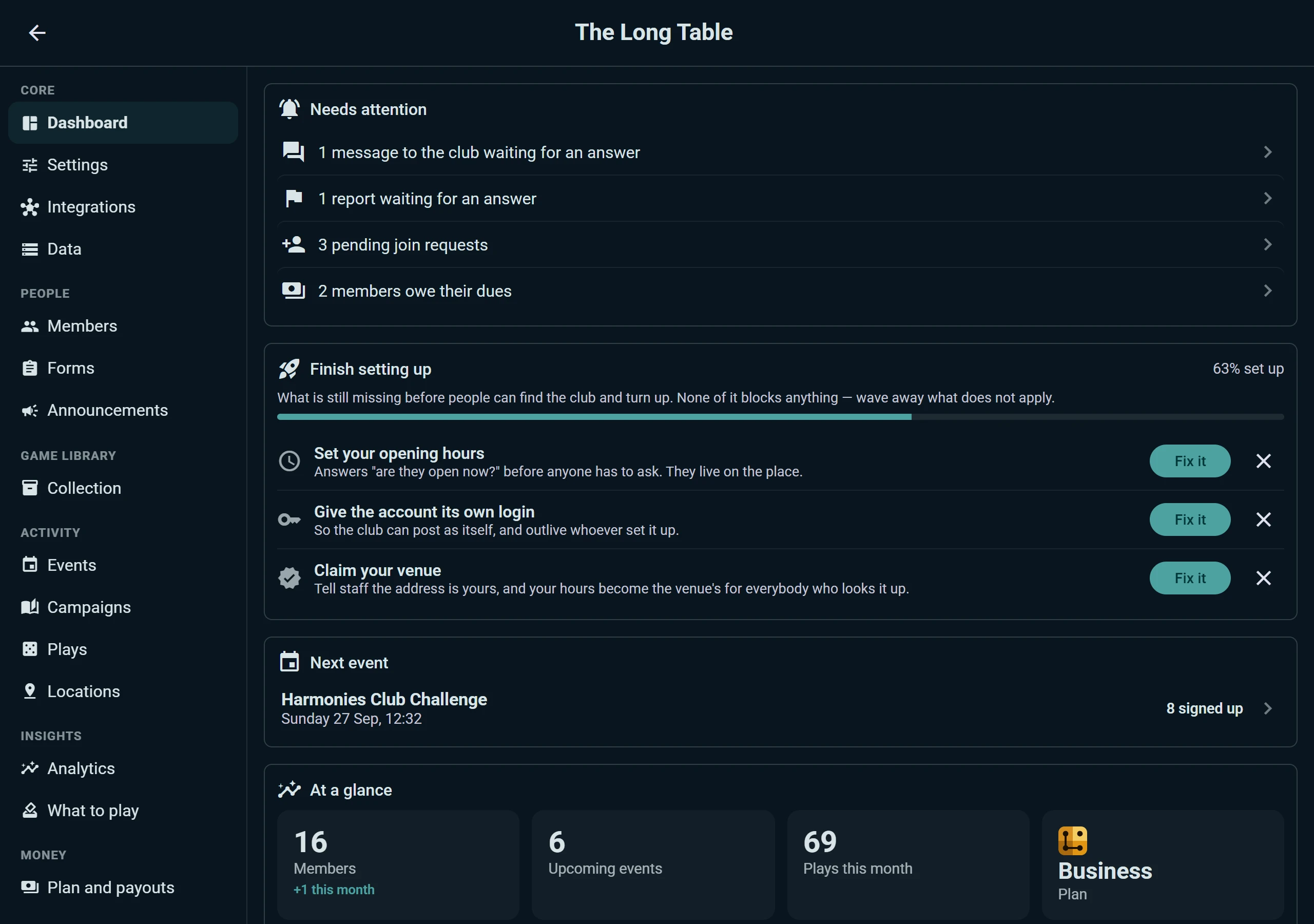
Първото, което виждате, е това, което чака вас:
- Изисква внимание: съобщения до клуба без отговор, доклади за преглед, просрочени заеми, членове, които дължат вноската си, предстоящи събития, за които никой не се е записал. Всеки ред отваря мястото, където решавате въпроса.
- Завършете настройването: същите стъпки като в картата Стартирай клуба си на клуба в Начало, със същия напредък (страницата му, следващата му игрална вечер, членовете му, споделянето на страницата, още един организатор; магазин, фестивал или издателство ги виждат със свои думи). Всяка стъпка има бутон Поправете го, а тези, които не се отнасят за вас, можете да отпратите завинаги. Ако клубът няма собствен вход, това се казва в Изисква внимание.
- Следващо събитие, с това колко души са се записали.
- С един поглед: членове (и колко са се присъединили този месец), предстоящи събития, партии този месец и планът на клуба.
- Доведи още един клуб (за администраторите): връзката за покана на клуба, предназначена за друг клуб, за споделяне или копиране. Когато този клуб проведе първото си събитие с 5 души, безплатен клуб получава един месец Club, както и доведеният от него клуб (до 12 месеца годишно); платен клуб или клуб с Business получава вместо това значката Посланик. Под нея са клубовете, които сте довели: чакащи, спечелени или изтекли след 90 дни.
Членове
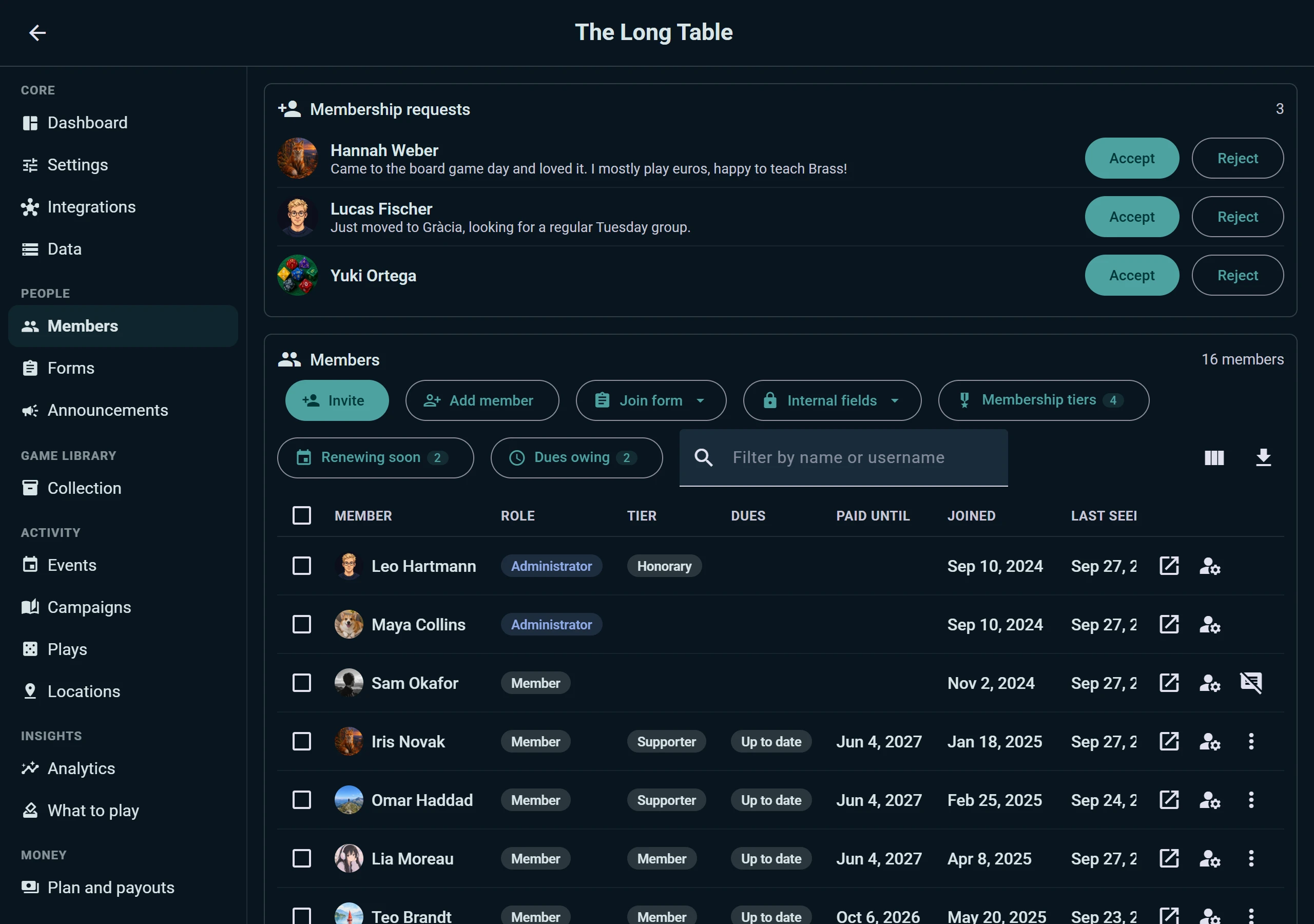
Заявките за членство стоят горе със съобщението, което е написал всеки човек, и Приемете или Откажете до тях. Отдолу са всички в клуба: роля, ниво на членство, дали вноската им е платена и до кога, датата на присъединяване и кога са били видени за последно. Филтрирайте по име, изберете колоните, които искате, или изтеглете списъка.
От лентата с инструменти:
- Поканете с връзка или QR код, за да го отпечатате за табло на клуба.
- Добавете член за хора без профил в Ludoya. Те се броят за членове, клубът пази данните им, а ако се регистрират по-късно, се свързват със собствения си профил.
- Формуляр за членство: въпросите, на които хората отговарят, когато поискат да се присъединят. Отговорите стават колони в таблицата с членовете. Формулярите може да се запазват като шаблони и да се ползват отново за събития.
- Вътрешни полета: собствените колони на клуба, като членски номер или бележка. Виждат ги само администраторите.
- Нива на членство и филтрите Подновяват скоро и Дължима вноска: вижте Нива на членство и вноски.
Всеки член се отваря в един прозорец: сменете ролята или нивото, въведете вноски, изпратете съобщение или го премахнете от клуба. Когато някой, който се е присъединил, съвпада с член, когото сте добавили без акаунт, използвайте Обедини с, за да остане на клуба един запис.
Формулярите също имат своя секция, с всички шаблони, които клубът използва за членство и за записване на събития.
Съобщения, доклади и обявления
Пощенската кутия и модерирането са в Табло; обявленията имат собствен раздел в Хора.
Пощата на клуба. Съобщенията, изпратени до клуба, влизат в една обща поща. Изберете разговор, за да го прочетете и да отговорите като клуба: отговорът го отбелязва като обработен, а Отбележете като обработено затваря разговор, който не се нуждае от отговор, за да не отговарят двама администратори два пъти на един и същ човек. Ако членът пише отново (дори само благодарност), разговорът се връща в Изчаква, където Отбележете като обработено го затваря отново. С плана Club Кой я държи възлага разговор на един администратор.
Модериране. Докладите за публикации в клуба се появяват с автора и текста, за който е докладвано: извадете публикацията от клуба или отхвърлете доклада. Не е нужно и да чакате доклад: Извадете от клуба в менюто ⋮ на всяка публикация в потока на клуба прави същото. И в двата случая публикацията излиза от потока на клуба, а авторът ѝ я запазва в собствения си профил. Можете да заглушите член до определена дата, с причина, която той ще види, и да видите кой е блокиран.
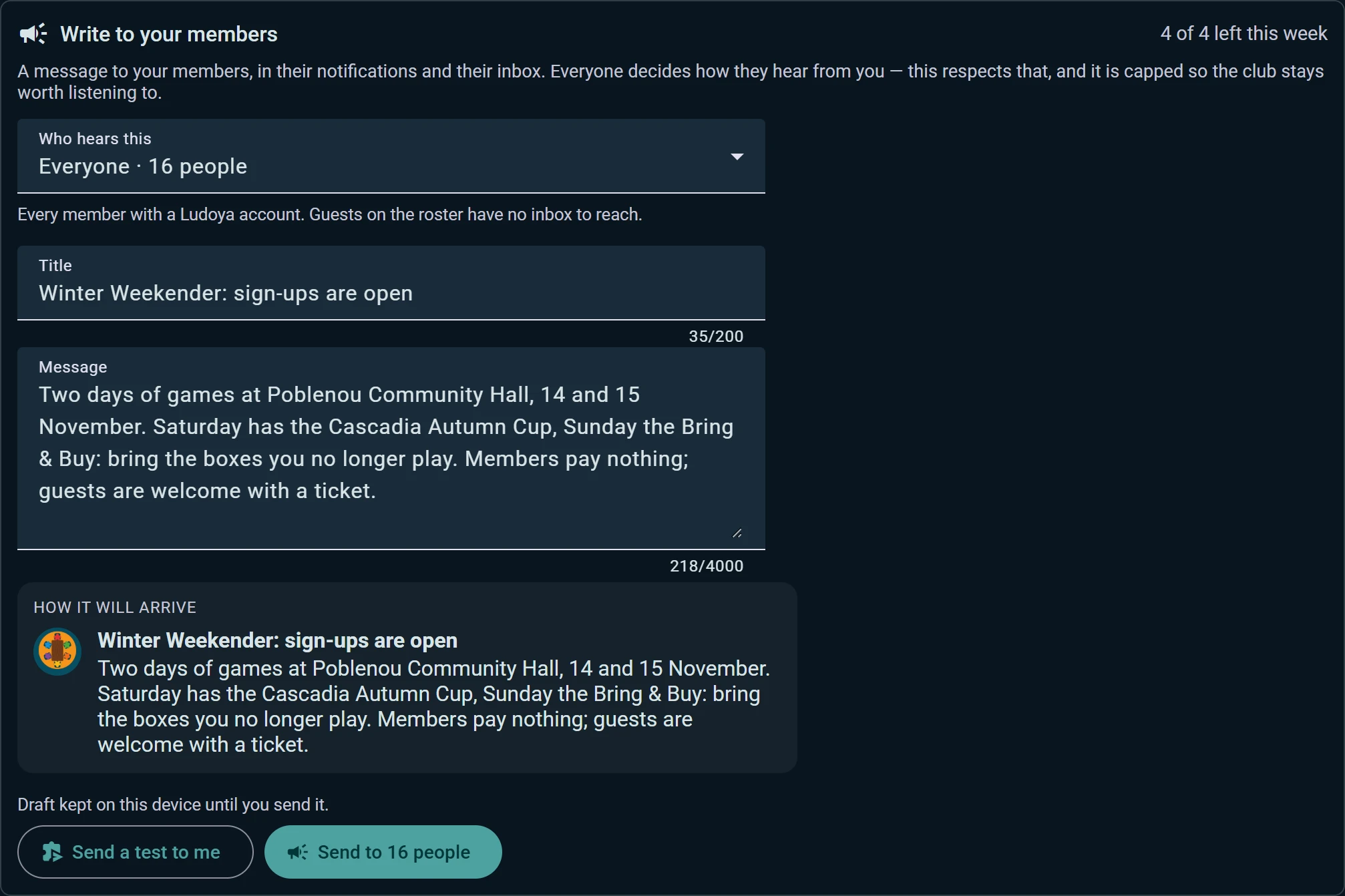
Обявления. Пишете на членовете си чрез техните известия и пощенска кутия. Изберете Кой го получава:
- всички;
- организаторите;
- Редовни: три или повече клубни вечери през последната година и все още идват с обичайното си темпо;
- Редовни, които са замлъкнали: идваха, но са спрели, затова не се броят в „Редовни“;
- Новодошли, които не се върнаха: дойдоха веднъж;
- Никога не е присъствал: членове, които не са идвали на нито една вечер;
- Дължими вноски: членове, които дължат вноски;
- членове, които са дали определен отговор на въпрос от формуляра за присъединяване.
Всеки избор показва до колко души достига, а Вижте кой го получава ги изброява по име, преди да сте написали и дума; всяко име отваря профила на този член.
За да пишете на всички от едно събитие, отворете го от Събития и използвайте неговите собствени обявления. Виждате как ще пристигне съобщението, преди да изпратите, можете първо да използвате Изпратете тест до мен, а черновата ви се пази на устройството, докато не я изпратите. Едно на седмица или четири с плана Club, за да си струва клубът да бъде слушан.
Журнал на промените. Всяка промяна, която прави администратор (роля, ниво, записана вноска, настройка), се записва и не може да се редактира: кой, какво и кога. Филтрирайте го или го изтеглете като електронна таблица.
Събития, кампании и партии
- Събития: предстоящи, минали и повтарящи се. Седмичната серия е един ред, не деветдесет: отворете програмата ѝ, преместете или отменете една дата, или спрете и пуснете серията отново. Повторете последното подготвя следващата вечер с едно щракване.
- Кампании: всички кампании, които клубът води, с членовете и сесиите им. Кампаниите, които отдавна никой не е играл, са групирани отделно, за да ги затворите или архивирате наведнъж, а заявките за участие във всички идват в една опашка.
- Партии: всичко, изиграно в клуба. Сменете видимостта, мястото или клуба на много партии наведнъж, или ги изтрийте.
- Локации: всеки адрес, на който клубът работи, с работно време и места. Вижте Локации.
Колекцията на клуба е същият инвентар, който използвате за собствените си игри, но управляван за клуба: вижте Колекция.
Статистики
Анализите показват как се справя клубът през последните дванайсет месеца: членовете, кой се е присъединил и кой е напуснал, проведените вечери и средното присъствие на вечер, колко пълни са били масите, хората, които държат клуба, и кои игри пълнят маси и кои събират прах на рафта. Ангажираност на членовете изброява всички с вечерите, на които са дошли, и техните Късни откази: клубни вечери, на които са освободили мястото си в последните 24 часа преди началото и не са се върнали. Всеки от тях е в историята на присъствието на съответната вечер. Всяка графика се изтегля като електронна таблица, а Пишете на тези хора превръща списъка на замлъкналите или на тези, които дойдоха веднъж и не се върнаха, в обявление до тях.
Какво да играем изброява игрите, които членовете ви искат да играят, най-желаните първи, заедно с това дали клубът има копие и кога е било играно за последно. Планирайте партия направо от реда ѝ.
Настройки и права
Настройки съдържа самоличността на клуба (име, лого, описание, вид), връзките му към социалните мрежи, основната локация, данните на профила, видимостта и как хората се присъединяват. Описанието може да се промени и направо на страницата на клуба: администраторите го виждат под Относно, с молив, който го редактира на място.
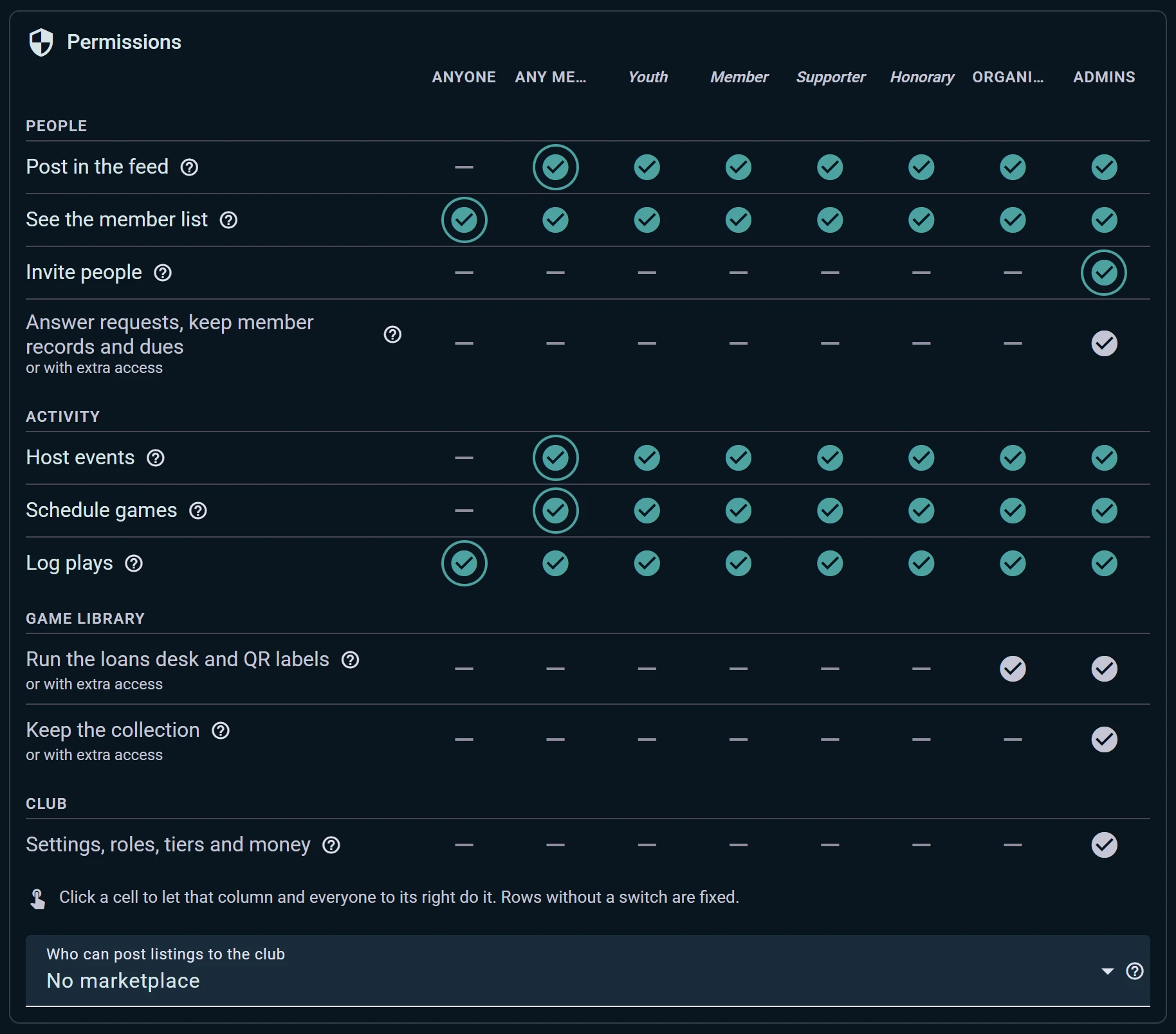
Права е една таблица. Редовете са това, което хората могат да правят: да публикуват в емисията на клуба, да виждат списъка с членовете, да канят хора, да организират събития, да планират партии, да записват партии, да обслужват гишето за заеми. Колоните вървят от Всеки през членовете, всяко от вашите нива на членство и организаторите до Администраторите. Щракнете върху клетка, за да позволите на тази колона и на всички отдясно да го правят. Редовете без ключ са постоянни.
Тук отваряте и собствения пазар втора ръка на клуба с Кой може да публикува обяви в клуба, както и чата на клуба с Кой може да пише в чата на клуба: всички членове, организаторите или администраторите. И двете започват изключени. Включването на чата добавя всички членове наведнъж, а страницата на клуба получава ред Чат на клуба; изключването му запазва историята, само за четене.
Допълнителен достъп. Някои задачи не изискват администратор. Дайте на член достъп само до библиотеката или само до регистъра на членовете и той получава тези части от конзолата и нищо друго. Организаторите вече могат да водят събитията и, с плана Business, гишето за резервации на маси.
Пари, интеграции и данни
План и изплащания показва плана на клуба и кога се подновява, какво покрива и какво би добавил следващият план. Разделите, които планът не покрива, остават видими в конзолата, отбелязани, и казват кой план ги отваря. Под плана Фактури изброява всичко, което клубът е платил на Ludoya за него, от най-новото, с плана, за който е платено всяко: отворете някоя за страницата на фактурата в Stripe или изтеглете PDF файла ѝ за счетоводителя, колкото пъти ви трябва. Името, адресът и данъчният номер на сдружението стоят във фактурите му: изберете Купувам като фирма, когато плащате плана, или, ако клубът вече плаща, използвайте Данни за фактуриране под фактурите. Попълнете в Име юридическото наименование на сдружението, а не име на човек. Испанско сдружение избира ES CIF като вид данъчен номер и въвежда своя CIF (G12345678) или ES VAT с ES отпред (ESG12345678); и двете работят. Данните важат от следващата фактура нататък; за да бъде преиздадена по-ранна, пишете на app@ludoya.com. Тук клубът свързва и своя Stripe акаунт, за да получава плащания за билети и вноски с карта, и вижда какво са донесли събитията му от билети. Администраторите имат съвети за него, както и за Членство, в Повече опции (⋮) › Покажете ми екрана.
Интеграции изброява всичко, към което е свързан клубът: Telegram и Discord, с тестово съобщение за всяка връзка, вградимите уиджети за вашия сайт, плъгина за WordPress и ключа за публичния API.
Данни е една врата навътре и навън:
- Импортиране на членове от CSV или Excel файл, с преглед ред по ред, преди да се запази каквото и да е
- Експорт на членове, събития, колекцията и партиите
- Внос на колекцията или партиите от Ludoya или от BoardGameGeek; връзката на клуба с BGG е тук и принадлежи на администраторите му
- Отговор на искане за данни от член: изтеглете записа му като PDF или изтрийте това, което клубът пази за него