
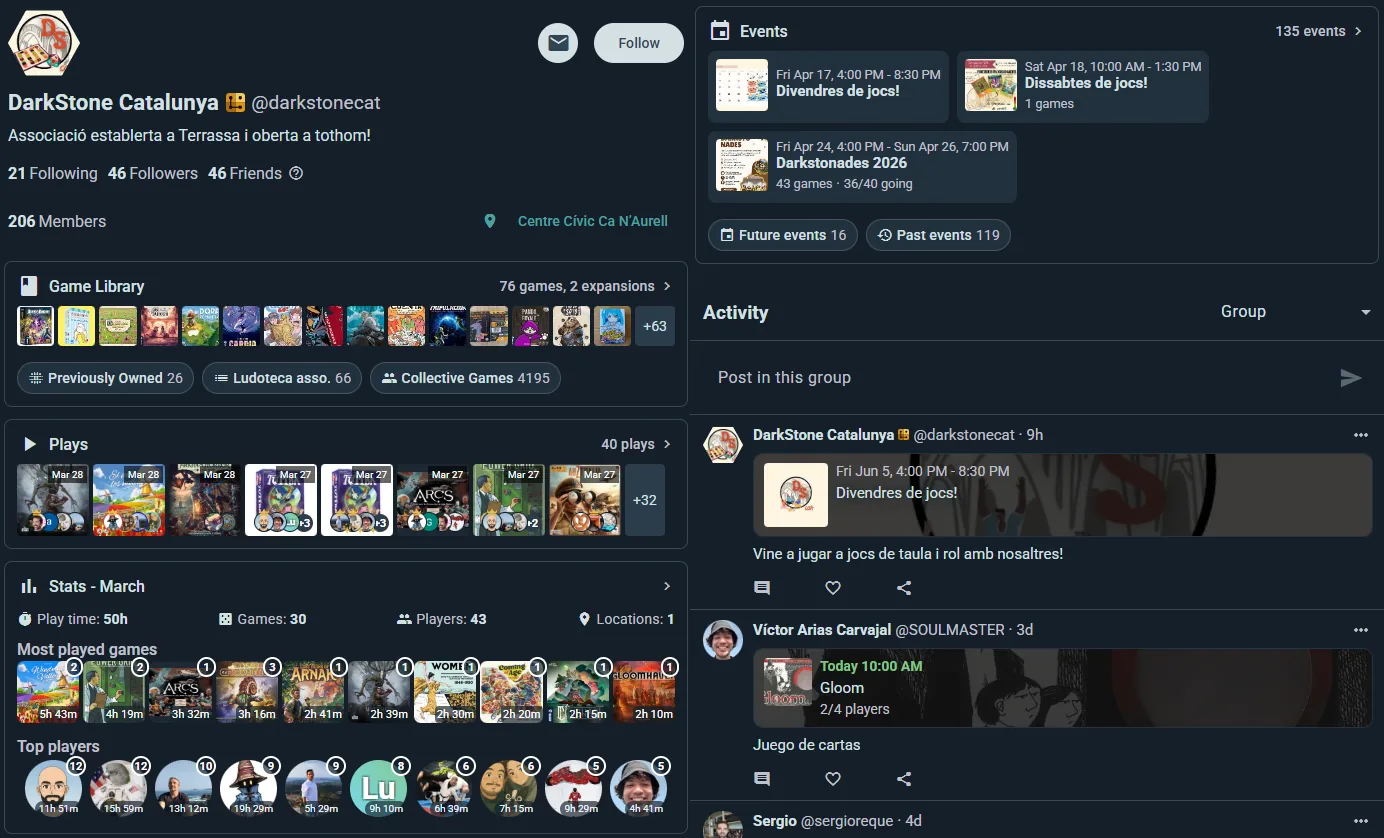
В Ludoya организацията е просто акаунт, който представя общност, а не човек — клуб, игрално кафене, издател, фестивал. Работи като всеки друг акаунт: има потребителско име и страница с профил на ludoya.com/your-name, притежава колекция от игри, публикува и е домакин на събития. Онова, което го прави организация, е че има членове.
Няма отделен вид нещо, което да учите. Групата, която създавате, за да организирате приятелите си, е същият вид акаунт, само без собствен вход — движите я от профила си. Дайте ѝ имейл и парола, когато сте готови, и тя застава на собствените си крака, така че персоналът да може да влиза като залата, без да минава през ничий личен акаунт. Членове, роли, събития, колекция и история се прехвърлят непокътнати, а отнема няколко щраквания.
Да превърнете собствения си акаунт в организация е също толкова бързо, но помислете, преди да го направите с акаунт, от който играете — вижте по-долу.
Защо да ѝ дадете собствен вход
Две неща се променят, щом акаунтът има данни за вход:
- Персоналът може да влиза като залата. Никой не трябва да заема личния си вход, а онзи, който напусне, не отнася акаунта със себе си.
- Управлява собствените си неща: библиотеката си с игри, синхронизирана с BoardGameGeek, и собствените си известия.
Всичко останало — членове, роли, колекция от игри, събития, публикуване от името на общността — вече имате и без тях. Премиум план също не изисква вход: всеки администратор го купува за клуба на страницата Premium.
Създаване на организация

Вариант 1: От потребителски акаунт
Можете да превърнете потребителски акаунт в организация или като регистрирате съвсем нов акаунт и го обърнете в организация по време на въведението, или като преобразувате личен акаунт, който вече имате.
Регистрирайте нов потребител и го настройте като организация
Препоръчаният път, когато още нямате подходящ акаунт: регистрирайте свеж потребител специално за организацията и използвайте прекия път във въведението, за да го настроите като такъв от първия ден.
- Регистрирайте се като нов потребител с имейла и паролата, които искате за организацията
- На стъпката "За кого е този акаунт?" изберете Организация
- Следващата стъпка е Настрой организацията си: въведете името ѝ, изберете подходящия вид (Клуб, Магазин, Издателство, Фестивал или Друго) и задайте нейната Политика за присъединяване и кой какво може
- Завършете въведението

Името, което въвеждате тук, заменя онова, с което се е регистрирал акаунтът и което обикновено е на човек; аватарът е този, който дадохте на акаунта по-рано във въведението, а описание може да се добави по-късно. Разрешения задава минималната аудитория за всяко действие (публикуване, организиране на събития, насрочване на партии, записване на партии, канене, преглед на списъка с членове). Всичко това може да се промени по-късно. Работното време принадлежи на вашите местоположения: задайте го там и то се показва в профила ви и захранва филтъра Отворено в в Разгледайте.
Типът, който изберете, решава и с кои джаджи започват страниците ви, така че магазин повежда с наличностите и събитията си, а фестивал повежда само със събития. Можете да преподредите всичко по-късно.
Съвсем новият акаунт е настроен като организация от самото начало, без междинна фаза на лична употреба.
Преобразувайте съществуващия си личен акаунт
Това обръща сегашния ви акаунт от личен в организационен на място. Вашите данни за вход (имейл и парола) остават точно каквито са, заедно с всички партии, статистики, приятели и колекцията, вече свързани с акаунта. Публичната самоличност на организацията — име, представяне, аватар — се задава наново във формуляра за създаване на група, който се появява при преобразуването, така че не оставате заклещени да носите личните си профилни данни като облик на организацията.
- Отидете в Настройки → Информация за акаунта или Профил → Редактиране на профила — възможността я има и на двете места
- Докоснете Преобразуване в организация
- Попълнете формуляра (име, представяне, аватар) — това става публичното лице на организацията
- Потвърдете преобразуването
Запазвате акаунта си и всичко в него; той само получава функциите на организация — членове, събития и публикуване от името на организацията. Членовете, които добавите, могат да помагат в управлението му. По-късно можете да го превърнете отново в обикновен профил чрез Изтриване на данните на организацията, което премахва всичко, съдържащо се в организацията (вижте по-долу).
⚠️ Помислете два пъти, ако това е акаунт, от който наистина играете. Преобразуването не изтрива нищо — но и не отделя нищо. Всяка партия, всяка статистика, всяка рецензия и всяка игра, които сте натрупали като човек, остават в този акаунт и стават част от публичната история на организацията, а профилът ви вече се чете като залата, а не като вас. Ако искате собственият ви игрови живот да стои отделно от клубния, регистрирайте свеж акаунт за организацията (по-горе) или вместо това повишете група (Вариант 2). Преобразуването всъщност пасва само на акаунт, създаден за организацията още в началото.
Твоят профил до него
Профилът на организация е самата организация: каквото публикува, записва и колекционира, е нейно. Твоите игри, ревюта и събития са за личен профил. Когато нова организация завърши регистрацията, екранът за добре дошли предлага Създай личния ми профил: регистрирай се там и новият профил е админ на организацията от самото начало, като и двата са влезли на същото устройство. Превключвай между тях от менюто.
Вече имаш личен профил? Покани го от конзолата на организацията в Членове, след което го направи админ от неговия ред.
Вариант 2: Повишете група
Ако администрирате група и искате да ѝ дадете собствен вход, така че персоналът да може да влиза като заведението:
- Отворете страницата на групата и изберете Управление, след това Настройки
- В Дайте на тази организация собствен вход въведете Имейл и Парола и натиснете Напред
- Въведете Код за потвърждение, изпратен на този имейл, и Потвърди
Групата запазва всичко — членове, роли, събития, колекция, история — и получава собствени данни за вход. Вие си оставате влезли като себе си; новият вход е там за когато поискате да действате като организацията.
Какво може организацията
Основни възможности
- Самостоятелна колекция от игри: поддържайте собствена колекция, отделна от личната колекция на всеки член. Идеално за магазини, които показват асортимента си, или издатели, които представят игрите си.
- Обобщени колекции на членовете: Наред със собствената колекция на организацията виждате обединен изглед на игрите, притежавани от членовете — полезно за планиране на събития или за да разберете какво имат играчите.

- Роли на членовете & покани: Управлявайте администратори, организатори и членове. Канете чрез търсене, връзка или QR код.
- Домакинство на събития: Бъдете домакин на събития от името на организацията си. Членовете се записват и идват.
- Емисия с активност: Собствена емисия на организацията ви с публикации, партии и събития.
- Статистика на групата: Брой партии, най-играни игри, тенденции в активността на членовете.
- Вградими джаджи: HTML фрагменти за сайта ви, показващи събития, игри или скорошни партии.
Синхронизация с BGG
Свържете акаунта си в Board Game Geek, за да синхронизирате автоматично колекцията си. Игрите, които добавяте в BGG, се появяват в колекцията ви в Ludoya автоматично. Чудесно за магазини и издатели, които държат наличностите си в синхрон.
Премиум възможности
Плановете се купуват за клуба от всеки от неговите администратори, на страницата Premium — клубът не се нуждае от собствен вход за това. Те са стълбица: всеки план включва всичко от онези под него. При събитие на клуб важи планът на клуба, а не личният план на организатора; AI асистентът за игри е изключението и следва личния план на всеки.
План Club
Всичко от Player, което използва акаунтът на клуб (повтарящи се събития като седмична вечер на игрите, събития, които се отменят сами, кампании и проследяване на заеманията), плюс:
- Нива на членство и вноски: стълбица от нива с техните цени и вноски, въвеждани ръчно или плащани с карта в собствения Stripe акаунт на клуба.
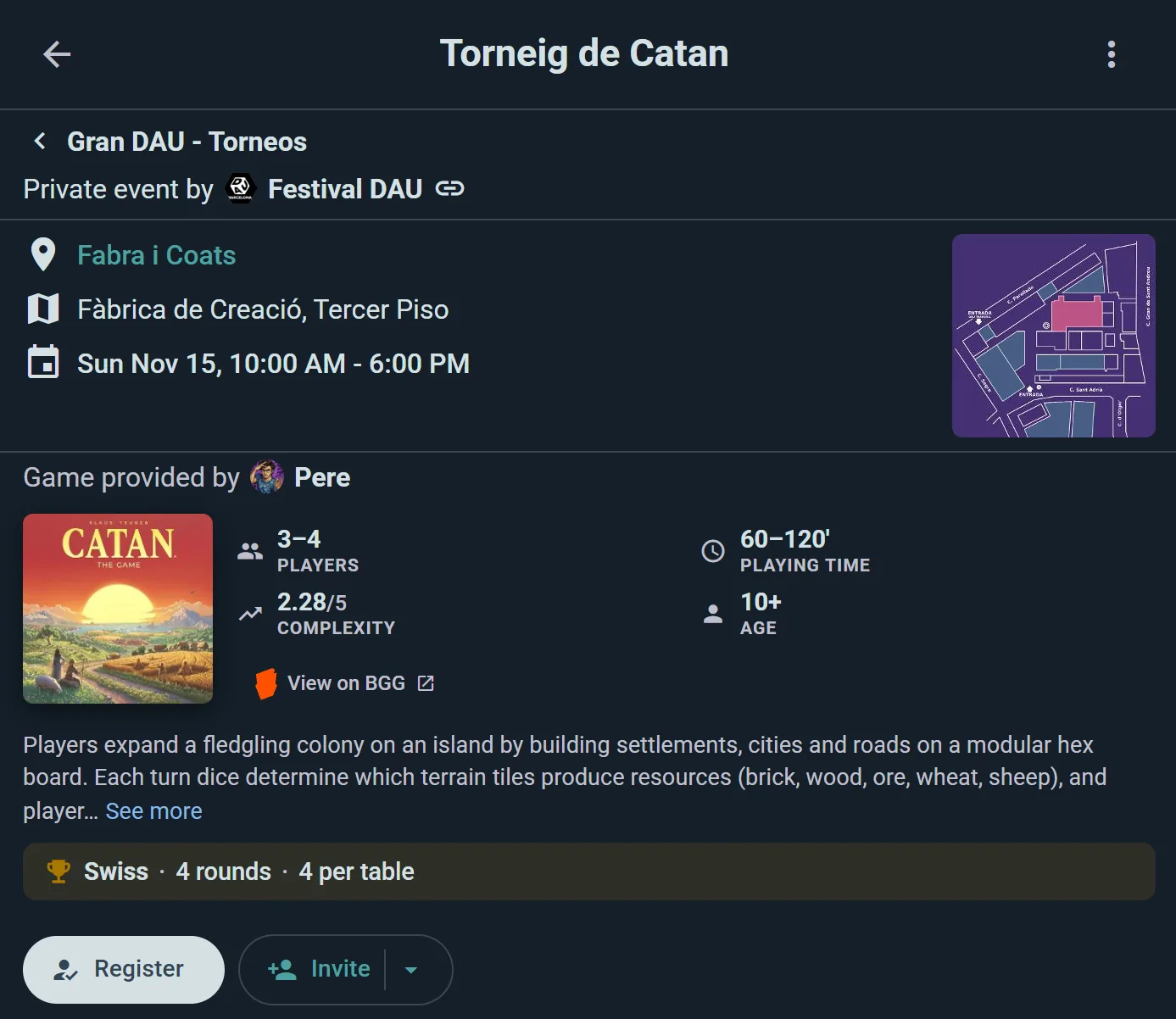
- Турнири: Създайте събитие от тип турнир и го проведете по швейцарска система, смесен или с единична/двойна елиминация — Ludoya генерира двойките и схемата и води класиране на живо с допълнителни критерии.
- Томболи: Раздайте игри и награди на участниците си с анимирано теглене на живо, което всички могат да гледат.
- Подсъбития: Вложете пълноценни събития в родителско събитие за сбирки с няколко програми.
- Фестивални екипи: домакини на щандове, които водят собствени щандове във вашето събитие, помощници, ограничени до някои маси или щандове, и линкове за присъединяване с QR код за цял екип. Съорганизирането на събитие с друг клуб е безплатно.
- Топлинна карта на наличността: Вижте кога участниците ви наистина ще присъстват и насрочете големите игри на върха.
- Telegram и Discord: свържете организацията с Telegram чат или Discord канал за автоматични обявления за събития.
- Собствени значки на клуба: значки, които проектирате за членовете и нивата си и които те носят в профилите си.
- Обща пощенска кутия: разпределяйте съобщенията на клуба между администраторите, с дневник кой с какво се е заел. Четенето им и отговарянето са безплатни.
- Статистики: членовете ви, посещаемостта, вечерите, които се пълнят, и игрите, които събират прах.
- Рецензии на вашите игри (издатели): кой ги е отразил, какво хвалят и от какво се оплакват рецензентите и как се оценява основната ви игра редом с други.
- Формуляри с колкото искате въпроси (до 5 са безплатни).
- Заемане от библиотеката с игри: QR етикети на всеки екземпляр, така че членовете сами да заемат и връщат игри и да резервират заетите.
- Отворен API: API ключ за собствения ви уебсайт или приложение и Влезте с Ludoya.
План Business
Всичко от Club, плюс:
- Ludoya Tickets: продавайте платен вход с плащане в платформата, QR отбелязване за всеки билет и табло с продажбите, изплащано в собствения ви Stripe акаунт.
- QR проверка на входа: участниците показват QR код от страницата на събитието; сканирането му на входа потвърждава, че са в списъка, а едно докосване на Отбележи присъствие ги отбелязва, така че списъкът с присъстващи се изгражда, докато хората пристигат. Сканирането работи с всяко устройство с камера, в приложението или в браузъра, а събитието трябва да принадлежи на група.
- Интерактивни планове на залата: качете изображение на плана за всяко местоположение и разположете визуално игралните си места (маси, стаи, игрални зони) върху него — участниците разглеждат карта на заведението ви, която може да се мести и мащабира. Самите именувани игрални места са безплатни за всеки клуб; това добавя визуалния слой с картата.
- Резервации на маси за магазини и кафенета: играчите резервират маса, час и игри от библиотеката ви през профила ви.
- Автоматично отваряне/затваряне: Насрочете записването да се отваря и затваря само.
- Гише за заемане на събитията ви, където персоналът предава всяка игра лично.
- Пазар на втора ръка на събитията ви, воден от вас: приемане, каса и изплащания на продавачите.
- Събитието на голям екран: рундът и класирането на турнир или таблото с програмата.
- Всички местоположения в профила ви, не само основното.
- По-високи лимити на отворения API: без дневен лимит.
Формулярите с до 5 въпроса и експортът на участниците са безплатни във всеки план.
Вижте Премиум за подробности около абонамента и цените.
Управление на вашата организация
Всичко, което движите за организацията, живее в нейната конзола: отворете страницата на организацията и изберете Управление. Таблото показва какво чака отговор днес, а секциите отстрани покриват членовете и заявките за членство, нивата на членство и вноските, събитията и сериите, игротеката, обявленията, разрешенията, плана и изплащанията, интеграциите и данните. Вижте Конзола на клуба за обиколка.
Имейлът и паролата на организацията са при профила, а не при публичната страница, в Настройки → Информация за профила — на същото място като при личен профил, защото организацията е профил.
Изтриване на организацията
Ако организацията вече не ви трябва, Изтриване на данните на организацията (в Редактиране на профила) премахва всичко и превръща акаунта обратно в обикновен личен акаунт. Група без собствен вход се изтрива направо с Изтриване на организация от менюто на страницата ѝ. Внимание: нито едното, нито другото може да се отмени — първо експортирайте каквото ви трябва (разделът Данни на конзолата експортира членове, събития, колекцията и партиите).
Превърнахте го в организация по погрешка?
Акаунт, превърнат в организация, който седмица по-късно все още няма членове и събития, получава въпрос в горната част на началната си страница и на собствения си профил дали наистина е такава, с думата от значката си (… клуб ли е?, магазин ли е?, организация ли е?…), и веднъж с известие.
- Да, така е отговаря окончателно: въпросът не се задава отново, а Вашите първи стъпки заема мястото му.
- Не, само аз съм отваря Да се върне ли … към профил на играч?. Въведете името, което искате в профила си (превръщането може да е сложило там името на организацията), и докоснете Върни обратно. Страницата на организацията и нейните инструменти се премахват; вашето @потребителско име, биография, партии, колекция, последователи и съобщения остават и попадате в профила си на играч. Можете отново да го превърнете в организация в Настройки.
Превърнат акаунт може също да се върне по всяко време с Върни към нормален потребител, в Настройки → Информация за акаунта. Тази опция запазва сегашното име на акаунта; променете го след това в Редактиране на профила.
Присъединяване към организация
Процесът е същият като при присъединяване към група:
- Отворени организации: Щракнете Присъедини се и сте вътре веднага
- Само по заявка: Щракнете Заяви присъединяване и изчакайте одобрение
- Само с покана: Използвайте връзка с покана или QR код, за да заявите или да се присъедините направо
Когато се присъедините, ви посреща прозорец за добре дошли с кратък преглед на онова, което вече можете да правите в тази общност. По подразбиране ставате Член (администраторите могат да променят ролята ви).
Профили на организации
Вашата организация има публичен профил, който показва:
- Лого/аватар
- Име и описание
- Предстоящи събития
- Скорошни публикации и активност
- Брой членове
- Акценти от колекцията (ако е публична)
- Бутон Присъедини се или възможност за заявка за присъединяване

Чудесно за привличане на нови членове и за да покажете за какво е организацията ви.
Вижте също:
- Групи — общностни пространства за групи играчи
- Събития — организиране и участие в събития
- Premium — функции на абонамента и цени
- Интеграции — свързване с BGG и Telegram