
A Ludoya Tickets lehetővé teszi, hogy a Business szintű csoportok fizetős belépést áruljanak eseményekre teljes egészében a Ludoyán belül — nincs külső jegyértékesítő platform, és nincs átirányítás a vásárló számára. Ez az oldal a Stripe csatlakoztatását, a jegytípusok meghatározását, az eladások és visszatérítések követését, valamint a résztvevők beengedését ismerteti szervezőként, továbbá a jegyek megvásárlását, lefoglalását és felhasználását résztvevőként.
🚧 Fokozatos bevezetés. A jegyértékesítés jelenleg kis számú helyszínen él, amíg megbizonyosodunk róla, hogy a pénzügyi rész stabil. Ha Business-en vagy, és szeretnéd, hogy bekapcsoljuk a fiókodnál, lépj kapcsolatba velünk — az alábbiak azt mutatják, hogyan működik, miután aktiváltuk.
Stripe csatlakoztatása (Business szint)
Mielőtt jegyeket árulhatnál, a csoportodnak csatlakoztatott Stripe-fiókra van szüksége.
Beállítás
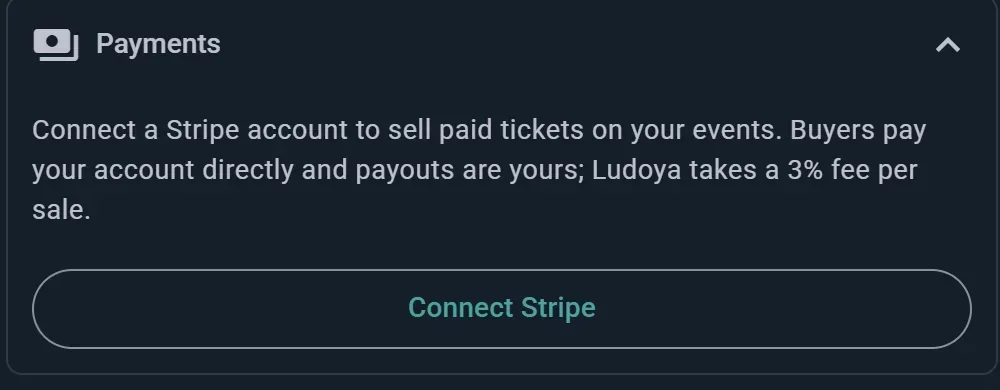
- Nyisd meg a csoportod Szervezet beállításai felületét, és bontsd ki a Fizetések szakaszt
- Kattints a Stripe csatlakoztatása gombra
- Fejezd be a Stripe saját beléptetési folyamatát (vállalkozási adatok, banki információk, személyazonosság ellenőrzése)
- Térj vissza a Ludoyába — az állapotjelvényed automatikusan frissül
Kapcsolat állapota
- Nincs csatlakoztatva — még nincs Stripe-fiók összekapcsolva
- Beléptetés megkezdve — elkezdted a Stripe beállítását, de még nem fejezted be
- Dokumentumok szükségesek — a Stripe-nek további ellenőrzésre van szüksége, mielőtt terheléseket fogadhatna
- Kész — mostantól kínálhatsz Ludoya Jegyeket az eseményeiden
Hogyan működnek a pénzügyek
Minden értékesítésnél te vagy a kereskedő — a vásárló közvetlenül a Stripe-fiókodba fizet, így az adó/ÁFA, viták, visszaterhelések és kifizetések mind a te hatáskörödbe tartoznak, és a saját Stripe-irányítópultodon kezeled őket.
A vásárló pontosan azt a jegyárat fizeti, amit beállítasz. A fizetéskor nem adódik hozzá semmi. A Ludoya 3%-os díja ebből az összegből kerül levonásra, mielőtt megérkezne hozzád, és a Stripe saját feldolgozási díjai is a szokásos módon levonásra kerülnek — így egy 10 €-s jegy esetén 0,30 € a Ludoyához megy, a többi pedig a Stripe jutalékával csökkentve a számládra érkezik. Ha ezeket a költségeket fedezni szeretnéd, építsd be az árba.
Jegytípusok beállítása
Miután a fiókod készen áll, válaszd a Ludoya Tickets-t az esemény Részvételi módjaként létrehozáskor vagy szerkesztéskor — ekkor az RSVP gomb a résztvevők számára Jegyek vásárlása gombra cserélődik.
Jegytípus meghatározása
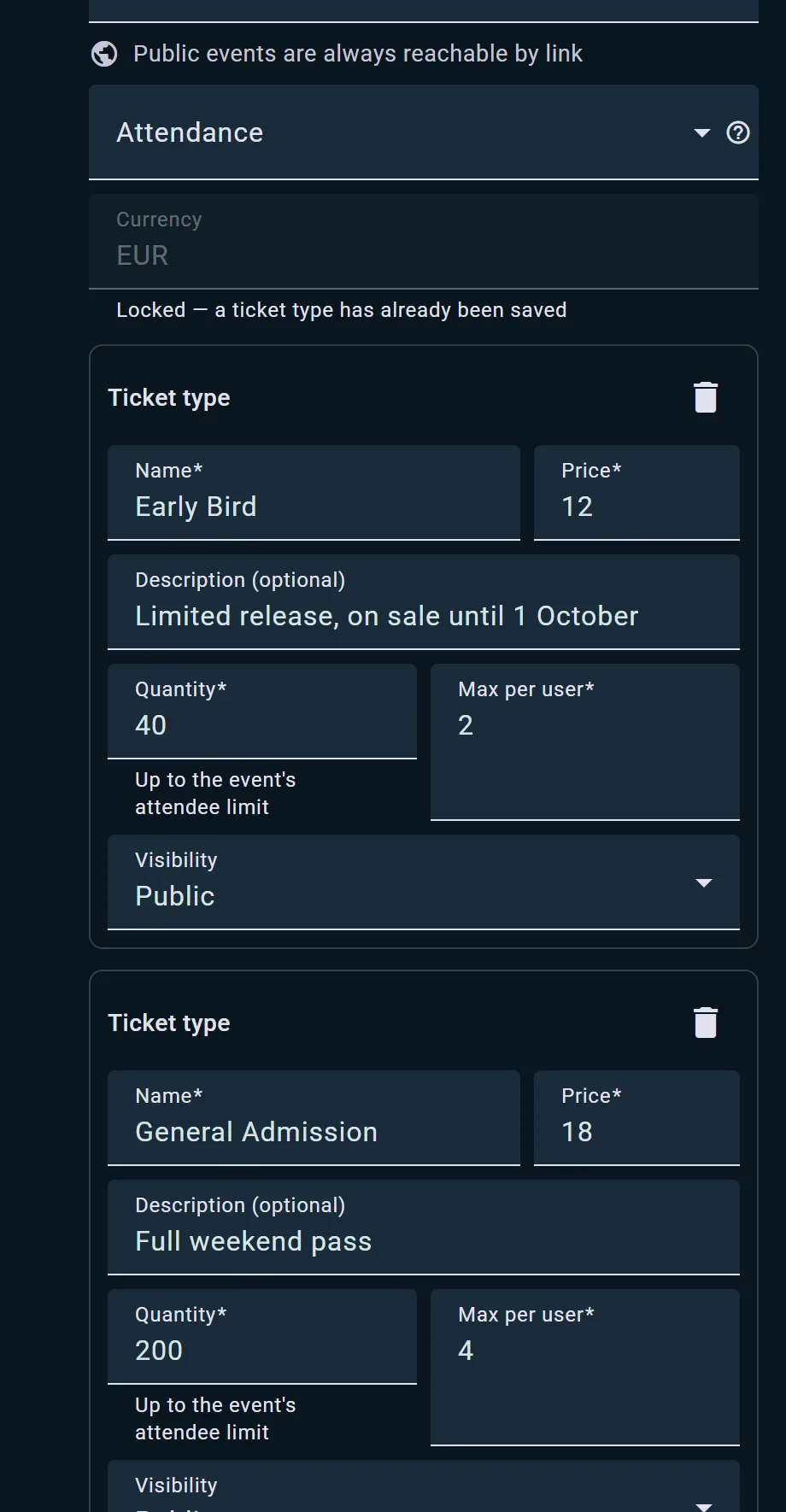
- Nyisd meg az eseményedet, és menj a Jegytípusok részhez
- Kattints a Jegytípus hozzáadása gombra
- Adj meg egy nevet és egy leírást
- Állíts be egy árat és az eseményed pénznemét — ugyanazon esemény összes jegytípusa egyetlen pénznemet használ, mivel a vásárlás egyetlen fizetés
- Állítsd be az elérhető mennyiséget (nem haladhatja meg az eseményed résztvevői korlátját) és a személyenkénti maximumot
- Válaszd ki a láthatóságot: Nyilvános, Csak csoporttagok, vagy Hozzáférési kód (csak azok láthatják és meg is vásárolhatják, akik beírják a kódot)
- Mentsd el — ismételd meg, ahány jegytípusra szükséged van (pl. "Általános", "VIP", "Gyerekek")
Árak szerkesztése
Egy jegytípus árának megváltoztatása nem érinti a már eladott jegyeket — a vásárlók megtartják a fizetéskor megfizetett árat. A Ludoya ezt a háttérben automatikusan kezeli.
Másolatok és ismétlődő események
A jegytípusok automatikusan átkerülnek, amikor lemásolsz egy eseményt, vagy beállítasz egy ismétlődő sorozatot, így nem kell őket minden alkalommal újra megadnod.
Értékesítés és az értékesítések nyomon követése
Az értékesítési panel
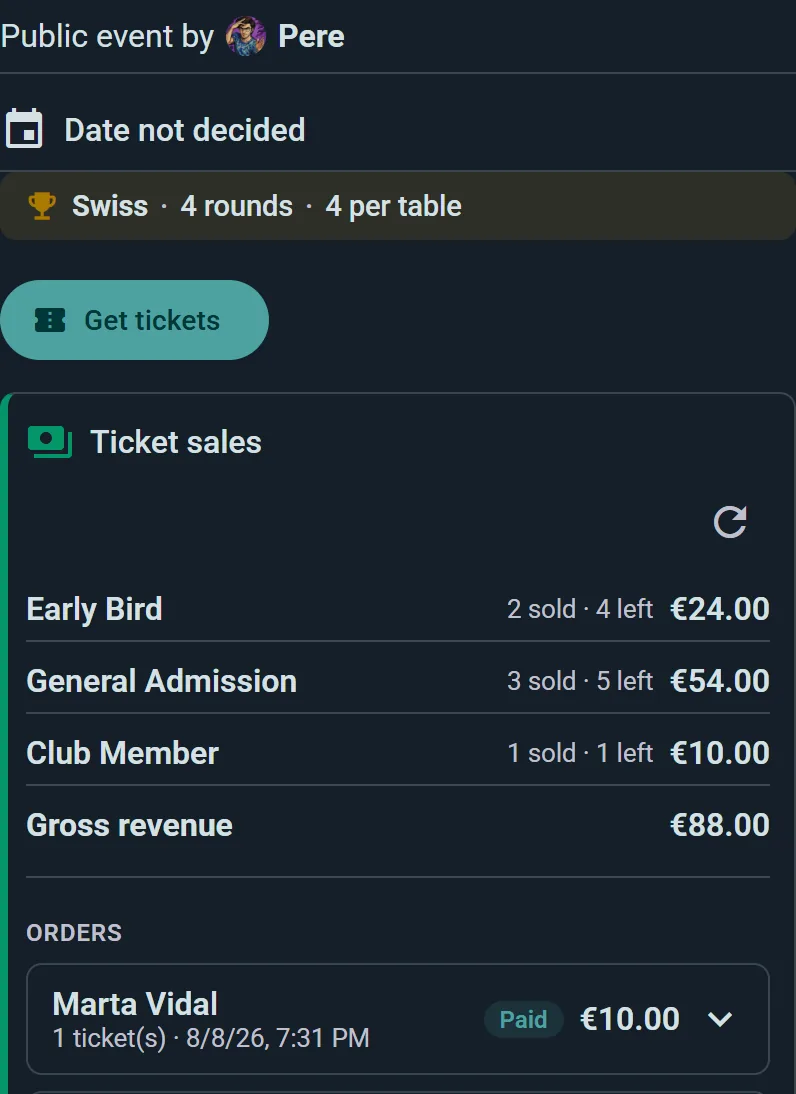
Nyisd meg az eseményed Értékesítés lapját, hogy lásd:
- Eladott mennyiség, fennmaradó mennyiség és bevétel jegytípusonként
- A teljes megrendelések listája — vevő, jegyek száma, résztvevők nevei és állapot
- A csatlakoztatott fiókod kifizetési állapota
Visszatérítések indítása
- Nyisd meg az Értékesítés lapot, és keresd meg a visszatéríteni kívánt megrendelést vagy jegyet
- Kattints a Visszatérítés gombra egyetlen jegynél vagy a teljes megrendelésnél
- Erősítsd meg — a pontos visszatérítendő összeg a megerősítés előtt megjelenik
- A jegy érvénytelenítve lesz megjelölve, amint a Stripe megerősíti a visszatérítést (általában pillanatokon belül, nem azonnal)
A visszatérítések teljes egészében a Ludoyán belül történnek — rutinszerű visszatérítéshez soha nem kell megnyitnod a Stripe-ot. A vitákat és a visszaterheléseket, ha előfordulnak, a Stripe irányítópultodon tudod kezelni.
Visszatérítések és díjak
Amikor visszatérítést indítasz, a vásárló visszakapja a jegy árát, és a Ludoya 3%-os szolgáltatási díja visszajár neked — részleges visszatérítés esetén a díj arányos része térül meg. Csak a Stripe saját feldolgozási díjai nem kerülnek visszatérítésre, a Stripe szabványos irányelvei szerint.
A lejárt pénztári zárolásra beérkező késedelmes befizetések automatikusan és teljes összegben visszatérítésre kerülnek, anélkül, hogy bármit is tenned kellene. Lásd alább A pénztári zárolás részt, hogy miként működik ez az időablak.
Jeggyel látogatható esemény lemondása
Egy esemény lemondása nem térít vissza automatikusan senkinek semmit — az értékesítési panel a lemondás után is működik, éppen azért, hogy a vásárlókat a saját feltételeid szerint tudd visszatéríteni. Ha olyan eseményt mondasz le, amelyre jegyeket adtál el, nyisd meg az Értékesítés lapot, és térítsd vissza a megrendeléseket (egyenként vagy mindet) te magad. Eseményt sem törölhetsz, amíg aktív vagy kifizetett megrendelések vannak — előbb minden jegyet téríts vissza.
Résztvevők beléptetése
A jegyköteles események ugyanazt a QR-olvasót használják, mint a szokásos QR-es belépés ellenőrzése, kibővítve, hogy jegyenként működjön:
- Nyisd meg az esemény QR-olvasóját a bejáratnál
- Olvasd be a résztvevő jegyének QR-kódját
- A Ludoya megjeleníti a nevét, a jegytípust és hogy a rendeléséből hány jegy van már beléptetve (pl.: "3-ból 2 beléptetve")
- Koppints a Beléptetés gombra a megerősítéshez — a jegy és a résztvevő Megjelent állapota egyaránt megjelölésre kerül
Az érvénytelenített vagy ki nem fizetett jegyeket a rendszer elutasítja, az olvasó képernyőjén egyértelmű indoklással. Egy csoport jegyei egymástól függetlenül kerülnek beléptetésre, így a csoport érkezhet együtt vagy külön is, gond nélkül.
Jegyek vásárlása
Jegyek beszerzése
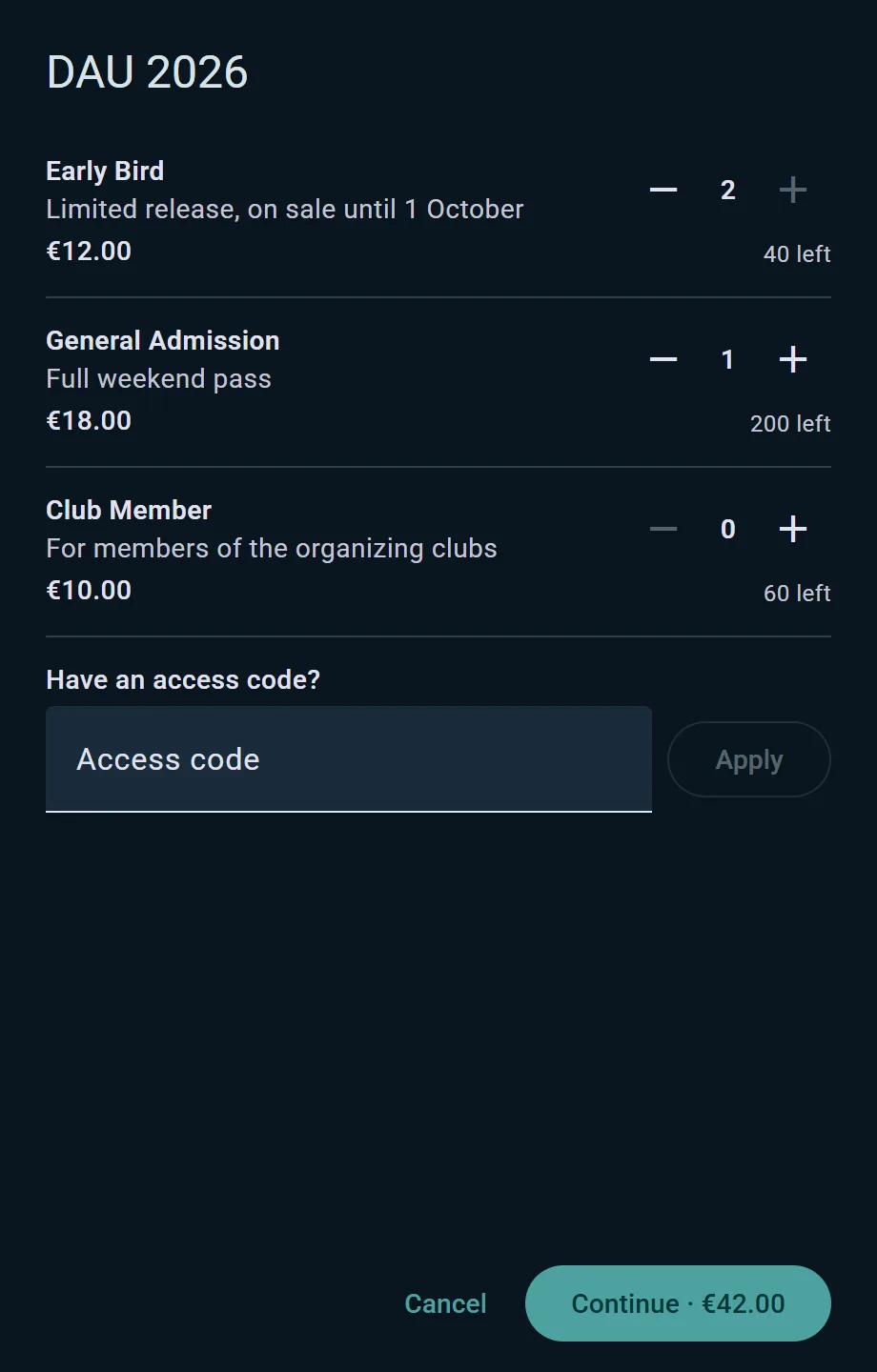
- Nyisd meg az esemény oldalát, és koppints a Jegyek vásárlása gombra
- Válaszd ki a kívánt jegytípusok darabszámát (ha a szervező adott egy rejtett típushoz, előbb adj meg egy hozzáférési kódot)
- Rendelj nevet minden jegyhez — a sajátodét, egy barátod Ludoya‑fiókját (keresd meg őt), vagy egy vendég nevét
- Nincs fiókod? Add meg a neved és e‑mail‑címed a gyors regisztrációhoz a fizetés előtt
- Fizess kártyával közvetlenül a párbeszédablakban — nincs átirányítás másik oldalra
- Jegyeid néhány másodpercen belül megjelennek a jegytárcádban
A jegytárcád
Az eseményre szóló összes jegyed — a sajátjaid és a barátaidnak vásároltak — együtt jelennek meg, egy QR‑kódokból álló kötegként, mindegyiken a résztvevő neve és a jegytípus szerepel. Egy jegy elszürkül, miután érkeztették vagy visszatérítették, így egy pillantással láthatod, mi érvényes még.
Jegyek barátoknak és vendégeknek
Ha egy Ludoya‑fiókkal rendelkező barátodnak vásárolsz jegyet, az megjelenik az ő saját eseményoldalán is.
Olyasvalakinek is vásárolhatsz, aki egyáltalán nincs a Ludoyán — elég megadni a nevét. Az illető jegye hozzád érkezik, nem hozzá: a nyugtát tartalmazó e‑mailed a rendelés minden egyes jegyéhez külön hivatkozást tartalmaz, ezért továbbítsd a megfelelőt, és a címzett fiók vagy bejelentkezés nélkül is meg tudja nyitni a QR‑kódját. Ez azt is jelenti, hogy a teljes rendelés a saját jegytárcádban marad, ami általában pont az, amit szeretnél, amikor egy csoport számára vásárolsz.
A fizetés közbeni foglalás
A jegyek kiválasztása 30 percre lefoglalja őket, amíg fizetsz. Ha nem végzel időben, a helyek visszakerülnek az értékesítésbe, így más is megkaphatja őket, és az esemény nem marad félig blokkolva elhagyott kosarak miatt.
Ha a fizetés valahogy a határidő lejárta után teljesül, a Ludoya automatikusan, teljes összegben visszatéríti — sosem terhelünk meg olyan helyért, amelyet nem kaptál meg.
A bizonylatod
Fizetés után e-mailben bizonylatot kapsz, benne a rendelésed összefoglalójával és minden egyes jegyhez vezető hivatkozással.