
I kit di gioco sono assistenti di gioco creati dalla comunità. Ti guidano nella preparazione, tengono traccia dei passaggi di ogni round, organizzano il punteggio e gestiscono ruoli speciali — tutto su misura per un gioco da tavolo specifico. Usare un kit di gioco durante la partita mantiene tutti sulla stessa lunghezza d'onda e rende i giochi complessi molto più facili da gestire.
Cosa include un kit di gioco
Ogni kit di gioco contiene alcuni o tutti questi componenti:
Passaggi di preparazione
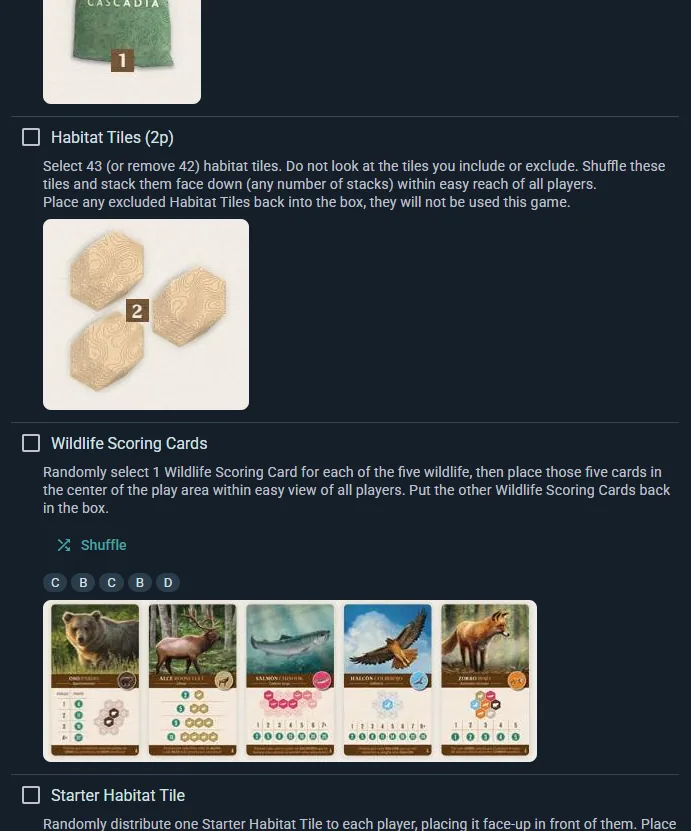
Una lista di controllo ordinata per preparare la tua partita. I passaggi sono raggruppati in sezioni (ad es., "Componenti," "Preparazione dei giocatori," "Plancia di gioco"), con descrizioni e immagini opzionali per ciascuno. Li segui in ordine quando crei una sessione in diretta.
Passaggi di round
Una lista di controllo ricorrente di ciò che accade tra turni o round — cose come "Risolvere le azioni dei giocatori," "Verificare la condizione di fine partita," o "Raccogliere risorse." La consulti per tutta la partita.
Foglio segnapunti
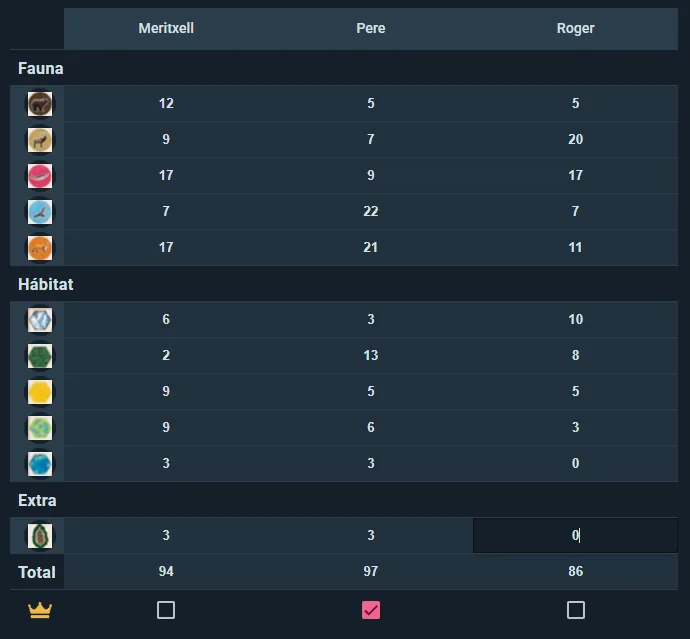
Il modello per il punteggio. Ha righe per ogni categoria di punteggio (ad es., "Oro," "PV da Insediamenti," "Bonus del Leader") raggruppate in sezioni logiche. Inserisci i valori per giocatore e l'app calcola automaticamente i totali. Alcuni kit di gioco supportano il punteggio per round per giochi con punti incrementali.
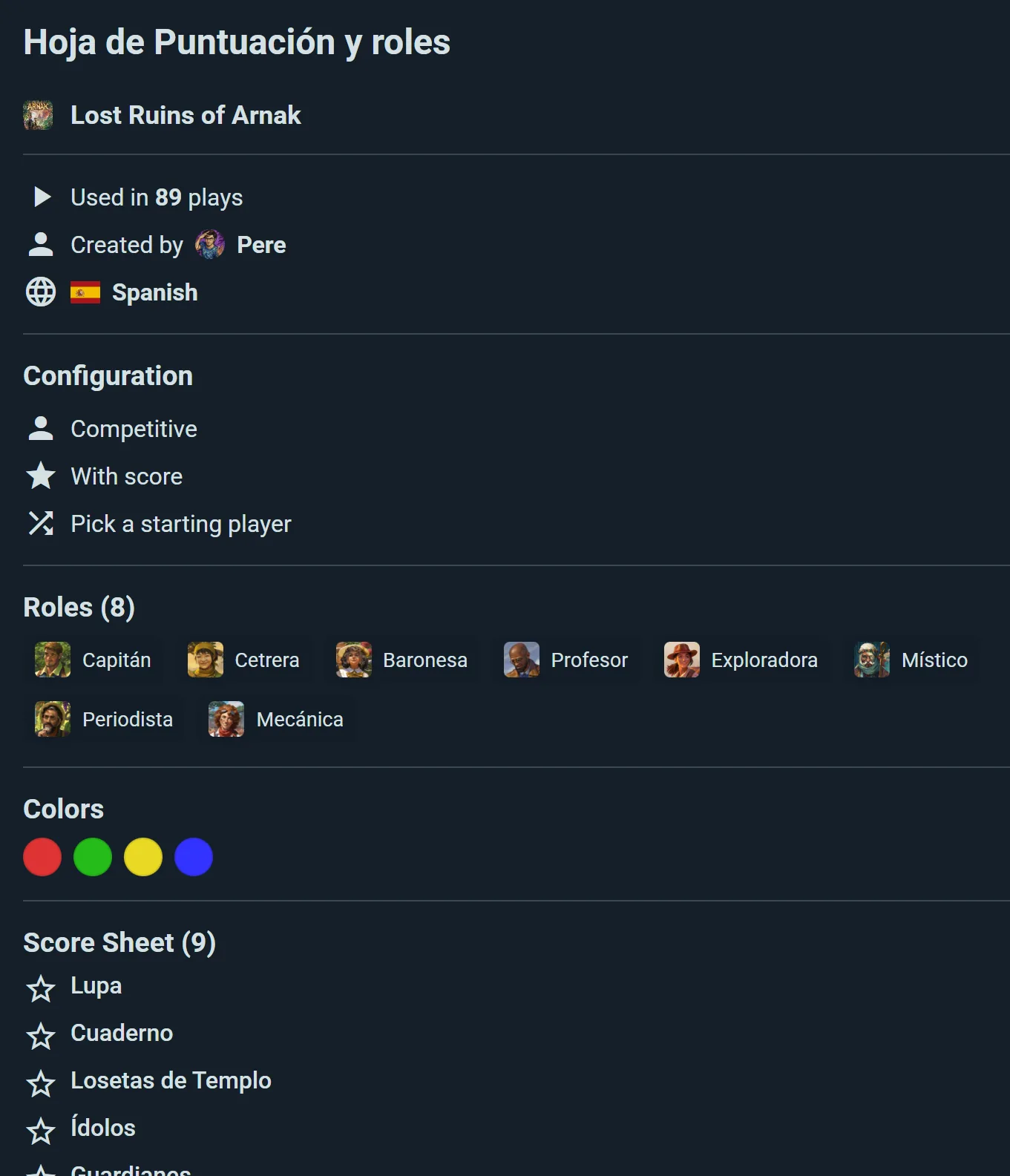
Ruoli e colori
Tipi di personaggio, fazioni o colori dei giocatori con immagini opzionali. Utile per giochi in cui i giocatori scelgono i ruoli all'inizio. Se il ruolo di un giocatore non è nell'elenco del kit (una classe sbloccata a metà campagna, che i kit lasciano fuori per non svelarla mai), scegli Altro… nel campo del ruolo e scrivilo.
Randomizzatori
Collega un randomizzatore a qualsiasi passaggio di preparazione per rendere istantanee quelle macchinose estrazioni della preparazione — distribuire le fazioni, scegliere una disposizione della mappa, selezionare quali moduli sono in partita. Elenchi le opzioni (o riutilizzi i ruoli del kit di gioco), decidi quante ne vengono estratte e se sono consentite ripetizioni.
Due accorgimenti da conoscere: il numero estratto può variare in base al numero di giocatori e le opzioni possono avere stati — così una tessera può uscire "lato B" o "ruotata di 90°", oltre a essere semplicemente scelta.
Non tutto deve essere casuale. Un randomizzatore può invece lasciare che sia il tavolo a scegliere le opzioni, per scenari, missioni o mappe da scegliere di proposito.
Compatibilità con espansioni e moduli
I giochi da tavolo si evolvono. I kit di gioco gestiscono questo etichettando i contenuti per espansioni o moduli specifici:
- Passaggi di setup, passaggi del round e righe di punteggio possono tutti essere contrassegnati per le espansioni
- Quando avvii una sessione, selezioni quali espansioni sono attive
- Viene mostrato solo il contenuto rilevante — le espansioni che non hai selezionato sono nascoste
- Il contenuto sostitutivo sostituisce gli elementi del gioco base quando un'espansione è attiva. Per esempio, una nuova categoria di punteggio potrebbe sostituirne una del gioco base
Questo mantiene il kit di gioco pulito e focalizzato su ciò che stai effettivamente giocando.
Adattamento al numero di giocatori
I passaggi di preparazione e di round possono essere etichettati con il numero di giocatori a cui si applicano, da 1 a 10. Ludoya quindi mostra solo i passaggi rilevanti per il numero di giocatori effettivamente presenti — così la variante di preparazione per due giocatori compare quando si gioca in due e non compare quando si gioca in quattro.
Anche i randomizzatori possono variare in base al numero di giocatori: lo stesso randomizzatore può pescare tre carte con quattro giocatori e cinque con sei.
Cosa chiede una riga di punteggio
Ogni riga di punteggio dice cosa inseriscono i giocatori, in I giocatori inseriscono nell'editor della riga:
- Un numero — i punti, scritti a mano. Dagli dei punti per unità (4 per rubino) e i giocatori scriveranno invece quante unità hanno: la scheda calcola i punti e li mostra nella casella. Un'unità può anche togliere punti (-3 per ferita).
- Una spunta — sì o no, come la strada più lunga. Dalle dei punti per la spunta e una casella spuntata li assegna.
- Un'opzione da una lista — i giocatori ne scelgono una, come il livello di un personaggio. Ogni opzione può dare i suoi punti, e se in seguito rinomini o riordini le opzioni, le vecchie partite continuano a puntare all'opzione scelta.
- Quanto resta di un valore iniziale — un valore finale su un valore iniziale, come 2 vite su 3. Imposta il valore iniziale abituale nella riga; al tavolo, tocca «su 3» accanto al nome della riga per cambiarlo in quella partita (un inizio più facile da 6). Queste righe non entrano mai nel totale: lo stesso numero indica un'altra partita se si parte da un altro valore.
Una riga può anche essere:
- Una condizione di vittoria — soddisfarla fa vincere subito la partita, qualunque cosa dicano i totali. Di solito è una spunta; spunta I giocatori scrivono quale per i giochi che si vincono con una tra più condizioni numerate (carte missione), e i giocatori scriveranno il numero della missione. Qualsiasi numero tranne 0 è una vittoria, e la partita ricorda quale era.
- Uno spareggio — chiesto solo quando i totali migliori sono in parità, e solo ai giocatori in parità. Scegli se vince lo spareggio il valore più alto o quello più basso.
- Non entra nel totale — un conteggio che il gioco tiene ma che non dà punti, mostrato al suo posto sulla scheda.
- Solo per le statistiche — qualcosa che vuoi registrare per le tue statistiche, senza che faccia parte del punteggio della partita (turni giocati, carte rimaste). Non conta mai per il totale e sta a parte, sotto una sua intestazione Statistiche sotto il risultato.
Uso di un kit di gioco durante la partita
Seleziona quando registri una partita
Quando avvii una sessione dal vivo, scegli quale kit di gioco (se presente) utilizzare. Se hai impostato un kit di gioco predefinito per quel gioco, viene selezionato automaticamente. Usa come predefinito per questo gioco, sotto il kit scelto, lo rende il tuo predefinito per il gioco (toccalo di nuovo per annullare); × toglie il kit solo da questa partita e lascia il tuo predefinito com'era.
Segui i passaggi di preparazione
L'app ti guida passo dopo passo. Spunta ogni elemento man mano che lo completi. Salta i passaggi se non si applicano alla tua sessione.
Usa la lista di controllo del round tra i turni
Consulta i passaggi del round ogni volta che ti serve un promemoria su cosa accade dopo nella struttura del turno.
Compila il foglio segnapunti
Inserisci i punteggi direttamente nel foglio segnapunti del kit di gioco. L'app somma tutto per te.
Sincronizzazione in tempo reale
Se più giocatori usano l'app durante la sessione, tutti vedono gli aggiornamenti all'istante. La preparazione avanza, i punteggi si aggiornano e nessuno si desincronizza.
Come trovare i kit di gioco
Nella pagina del gioco
Apri un qualsiasi gioco e cerca la sezione Kit di gioco. Il kit di Ludoya, quello che Ludoya scrive a partire dal regolamento e che chiunque può migliorare, viene per primo, poi gli altri, con la tua lingua per prima e per popolarità, e ciascuno mostra in anteprima cosa include: quante persone lo usano e quanti ruoli, passaggi di preparazione, passaggi del round e righe di punteggio contiene. I kit privati mostrano un lucchetto.
Nel profilo di un creatore
Visita il profilo di qualcuno per sfogliare tutti i kit di gioco che ha creato.
Selezionarne uno automaticamente
Imposta un kit come predefinito per un gioco e verrà scelto per te ogni volta che lo giochi, su ogni dispositivo con cui accedi: tocca Usa come predefinito per questo gioco sotto il kit in una partita, spunta Predefinito per questo gioco tra i kit del gioco, oppure rispondi di sì quando ti viene chiesto mentre scegli un kit.
Senza un predefinito, Ludoya sceglie il kit di Ludoya del gioco quando ce n'è uno. Altrimenti seleziona automaticamente solo quando c'è un chiaro vincitore — un kit nella tua lingua che sia al tempo stesso il più usato e il meglio valutato. Se nulla spicca, lascia la scelta a te invece di indovinare.
Nella tua lingua
I kit si mostrano nella lingua in cui usi Ludoya. Un kit scritto in un'altra lingua viene tradotto per te, e il suo badge lo indica. Hai notato una traduzione goffa? Migliora la traduzione, nei dettagli del kit, mostra l'originale accanto alla traduzione e accoglie la tua correzione. Copiando o esportando un kit tradotto ottieni un kit in quella lingua. I dettagli del kit elencano anche tutte le persone che vi hanno contribuito.
Creare un kit di gioco
Chiunque può creare un kit di gioco gratuitamente. Il processo è semplice:
Editor a più passaggi
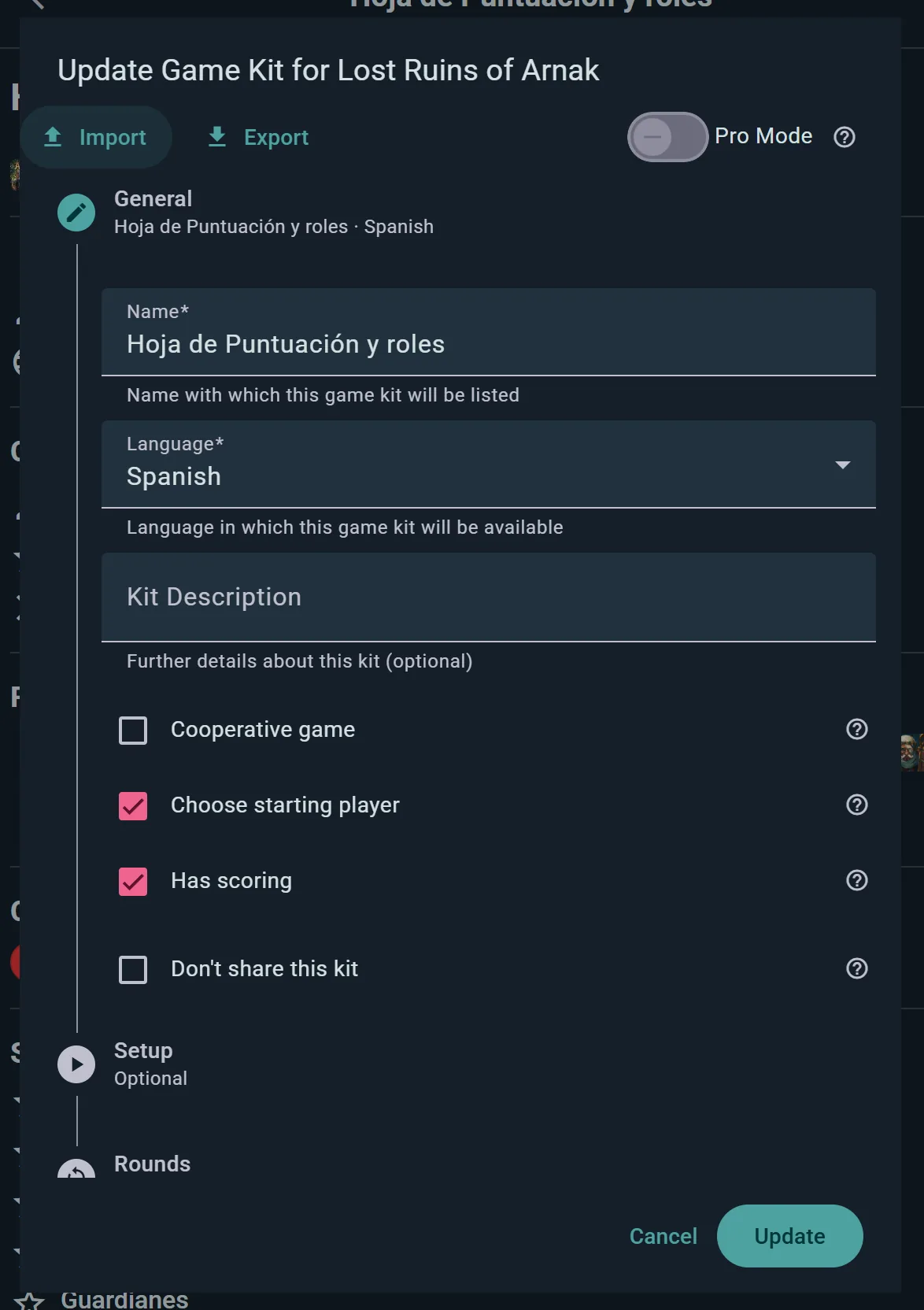
- Generale — Nome e lingua (obbligatorio)
- Campagna (opzionale) — Definisci campi di mondo o di personaggio per campagne multi-sessione
- Preparazione — Aggiungi elementi di checklist raggruppati in sezioni
- Round — Definisci passaggi ricorrenti della struttura dei turni
- Punteggio — Crea il foglio segnapunti con categorie e righe
Modalità Pro
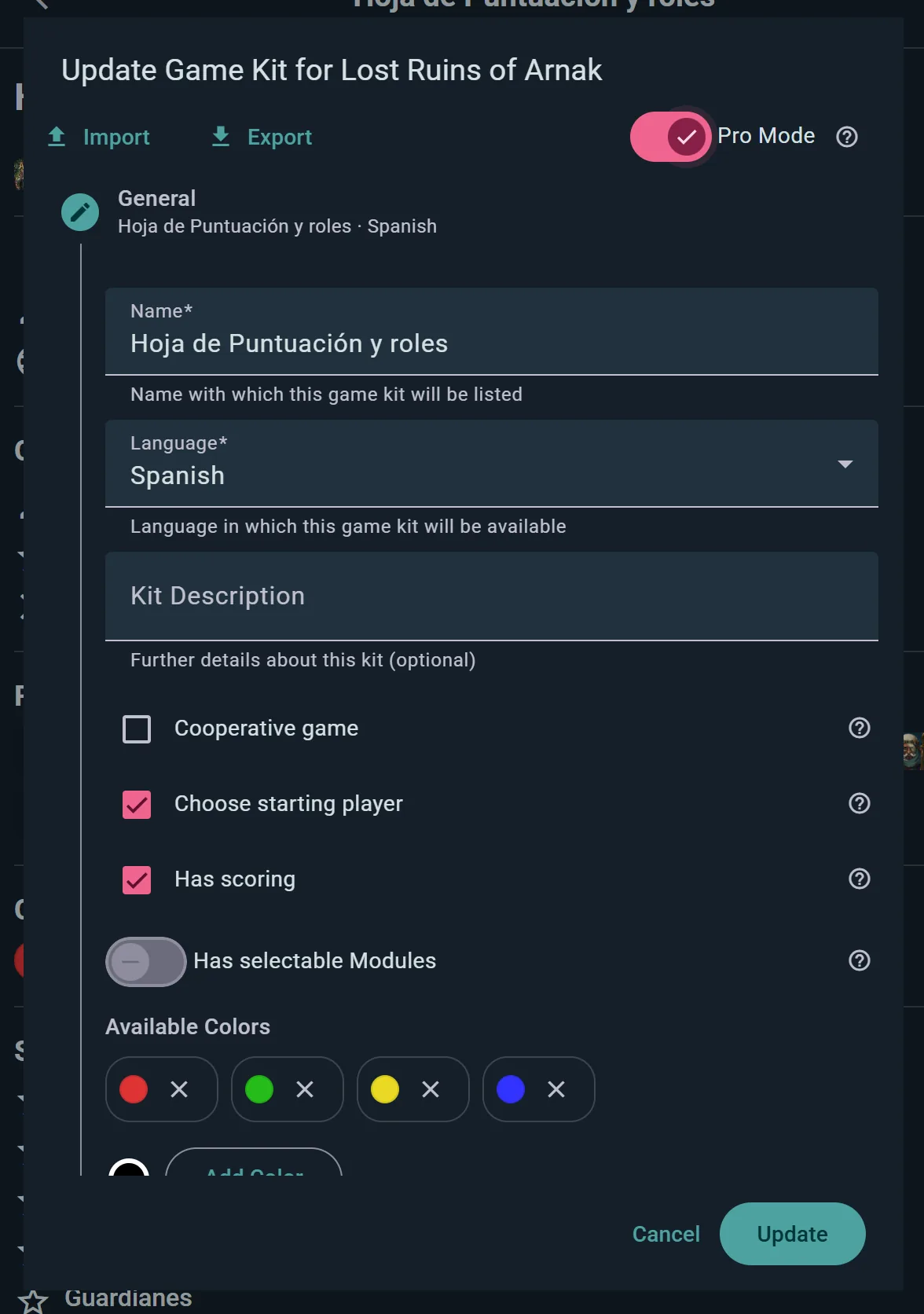
Attiva la Modalità Pro per visualizzare:
- Moduli — varianti e mini-espansioni a cui puoi associare contenuti
- Ruoli e colori — fazioni, personaggi, colori dei giocatori
- Supporto per campagne — i campi multi-sessione descritti qui sotto
- Trascina per riordinare per passaggi e righe del punteggio
- Calcolo del totale — quando un foglio segnapunti ha più categorie, scegli se il totale è la somma di tutte le righe, la categoria più alta o la più bassa
You don't need Pro Mode to make a useful Kit — i kit di gioco semplici funzionano benissimo per la maggior parte dei giochi.
Sono obbligatori solo nome e lingua
Tutto il resto è facoltativo, ma c'è più di quanto potresti aspettarti: indica il cooperativo per il gioco, fa’ sì che il kit di gioco scelga un giocatore iniziale, disattiva completamente il punteggio per i giochi che non lo prevedono, imposta un numero di round, punteggio per round, assegna ai giocatori punti iniziali, oppure indica che vince il punteggio più basso per punteggi in stile golf. Le singole righe del punteggio possono essere contrassegnate come condizione di vittoria, oppure collegate a un modulo, a un'espansione o a un'altra riga che sostituiscono.
Mantenere un kit di gioco solo per te
Seleziona Non condividere questo kit di gioco e rimarrà privato — non apparirà nell'elenco dei kit di gioco del gioco né nel feed della community, e solo tu potrai vederlo e usarlo. Perfetto per le regole della casa o per un kit di gioco che stai ancora creando.
Copiare un kit di gioco
Hai trovato un kit di gioco che ti piace ma vuoi cambiare qualcosa? Scegli Copia kit di gioco. Otterrai un tuo duplicato modificabile e l'originale resterà intatto — il modo educato per basarsi sul lavoro di qualcun altro.
Campi della campagna
Per i giochi che si estendono su più sessioni (giochi legacy, GdR, campagne), i kit di gioco possono definire campi speciali:
Campi globali
Descrivono lo stato del mondo — cose come "Giorno attuale", "Stabilità del regno", "Livello di minaccia". Tutti i giocatori le vedono.
Campi del personaggio
Stato per giocatore — come "PF", "Punti esperienza", "Inventario", "Classe del personaggio". Ogni giocatore ha i propri valori.
Tipi di campo supportati
- Testo — Note o descrizioni libere
- Numero — Quantità, punteggi, salute
- Interruttore — Stati Sì/No (es., "Ha la pietra magica")
- Selezione — Opzioni del menu a discesa (es., Classe = Guerriero/Mago/Ladro)
- Immagine — Carica una foto o un ritratto
- Ruolo — Collega a un personaggio o a una fazione definiti nel kit
- Colore — Assegna un colore
Importare ed esportare
Scambia kit di gioco come file JSON — esporta i tuoi per condividerli o eseguirne un backup e importa quelli di altri per usarli come se fossero i tuoi.
Questa funzione è disponibile solo sul web. Le app mobili non hanno un selettore di file per questo, quindi se qualcuno ti invia un kit di gioco .json ti servirà un browser per importarlo. Condividere kit di gioco tra gli utenti di Ludoya non richiede nulla di tutto ciò: apri la pagina del kit di gioco e tocca Copia, che funziona ovunque.
Funzioni social
Metti Mi piace a un kit di gioco per mostrare che lo usi e lo ami, e commenta con consigli o domande — apri un kit di gioco per trovare entrambi. I commenti della comunità indicano ai creatori cosa migliorare.
Vuoi una tua versione? Copia qualsiasi kit di gioco e modificalo liberamente, oppure esportalo per spostarlo altrove.