
Ti diamo il benvenuto su Ludoya! Questa guida ti spiega come configurare il tuo account e prepararti per la tua prima serata di giochi.
Creare il tuo account
Puoi unirti a Ludoya con pochi clic usando uno di questi due metodi:
Registrazione con email
- Visita la pagina iniziale di Ludoya e fai clic su Registrati
- In Crea il tuo account, inserisci il tuo nome e il tuo indirizzo email e Continua
- Verifica la tua email: digita il codice che ti inviamo per email (Inviami un nuovo codice se non arriva)
- Imposta una password, e sei dentro
Accesso con Google
- Fai clic su Accedi con Google nella pagina di registrazione
- Autorizza Ludoya ad accedere al tuo account Google
- Accederai immediatamente
Scegliere il tipo di account
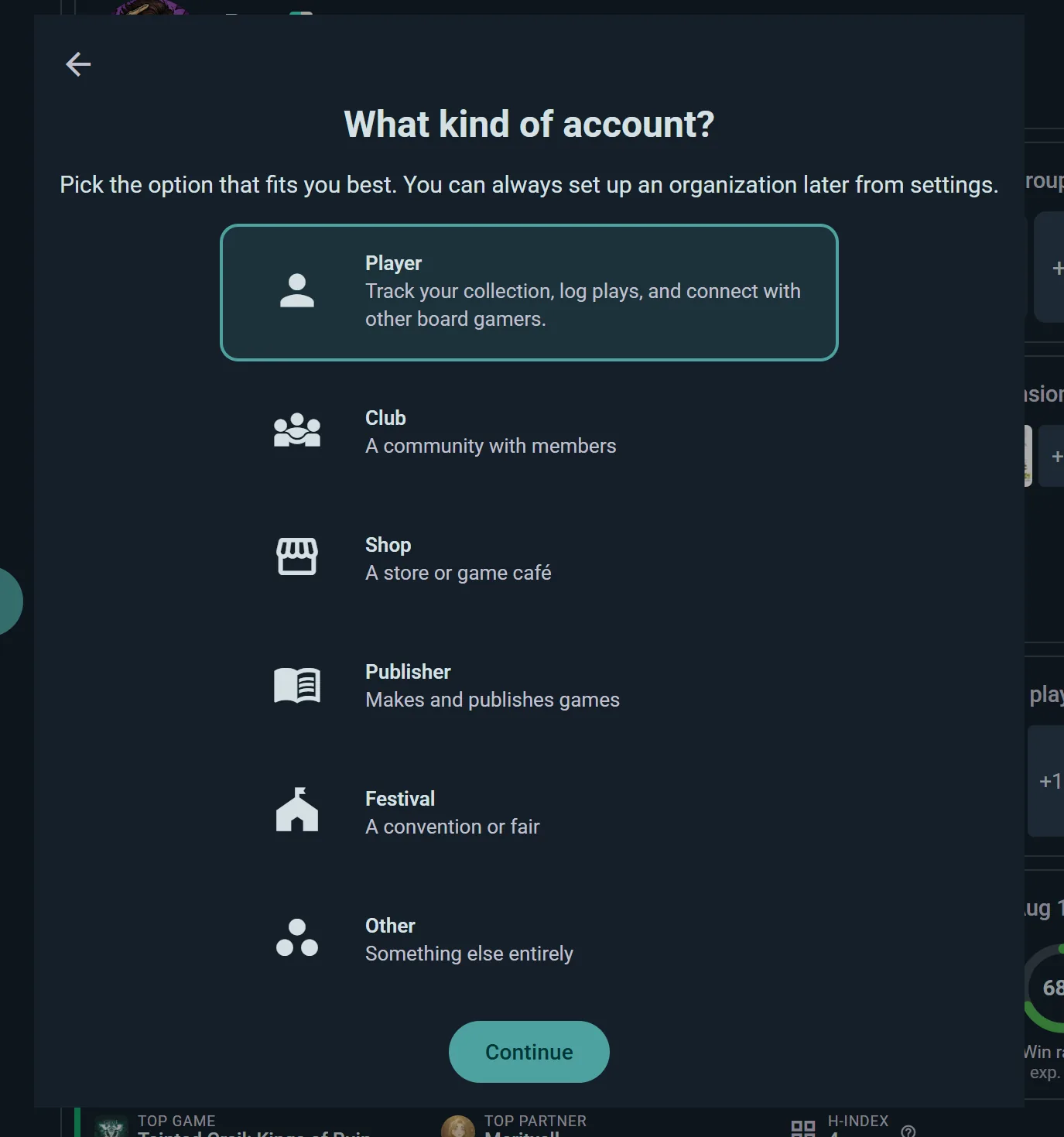
Una volta dentro, Ludoya ti chiede per chi è l'account. La maggior parte delle persone sceglie Io. Se ti stai registrando per un club, un negozio, un festival o una casa editrice, scegli Un'organizzazione: questo account diventa la sua pagina di organizzazione, con un proprio profilo e opzioni premium. Nulla è definitivo — puoi configurarlo più tardi dalle impostazioni.
Configurazione del primo accesso
Al primo accesso, una breve procedura guidata ti accompagnerà. Sono quattro schermate e richiede circa un minuto.
- Termini di servizio — leggili e accettali
- Per chi è questo account? — vedi sotto
- Come userai Ludoya? — vedi sotto. Si può saltare
- Benvenuto/a! — arrivi alla tua dashboard iniziale
Puoi tornare indietro in qualsiasi momento prima dell'ultima schermata e, se chiudi la procedura guidata a metà, si riapre la volta successiva. La tua foto, la tua bio e il resto del profilo arrivano dopo, da Configura il tuo profilo in I tuoi primi passi, nella Home.
Per chi è questo account?
Due opzioni, e puoi cambiare idea in seguito:
| Io | Tieni traccia della tua collezione, registra le partite, partecipa agli eventi e connettiti con altri giocatori di giochi da tavolo |
| Un'organizzazione | Un club, un negozio, un festival o una casa editrice che gestisci tu. Questo account diventa la sua pagina, non il tuo profilo |
Un'organizzazione trasforma questo account in un'organizzazione: un account che rappresenta una comunità invece che una persona. La schermata successiva ti chiede il suo nome, dato che quello con cui ti sei registrato è di solito il tuo, e di che tipo è: Club (una comunità con membri), Negozio (un negozio o un caffè ludico), Casa editrice, Festival (una convention o fiera) o Altro. Da quel momento, ciò che l'account pubblica, registra e colleziona è dell'organizzazione. Alla fine ti stavi registrando per te? Sono solo io, non un'organizzazione ti riporta indietro.
Non è un tipo di account diverso, solo una forma diversa dello stesso, e un account personale può diventare un'organizzazione in qualsiasi momento da Impostazioni → Informazioni sull'account.
Come userai Ludoya?
Se hai scelto Io, qui indichi a Ludoya per cosa sei qui. Seleziona tutte quelle che si applicano — Social è selezionata per impostazione predefinita:
- Social — unisciti ai gruppi, scopri eventi vicino a te e entra in contatto con altri giocatori di giochi da tavolo
- Collezione — tieni traccia dei giochi che possiedi, gestisci le liste dei desideri e compra o vendi sul marketplace
- Assistente per le partite — registra le tue partite, tieni traccia dei punteggi ed esplora le tue statistiche di gioco
Le tue scelte determinano quali widget compaiono nella schermata iniziale, nelle pagine dei tuoi giochi e nel tuo profilo, e quali primi passi ti suggerisce Ludoya. Niente è bloccato — una persona orientata alla Collezione può comunque registrare le partite — significa solo che l'app mette in primo piano ciò che ti interessa davvero. Puoi riorganizzare il tutto in seguito nella modalità di modifica di ogni pagina.
Un'app più semplice per iniziare
Le tue risposte danno forma anche a quello che vede un nuovo arrivato nei primi giorni, così l'app non è un muro di opzioni il primo giorno:
- Il pulsante di creazione offre tre cose, chiamate come le diresti tu, come Trova una serata di giochi, Registra una partita che hai giocato o Aggiungi un gioco che hai, scelte dalle tue risposte. Altro… contiene tutto il resto. Nella Home, fino alla tua prima partita, il pulsante dice cosa fa invece di essere un semplice +.
- Esplora si apre sulla scheda che ti riguarda: gli eventi se sei venuto per conoscere gente. Finché Ludoya non conosce i tuoi gusti, ti propone Bei primi giochi invece dei consigli.
- Il tuo profilo si spiega da sé. Le aree vuote mostrano una scheda che dice cosa ci andrà e come riempirla; sparisce quando ne hai riempite un paio.
- Scegliere i giocatori è più semplice. La ricerca dei giocatori viene prima; squadre e posti anonimi stanno dietro una riga finché non ti servono.
Dopo che hai fatto quattro cose diverse, il pulsante di creazione diventa l'elenco completo. Passa da Semplice a Tutti gli strumenti quando vuoi in Impostazioni → Pulsante di creazione. Gli account che esistevano prima mantengono l'app che conoscono.
Se hai scelto un'organizzazione
Le organizzazioni saltano la domanda — il loro tipo vi risponde già. Vai invece direttamente a Configura la tua organizzazione, dove scrivi il suo nome, scegli il suo tipo e imposti la sua Politica di ammissione e chi può pubblicare, organizzare eventi, registrare partite, invitare e vedere i membri, e Ludoya applica i widget adatti:
| Tipo | Configurato per |
|---|---|
| Club, Altro | Eventi, inventario e statistiche delle partite |
| Negozio | Eventi e inventario |
| Editore, Festival | Eventi |
Come tutto qui, è un punto di partenza, non una gabbia: riorganizzalo quando vuoi.
Il tuo pannello iniziale
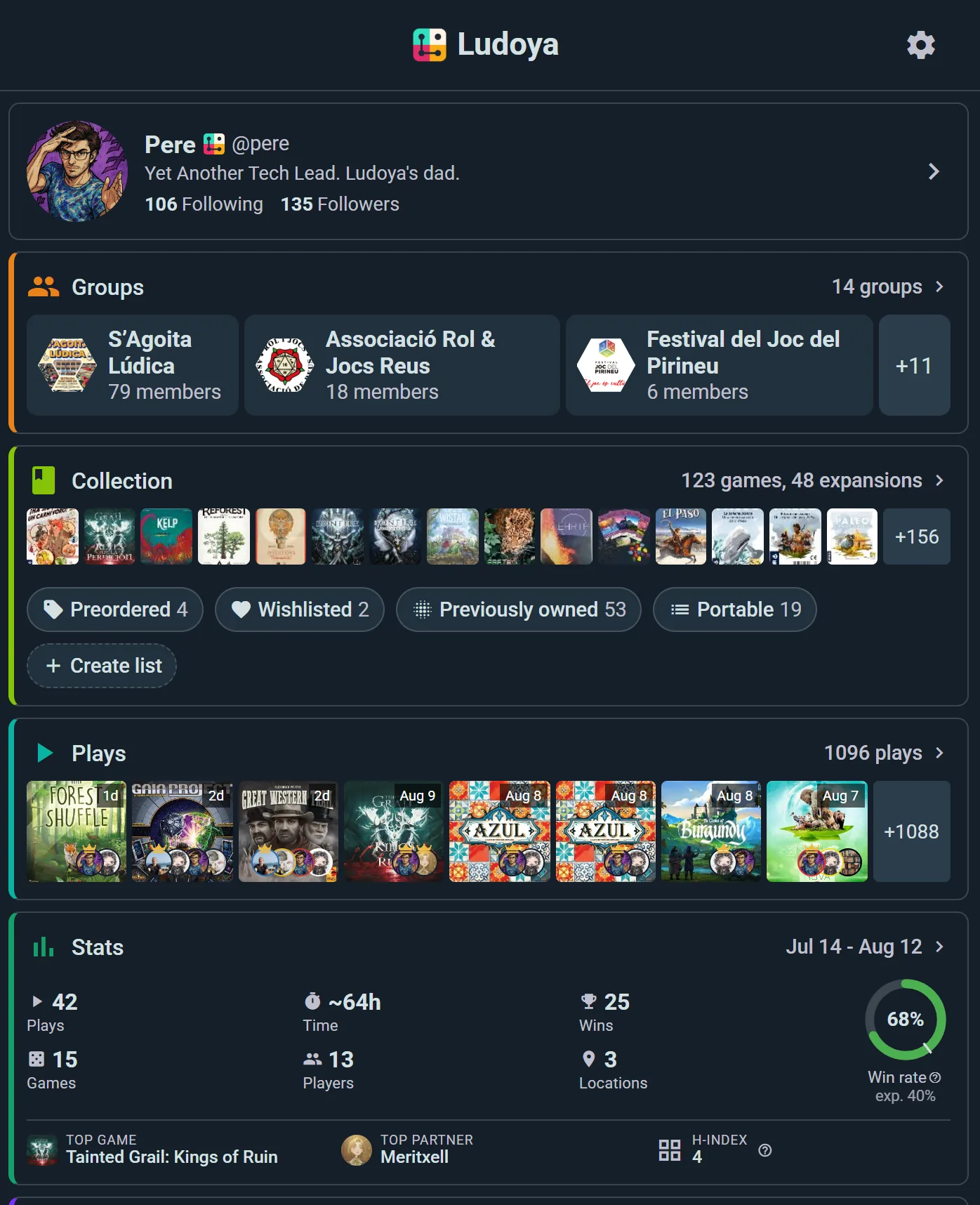
Il tuo pannello è il tuo centro di comando personale. Mostra widget personalizzabili che visualizzano:
- Gruppi — I tuoi gruppi di gioco a colpo d'occhio
- Eventi — Serate di gioco ed eventi a cui partecipi
- Collezione — Giochi in evidenza dalla tua biblioteca
- Partite — Giochi a cui hai giocato di recente
- Statistiche — Vittorie rapide, numero di partite, generi preferiti
- Marketplace — Nuove inserzioni del marketplace e articoli che stai seguendo
- Kit di gioco — Fogli segnapunti e ausili al gioco che utilizzi
- Campagne — I tuoi giochi multi-sessione in corso
All'inizio sarà tutto vuoto, ma inizierai ad aggiungere contenuti man mano che giochi — i widget rimangono in disparte finché non hanno qualcosa da mostrare.
Tre pagine, stessi controlli
Il tuo pannello iniziale, ogni Collezione e il tuo profilo sono tutti costruiti con widget, e tutte e tre funzionano allo stesso modo — trascina per riordinare, attiva/disattiva per nascondere, ognuno con la propria disposizione. Imparalo una volta qui e lo saprai usare ovunque.
Riordinare & attivare/disattivare i widget
Fai clic sull'icona dell'ingranaggio nell'angolo in alto a destra per attivare la modalità di modifica dei widget. Qui ogni widget diventerà:
- Trascinabile spostalo ovunque sul pannello
- Commutabile se non lo usi, puoi nasconderlo
Organizza il tuo pannello in base al tuo modo di giocare.
La scheda Primi passi
Sopra i tuoi widget c'è una scheda I tuoi primi passi con un contatore dei progressi, su misura per come hai detto che avresti usato Ludoya.
In un account personale può includere: configura il tuo profilo · importa da BGG · inizia la tua prima partita · condividi le tue partite · aggiungi il tuo primo gioco · condividi la tua collezione · esplora il marketplace · trova un gruppo vicino a te · unisciti a un evento · segui qualcuno · avvia una campagna.
In una organizzazione ottieni un elenco completamente diverso, pensato per far partire una comunità: configura il profilo del tuo gruppo · crea il tuo primo evento · invita membri · registra una partita di gruppo.

Due cose che sembrano bug ma non lo sono:
- L'elenco cresce man mano che vai avanti. "Condividi le tue partite" compare solo una volta che ne hai registrata una, e "condividi la tua collezione" solo quando hai aggiunto un gioco — i passaggi che dipendono da qualcos'altro restano nascosti finché non esiste.
- Saltare gli elementi opzionali non ti costa nulla. Qualsiasi cosa contrassegnata come Opzionale o Premium conta ai fini del totale solo una volta completata, quindi ignorarle non può far scendere il tuo progresso.
Chiudi la scheda quando ti senti a tuo agio. Una volta chiusa — o una volta completati tutti i passaggi obbligatori — sparisce per sempre e non tornerà.
Impostare il tuo luogo
Ludoya ti mostra eventi e comunità vicini a te in base al tuo luogo. Per impostarlo:
- Vai a Esplora e scegli la scheda Eventi o Comunità
- Usa il selettore del luogo nella barra degli strumenti sopra i risultati
- Inserisci la tua città, il tuo quartiere o le coordinate
- Imposta il tuo filtro di distanza (ad es., mostrare gli eventi entro 10 km)
- L'elenco si aggiorna all'istante per mostrare ciò che è nelle vicinanze
Puoi anche passare alla mappa e trascinarla in un'altra area, quindi tocca Cerca in quest'area.
Crea la tua collezione
La tua collezione di giochi è il cuore di Ludoya. Inizia ad aggiungere i tuoi giochi usando uno di questi metodi:
Aggiunta rapida
Il modo più veloce. Vai a Impostazioni → Aggiunta rapida per un elenco filtrabile di giochi con una casella di controllo accanto a ciascuno — spunta un gioco e viene aggiunto alla tua collezione immediatamente, senza finestra di dialogo per titolo. Puoi anche accedervi da Collezione → Aggiungi gioco → "Aggiungi più giochi in una volta sola".
Importa da BoardGameGeek
- In Collezione, scegli Sincronizza con BGG. Puoi raggiungere la stessa schermata da Impostazioni → Integrazione con BoardGameGeek.
- Inserisci il tuo nome utente di BoardGameGeek
- Ludoya importerà tutti i giochi dalla tua collezione di BGG
- Esamina e modifica i tipi di proprietà se necessario
L'importazione è un ottimo modo per iniziare rapidamente se già cataloghi i tuoi giochi altrove.
Importa le tue partite di Board Game Arena
- In Impostazioni, vai a Board Game Arena
- Impostare con il tuo nome utente BGA, e scegli da quando con Inizia l'importazione da
- Ludoya importa le tue partite di BGA e continua a sincronizzarle finché la Sincronizzazione automatica è attiva
Board Game Arena porta le tue partite, non una collezione.
Seguire persone & gruppi
Creare la tua rete ti aiuta a scoprire giochi ed eventi:
Trovare persone
- Vai su Esplora e scegli la scheda Persone
- Cerca per nome o nome utente — oppure esplora chi si trova nelle vicinanze
- Fai clic su un profilo per vedere la sua collezione e recensioni
- Fai clic su Segui per vedere la sua attività nel tuo feed
Trovare comunità
- Vai su Esplora e scegli la scheda Comunità
- Cerca per nome, filtra per distanza o esplora la mappa
- Fai clic su una comunità per vedere i suoi membri e i prossimi eventi
- Fai clic su Unisciti per diventare membro

Il tuo feed ora mostrerà recensioni, partite ed eventi di persone e gruppi che segui.
Orientarsi
Su un computer, il menu laterale a sinistra è sempre lì:
- Home, Esplora, Notifiche e Messaggi, poi Il mio profilo
- Gestisci il gruppo, se gestisci un club, un negozio o un'organizzazione: se ne hai uno, apre la sua console; se ne hai diversi, li elenca perché tu ne scelga uno
- Impostazioni, per il tuo account, la privacy, le notifiche e il resto
- Altro, per le cose occasionali: Giocatori salvati, Località, l'interruttore della Modalità scura, Novità, Informazioni su Ludoya e Invia un riscontro
- Il pulsante di creazione, per registrare una partita, iniziarne una, creare un evento e altro
- Aiuto in basso, dove puoi chiedere come fare qualsiasi cosa e ti mostra dove si trova
- Il tuo nome e foto in fondo: passa a un altro account con cui hai effettuato l'accesso, Aggiungi account o Disconnetti
Su un telefono, Home, Esplora, Notifiche e Messaggi sono nella barra in fondo allo schermo. Tutto il resto è nel menu laterale, dietro il pulsante del menu, con il tuo account in alto, le voci di Altro elencate direttamente lì e Disconnetti come ultima riga.
Ci stai ancora pensando, o non hai ancora un account? Su questo sito, il pulsante rotondo in basso a destra di ogni pagina ti dice cosa può fare Ludoya per te e ti indica la guida da leggere o il punto dell'app da cui iniziare.
Personalizza le tue impostazioni
Apri Impostazioni dal menu laterale:
- Aiuto — Chiedi come fare qualcosa e Invia un riscontro
- Informazioni sull'account — la tua email e il tuo nome utente, Converti in organizzazione se mai ne vorrai una (Torna a utente normale su un account di organizzazione) ed Elimina account
- Gestisci Premium — il tuo piano e le sue fatture, o Scopri Premium se usi quello gratuito
- Privacy — chi può vedere la tua collezione, le tue partite e le tue statistiche, e chi può inviarti messaggi
- App collegate — siti in cui hai effettuato l'accesso con il tuo account Ludoya
- Notifiche — scegli un canale di recapito per ogni tipo di avviso
- Lingua — la lingua dell'app e Lingue che capisco, che controlla cosa viene tradotto automaticamente nel tuo feed
- Cambia password — oppure Imposta password, se ti sei registrato con Google e non ne hai mai avuta una
- Statistiche delle partite — come si conta il tempo di gioco e come vengono ordinati i tuoi più giocati
- Pulsante di creazione — Semplice o Tutti gli strumenti
- Giocatori — le persone con cui registri partite che non sono su Ludoya
- Luoghi — dove giochi
- Collezione condivisa — una collezione condivisa con qualcuno con cui vivi
- Aggiunta rapida — il modo più veloce per costruire una collezione, descritto sopra
- BoardGameGeek e Board Game Arena — sincronizzazione di collezione e partite
- Esporta e importa dati — la tua collezione e le tue partite come foglio di calcolo, in uscita o in entrata
Modalità scura è un interruttore in Altro (sul telefono, una riga del menu laterale), e Aspetto nelle Impostazioni fa lo stesso. Passa da chiaro a scuro; non c'è un'opzione per seguire il sistema.
Vedi Privacy & Visibilità per tutti i dettagli sulle impostazioni della privacy.
Lista di controllo per la tua prima serata di giochi
Ci sei quasi! Prima della tua prima serata di giochi, assicurati di aver fatto quanto segue:
- Creato il tuo account e completato la configurazione
- Impostato il tuo luogo in Esplora
- Aggiunto il tuo primo gioco alla tua collezione
- Importato da BoardGameGeek, se cataloghi i tuoi giochi lì
- Seguito almeno un giocatore o una comunità
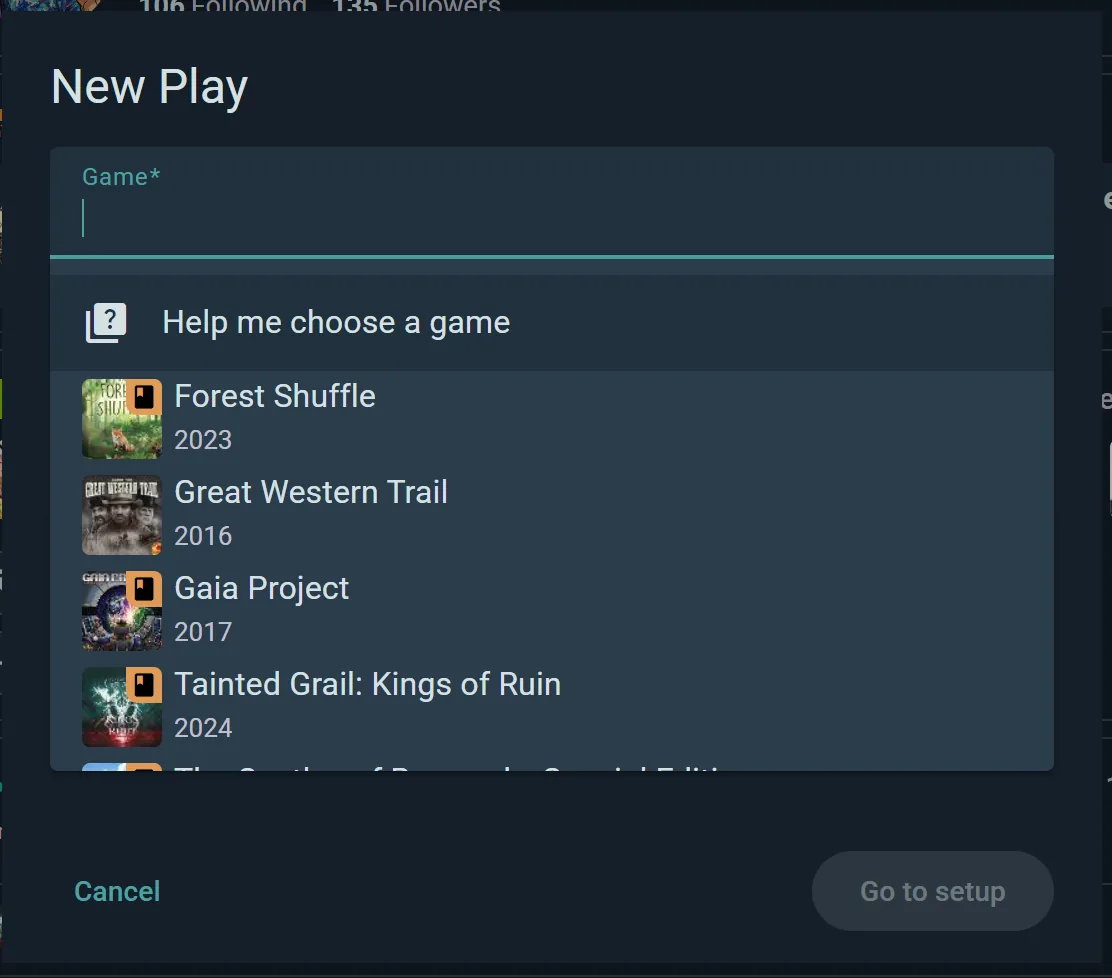
- Registrato o avviato la tua prima partita
- Partecipato a un evento o creato il tuo
La scheda I tuoi primi passi nella schermata iniziale tiene traccia di quasi tutto questo per te e spunta le voci man mano.
E adesso?
Scegli la guida che fa per te
Queste ti guidano attraverso Ludoya da un punto di vista specifico, dall'inizio alla fine. Inizia con quella che meglio corrisponde a come userai l'app:
- Giocatori — vuoi soprattutto trovare serate di gioco, registrare le tue partite e tenere traccia della tua vita ludica
- Collezionisti — vuoi catalogare, valutare e recensire la tua collezione di giochi (e magari vendere o scambiare)
- Club & Organizzatori — gestisci un gruppo o un club e hai bisogno di programmare eventi, gestire i membri e annunciare alla tua comunità
- Negozi & Locali — gestisci un locale (negozio, caffè, convention) e hai bisogno di una gestione professionale degli eventi
Oppure approfondisci un argomento specifico
- Pronto a trovare una serata di gioco? Consulta Eventi
- Vuoi saperne di più sulla tua collezione? Vedi Collezione
- Curioso di scoprire nuovi giochi? Visita Ricerca & Scoperta
- Vuoi collegare il tuo account BoardGameGeek? Leggi Integrazioni
- Ti servono controlli sulla privacy? Esplora Privacy & Visibilità
Ti diamo il benvenuto nella comunità di Ludoya. Divertiti!