
Organizza eventi professionali, fai crescere la tua comunità e comprendi i tuoi clienti — tutto da un'unica piattaforma.
Metti in marcia il tuo locale — 4 passaggi
1. Crea un'Organizzazione
La tua sede vuole un account tutto suo — un’organizzazione — così che lo staff possa agire a nome del locale senza passare dal profilo personale di qualcuno, e così che possa avere un piano premium. Registra un nuovo account e, al passaggio "Per chi è questo account?" dell'introduzione, scegli Un'organizzazione; nella schermata successiva scrivi il nome del locale e scegli Negozio (o Festival, se ti calza meglio). Hai già un gruppo? Puoi dargli un accesso più avanti senza perdere nulla.
2. Imposta il tuo Luogo

Dai al tuo locale nome e descrizione in Configurazione dell'organizzazione quando lo crei, e la sua foto con Modifica il profilo; poi aggiungi il tuo indirizzo in Località nella console — è ciò che ti mette sulla mappa perché i giocatori ti trovino. Già che ci sei, compila gli Orari di apertura: compaiono sul tuo profilo, ti avvisano se programmi un evento fuori orario e permettono ai giocatori di filtrare le comunità per Aperto alle — una data e un'ora, così ti trova chi pianifica il prossimo sabato sera, non solo chi cerca in questo momento.
3. Crea il tuo primo Evento
Dalla pagina della tua organizzazione, crea un Evento. Imposta il titolo, la data, l'ora e il tuo locale come il luogo. Un evento può essere indipendente (solo partecipazione), oppure può ospitare partite programmate (tavoli di iscrizione per titoli specifici) e, con il piano Club, sottoeventi (percorsi separati sotto lo stesso tetto).
4. Condividilo
Pubblica l'evento e condividi il link o il codice QR — pubblicalo sul tuo sito web, appendilo al bancone o invialo ai tuoi clienti abituali. I membri possono anche esportarlo nei loro calendari personali.
Questo è il tuo locale su Ludoya. Tutto il resto aggiunge profondità operativa man mano che ne hai bisogno.
Una volta che il tuo luogo è operativo
Posti denominati
Definisci luoghi con un nome per la tua località — singoli tavoli, sale o aree di gioco. Quando organizzi un evento, i sub-eventi e le partite programmate occupano ciascuno un luogo, così i partecipanti sanno sempre dove andare e due attività non si contendono mai lo stesso tavolo. I luoghi con nome sono gratuiti per ogni club.
Planimetrie interattive (piano Business)
Carica un'immagine della planimetria del tuo luogo e trascina ogni posto sulla mappa — i partecipanti vedranno una piantina del tuo spazio che si può scorrere e ingrandire. Senza una planimetria, i posti funzionano come semplici etichette ("Tavolo 3", "Sala sul retro"). La mappa visiva è particolarmente utile nei luoghi più grandi, dove l'orientamento conta davvero.

Eventi strutturati
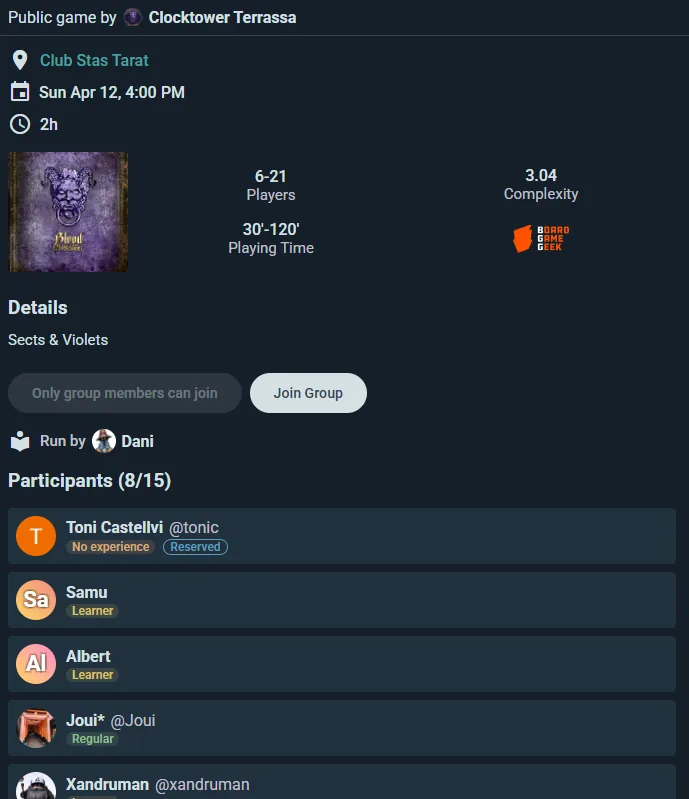
Partite programmate: aggiungi un'offerta al tuo evento con fasce orarie, numero di posti e liste d'attesa. Un posto può essere segnato come Dimostratore (qualcuno che spiegherà il gioco) o Game Master. Ognuno indica il proprio livello di esperienza quando si iscrive, così vedi a colpo d'occhio se un tavolo è pieno di principianti o di veterani.
Giochi all'evento: una lista condivisa di ciò che c'è in sala. Chiunque partecipi può aggiungere un titolo dal catalogo, e come organizzatore puoi aggiungerne in blocco direttamente dalla collezione del tuo locale invece di uno alla volta. Segna ogni copia come libera da giocare o proprietario presente, e indica come ufficiali quelle che fornisci tu. I partecipanti reagiscono all'offerta da "Devo giocarci" a "Passo", così vedi la domanda prima di decidere quali tavoli programmare.
Eventi ricorrenti (piano Player; un locale lo ottiene con uno qualsiasi dei suoi piani a pagamento): organizza serate di giochi da tavolo che si ripetono da sole ogni settimana o ogni qualche settimana, nei giorni che scegli. I membri vedono tutta la serie e confermano la partecipazione a ogni sessione.
Sottoeventi (piano Club): gestisci eventi su più percorsi con orari, capienze e liste di iscritti separati sotto un unico evento principale.
Assegnazione dei tavoli: lascia che Ludoya pianifichi i tavoli di una serata a tavoli aperti in base a ciò che le persone vogliono giocare, o gestisci una postazione demo con un orario che i visitatori prenotano, con un'accoglienza che li registra e fa sedere chi arriva senza prenotazione.
Ludoteca
La collezione della tua organizzazione è separata dalle collezioni personali. Cataloga ogni gioco dei tuoi scaffali: i clienti che guardano la tua pagina Ludoya vedono cosa c'è prima di venire. Annota dove si trova ogni copia con Posizione in inventario ("Scaffale B", "Retro") così il personale riesce a trovarla. Se vendi giochi, mettili sul Marketplace per raggiungere il pubblico di Ludoya.
Etichette QR su ogni scatola (piano Club e superiori): stampa un'etichetta QR per ogni copia dal menu ⋮ della tua collezione e attaccane una su ogni gioco. I clienti ai tuoi eventi scansionano una scatola per portarla al loro tavolo e la scansionano di nuovo per restituirla: ogni prestito tracciato, senza coinvolgere il personale. Il tuo personale scansiona le etichette in blocco per impostare le posizioni in inventario o registrare una pila di giochi all'evento di stasera.

Promuovi il tuo locale
Telegram e Discord (piano Club) — pubblica automaticamente gli annunci degli eventi nella chat Telegram o nel canale Discord del tuo locale quando pubblichi.
Widget incorporabili — incorpora il tuo calendario degli eventi, la tua collezione di giochi o l'attività delle partite sul tuo sito web. Ottengono dati in tempo reale da Ludoya.
Codici QR — stampane uno al bancone così chi arriva senza prenotazione può unirsi subito al tuo gruppo.
Esportazioni di immagini — immagini pronte per la condivisione sui social: programmazione degli eventi, giochi più giocati, statistiche mensili.
Serate torneo (piano Club)
Dalla pagina del tuo gruppo scegli Organizza torneo — organizzalo come svizzero, misto o a eliminazione singola/doppia. Ludoya genera gli abbinamenti e il tabellone e mantiene una classifica in tempo reale che puoi mostrare su uno schermo nella tua sede, poi condividere la classifica finale nel tuo feed.

Lotterie a premi (piano Club)
Organizza lotterie a premi nei tuoi eventi — aggiungi i tuoi premi ed estrai i vincitori con una rivelazione animata in tempo reale che tutti possono guardare. Perfette per omaggi in negozio e tavoli dei premi alle fiere.
Verifica dell'ingresso con codice QR (piano Business)
I partecipanti mostrano un codice QR dalla pagina dell'evento. Scansionalo all'ingresso e Ludoya conferma che sono nella lista; un tocco su Registrare annota che sono venuti, così le presenze si compilano mentre la gente arriva. Attiva prima Verifica la partecipazione con codice QR sull'evento. Chi sta all'ingresso scansiona con qualsiasi telefono, tablet o portatile con fotocamera: l'app Ludoya, o il sito in un browser. Segna poi chi non si è mai presentato con Segna come assenza.
Moduli di presenza personalizzati (gratuiti, fino a cinque domande; illimitate con Club)
Aggiungi domande al tuo evento a cui le persone partecipanti rispondono quando confermano la partecipazione (RSVP) — esigenze alimentari, livello di esperienza, consensi di marketing, preferenze di gioco. Le risposte sono visibili nel pannello di gestione dell'evento ed esportabili come CSV.

Esportazione dei dati dei partecipanti (gratuita in tutti i piani)
Scarica gli elenchi degli iscritti e le risposte ai moduli come foglio di calcolo o CSV per l'analisi dopo l'evento, i follow-up via email o i report alla direzione del locale.
Prenotazioni di tavolo (piano Business)
Lascia che i giocatori prenotino una visita dal tuo profilo: un tavolo e un orario e, se lo permetti, giochi della tua collezione tenuti da parte per la visita. Tutto avviene nella sezione Prenotazioni di tavolo della tua console, per gli account di negozi e caffè.
La configurazione
In Prenotazioni di tavolo, apri le impostazioni e attiva Accetta prenotazioni: il tuo profilo mostrerà allora Prenota una visita. Scegli dove (in quale delle tue sedi), ogni quanto iniziano le visite, la visita più breve e quella più lunga, con quanto preavviso va fatta una prenotazione, con quanti giorni di anticipo si può prenotare, il gruppo più numeroso e il tempo che ti serve tra una visita e l'altra. I visitatori possono chiedere giochi permette loro di scegliere giochi della tua collezione da tenere da parte per la visita; un gioco tenuto da parte per una visita non viene offerto a un'altra alla stessa ora.
Tavoli prenotabili online elenca i tuoi tavoli: togli la spunta a quelli che tieni per chi arriva senza prenotazione. Al banco puoi comunque farci sedere delle persone.
Confermare le prenotazioni automaticamente decide chi ha l'ultima parola. Se è disattivato, ogni prenotazione aspetta la tua risposta, nella console e sul telefono, e il tavolo resta bloccato finché non rispondi; una richiesta a cui nessuno risponde viene rifiutata 30 minuti prima del suo orario.
Il banco
Prenotazioni di tavolo mostra le visite di ogni giorno. Aggiungi prenotazione registra una prenotazione telefonica, Senza prenotazione fa sedere qualcuno appena arrivato e Scansiona legge il codice QR che mostra un visitatore. Trova una prenotazione dei prossimi due mesi per nome, telefono o email.
Liste di controllo per il giorno dell'evento
Configurazione (una volta): Crea la tua organizzazione. Definisci i luoghi della tua località. Se vuoi, allega un'immagine della piantina (Business). Cataloga la tua collezione di giochi. Collega Telegram o Discord. Incorpora il widget degli eventi nel tuo sito.
Prima di ogni evento: Crea l'evento, assegna i luoghi ai sub-eventi e alle partite programmate, aggiungi domande al modulo, pubblica. Telegram o Discord lo annunciano. Condividi il link e il codice QR.
Durante l'evento: Scansiona i codici QR all'ingresso (Business). Gli organizzatori avviano sessioni dal vivo a ogni tavolo. Aggiorna i punteggi del torneo in tempo reale. L'Assistente di gioco con IA aiuta i giocatori con le regole.
Dopo l'evento: Esporta i dati di partecipazione. Rivedi i riassunti delle partite e le statistiche. Pubblica i momenti salienti sul tuo feed. Pianifica il prossimo evento.