
Tutto ciò che puoi cercare su Ludoya sta in un unico posto: Esplora. Giochi, persone, comunità, eventi, inserzioni — una schermata, una barra di ricerca, cinque schede.
La schermata Esplora

Scegli una scheda, e la barra di ricerca e i filtri si adattano a essa:
- Giochi — il catalogo dei giochi da tavolo
- Persone — trova giocatori per nome o nome utente
- Comunità — gruppi di gioco, club, negozi e locali
- Eventi — eventi in arrivo vicino a te
- Marketplace — inserzioni dell'usato
Ogni scheda cerca il proprio tipo di cosa, così una ricerca di giochi non ti sommerge di profili che non c'entrano. Ludoya ricorda su quale scheda eri e la riapre la volta dopo.
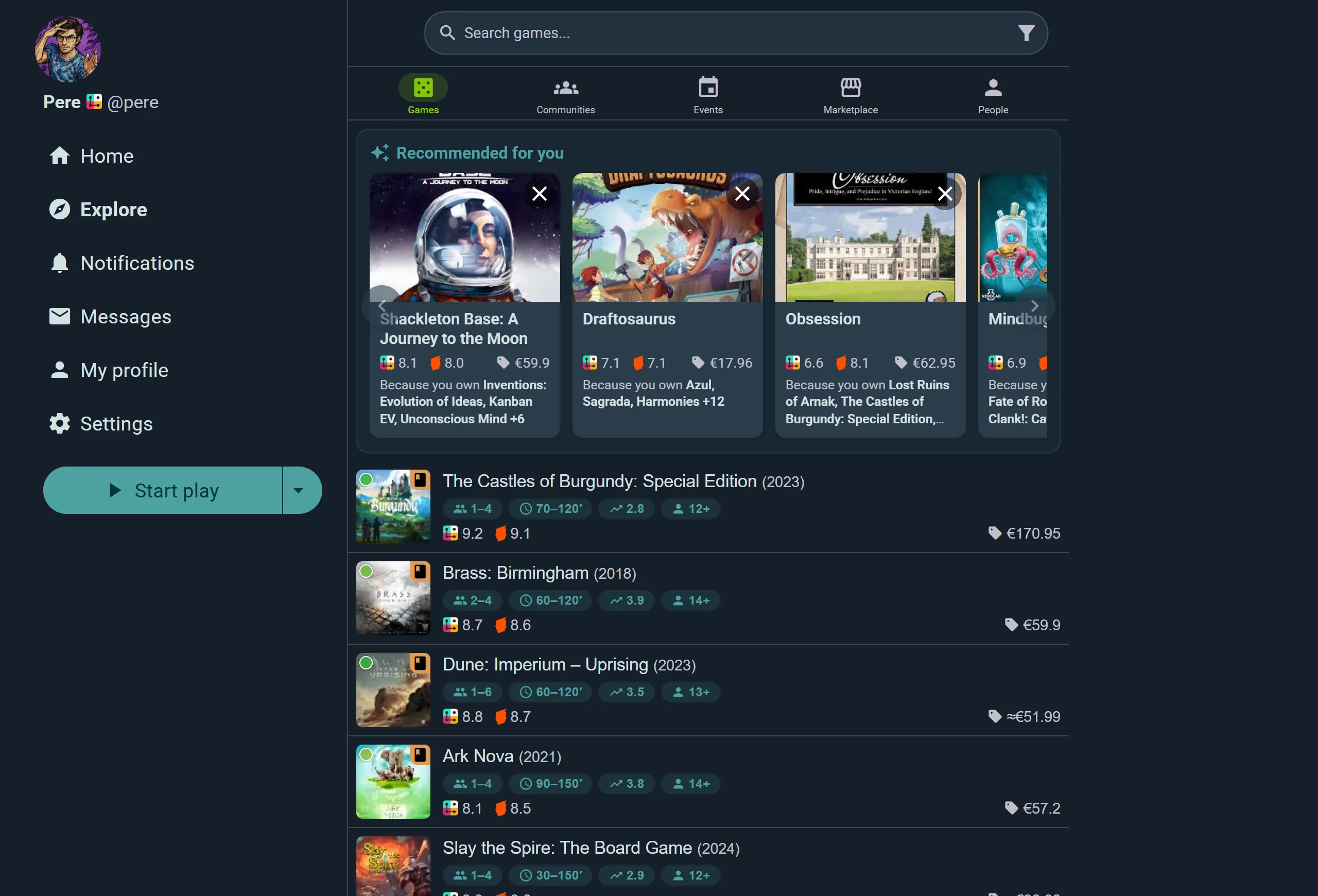
La scheda Giochi si apre con Consigliati per te — proposte tratte da ciò che è già nella tua collezione, ognuna con quale dei tuoi giochi l'ha suggerita. Nuovo su Ludoya, con la collezione ancora vuota? Ricevi invece Bei giochi per iniziare. Poi arrivano altre due righe:
- Di tendenza ora su Ludoya: ciò che si gioca qui questa settimana
- In crowdfunding ora: campagne attive su Gamefound, Kickstarter e Verkami, con quanto ha raccolto ciascuna, quanti sostenitori ha e, se il gioco è già nel catalogo, la sua valutazione
Le righe si fanno da parte mentre cerchi o filtri. Sotto di esse, ogni risultato mostra a colpo d'occhio numero di giocatori, durata, complessità, età, entrambe le valutazioni e il miglior prezzo attuale.
I filtri sono una fila di chip sotto la barra di ricerca, su ogni scheda: un chip per criterio, le scelte si applicano subito, quelli impostati passano in testa, e Cancella tutto compare quando ne hai impostati due. Anche l'ordinamento è un chip. Su Eventi significa distanza, giorno della settimana, posti liberi, pubblico, stile, lingua e altro; su Comunità, distanza, dimensione, cosa è aperto a una certa ora e iscrizione; su Marketplace, spedizione verso di me, tipo di inserzione, prezzo, condizione e distanza.
Ricerche recenti
Le tue ricerche recenti compaiono in un menu a tendina sotto la barra di ricerca, separate per scheda — le ricerche di giochi non ingombrano la scheda Persone. Sono salvate solo sul tuo dispositivo e non vengono mai inviate ai nostri server.
Schede che conoscono la posizione
Comunità, Eventi e Marketplace capiscono tutte il dove. Imposta la tua città, regola la distanza, e i risultati seguono. Comunità ed Eventi si possono vedere anche come Mappa con indicatori raggruppati e un pulsante Cerca in quest'area, così puoi trascinare la mappa su un quartiere e cercare esattamente lì.
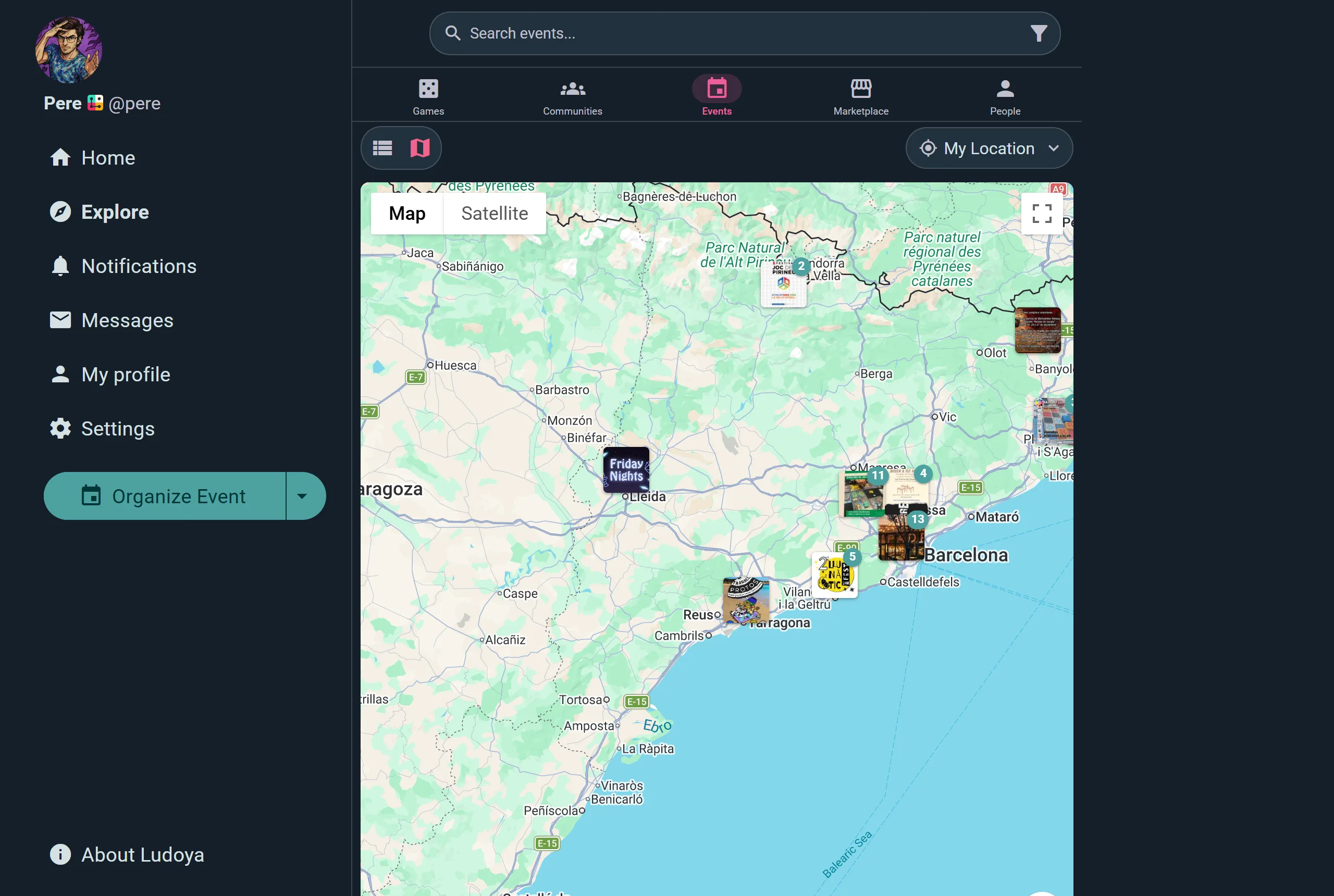
Gli indicatori portano l'immagine dell'evento, e un numero quando diversi sono vicini — così una città piena si legge come una manciata di gruppi invece che come un mucchio di spilli sovrapposti. Tocca il nome della città in alto per spostare la ricerca ovunque.
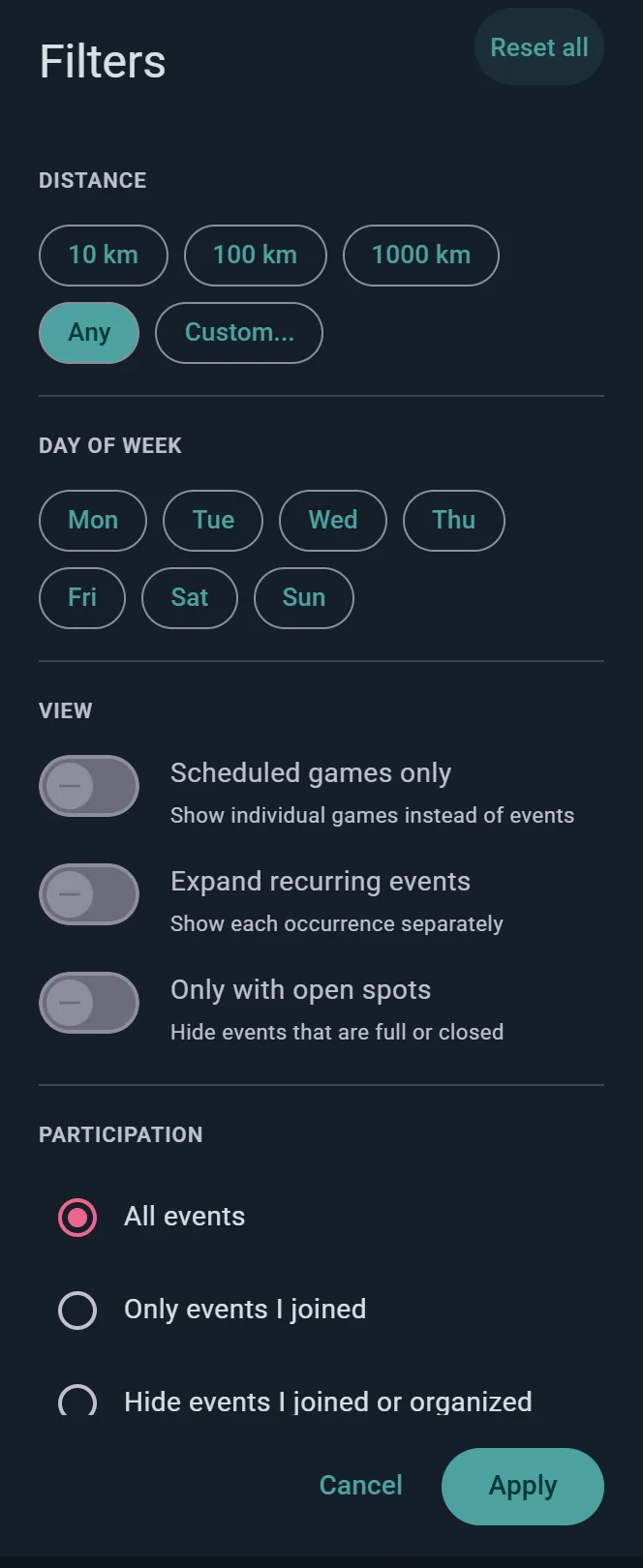
Su Eventi, i chip vanno oltre il dove e il quando: Solo partite programmate elenca singoli tavoli invece di eventi interi, Espandi eventi ricorrenti mostra ogni data separatamente, Solo con posti disponibili nasconde tutto ciò che è pieno o chiuso, e Partecipazione sceglie tra tutto, Solo eventi a cui mi sono unito o Nascondi gli eventi a cui ho partecipato o che ho organizzato. Comunità offre la stessa scelta per quelle di cui fai parte.
Link condivisibili
Esplora tiene il testo della ricerca e i filtri per tag di gioco nell'URL della pagina, così un link che copi riproduce quella ricerca per chiunque lo riceva.
Ricerca giochi & filtri
I giochi sono ricercabili e filtrabili su tutta la piattaforma. Usa questi strumenti per restringere la ricerca:
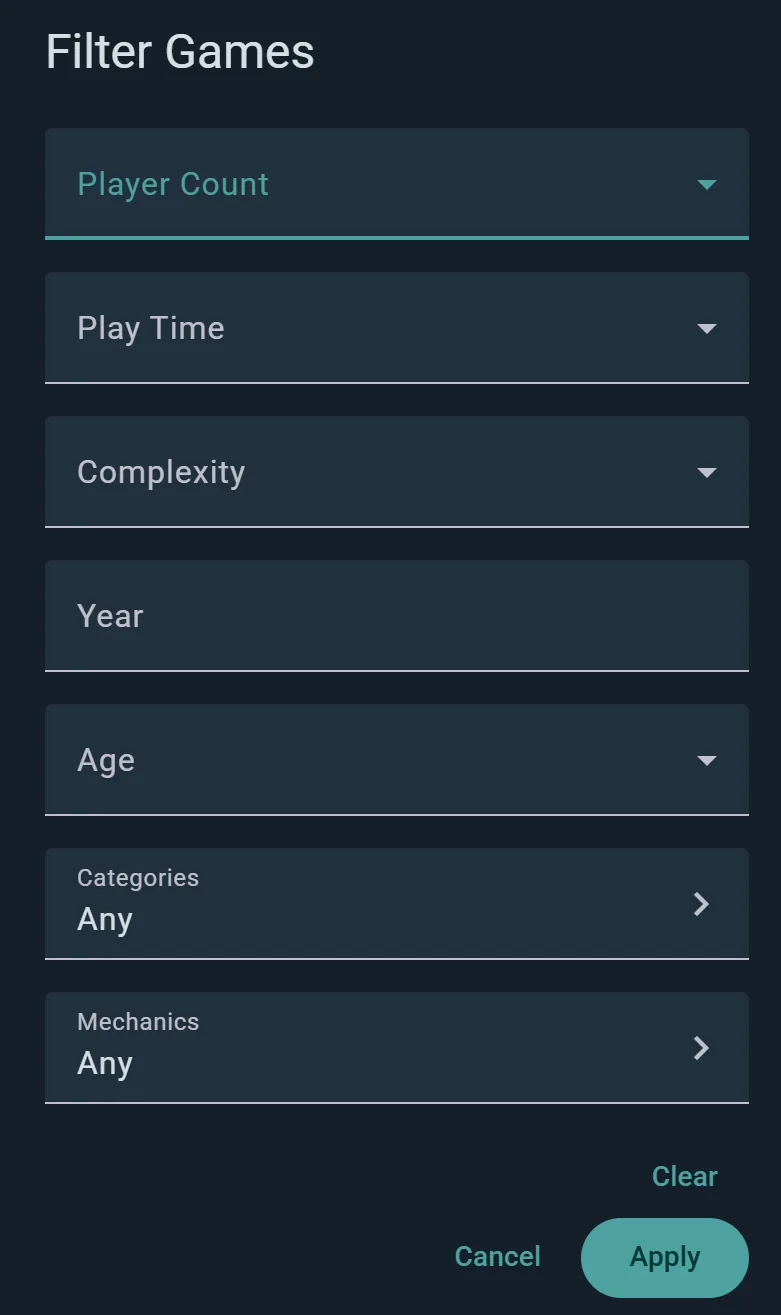
Numero di giocatori
Trova giochi che si adattano alle dimensioni del tuo tavolo:
- Solitario — giochi per 1 giocatore
- Da 2 a 8+ — Numeri di giocatori specifici
- I risultati mostrano i giochi che supportano ufficialmente il numero selezionato
Tempo di gioco
Scegli una fascia invece di regolare i minuti: ~15', ~30', ~1h, ~2h o 3h+.
Complessità
Scegli giochi che si adattino al livello di esperienza del tuo gruppo:
- Leggera — Facile da imparare, veloce da spiegare
- Media leggera — Regole moderate, curva di apprendimento di 15-30 minuti
- Media — Complessità standard, ben bilanciata
- Media pesante — Strategie profonde, spiegazione da 30+ minuti
- Pesante — Regole complesse, partite lunghe
Anno
Inserisci un anno di pubblicazione per trovare giochi di un'annata specifica.
Età
Filtra per età minima consigliata — 3+, 6+, 8+, 10+, 12+ o 14+. Utile quando stai facendo acquisti per un tavolo di famiglia.
Categorie & meccaniche
Le vere strumenti di scoperta. Apri il selettore di Categorie o di Meccaniche e seleziona quante ne vuoi — piazzamento lavoratori, deck building, cooperativo, legacy, party, quello che ti va. Le tue selezioni compaiono come etichette rimovibili sopra i risultati e vengono incluse nell'URL della pagina, quindi un link a "deck builder cooperativi" è qualcosa che puoi davvero inviare a un amico.
Proprietà a colpo d'occhio
I risultati mostrano quali giochi sono già nella tua collezione, così puoi individuare ciò che possiedi mentre navighi.
Non trovi il tuo gioco?
Se un gioco non è ancora in catalogo, l'opzione "Non trovi il tuo gioco?" nei flussi di aggiunta di un gioco e di registrazione delle partite ti permette di inviarlo. Le proposte vengono esaminate dalla moderazione per mantenere il catalogo affidabile e ti verrà inviata una notifica quando la tua sarà esaminata. Aggiungere e correggere le voci di catalogo è una funzione del piano Player.
Selezione della versione
Quando aggiungi un gioco alla tua collezione o crei una voce di Registro delle partite:
- Cerca il gioco
- Se esistono più edizioni/versioni, le vedrai elencate
- Seleziona la versione che corrisponde alla tua copia (gioco base, edizione speciale, ecc.)
- Conferma e continua
Descrivi il gioco che cerchi
Non sai come si chiama? Scrivi quello che cerchi nella ricerca dei Giochi, come lo diresti a voce: "gioco per mio figlio di 7 anni con animali della fattoria", "qualcosa per due da giocare in 20 minuti", "gioco di corse con le carte". Quando nessun titolo corrisponde, Ludoya lo legge come una descrizione e ti mostra i giochi adatti, con una nota che lo segnala. Se cercavi davvero un titolo, Solo corrispondenze nel titolo torna alla ricerca per titolo.
- Per quello che è il gioco, non per il titolo. Un gioco si trova dal suo tema e da come si gioca. Una parola che compare solo in un titolo non conta: "gioco di corse" porta giochi di corse, non tutte le scatole con "Race" in copertina.
- Quello che chiedi viene rispettato. Vengono mostrati solo i giochi adatti quando indichi:
- un numero di giocatori: "in 5", "in due", "in solitario", "in 7 o 8" (deve permettere 8 giocatori), "in 8 o più"; "con il mio partner" o "con la nonna" esclude i giochi solo in solitario, e un gioco per famiglie ammette tre o più giocatori
- un limite di tempo: "meno di un'ora", "al massimo 30 minuti", confrontato con la durata massima del gioco
- cooperativo o competitivo
- "per bambini": giochi la cui scatola indica 8 anni o meno; "per mio figlio di 6 anni": 6 o meno
- una meccanica o un tipo di gioco: deck building, piazzamento lavoratori, prese, draft, roll and write, un party game, un wargame
- Alcune parole orientano soltanto. "Veloce", "lungo", "leggero" e "pesante" fanno salire i giochi che corrispondono, senza nascondere gli altri.
- "Come" un gioco che conosci. "Come Uno ma meglio" mostra giochi simili a Uno, escludendo Uno e le sue altre versioni; "più semplice di Wingspan" mostra giochi più leggeri dello stesso genere.
- Ogni gioco una volta sola. Ristampe, edizioni e versioni dello stesso gioco (riviste, deluxe, dell'anniversario, party pack) compaiono come una sola voce.
- Nella tua lingua. "Juego cooperativo para dos sobre jardines" o "kooperatives Spiel über Gärten für zwei" funzionano bene quanto l'inglese.
I filtri sopra i risultati continuano ad applicarsi anche a una descrizione, e quando entrambi indicano la stessa cosa, prevale il filtro.
Filtraggio della collezione
La tua collezione ha filtri propri, separati dalla ricerca principale. Il pulsante accanto all'ordinamento sceglie quali giochi mostrare, e Filtrare li restringe.
Quali giochi
Passa da ciò che possiedi (In collezione) a ciò che hai Prenotato, ai tuoi giochi Nella lista dei desideri e a quelli Posseduto in precedenza. I tuoi elenchi restringono ancora: «I migliori party game», «Giochi introduttivi», qualunque cosa tu tenga.
Stato di gioco
Ho giocato, Non ci ho mai giocato o Tutto — il modo più rapido per trovare le scatole che aspettano ancora la loro prima partita.
Conteggio giocatori
Scegli un numero e quanto bene deve funzionare: Compatibile secondo le regole, consigliato dalla comunità, o Migliore, il punto ideale.
E il resto
- Complessità, Durata, Età, Categorie e Meccaniche, come in Esplora
- Espansioni: Raggruppati sotto il gioco base, Elencati separatamente o Nascosto
- Stato del prestito: Attualmente in prestito mostra solo i giochi che hai prestato e aspetti che tornino
- Acquistato dal e Acquistato fino al, per ciò che è entrato in un dato periodo
- Cerca, per nome, tra ciò che i filtri lasciano
Ordinare la tua collezione
La tua collezione può essere ordinata in più di venti modi — in base a quante partite fai, a quanto ti è costato per partita, a dove si trova effettivamente la scatola, a chi te l'ha prestato o a quanto desideri portarlo in tavola. Ogni ordinamento funziona in entrambe le direzioni, quindi "meno giocato" è semplicemente l'inverso di "più giocato".
L'elenco completo, raggruppato in base a ciò che stai cercando di scoprire, si trova in Collezione.
Filtraggio del registro delle partite
La tua cronologia delle partite ha filtri propri:
Periodo di tempo
Scegli un periodo con i chip sopra l'elenco — Tutto, 1A, 1M, 30D, 1D — oppure Personalizzato per le tue date di inizio e fine. Le frecce ai lati spostano il periodo avanti e indietro, così puoi scorrere la tua cronologia mese per mese.
Tutto il resto
In Filtrare: un gioco, le persone con cui hai Giocato con, una località, un gruppo, il Conteggio giocatori, Dove giocato (dal vivo od online), l'Origine della partita (registrata qui o importata) e Categorie e meccaniche. Vedi Registrare le partite per ciascuno.
Filtri & ordinamento del mercato
Il mercato ha un proprio sistema di ricerca e filtraggio per comprare e vendere giochi.
Tipo di inserzione del marketplace
- Vendi — Persone che offrono giochi in vendita
- Scambia — Persone che offrono di scambiare giochi
- Vendi o scambia — Inserzioni aperte a entrambe le cose
Livelli di stato di conservazione
I giochi sono elencati in cinque stati di conservazione:
- Nuovo (sigillato) — Nuovo e sigillato nella confezione originale
- Come nuova — Aperto, ma in condizioni perfette
- Buona — Poco usato, con usura minima
- Discreto — Mostra segni d'uso, ma completo e giocabile
- Scarso — Molto usato, con usura evidente
Filtra per condizione per trovare occasioni o assicurarti di ottenere copie in condizioni perfette.
Tipo di accessorio
- Restringi a bustine, insert, tappetini, miniature e il resto, o lascia fuori gli accessori
Intervallo di prezzo
- Imposta un prezzo minimo e massimo in base al tuo budget
Spedisce nel mio paese
- Nascondi le inserzioni del marketplace dei venditori che non spediscono nel tuo paese
Distanza in chilometri
- Mostra solo le inserzioni del marketplace di venditori nelle tue vicinanze
- Riduci i costi di spedizione o organizza un ritiro locale
- Regola la distanza per ampliare o restringere i risultati
Ordinamento del marketplace
Ordina le inserzioni del marketplace in base a ciò che conta per il tuo acquisto:
Ordine di scoperta
- Più recenti — Inserzioni più recenti per prime
Prezzo
- Prezzo: dal più basso al più alto — Offerte più economiche per prime
- Prezzo: dal più alto al più basso — Copie premium per prime
Luogo
- Distanza — Venditori più vicini per primi
- Fa risparmiare sulle spedizioni o consente scambi di persona
Alfabetico
- Alfabetico — dalla A alla Z per titolo del gioco
Suggerimenti per una ricerca efficace
- Scegli prima la scheda giusta — ognuna cerca il suo tipo di contenuto, quindi la scheda Persone è meglio che cercare un nome tra i risultati dei giochi
- Usa più filtri — Combina i filtri per restringere con precisione i risultati
- Controlla i chip dei filtri — I filtri per tag attivi vengono mostrati come chip sopra i risultati; tocca uno per rimuoverlo
- Cerca sulla mappa — Su Comunità ed Eventi, trascina la mappa su un quartiere e tocca Cerca in quest'area
- Lascia che Ludoya ti suggerisca — La scheda Giochi ha una sezione Consigliati per te; digli "Ce l'ho", "Voglio giocarci" o "Non fa per me" e i suggerimenti si affinano
- Sperimenta — Prova diversi filtri per complessità o numero di giocatori per scoprire giochi fuori dalle tue scelte abituali