
Ludoya では、組織とは、個人ではなくコミュニティを代表するアカウントのことです—クラブ、ボードゲームカフェ、出版社、フェスティバルなど。ほかのアカウントと同様に機能し、ユーザー名と ludoya.com/your-name にあるプロフィールページを持ち、ゲームコレクションを所有し、投稿し、イベントを主催します。組織である決め手は、メンバーがいることです。
別に新しい種類の仕組みを覚える必要はありません。友だちをまとめるために作成するグループも同じタイプのアカウントで、専用のログインがないだけです—あなたのプロフィールから運営します。準備ができたらメールアドレスとパスワードを設定すれば独立し、スタッフは誰かの個人アカウントを経由せずに会場としてサインインできます。メンバー、ロール、イベント、コレクション、履歴はすべてそのまま引き継がれ、数回のクリックで完了します。
自分のアカウントを組織に変えるのも同じくらい手早く行えますが、普段プレイに使っているアカウントで行う場合はよく考えてからにしてください—詳しくは下記を参照。
なぜ専用のログインを用意するのか
アカウントに認証情報が設定されると、次の2点が変わります。
- スタッフが会場としてサインインできます。 個人のログイン情報を貸し出す必要がなく、誰かが離任してもアカウントが一緒に持ち去られることはありません。
- 独自のものを運用します: BoardGameGeekと同期したゲームライブラリーと、独自の通知。
それ以外のもの(メンバー、役割、ゲームコレクション、イベント、コミュニティとしての投稿)は、それがなくてもすでに使えます。プレミアムプランにもログインは不要で、管理者なら誰でもプレミアムページからクラブのために購入できます。
組織を作成する

オプション1:ユーザーアカウントから
ユーザーアカウントは、新規にアカウントを登録してオンボーディング中に組織へ切り替えるか、すでに持っている既存の個人用アカウントを変換することで、組織にできます。
新しいユーザーを登録して組織として設定する
適切なアカウントがまだない場合に推奨の方法です。組織専用に新しいユーザーを登録し、オンボーディングの近道を使って初日から組織として構成しましょう。
- 組織用に使いたいメールアドレスとパスワードで新規ユーザーとしてサインアップする
- "このアカウントは誰のためのものですか?" の手順で、組織 を選ぶ
- 次のステップが 組織を設定する になります。名前を入力し、該当する種類(クラブ、店舗、出版社、フェスティバル、または その他)を選び、参加ポリシー と、誰が何をできるかを設定します
- オンボーディングを完了する

ここで入力した名前は、アカウントの登録時の名前(たいていは個人の名前)に置き換わります。アバターはオンボーディングの前の段階でアカウントに設定したもので、説明はあとから追加できます。権限 では、各操作(投稿、イベント主催、プレイの予定、プレイの記録、招待、メンバーリストの閲覧)の最小対象を設定します。どれもあとから編集できます。営業時間は拠点の設定です。そこで設定すると、プロフィールに表示され、探索の 開いている時間 フィルターにも使われます。
選んだ種類は、ページが最初にどのウィジェットで始まるかにも影響します。たとえば、ショップは在庫とイベントを先頭に掲示し、フェスティバルはイベントのみを先頭に掲示します。これらは後で自由に並べ替えられます。
まっさらなアカウントは最初から組織として構成され、中間の個人利用フェーズはありません。
既存の個人アカウントを変換する
これは現在のアカウントを個人用から組織用へその場で切り替えます。ログイン情報(メールアドレスとパスワード)はそのままで、これまでそのアカウントに紐づいていたすべてのプレイ記録、統計、フレンド、コレクションも保持されます。組織の公開アイデンティティ — 名前、自己紹介、アバター — は、変換時に表示されるグループ作成フォームで新しく設定するため、個人プロフィールの詳細をそのまま組織のブランディングとして背負わされることはありません。
- 設定 → アカウント情報、または プロフィール → プロフィールを編集 に進む — どちらにも項目があります
- 組織に変換 をタップ
- フォーム(名前、自己紹介、アバター)に入力 — これが組織の公開の顔になります
- 変換を確定する
アカウントとその中身はすべてそのままで、組織の機能が加わるだけです。メンバー、イベント、組織としての投稿。追加したメンバーは管理を手伝えます。あとで 組織のデータを削除する を使えば通常のプロフィールに戻せますが、そのとき組織が持つものはすべて削除されます(下記参照)。
⚠️ 実際にプレイしているアカウントなら、よく考えてください。 変換は何も消しません — しかし分離もしません。これまで個人として蓄積してきたすべてのプレイ記録、統計、レビュー、ゲームはこのアカウントに残り、組織の公開履歴の一部になります。そして、あなたのプロフィールは、あなた自身ではなく会場として受け取られるようになります。自分のゲーミングライフをクラブのものと分けておきたいなら、組織用に新しいアカウントを登録する(上記)か、代わりにグループを昇格させる(オプション2)ことを検討してください。変換が本当に適しているのは、最初から組織のために作成されたアカウントだけです。
並べて使う自分のアカウント
組織のアカウントは組織そのものです。投稿、記録、コレクションはすべて組織のものになります。自分のプレイ、レビュー、イベントは個人アカウントで扱いましょう。新しい組織が初期設定を終えると、ウェルカム画面に 個人アカウントを作成 が表示されます。そこから登録すると、新しいアカウントは最初から組織の管理者になり、同じ端末で両方にログインした状態になります。切り替えはメニューから。
すでに個人アカウントがありますか? 組織のコンソールの メンバー から招待し、その行から管理者にしてください。
オプション 2:グループを組織アカウントに昇格
グループの管理者で、スタッフが会場としてログインできるよう専用のログインを持たせたい場合:
- グループのページを開き、管理、続いて 設定 を選びます
- この組織に専用のログインを持たせる で メール と パスワード を入力し、次へ をタップします
- そのメールアドレスに届いた 確認コード を入力し、確定 します
グループは、メンバー、ロール、イベント、コレクション、履歴など、すべてを保持したまま、専用のログイン情報を得ます。あなたは自分のアカウントでサインインしたままです。組織として操作したいときのために、新しいログインが用意されます。
組織の機能
主要機能
- 独立したゲームコレクション:どのメンバーの個人コレクションとも別の、独自のコレクションを持てます。在庫を見せたいショップや、自社のゲームを紹介したい出版社にぴったりです。
- メンバーのコレクションの集約: 組織独自のコレクションに加えて、メンバーが所有するゲームの合算ビューを表示できます — イベントの計画や、プレイヤーが何を持っているかの把握に役立ちます。

- メンバーの役割 & 招待: 管理者、主催者、メンバーを管理します。検索、リンク、QRコードで招待できます。
- イベントの主催: 組織名義でイベントを開催できます。メンバーは参加可否を返信して参加します。
- アクティビティフィード: 組織独自のフィードで、投稿、プレイ記録、イベントを確認できます。
- グループの統計: プレイ記録数、最もプレイされたゲーム、メンバーのアクティビティ傾向。
- 埋め込みウィジェット: Webサイトに貼れるHTMLスニペットで、イベント、ゲーム、最近のプレイ記録を表示します。
BGG 連携
Board Game Geek アカウントを連携して、コレクションを自動同期します。BGG に追加したゲームは自動的に Ludoya のコレクションに表示されます。在庫を同期しておきたい店舗や出版社に最適です。
プレミアム機能
プランは、クラブの管理者なら誰でもプレミアムページでクラブのために購入できます。そのためにクラブ専用のログインは必要ありません。プランははしご状で、それぞれが下位プランのすべてを含みます。クラブのイベントでは、主催者自身のプランではなくクラブのプランが適用されます。例外は AI ゲームアシスタントで、これは各個人のプランに紐づきます。
「Club」プラン
クラブのアカウントが使う Player のすべての機能(毎週のゲーム会のような繰り返しイベント、自動で中止になるイベント、キャンペーン、貸出管理)に加えて:
- メンバーランクと会費:価格付きの段階からなるはしごと、手で記録する、またはクラブ自身の Stripe アカウントへのカード払いで支払われる会費。
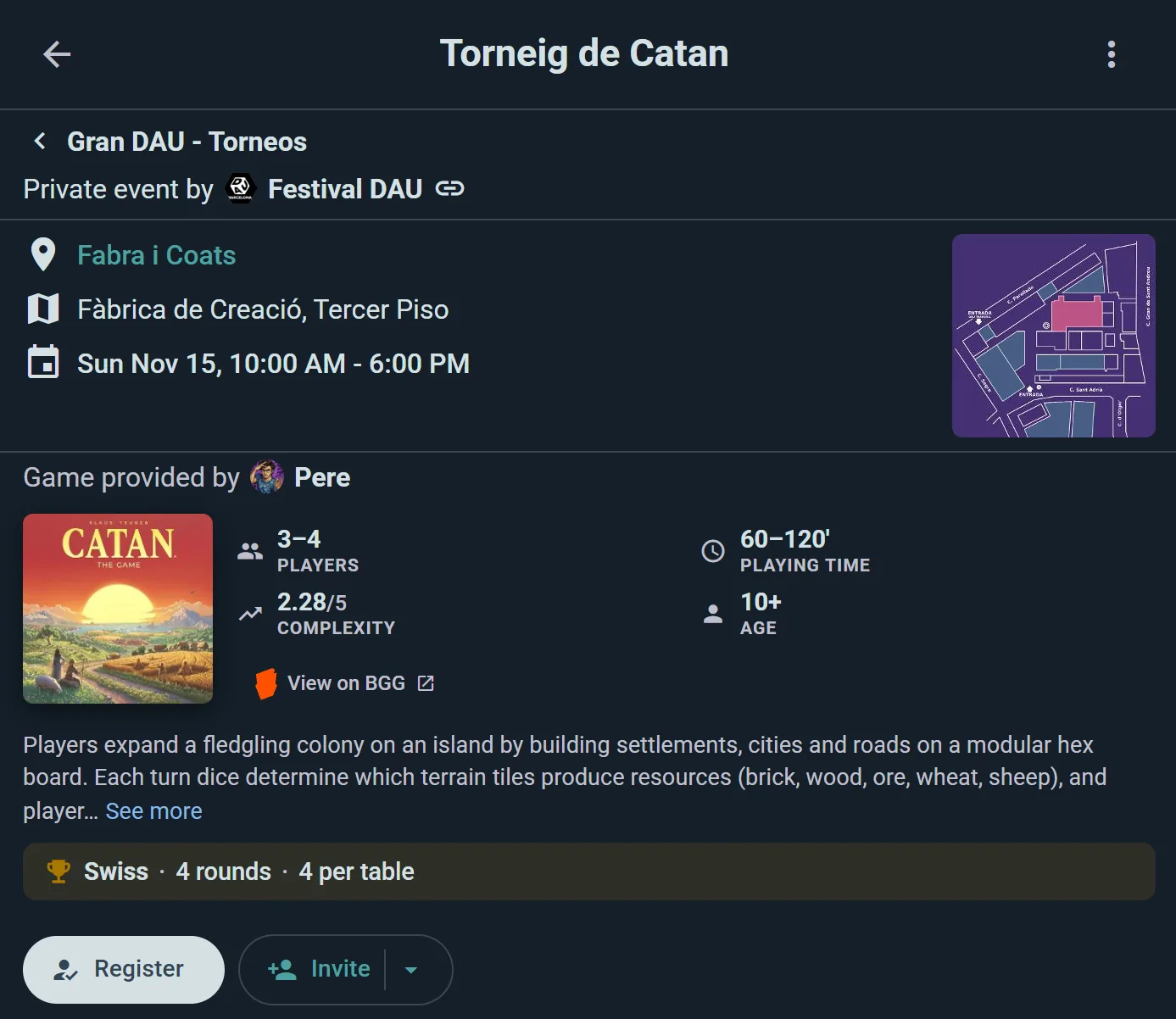
- トーナメント: トーナメント形式のイベントを作成し、スイス式、ミキサー、シングル/ダブルエリミネーションで運営できます — Ludoya が組み合わせとトーナメント表を生成し、タイブレーク対応のライブ順位を管理します。
- 抽選: 誰もが見られるライブのアニメーション抽選で、参加者にゲームや賞品をプレゼントできます。
- サブイベント: 親イベントの中にフル機能のイベントをネストして、マルチトラックの集まりを実現できます。
- フェスティバルチーム: あなたのイベントの中で自分のブースを運営するブース出展者、一部の卓やブースに限定したスタッフ、チーム全員のためのQRコード付き参加リンク。別のクラブとのイベントの共同主催は無料です。
- 在席状況ヒートマップ: 参加者が実際に在席している時間を把握し、ピークに目玉のゲームをスケジュールできます。
- Telegram と Discord:組織を Telegram のチャットや Discord のチャンネルに接続して、イベントのお知らせを自動化します。
- クラブ独自のバッジ:メンバーや各段階のためにデザインし、メンバーがプロフィールに付けるバッジ。
- 共有の受信箱:クラブ宛てのメッセージを管理者間で引き継ぎ、誰が何を担当したかの記録も残ります。読むことと返信することは無料です。
- 分析:会員、出席状況、満席になる夜、ほこりをかぶっているゲーム。
- あなたのゲームのレビュー(出版社向け):誰が紹介したか、レビュアーが何を褒め何に不満を持っているか、主力ゲームがほかのゲームと比べてどう評価されているか。
- 質問数無制限のフォーム(質問5つまでは無料)。
- ゲームライブラリの貸出:すべてのコピーに QR ラベルを付けて、メンバーが自分でゲームを借りて返却したり、貸出中のゲームを予約したりできます。
- 公開 API:自分のウェブサイトやアプリ用の API キーと、Ludoyaでサインイン。
Business プラン
Club に含まれるすべてに加えて、次が利用可能です:
- Ludoya Tickets:プラットフォーム内での決済、チケットごとの QR チェックイン、売上の管理付きで有料入場を販売。売上はあなた自身の Stripe アカウントに支払われます。
- QR による入場確認:参加者はイベントページから QR コードを提示し、入口でスキャンするとリストに載っていることが確認できます。チェックイン をワンタップすれば記録され、人が到着するにつれて出席記録ができあがります。スキャンはアプリでもブラウザでも、カメラ付きのどんな端末でも可能で、イベントはグループに属している必要があります。
- インタラクティブな会場マップ:拠点ごとに会場マップの画像をアップロードし、スポット(テーブル、部屋、プレイエリア)をその上に視覚的に配置します。参加者は、パンやズームのできる会場マップを見て回れます。名前付きスポット自体はどのクラブでも無料で、これは視覚的なマップのレイヤーを追加するものです。
- テーブル予約(ショップやカフェ向け):プレイヤーはあなたのプロフィールから、テーブル、時間、ライブラリーのゲームを予約できます。
- 自動オープン/クローズ:登録の開始と終了を自動でスケジュールできます。
- イベントでの 貸出カウンター。スタッフが一点ずつゲームを手渡しします。
- あなたが運営する、イベントでの 中古ゲームマーケット:受付、レジ、出品者への精算。
- 大画面へのイベント表示:トーナメントのラウンドと順位、またはプログラムボード。
- 主な拠点だけでなく、すべての拠点をプロフィールに。
- 公開 APIの上限引き上げ:1日の上限なし。
質問5つまでのフォームと参加者のエクスポートは、どのプランでも無料です。
購読の詳細と価格については Premium を参照してください。
団体を運営する
団体のために行うことはすべて、そのコンソールにあります。団体のページを開いて管理を選んでください。ダッシュボードには今日答えが必要なものが出て、横のセクションではメンバーと参加申請、メンバーシップのランクと会費、イベントとシリーズ、ゲームのライブラリー、お知らせ、権限、プランと支払い、連携とデータを扱えます。ひと通り見るにはクラブのコンソールをご覧ください。
団体のメールアドレスとパスワードは、プロフィールではなくアカウントの側にあり、設定 → アカウント情報に置かれています。個人アカウントと同じ場所です。団体もアカウントだからです。
団体を削除する
組織が不要になったら、組織のデータを削除する(プロフィールを編集 内)ですべてを削除し、アカウントを通常の個人アカウントに戻せます。専用ログインのないグループは、ページのメニューから 組織を削除する で直接削除されます。注意:どちらも元に戻せません。必要なものは先にエクスポートしてください(コンソールの データ セクションで、メンバー、イベント、コレクション、プレイをエクスポートできます)。
誤って団体にしてしまいましたか?
団体に変換されたアカウントのうち、1週間たってもメンバーもイベントもないものには、ホームと自身のプロフィールの上部で、バッジの言葉を使って本当にそうなのかを尋ねます(…はクラブですか?、店舗ですか?、団体ですか?…)。通知でも一度お尋ねします。
- はい、そうです で回答は確定します。今後は尋ねられず、質問の代わりに 最初のステップ が表示されます。
- いいえ、私だけです を選ぶと …をプレイヤープロフィールに戻しますか? が開きます。プロフィールに表示したい名前を入力し(変換時に団体名が入っている場合があります)、元に戻す をタップします。団体ページとそのツールは削除されます。@ユーザー名、自己紹介、プレイ記録、コレクション、フォロワー、メッセージはそのまま残り、プレイヤープロフィールに移動します。設定 から再び団体にできます。
変換されたアカウントは、設定 → アカウント情報 の 通常のユーザーに戻す からも、いつでも元に戻せます。こちらはアカウントの現在の名前をそのまま使います。名前はあとで プロフィールを編集 で変更してください。
組織に参加する
参加手順はグループに参加する場合と同じです:
- 公開の組織: 参加をクリックすると、すぐに参加できます
- リクエストのみ: 参加をリクエストをクリックして、承認をお待ちください
- 招待のみ: 招待リンクまたはQRコードを使って、リクエストするか、直接参加できます
参加すると、ウェルカムダイアログが表示され、このコミュニティでできることの簡単な概要が案内されます。デフォルトではメンバーになります(管理者があなたのロールを変更できます)。
組織プロフィール
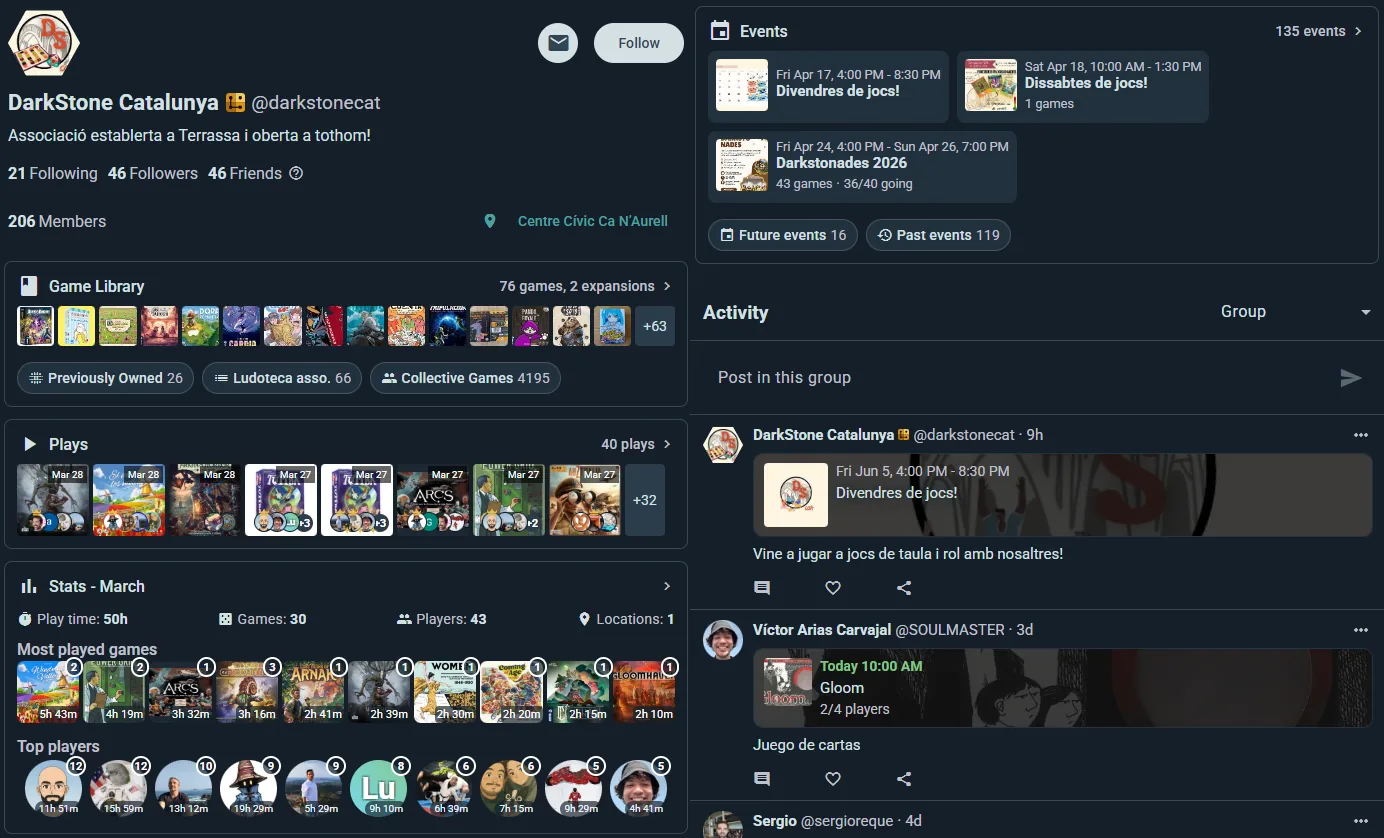
あなたの組織には、次の内容を表示する公開プロフィールがあります。
- ロゴ / アバター
- 名前と説明
- 開催予定のイベント
- 最近の投稿とアクティビティ
- メンバー数
- コレクションのハイライト(公開設定の場合)
- 参加ボタンまたは参加申請オプション

新しいメンバーを呼び込み、あなたの組織がどのような団体かを示すのに最適です。
関連: