
あなたのコレクションは、Ludoya におけるあなた個人のボードゲームのライブラリです。ここでは、所有しているもの、遊んでいるもの、欲しいものを記録でき、イベントを見つけたり、プレイヤーを探したり、トレードを管理したりするための基盤にもなります。
コレクションの表示
あなたのコレクションは、閲覧スタイルに合った柔軟なレイアウトで表示されます。
グリッド表示
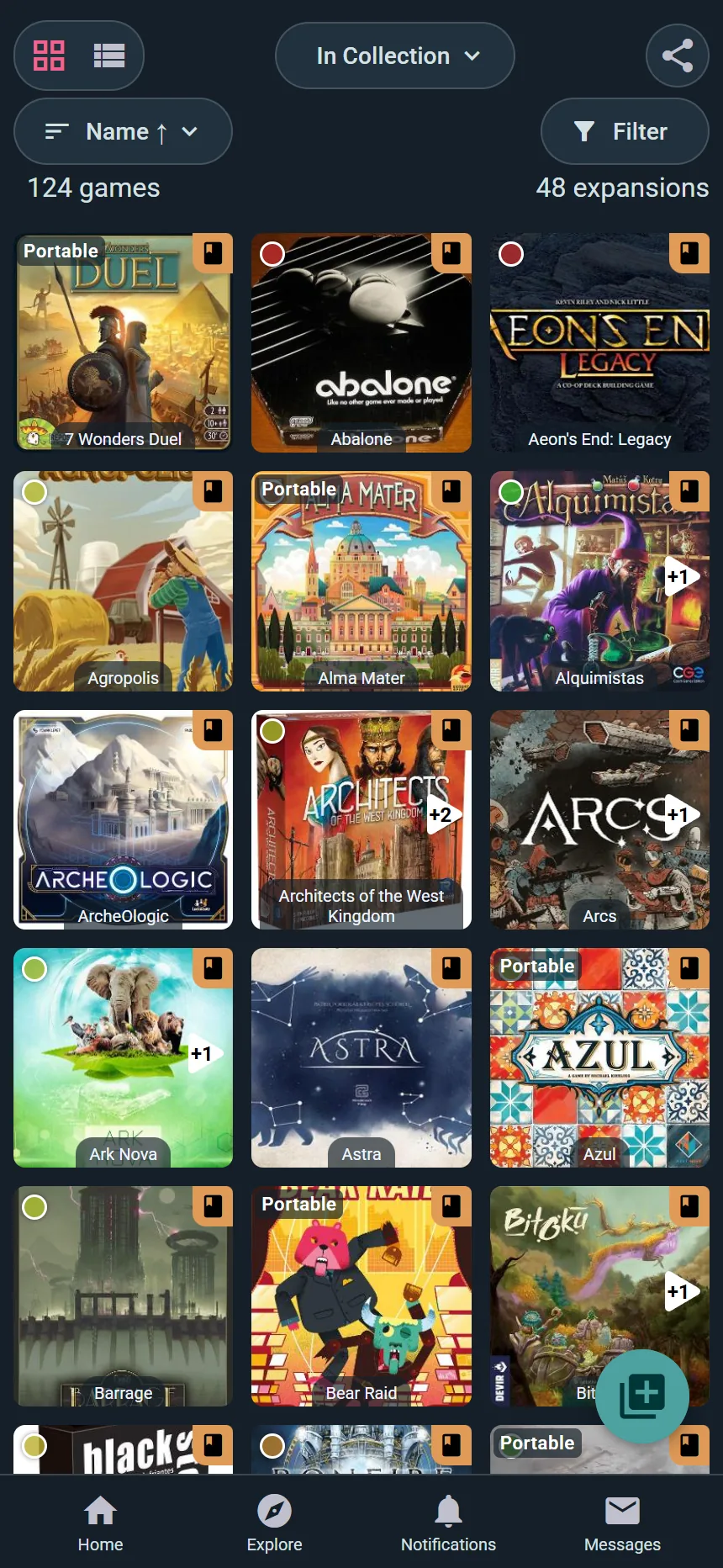
- タイルレイアウトでゲームのボックスアートを表示
- ビジュアル重視の閲覧に最適
- 無限スクロールでライブラリ全体を探索
- 任意のゲームをクリックして詳細を表示
リスト表示
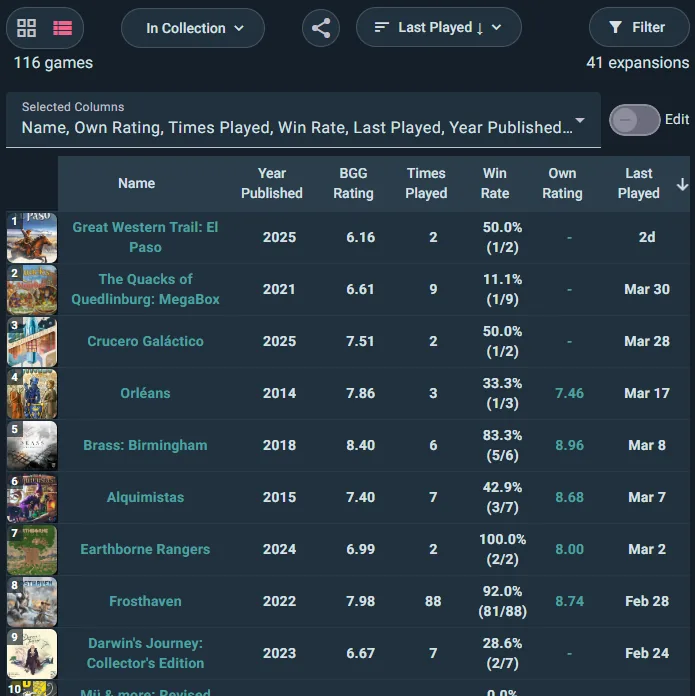
- 追加情報付きでゲームを表形式で表示
- プレイ回数、最終プレイ日、取得価格といった列を含む
- 特定のゲームを素早く見つけるのに最適
- より多くの詳細を一目で確認可能
表示の切り替え
コレクションの上部でグリッドとリストを切り替えられます。選択は記憶されます。
コレクションの並べ替え
棚を並べ替える方法は20種類以上 — 他では見つからない 1プレイあたりのコスト、貸出 / 返却、入手元、保管場所、遊びたい なども用意しています:
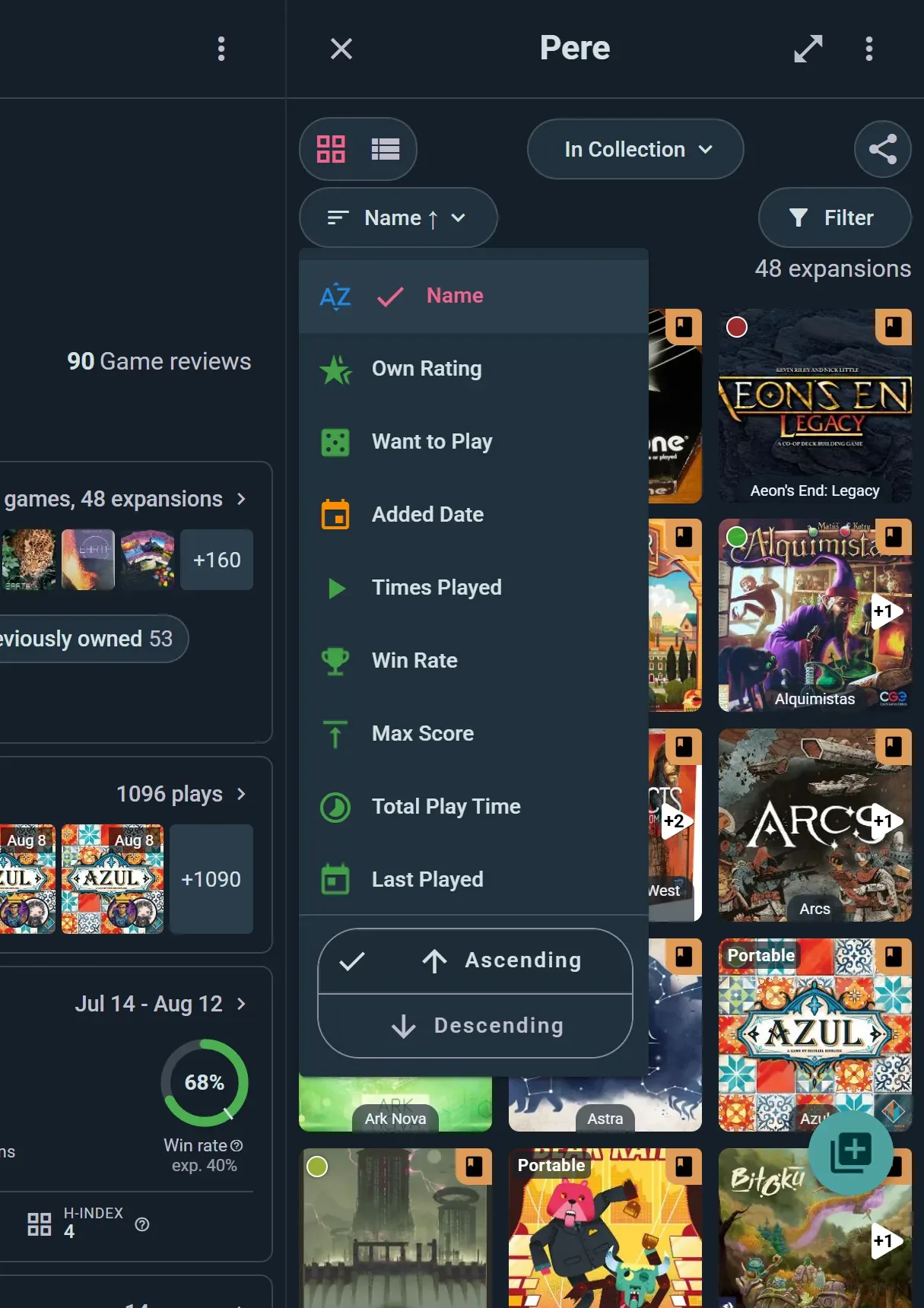
並べ替えボタンをタップして1つ選び、同じメニューの下部で 昇順 または 降順 を選びます。
プレイ記録の統計
- プレイ回数 — 最も多く遊んだゲームから少ないゲームへ
- 勝率 — 勝率の高い順から低い順
- 最高スコア — 自分の自己ベストスコア
- 合計プレイ時間 — 累計時間の長い順から短い順
どの並べ替えも両方向にできるため、「長らく遊んでいない」は「最終プレイ」の逆順にあたります。
直近 & 日付
- 最終プレイ — 直近のプレイ記録が先頭
- 追加日 — コレクションに新しく追加したものが先頭
コスト指標
- 購入価格 — 各ゲームに支払った金額
- 1プレイあたりのコスト — 1プレイ平均コスト(お得度の良い指標)
- 売却希望価格 — 各コピーに価格をメモしていれば、そのときの希望額
あなたの評価
- 自己評価 — 自分の評価が高い順
- 遊びたい — どれだけ遊びたいかの強い順
- BGG評価 — BoardGameGeek コミュニティのスコア
棚の管理
- 保管場所 — 箱の実際の保管場所でグループ化
- 入手元 — それを誰から手に入れたか
- 貸出 / 返却 — 貸し出し中のものと、その返却予定日
ゲームの属性
- アルファベット順 — AからZ、またはZからA
- 発売年 — 新しい順または古い順
- プレイ時間 — さっと遊べるゲームから長時間の大作まで
- 複雑度 — 軽量級から重量級まで
- プレイ人数 — ソロから大人数まで
カスタム並べ替え
選択した並べ替えは、他の画面へ移動してコレクションに戻っても保持されます。
コレクションのタブ
Ludoya は、所有状態ごとにあなたのゲームをタブに整理します:
コレクション内
現在所有していて手元にあるゲーム。
予約済み
注文済みだが、まだ受け取っていないゲーム。受け取り済みとしてマークするまで、統計には反映されません。
ウィッシュリスト入り
欲しいゲーム。ウィッシュリストはゲームページで友達に表示されます(プライバシー設定で公開範囲を管理できます)。
以前に所有
売却・交換・譲渡したゲーム。ゲームの履歴を覚えておくため、または過去にプレイしたものを追跡するために、このリストを保持できます。
すべて
すべてのタブにまたがるすべてのゲームを1つのビューで表示します。
カスタムリスト
テーマ別のリストを作成してゲームを整理しましょう:
- 最高のパーティーゲーム — 大人数向けのゲーム
- ソロゲーム — ひとりプレイ用のゲーム
- ゲートウェイゲーム — 新規プレイヤーに教えるためのゲーム
- いくつでも作成でき、ゲームを複数のリストに割り当てられます
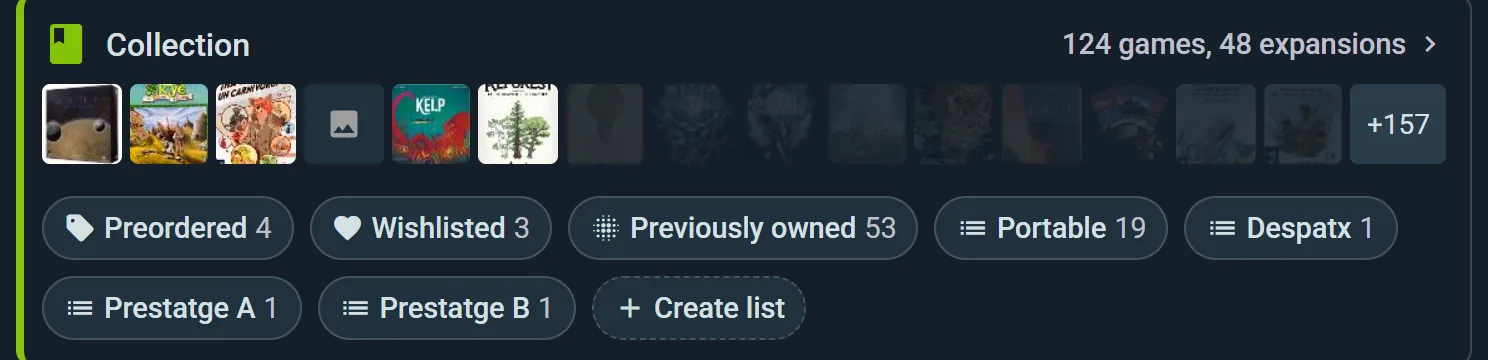
任意のタブをクリックすると、コレクションを即座に絞り込めます。
コレクションをフィルタリング
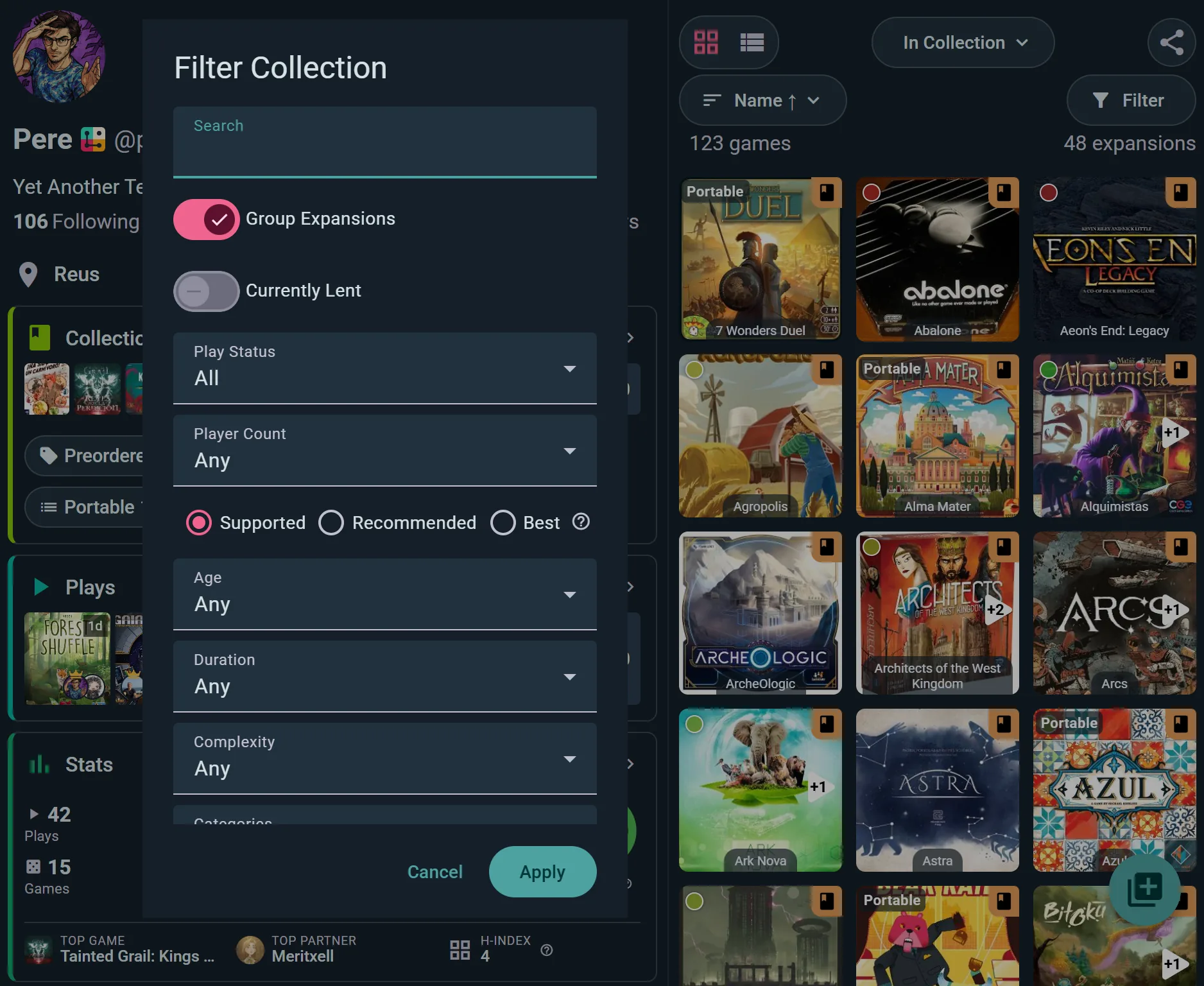
並べ替えに加えて、フィルターで探しているものを正確に見つけられます。フィルターをタップしてシートを開きます — 以下のコントロールはすべてそこにあり、適用で一度に反映されます:
プレイヤー人数
- 特定のプレイヤー人数に対応するゲームを絞り込む
- 選択した人数で公式にプレイ可能なゲームを表示
ゲームの属性
- 対象年齢、所要時間、複雑さ — 今夜の卓に合うものに絞り込む
- カテゴリとメカニクス — 好きなだけタグを選択
拡張
基本ゲームの下にまとめる は各拡張をそのゲームの下に収め、別々に表示 はすべての箱を個別に表示し、非表示 は拡張を除外します。関連ゲーム は、対になるゲームに同じことを行います。
カスタムリスト
- 特定のカスタムリスト内のゲームのみを表示
- テーマ別コレクションへのクイックアクセスに便利
現在貸し出し中(Player プラン)
今まさに貸し出し中のゲームだけを表示し、追跡すべきものがわかります。ゲーム貸し出しトラッカーの一部です。
今すぐ借りられる
棚のもう半分です。今すぐ借りられるコピーがあるゲームだけを表示します。貸出中のコピー、棚から外されたコピー、ゲームを予約したメンバーのために取り置かれたコピーは数えません。クラブのコレクションでは、メンバーはコレクションの ⋮ メニューとフィルターの両方でこれを見つけられ、自分より上のメンバーランク向けに取っておかれたコピーは除外されます。表紙のグリッドでは、貸出中のコピーには隅に入れ替えマーク、別のメンバーのために取り置かれたコピーにはしおり、あなたを待っているコピーにはチェック付きのしおりが付きます。
プレイ状況
- プレイした — 1回以上プレイを記録したゲーム
- プレイしたことがありません — 持っているけれどまだ遊んでいないゲーム
- すべて — 両方を表示
対応プレイヤー人数のレベル
- 対応 — ゲームが公式にこの人数をサポート
- 推奨 — コミュニティでこの人数がうまく機能するとされている
- 最適 — 理想的なプレイヤー人数
複数のフィルターを組み合わせて結果を絞り込めます。
インベントリとしてのコレクション
箱が数十個を超えると、コレクションは管理するものになります。各部がどこにあり、誰が持っていて、どんな状態か。コレクションのメニューで コレクションを管理 を選ぶか、クラブのコンソールで コレクション を開くと、在庫管理画面になり、隣にさらにタブが並びます:貸出、まとめて追加、リスト、そして自分のコレクション用の インポートとエクスポート(クラブはコンソールの データ セクションからデータを移動します)。
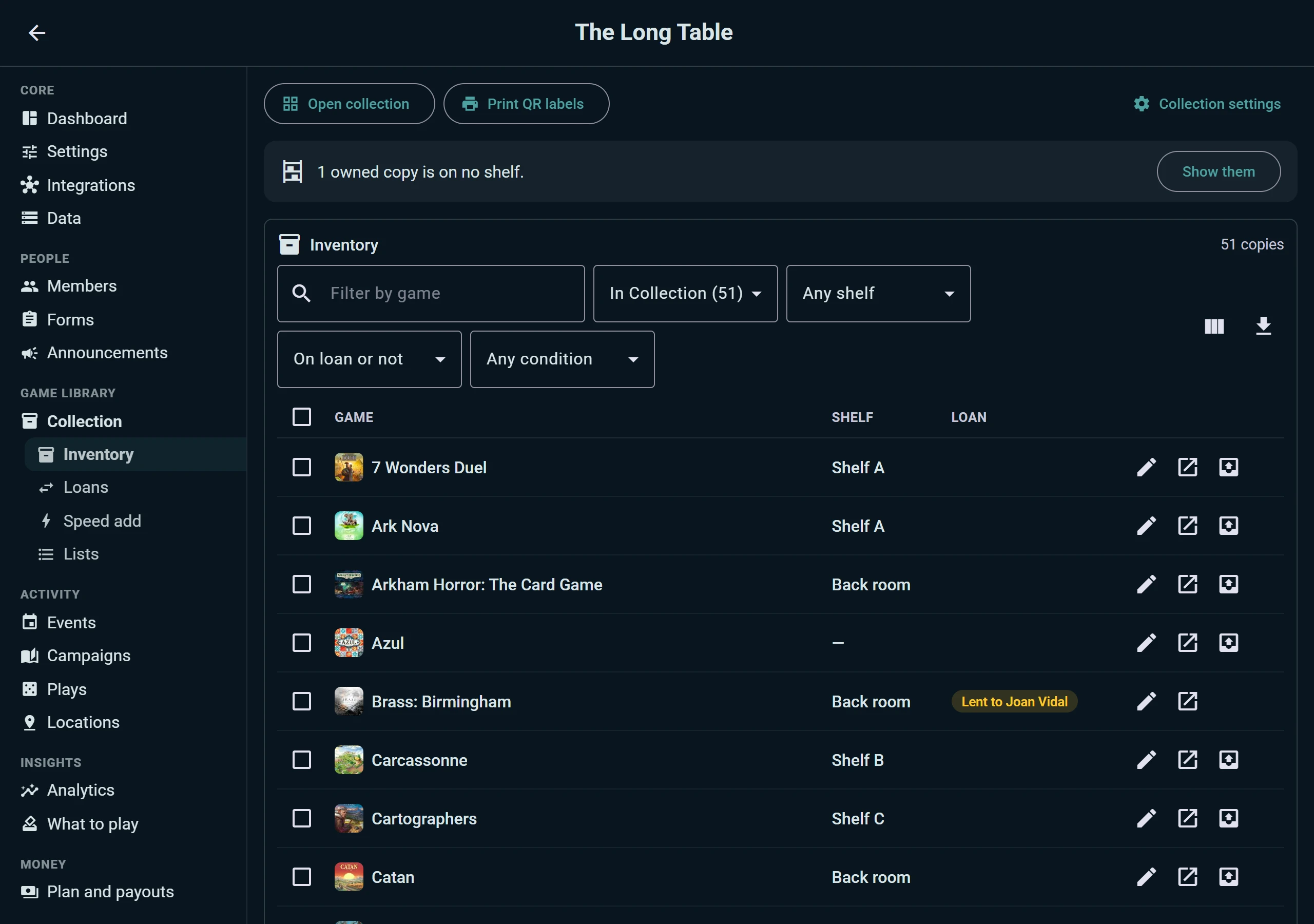
- 1コピーごとに1行。棚と貸出中かどうかが分かります。ゲーム、所有、棚、貸出、状態で絞り込み、列を選び、全体をスプレッドシートでダウンロードできます。
- まとめて変更。 コピーを選んで棚に移動し、所有を変更し、状態を設定し、棚から外したままにできます。棚に置かれていない所有コピーはバナーで知らせます。
- 各コピーの状態。中敷きが破れた箱を新顔に貸してしまわないように。
- コピーを棚から外しておく:スタッフ用のクラブのコピーや、欠品待ちの箱を、公開の棚に出さずにインベントリに残せます。
- 選択したコピーのQRラベルを印刷。ライブラリ全体だけでなく(下記参照)。
- インポートとエクスポート:クラブの管理者は、ファイル、Ludoya、BoardGameGeekからクラブのコレクションを取り込み、また書き出せます。自分のコレクションと同じやり方です。
貸出
貸出タブは「うちのArk Novaは誰が持っている?」に答えます。Playerプランの貸出管理の一部です:
- 予約されたゲーム:貸出中のゲームを予約したメンバーのために取り置かれたコピー。手渡すか、メンバーのパスからスキャンするか、キャンセルできます。どのゲームを誰が待っているかも分かります
- カウンターで待機中:まだ箱を確保している貸出カウンターの予約。ワンタップで引き渡しか辞退ができます
- 貸出中のすべて:手渡しで貸したゲームと、イベントのカウンターで引き渡したゲームを1つのテーブルに。誰が持っているか、期限はいつか、何日超過しているか、どの棚に戻すかが分かります。その行から返却済みにできます
- 返却済み:最近の返却、どれくらい遅れて戻ったか、状態についてのメモ
- 各コピーと各借り手の履歴。最後にそのゲームを持っていた人が分からなくなることはありません
借り手には、ゲームが期限切れになったとき、ほどよい時間に1度だけ通知が届きます。ブラウザにQRスキャナーがない場合は、コードを読み取るページ(チェックイン、カウンター、スキャンセッション)でパソコンのウェブカメラを使えます。
コレクションにゲームを追加する
ゲームを1つ追加
- + ボタンをタップし、ゲームを追加 を選択します
- ゲームを名前で検索します
- ゲームに複数のエディションがある場合は、手元のものに合うエディションを選びます
- 追加すると、その場でライブラリに表示されます
クイック追加
丸ごと1棚分を登録したいですか? 同じダイアログから 複数のゲームを一度に追加 を選ぶか、ライブラリがまだ空の場合は コレクションを開始 を選びます。フィルタ可能なゲームの一覧が表示され、各項目にチェックボックスがあります。チェックを入れるだけで、その場で追加されます。実際のコレクションを登録する最速の方法です。
BoardGameGeek(BGG)と同期
すでにBoardGameGeekで自分のゲームを管理している場合:
- コレクションのメニューから BGG と同期 を選ぶか、設定 → BoardGameGeek 連携 に進みます
- BGG のユーザー名を入力し、同期する内容を選びます(コレクション、プレイ記録、またはその両方)
- 今すぐ同期 をタップします
同期は双方向に動作します:BGG のライブラリとプレイ記録を Ludoya に取り込み、ここで記録した内容を BGG に反映できます。両者が同期し続けるよう有効のままにしておくこともでき、BGG 側の重複エントリを整理するツールも用意しています。
Board Game Arena(BGA)からインポート
設定 → Board Game Arena 連携 に進み、BGA アカウントを接続してオンラインでプレイしたゲームを取り込みます。これは所有しているゲームではなく、プレイ記録 を取り込む点に注意してください — BGA の履歴はあなたのプレイ記録に追加され、コレクションには入りません。
プレイ記録から追加
コレクションにないゲームでプレイ記録を登録する際は、
- 追加するよう求められます
- ゲームとエディションをすばやく確認します
- 今後の参照のためにコレクションに追加されます
カタログに不足しているゲームを追加する (Player プラン)
Ludoyaのカタログでゲームが見つかりませんか? Player プランの加入者は、コミュニティの他のメンバーが見つけて記録できるように必要なメタデータとともに、新しいゲームを直接申請できます:
- 名称、プレイ人数、対象年齢、プレイ時間、複雑度
- カバー画像と追加アートワーク
- デザイナー、アーティスト、出版社のクレジット
- 説明、テーマ、その他のカタログ項目
- 申請の簡単な説明(情報源、リンク、自分の所持品の写真など、モデレーターの検証に役立つもの)
申請は、ゲームが公開カタログに掲載される前にモデレーション審査を受けます。承認されると、そのゲームは検索可能になり、コレクションに追加でき、他のタイトル同様にプレイ記録、レビュー、コミュニティの統計が蓄積され始めます。既存のゲームの修正も同じワークフローで対応します。詳細は下記の変更をリクエストをご覧ください。
ゲームページ
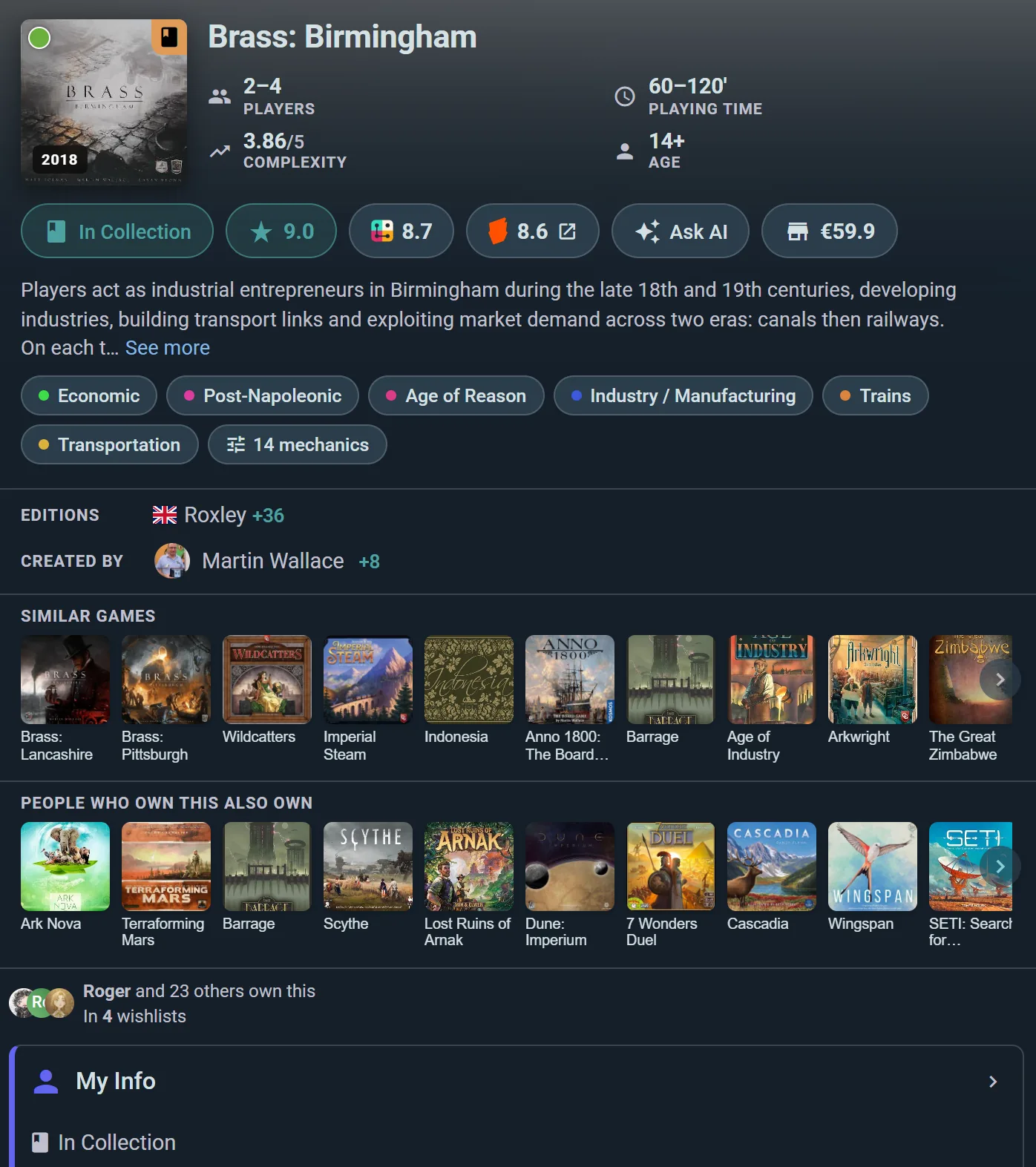
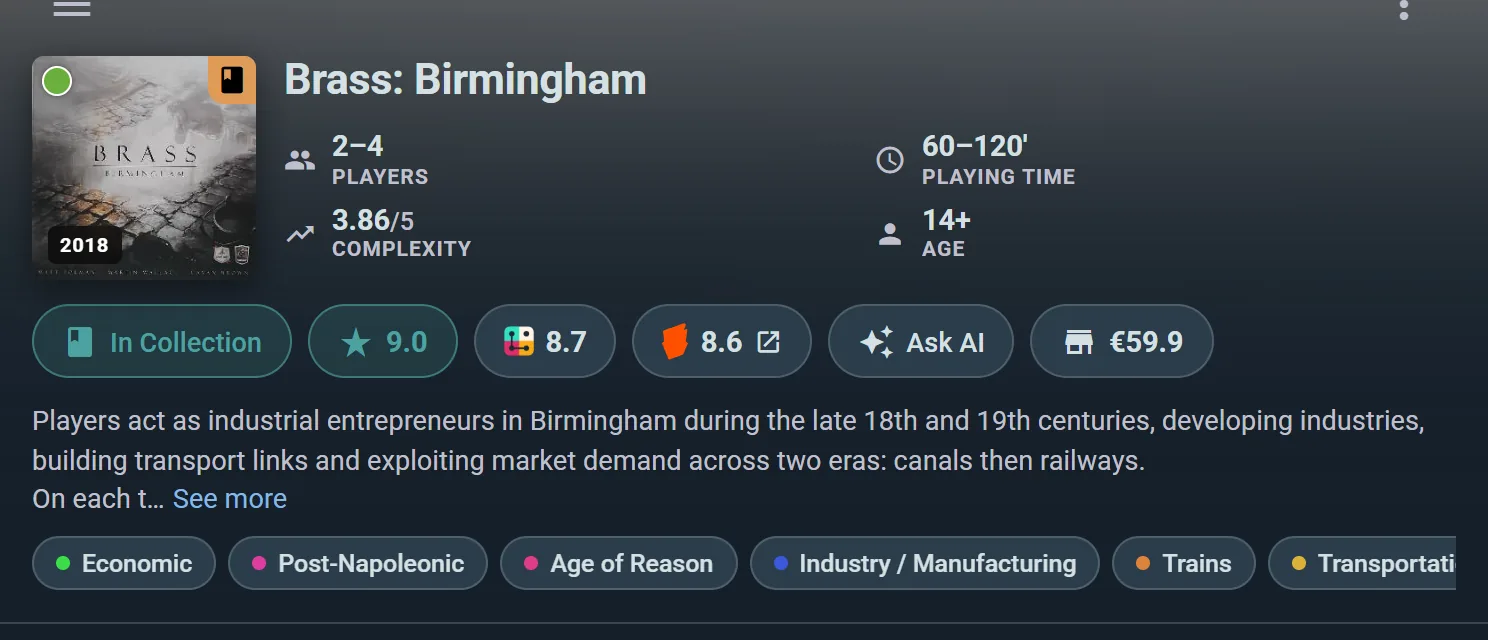
Ludoya のすべてのゲームには、豊富な情報を備えた専用ページがあります。検索結果、あなたのコレクション、またはイベントで任意のゲームをクリックしてアクセスできます。そのゲームに関わったことがある場合は、あなたの個人データを要約したマイ情報ウィジェットも表示されます — それをクリックするとマイ情報の全ページが開きます。
概要セクション
- ボックスアート — カバー画像
- 基本情報 — プレイ人数、プレイ時間、対象年齢
- クレジット — デザイナー、出版社、発売年
- 説明 — ルール概要とテーマ
拡張
- ベースゲームで利用可能なすべての拡張を表示
- 拡張をコレクションに追加
- 所有している拡張を追跡
ソーシャル投稿 & レビュー
- このゲームに関するコミュニティの最近の投稿
- 評価やコメント付きのユーザーレビュー
- フォローしている友達のレビューをハイライト表示
プレイに裏付けられたレビュー
- コミュニティのすべてのレビューを閲覧。各レビューには、記録したプレイをもとに、書いた人が実際にどれだけ遊んだかが表示されます
- 平均(レビュアー1人につき1回として計算)、1〜10の評価の分布、そして各プレイ人数でプレイしたレビュアーの判定(ベスト、推奨、非推奨)を確認
- 最も役立つレビューが先に表示されます:新しいもの、寸評や本文のあるもの、より多くプレイした人のもの
ソーシャルグラフレイヤー
ゲームページでは、次の内容を確認できます:
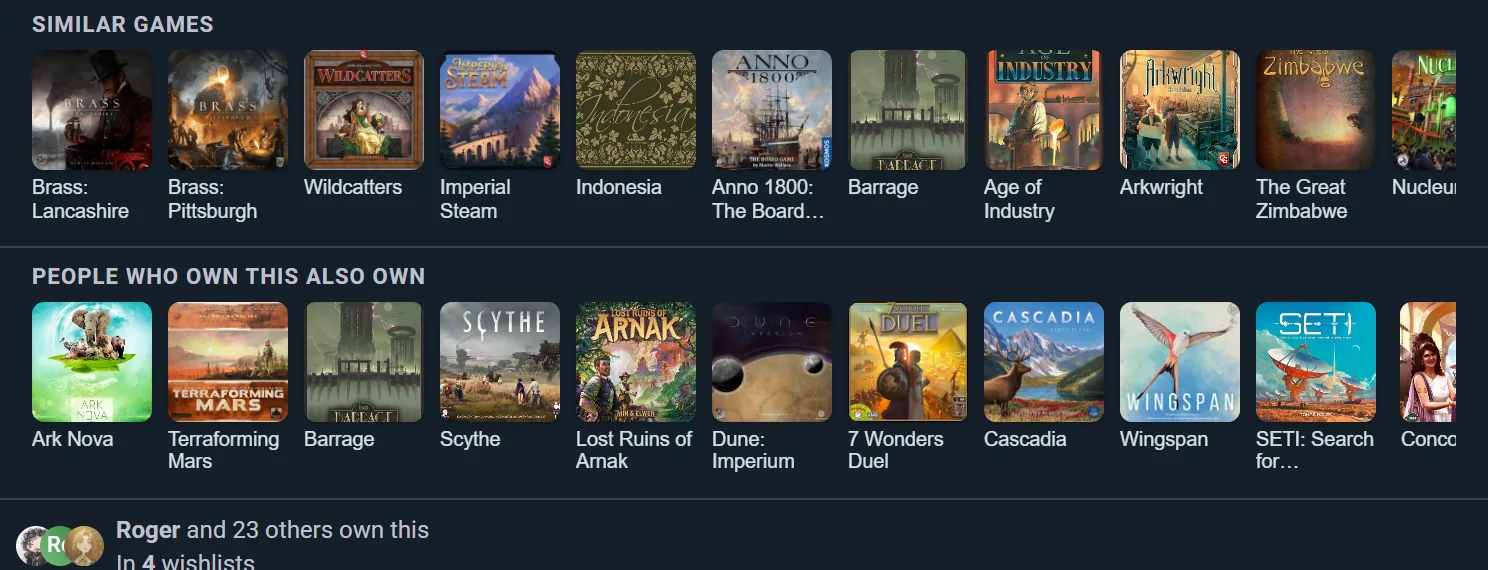
- このゲームを所有している友達 — あなたのネットワーク内で誰が持っているか
- このゲームをウィッシュリストに入れている友達 — 誰が欲しがっているか
- 共通のゲーム — 新しい一緒に遊べる友達を見つける手がかり
コミュニティ統計
- プレイヤー人数別のプレイ記録数 — 期間は「全期間」または「直近30日」でフィルタ可能
- 各プレイヤー人数でプレイ記録が何件発生したかを表示
- ゲームがあなたの卓の人数に適しているか判断する助けになります
- コミュニティ評価
- Ludoyaのレビューの平均(レビュアー1人につき1回として計算)と、1〜10の評価の分布
- 各プレイ人数でプレイしたレビュアーの判定:ベスト、推奨、非推奨
個人統計
この1つのゲームに関するあなた自身の履歴(コミュニティ全体のものではありません):
- 見出し行 — あなたのプレイ記録、総プレイ時間、平均プレイ時間、勝利数
- プレイヤー — 誰とプレイしているかをランキング表示
- プレイヤー人数 — 実際に遊んでいる卓の人数
- 場所 — どこでプレイするか
- ゲームスコア — 記録されたすべてのスコア。あなたのベストや卓が通常どう終わるかを確認できます
- ロール別統計 — 非対称な役割や陣営があるゲームで、各ロールでの成績
グリッド全体を 自分のみ と フレンド の間で切り替えて、一緒に遊ぶ相手との記録を比較しましょう。あなたの全履歴に同じツールを使うには 統計 を参照してください。
開催予定のイベント
- 予定されたプレイ — このゲームが今後のイベントでプレイされるかを確認
- イベントに登録 — このゲームが特集されているイベントに素早く参加
マーケットプレイス出品
- 出品中 — 近くでこのゲームを出品している人を確認
- コンディション & 価格 — コンディションのグレードと価格帯でフィルタ
- ここで購入 — 他のプレイヤーから購入するためのリンク
ストア価格
- 小売価格 — 大手オンライン小売店の現在価格へのリンク
- 価格追跡 — 価格履歴を確認(利用可能な場合)
- 今すぐ購入 — 新品を購入するためのクイックリンク
AIゲームアシスタントへのアクセス
- AIに質問する — 対応しているゲームで、AI アシスタントとの会話を始めます
- ゲームの途中でルールについて質問できます
変更リクエスト(Playerプラン)
- 変更を送信 — ゲームのページで誤りや不足(名称、プレイヤー人数、対象年齢、プレイ時間、カバーやその他の画像、デザイナー/アーティスト/パブリッシャーのクレジット)がある場合は、ゲームのメニューから 変更をリクエスト を選び、修正内容を送信してください
- 各送信には、何をなぜ変更する必要があるのかというあなたの説明が含まれ、モデレーションチームが状況を把握できます
- 送信内容はカタログに反映される前にレビューキューを通過し、コミュニティ全体のデータの信頼性を保ちます
- Playerプラン以上のサブスクライバーが利用可能
ゲームページの並べ替え
上にある項目はすべてウィジェットで、ページの配置はあなた次第です。ゲームのメニューからレイアウトをカスタマイズを選び、セクションを好きな順序にドラッグして並べ替えたり、読まないものを非表示にしたりできます—「マイ情報」「プレイ記録」「個人統計」「イベント」「コミュニティ統計」「ゲームキット」「キャンペーン」。
レイアウトはアカウントごとに設定され、すべてのゲームページに適用されますので、一度設定すれば大丈夫です。あなたのホームダッシュボードやプロフィールも同様で、それぞれ独自の配置があります。
私の情報ページ
ゲームを追加したり操作したことがある場合は、ゲームのページにある私の情報ウィジェットをクリックして、個人用の詳細にアクセスできます。
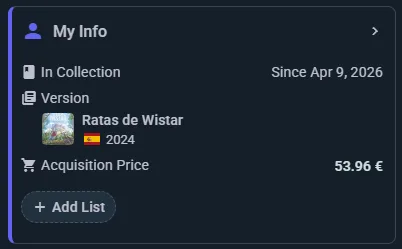
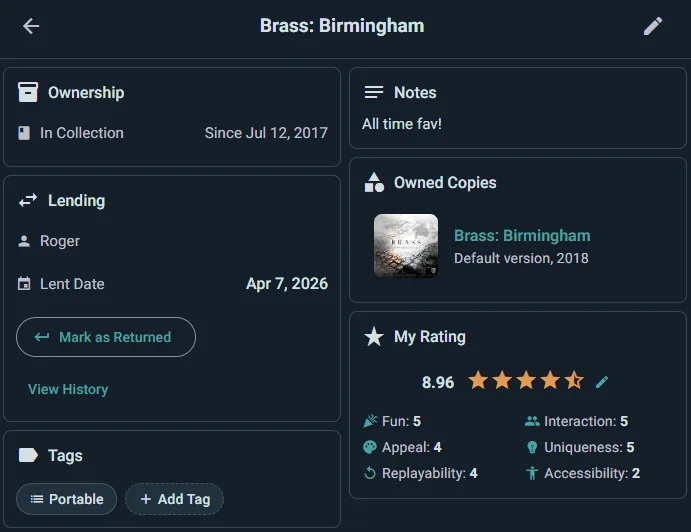
- 所有状況 — 種別(コレクション内、予約済み、ウィッシュリスト入り、以前所有)、入手日、個人メモ
- バージョン & コピー — 所有しているエディションの表示・切り替え
- カスタムリスト — このゲームが属するリストを管理
- 取得 & 価値 — 購入価格、売却価格、プレイあたりのコスト(購入価格 ÷ プレイ回数)
- あなたの評価 — 1〜10。レビューを書いたらそれも一緒に
- 貸出(Player プラン)— ゲームのページで ゲームを貸す を選び、借り手 を選択し(相手の Ludoya プロフィールなので、自分用のメモではなくきちんと紐づきます)、貸出日 と 返却期限 を設定して 貸す をタップします。戻ってきたら、何か変わっていれば状態のメモとともに返却を記録します。貸出の履歴はすべてゲームに残り、コレクションの 現在貸出中 フィルターで、まだ戻っていないものがすべて分かります。
- 販売 — このコピーを売る を選ぶと、その箱がエディション、状態、販売価格 を入力済みの状態でマーケットプレイスに出品されます。出品中は、コピーに マーケットプレイスで販売中 と表示されます。Ludoya のユーザーに売れると、箱は相手のコレクションに移り、あなたのコレクションにはメモや価格とともに 以前所有 として残り、メモの後には、誰がいくらで、いつ買ったかを記した一行が加わります。
ゲームライブラリの貸出:QRラベル(Club プラン)
Club プランのクラブや会場は、ライブラリー全体をセルフサービスにできます。クラブのコレクションを開き、⋮ メニューから QRラベルを印刷 を選ぶと、Ludoya が1部ごとの QR ステッカーを標準の A4 用紙にレイアウトします。印刷して切り分け、箱ごとに1枚貼ってください。

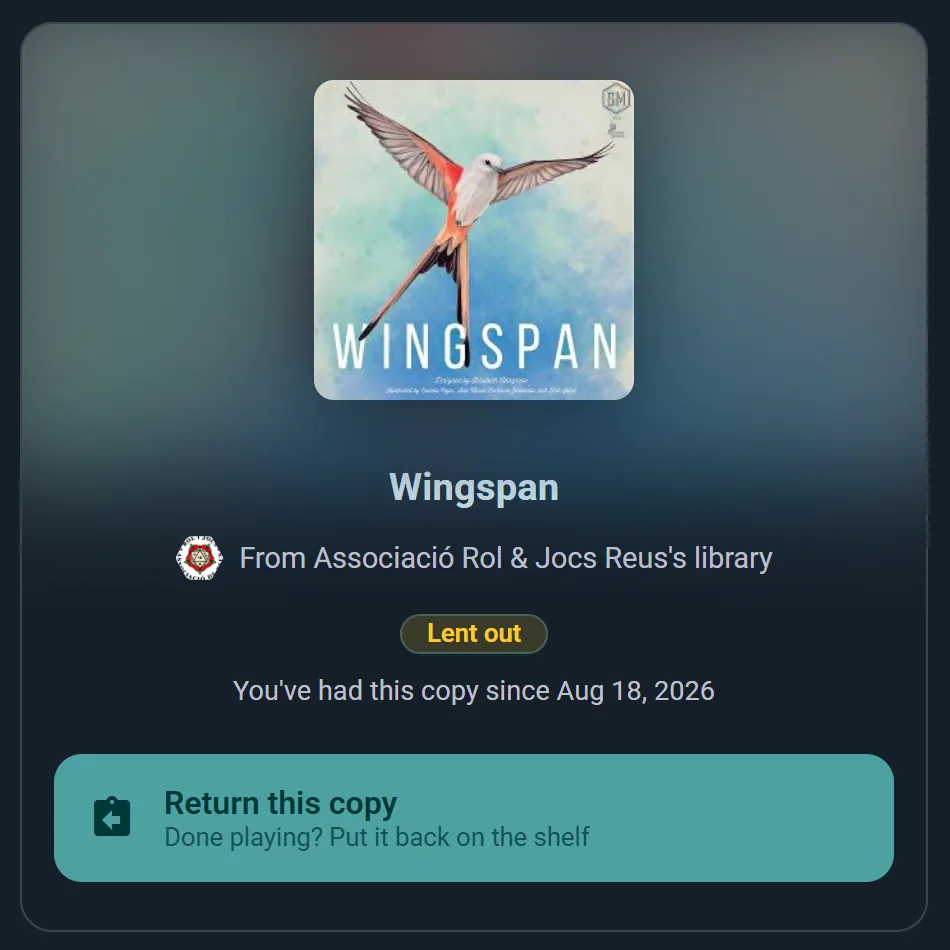
その後はラベルが仕事をします。スマホのカメラでスキャンした人には、そのゲーム、所属ライブラリ、いま利用可能かどうかが表示され、状況に応じてちょうど1つのボタンだけが出ます:
- メンバーは借りるためにスキャンします — 確認し、任意で予定返却日を設定すると、貸出がそのコピーに自動的に記録されます。
- イベント開催中は、イベントのゲームリストに載っているスキャン済みのコピーでは、代わりに遊ぶために持ち出すが提示されます — 参加者は卓用にゲームを持ち出し、終わったら同じラベルをもう一度スキャンして返却します。各持ち出しはイベントにタグ付けされます。
- コピーの所持者は再度スキャンして返却できます — どの段階でもスタッフの関与は不要です。
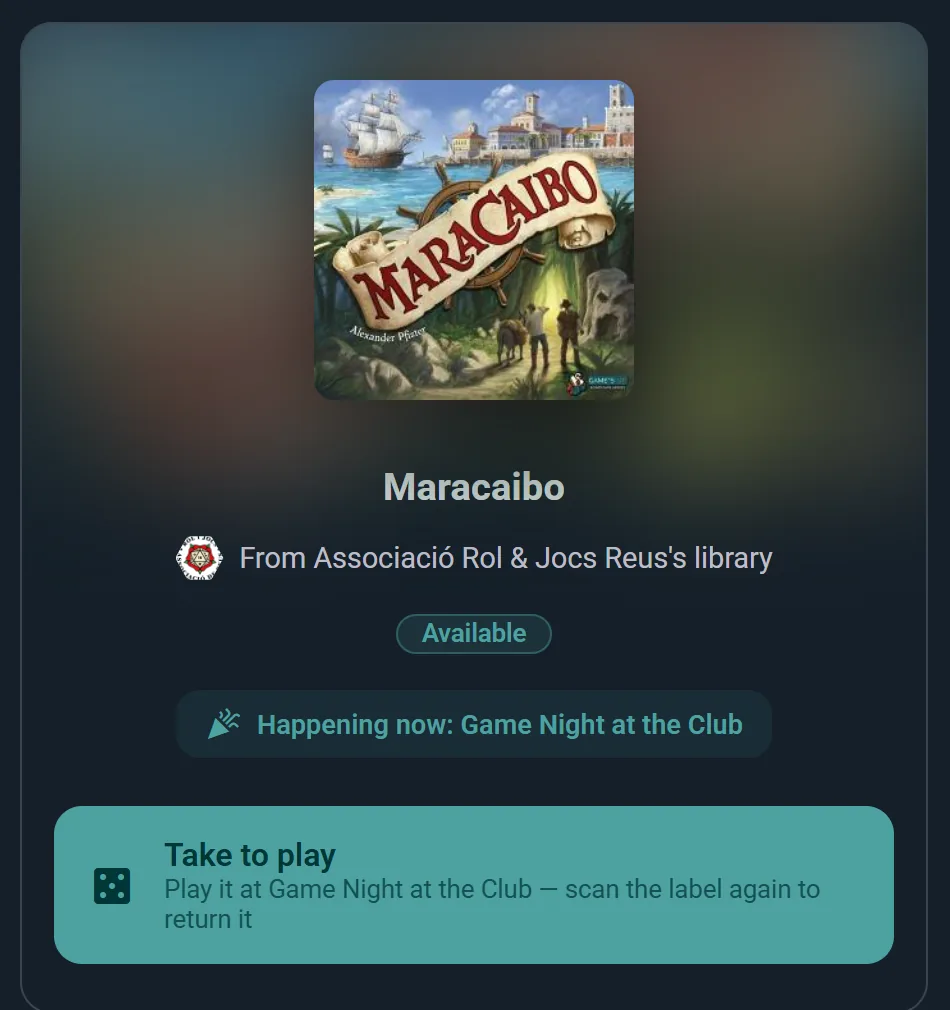
スタッフ向けの一括ツールもあります。スキャンセッション(コレクションのメニューやイベントのゲームリストから、スマートフォンやパソコンのウェブカメラで)は、続けてスキャンしたラベルすべてに同じ操作を適用します。棚ごとに インベントリの場所 を設定したり、今夜のイベント用にゲームの山を登録したり、閉店時にテーブルに残ったものをまとめて返却したりできます。
貸出中のゲームを予約する(Club プラン)
ゲームのコピーがすべて貸出中のとき、クラブのメンバーはクラブのコレクションからそのゲームを予約することができます。図書館の予約と同じ仕組みです。そのゲームの順番待ちに加わり、自分の順番(「次の順番」「順番待ち 2 番目」)が表示されます。最初に貸し出されたコピーの返却予定日も表示され、期限を過ぎていればそのことも分かります。メンバーが並べる順番待ちの数は、メンバーランクで同時に借りられるゲームの数までです。棚にコピーがあるゲームは予約できません。そのまま借りられるからです。
コピーが戻ってきても棚には戻されず、どのコピーであっても順番待ちの先頭の人のために取り置きされ、その人に知らせが届きます。返却を受けた側にもそれが伝わるので、コピーは棚ではなくカウンターへ行きます。返却済みにする司書と貸出カウンターには誰のためのものかが表示され、スキャンして返却した借り手には、メンバーが予約していることだけが伝えられます。
- 取り置きはクラブの次のイベントの翌日が終わるまで続きます(会場を問わず、クラブが開くどのイベントでも。2週間以内にイベントがなければ1週間)。その最終日の朝、メンバーにリマインダーが届きます。期限を過ぎると次の順番の人に回るか棚に戻り、メンバーはもう一度予約できます。
- 取り置かれたコピーはメンバーの貸出上限に数えられ、その人だけが借りられます。順番待ちに並んでいるだけでは数えられないので、ランクの上限までゲームを借りているメンバーにも案内が届きます。その場合は通知とパスで、受け取るときに1つ返却するよう伝えられます。返却されない場合、スタッフは貸出から取り置きをキャンセルでき、すぐに次の順番の人に回ります。
- クラブのルールは引き続き適用されます。メンバーランク向けに取っておいたコピーは、そのランク以上のメンバーにしか回りません。
- メンバーはホームの受け取るゲームとわたしの予約で確認できます。そこにある入場券には QR コードが入っていて、通知を開くとこのパスが表示されます。順番待ちもそこに一覧され、順番待ちをやめるボタンがあります。パスの予約をキャンセルを使うと、確認のうえで取り置きのコピーを次の順番の人に回せます。
- 誰かが予約したゲームを持っている借り手には、期限切れのリマインダーでそのことが伝えられます。
メンバーの受け取り方は2通りです。箱の QR ステッカーをスキャンして借りるか、クラブのカウンターでパスを見せるかです。スタッフはクラブの貸出にある予約されたゲームですべてを確認できます。取り置き中のコピーは、手渡すで、または受け取りをスキャンでメンバーのパスを読み取って手渡すか、キャンセルできます(メンバーに通知されます)。各ゲームの順番待ちも番号付きで表示されます。イベントでプレイするためにコピーを借りても、メンバーの順番はなくなりません。リマインダーは、ライブラリのほかの通知と一緒に設定 → 通知でオフにできます。
順番待ちの管理もスタッフが行います。貸出のゲームの行、またはすべてのコピーが貸出中のときはクラブのコレクションにあるゲームのメニューから順番待ちを編集を開くと、そのゲームの順番待ちが表示されます。各メンバーが並んだ日と、スタッフが繰り上げたかどうかも分かります。
- 上へ移動、下へ移動、先頭へ移動で新しい順番を組み立て、順番を保存で確定し、破棄で取り消します。順番が変わったメンバーには、今の順番が1回だけ知らされます。順番が下がった人には、別のメンバーが前に入ったことが伝えられます。
- 順番待ちから外すは、本人の希望でメンバーを順番待ちから外します。本人に通知されます。
- メンバーを追加は、カウンター、電話、チャットで希望した人を順番待ちに加えます。本人が自分で予約するときと同じルールが適用され、本人には順番と、わたしの予約から順番待ちをやめられることが知らされます。順番待ちに並べるのは Ludoya アカウントを持つメンバーだけです。ゲームが戻ったときに知らせる必要があるからです。アカウントのないメンバーも、待っている人がいなくなればゲームを借りられます。順番待ちが優先です。
- 過去1年間に受け取りを逃したメンバーには、「過去1年間で受け取り 5 回のうち 2 回を逃しました」のように表示されます。取り置かれたコピーのうち、誰も受け取りに来なかったものの数です。貸出の取り置きの行にも表示され、メンバーは自分の回数をわたしの予約で確認できます。
イベントの貸出カウンター(Business プラン)
QRラベルは棚をセルフサービスにします。貸出カウンターはその逆で、箱には何も貼らず、スタッフが一点ずつ手渡しします。フェスティバルのゲームライブラリや、実際に人が立つカウンターに向いていて、準備は「どのゲームを貸し出すか選ぶ」だけです。
イベントのゲーム一覧から、貸出カウンターを設置で用意します。貸出時間の長さ、来場者1人が同時に借りられる点数、予約がカウンターで待つ時間(1分から1時間まで。変更しなければ5分)、借りる前にイベントのフォームへの回答を求めるかどうかを選べます。そのあと棚にあるものにイベントのゲームがすべて並ぶので、貸し出すものに印を付け、各ゲームの部数と置き場所を指定します。すでにインベントリの場所を持つ現物は、その棚の表記をそのまま引き継ぐので、入力し直す必要はありません。
貸出時間はどれくらい? 棚全体で同じ長さにするか、ゲームごとのプレイ時間から決めるか(たとえばプレイ時間の2倍+30分)を選べます。後者なら、4時間のゲームの返却期限がくるずっと前に、短いゲームは戻ってきます。
来場者がすること
- イベントのゲーム一覧を開いて検索するか、今空いているものだけに絞り込む
- ゲームを選んで借りるをタップ — 貸出時間と、箱がどの棚にあるかが表示されます
- その間現物を確保するQRが表示されるので、他の人に先に取られません。時間は5分ですが、主催者が1分から1時間の範囲で別の時間を設定していればその時間です
- カウンターで提示して箱を受け取る
- 同じゲームからもう一度コードを表示して返却する
スタッフがすること
- 来場者のコードを読み取って確定 — 返却時刻付きで貸出が始まるか、返却なら貸出が閉じます
- カウンター画面で作業します。受取待ちの予約と貸出中のすべてが、期限超過を先頭に並びます
- スマホの電池切れや紛失のときは、読み取りなしで手渡しや回収ができます
- 終わったらライブラリのレポートを確認します。よく借りられたゲーム、平均の貸出時間、カウンターが混んだ時間帯がわかります
空きがない場合は、戻ってきたときに知らせるよう来場者が依頼できます。
あなたのウィッシュリスト
あなたのウィッシュリストは、コレクションの所有ビューのひとつです。所持しているものではなく欲しいゲームだけにフィルターされた、同じ棚の表示です。固有のアドレスがあるので直接リンクでき、並べ替えやフィルターの動作もコレクションのほかのビューとまったく同じです。
検索や各ゲームのページからゲームを追加でき、ウィッシュリストのアイコンをもう一度タップすると削除できます。あなたのプライバシー設定が許可していれば、友だちはゲームのページでそれを見られます。だから12月に重宝します。
欲しいゲームはLudoyaが見張ってもくれます。設定 → 通知 でウィッシュリストのマッチと値下がりをオンにすると、中古で見つかったりショップで値下がりしたときに、Ludoyaが知らせてくれます。
ゲームの状態を切り替える
Ludoya は意味のある移動だけを提供するため、思ったよりも短いメニューになります:
- コレクションにある → 以前所有(売ったか、譲った)
- 予約済み → コレクションにある(到着した)
- ウィッシュリスト入り → コレクションにある、または予約済み(購入した、または予約した)
- 以前所有 → どの状態にも(買い直した、またはウィッシュリストに戻した)
希望する移動が表示されない場合、たいていそのゲームは、まず コレクションにある を経由する必要のある状態にあります。
あなたのグループの棚
グループには共同のコレクションがあります。メンバー全員のゲームが、検索可能な1つのビューにまとまり、メッセージのやり取りをしなくても、"誰かこれを持っている?" にすぐ答えが出ます。さらに、クラブが次回のゲーム会までに何かを購入する必要があるかどうかを判断する助けにもなります。
グループのプロフィールから開きます:ゲームライブラリの下にある集団ゲームです。各ゲームには所有者が表示されます:メンバー1人の顔と、そのゲームを持っているメンバーの数です。選択すると名前付きの全リストが表示され、各所有者のプロフィールへのリンクもあります。借りたいときは、所有者の横にあるメッセージを押してください:あなたからのメッセージを受け付けているすべての人に表示され、チャットは送信前に変更できる短い依頼文があらかじめ書かれた状態で開きます。特定のゲームを探していますか?フィルター → 検索に名前を入力してください。リスト表示では同じ所有者がメンバー列に表示され、メンバーで並べ替えると、所有しているメンバーが多いゲームから順に表示されます。
所有状況の変更 & ソーシャルフィードの投稿
コレクションにゲームを追加したり、コレクションから削除したりすると、ソーシャルフィードでその旨を投稿できます。
フィードの表示範囲
あなたの所有に関する投稿は次の場所に表示されます:
- あなたのプロフィールのアクティビティフィード
- あなたのフォロワーのソーシャルフィード
- ゲームのソーシャル投稿(すべてのプレイヤーのコレクション変更を集約)
プライバシー管理
次のことができます:
- プライバシー & 公開範囲の設定で、投稿を誰に表示するかを管理できます
- 気が変わった場合は後から投稿を削除できます
コレクションの同期
ログインしていると、コレクションはすべてのデバイス間で自動的に同期されます。スマートフォンで行った変更は、デスクトップに即座に反映されます。