
ボードゲームを遊んだら、そのたびに記録しましょう。プレイの履歴は、あなたのゲーム生活の記録になります。何を遊び、誰と遊び、どう勝ったか、そしてその道すがらの思い出のすべてです。
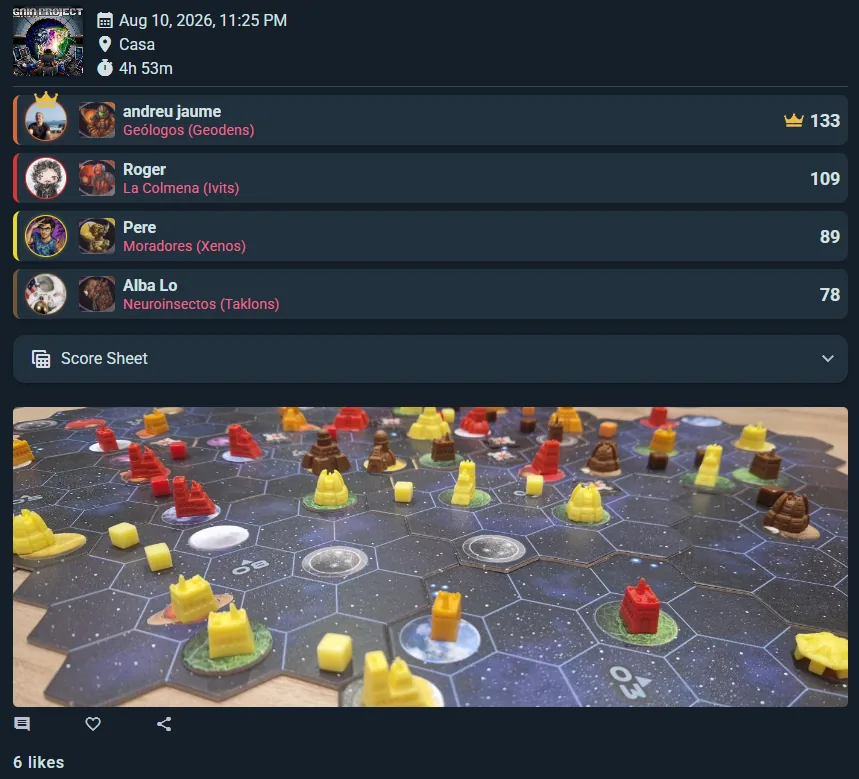
プレイと**ライブセッション**は、同じひとつのものです。違うのは埋め方だけです。かんたん記録はあとからまとめて書く1枚のフォームで、ライブセッションはゲーム中にほかのプレイヤーと一緒に同じデータをその場で埋めていきます。どちらも履歴に同じプレイの項目を作り、同じように表示・編集・共有できます。
かんたん記録
プレイをタップして、ダイアログの上をすでに遊んだに切り替えると、もう終わったゲームを記録できます(いまは代わりにライブテーブルを始めます)。そのうえで、要点を押さえていきます。
- ゲーム — どのゲームを遊びましたか? Enterを押すと先頭の候補が入ります
- プレイヤー — Ludoyaのユーザー、またはLudoyaにいない自分のプレイヤー。今日の前のテーブルにいた人はもう並んでいます。チームや匿名の席は、必要になるまで1行の後ろに控えています
- 結果 — 各プレイヤーの得点と順位。順位は手で決めるまで得点に従い、協力ゲームでは全員で勝ち負けが決まります。誰も覚えていなければ、順位を空のままにしてもかまいません
- イベント(任意) — 参加したイベントでのプレイですか?ボタンはイベントの開催中と終了後1か月表示されます。選ぶとイベントの場所とグループが入り、その両方を示す行が表示されます。日付がイベントの期間外なら期間内に移ります(終了したイベントでは開始時刻になります。ゲームを始めたのがもっと後なら変更してください)
- 場所(任意) — どこで遊びましたか?
- グループ(任意) — 所属するグループの記録にしますか?下の「グループとしてプレイする」を参照してください
- キャンペーン(任意) — 参加しているキャンペーンのセッションですか?ゲームに参加中のアクティブなキャンペーンがあれば、プレイがどのグループのものでもボタンが表示されます。クラブのキャンペーンを選ぶとそのクラブも入り、キャンペーンなし でまた外れます
- 時間(任意) — どれくらいかかりましたか?
- メモ(任意) — 忘れられない場面やハウスルールはありますか?
- 公開投稿(任意)— フォロワー向けのひとことと写真を、プレイと一緒に投稿します
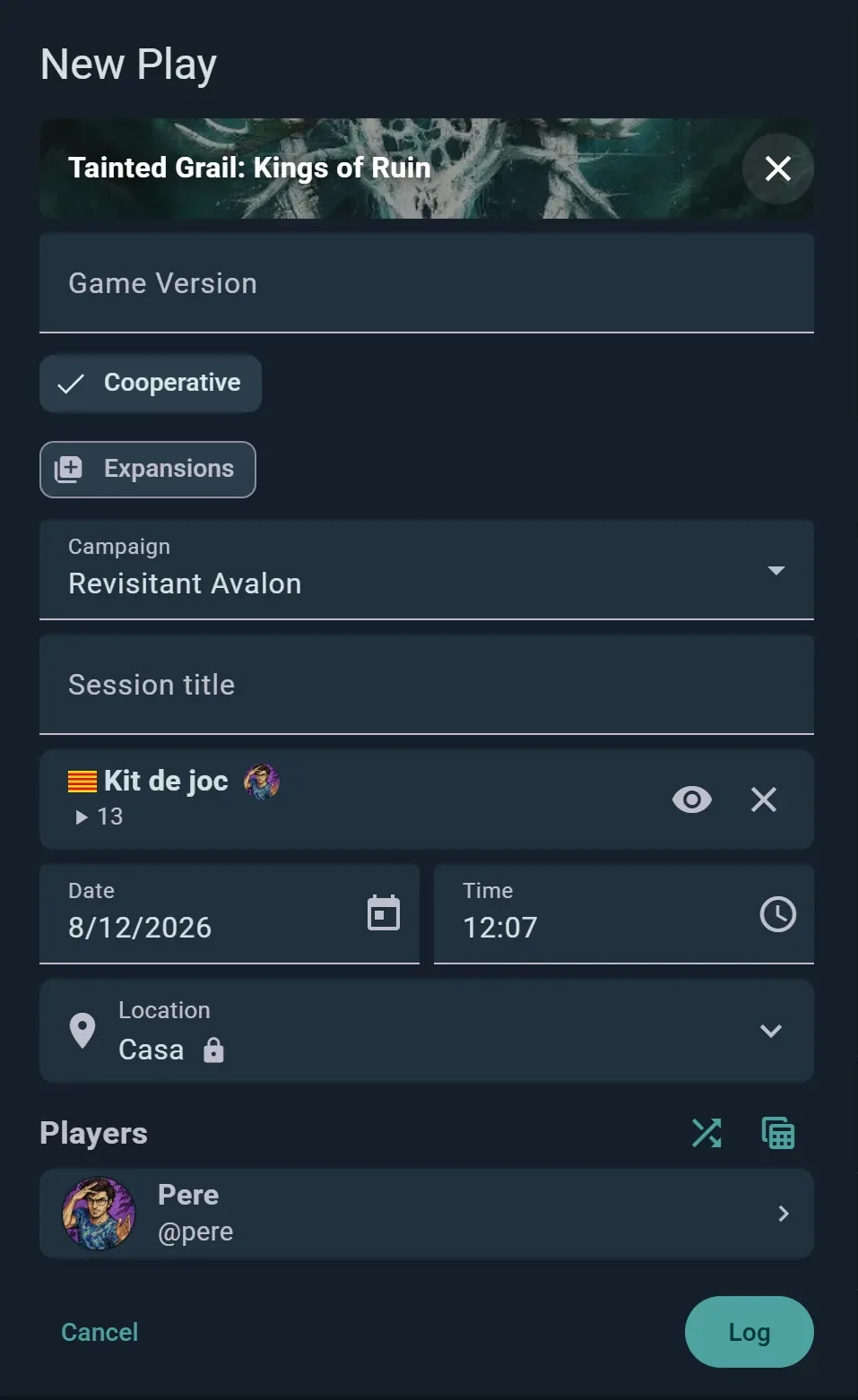
保存すれば、そのプレイはずっと履歴に残ります。
決められない? ゲームを配って
プレイを記録するときやゲームを予定するとき、ゲーム一覧の最初にあるのが決められない? — テーブルの棚からゲームを配ってです。あなた自身の棚からカードを配り、テーブルの心をつかむ1本が出るまで続けます。
- まずプレイヤーを追加します — 選択機能はあなたの棚だけでなく参加者のコレクションからも、そしてチェックしたゲームリストからも引きます。
- 人数(またはソロ)を設定し、子どもが同卓するなら年齢も設定します。これは厳密な絞り込みです。
- プレイ時間と複雑さを設定します。これは絞り込みではなくヒントです。条件に合うゲームへ寄せつつ、それ以外も隠しません。
- 持っているのに一度も遊んでいないゲームから引きたいときは自分の積みゲー棚のみにチェックを入れます。
- ゲームを提案するを押します。各カードにはプレイ人数の範囲とベスト人数、プレイ時間、対象年齢、重さが表示されます。**これだ!**でそのゲームを選んでフォームに反映し、次へで次の1枚を配ります。
提案の頻度を減らしてくださいや二度と提案しないでくださいと伝えれば、そのとおりにします。外したゲームは実際にもう一度遊ぶまで出てこず、遊べば戻ってきます。プレイ時間・複雑さ・年齢の設定は次回のために記憶されます。
プレイ記録を繰り返す
同じメンバーで同じゲームをまた遊ぶときは? 完了したプレイ記録を開き、プレイ記録を繰り返す を選びます — 新しいプレイ記録を開始 でリアルタイムに記録するか、新しいプレイ記録を登録 で事後に記録できます。プレイヤーはすでに入力済みです。日付、スコア、メモを調整すれば完了です。同じ顔ぶれで定期的にゲーム会をしているなら、これが一番の時短になります。
プレイヤーの詳細
プレイのフォームでプレイヤーをタップするか、スコアシートで列の一番上にあるプレイヤー名をタップすると、詳細が開きます。上部の矢印でほかのプレイヤーへ移動できます(チーム内ではそのメンバーへ)。戻る矢印で変更を持ったままプレイに戻り、変更はプレイを保存したときに保存されます。
- スコア — 入力するか、電卓キーで足し算します。12+7+3 と入力すると、次へ移ったときに欄に 22 と表示されます。キットで得点なしとされているゲームでは表示されません
- 勝者 — 王冠をタップします。競争しないプレイヤーにはなく、テーブル全体で一緒に勝つか負ける協力ゲームにもありません。協力ゲームでは、プレイのプレイヤー一覧の下にある王冠で 勝利 か 敗北 を設定します
- 色 — キットに独自の色があればその色、なければ Ludoya の色です。消すこともできます
- 役割 — ゲームキット にある、そのプレイヤーが使った陣営・キャラクター・クラスです。たとえば Root の陣営や Frosthaven のクラスなど。欄の横の 複数の役割を追加 で、1人に複数の役割を付けられます。一覧の最後の その他… では、キットにない役割を入力でき、横の一覧アイコンでキットの役割に戻せます。キットに役割がない場合は、役割を入力して Enter を押します。いくつでも追加できます
- プレイヤーフラグ(スライダーのアイコン) — 競争しない:参加したが勝利を目指していない。ゲームマスター:ゲームを進行した人。競争しない扱いにもなり、どのチームからも外れます。デモ担当者:ゲームを教えた人
- プレイ時間 — プレイで プレイヤータイマー を使った場合:そのプレイヤー自身の時計です。夕食の間も動き続けていたら、修正やクリアができます
- 彼らがこのゲームをプレイするのは初めてです — このプレイでアバターにキラキラを付けるチェックです
- プレイの編集権限 — ほかの Ludoya ユーザー向け:表示専用、自分のスコアを編集、フルアクセス のいずれか。デフォルトで誰が編集できるかは 権限 & 編集履歴 を参照してください
- ユーザー・プレイヤーのプロフィールを編集 — 名前で追加した保存済みプレイヤー向け(その後 Ludoya アカウントにリンクされていても):名前や写真の変更、ボット(オートマや AI の対戦相手)としてのマーク、Ludoya ユーザーへのリンク、別の保存済みプレイヤーとの統合ができます(ボットにはリンクと統合はありません)
- メモ — そのプレイヤーのゲームの様子なら何でも
役割は作業の一部を代わりにこなしてくれます。プレイに含まれる拡張やモジュールの役割だけが表示されます。色のある役割を選ぶとプレイヤーに色が付き、手で選んだ色は置き換えられます(複数の役割なら色が混ざります)。また、キットで競争しないとされている役割を選ぶと、そのプレイヤーも競争しない扱いになります。
ライブテーブル では、テーブルの一覧でプレイヤーをタップすると、スコア、王冠、フラグ以外がすべて開きます。それらはスコアシートにあります。列の一番上にあるプレイヤー名をタップしてください。
チーム も同じように開き、上部でチーム名を編集できます。チームのスコア、勝利、色はメンバー全員に反映され、メモは自分のメモを書いていないメンバーに反映されます。チームメンバー から各メンバー自身の詳細を開いて、役割、フラグ、初めてのチェック、メモを設定します。
プレイを編集できない場合でも、スコアシートからプレイヤーの詳細を読み取り専用で開けます。スコア、順位、チーム、開始位置、プレイ時間、分あたりのスコア、役割、フラグ、メモが表示されます。アバターか名前をタップするとプロフィールへ、Ludoya にいない人なら保存済みプレイヤーのページへ移動します。Ludoya にいない自分のプレイヤーには、招待 で、その人の Ludoya アカウントを探してリンクするか、送るためのリンクや QR コードを受け取れます。参加すれば、その人は自分のプレイを引き継げます。
プレイ記録の履歴表示
あなたのプロフィールまたはダッシュボードからプレイ記録の履歴にアクセスできます。3つの表示を切り替えられます。
グリッド表示
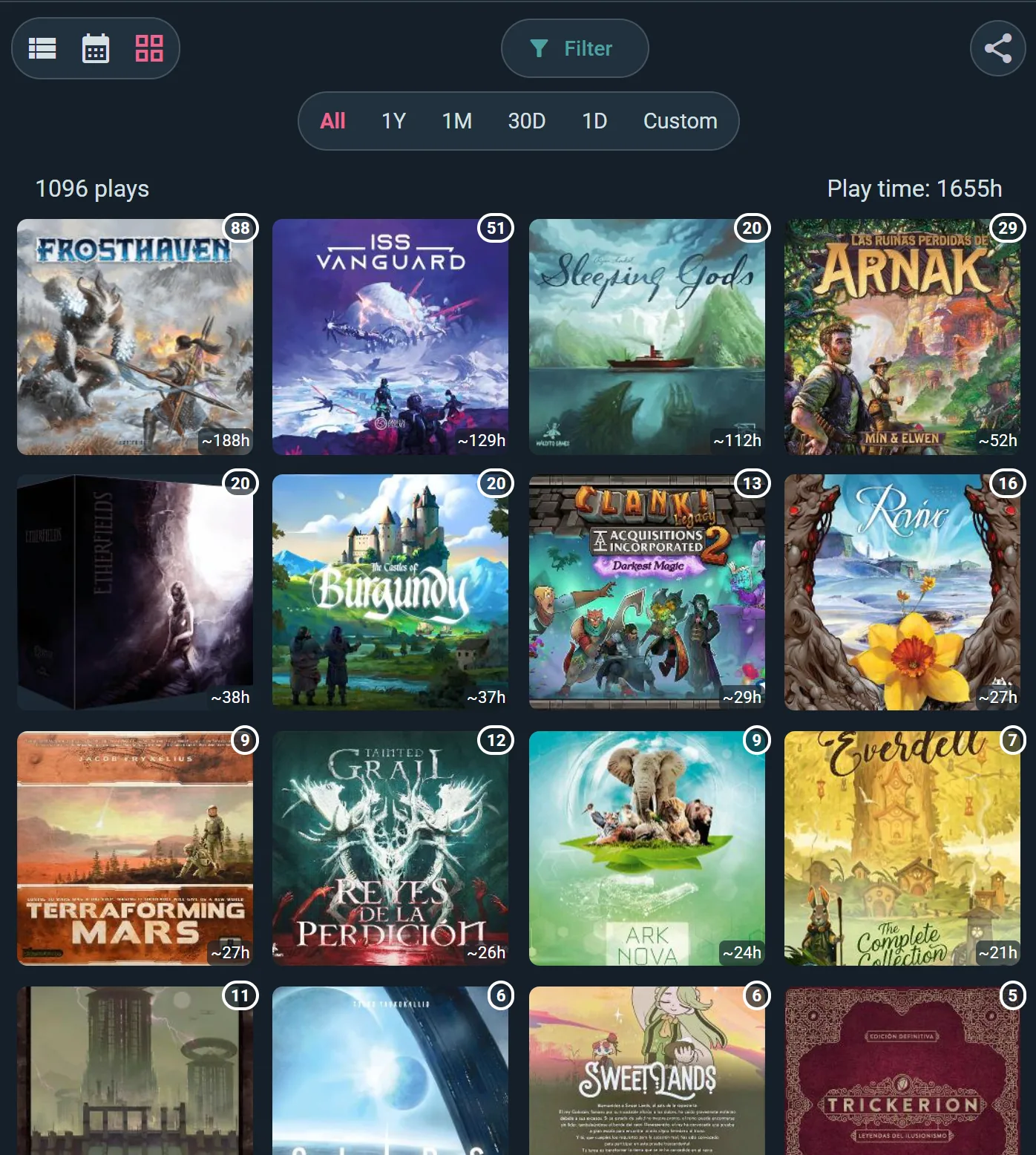
期間中に遊んだ各ゲームの箱絵のタイルが、プレイ回数と合計プレイ時間とともに並びます。自分の遊び方を視覚的にざっと把握するのに最適です。タイルをタップすると、そのゲームのプレイだけが表示されます。
リスト表示
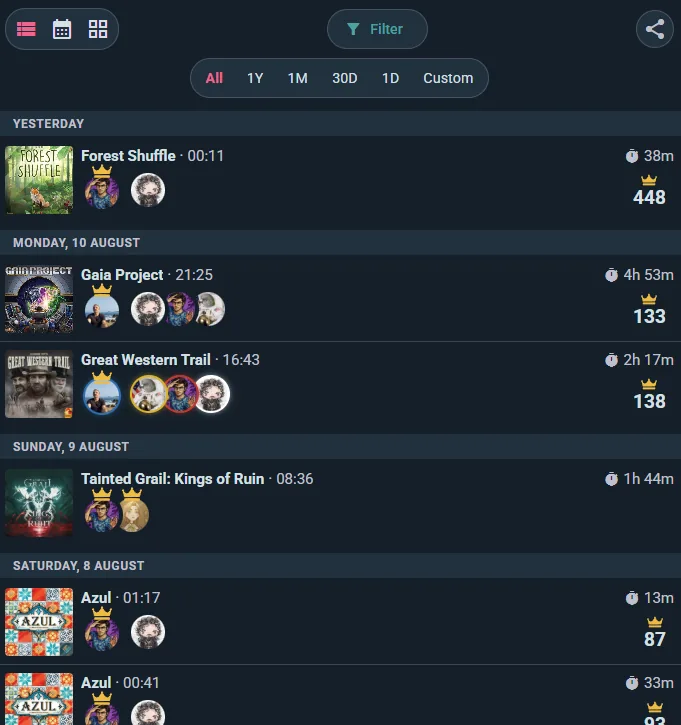
エントリは発生日ごとにグループ化されます。各行にはボックスアート、開始時刻と所要時間、卓を囲んだプレイヤー(勝者には王冠)、記録していれば勝利スコアが含まれます。上部のフィルターボタンと期間チップ(すべて、1年、1か月、30日、1日、カスタム)で、ページを離れずに一覧を絞り込めます。
カレンダー表示
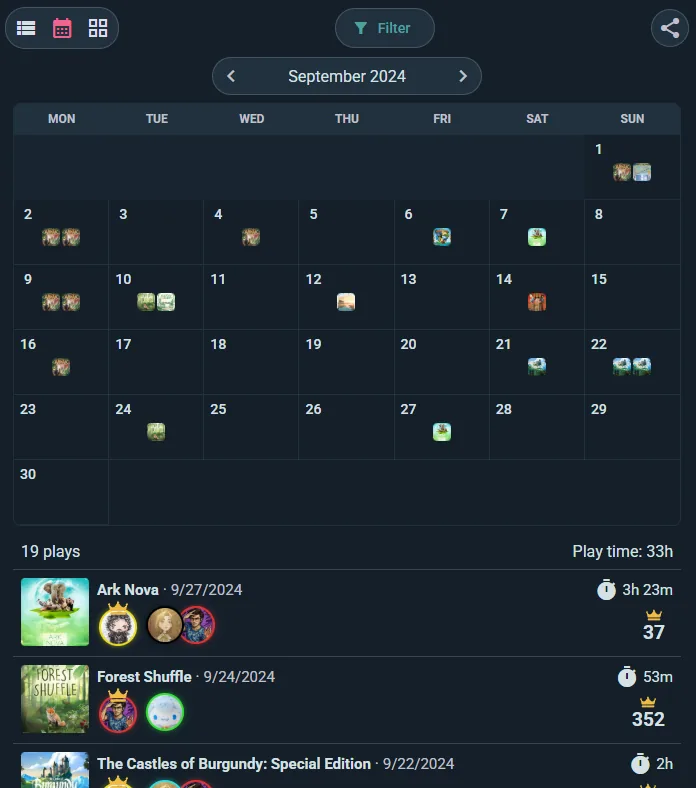
カレンダー上にあなたのゲーミングライフがプロットされます。各日には、プレイしたゲームとセッションの合計数が表示されます。日付をクリックすると、その日のすべてのプレイ記録の詳細が表示されます。
フィルターと検索
履歴を絞り込む:
期間フィルター
- プリセット — チップの並び: All, 1Y, 1M, 30D, 1D
- カスタム — 任意の開始日と終了日を選択
- 前へ / 次へ — 両側の矢印で期間を前後に移動できます。月ごとに移動し、同条件で比較できます。
ゲームフィルター
単一のゲームに絞り込み — つい何度も遊んでしまうそのゲームのすべてのプレイ記録。
一緒にプレイした相手
特定の人を含むプレイ記録に絞り込みます。『実際あの人に対して自分はどうなんだろう?』に素早く答えられます。
グループフィルター
あなたのグループのいずれかに属するプレイ記録のみを表示します。
場所フィルター
特定の場所でのプレイ記録のみ、またはすべての場所を表示します。
プレイヤー人数フィルター
特定の卓人数のプレイ記録のみを表示 — 例: 2人プレイだけ、または5人以上のプレイだけ。
さらに
プレイ場所 は対面のプレイとオンラインのプレイを分け、出典 は1つの出どころ(ここで記録したもの、または BoardGameGeek や Board Game Arena から取り込んだもの)のプレイだけを表示し、カテゴリーとメカニクス はゲームの種類で絞り込みます。
プレイを管理する
プレイページのメニュー(⋮)にある プレイを管理する では、プレイが表形式で並びます。複数を選んで場所を設定したり、クラブに振り分けたり、公開範囲を変えたり、削除したりでき、プレイをスプレッドシートとしてインポート・エクスポートすることもできます。
プレイ記録のタグと確認
プレイ記録を登録すると、同卓した人にタグ付けします—そして、そのプレイ記録を自分の履歴に追加するかどうかは各自が決めます。逆も同様で、友だちが一緒にプレイしたゲームのプレイ記録を登録したときは、そのタグがあなたに届きます。
タグ付けされたプレイ記録は プレイ記録のタグ 画面で、あなたにタグ付けした人ごとにまとめて表示されます("Alexがあなたを3件のプレイ記録にタグ付けしました")。各項目について、次のいずれかを選びます。
信頼できる相手からのプレイ記録は常に追加する: 特定の相手に対して自動承認をオンにすると、その人があなたをタグ付けしたものは以後すべて自動的に追加されます。毎週一緒に遊ぶ相手に最適です。
あなたが決めるまで、プロフィールには保留中のプレイ記録数を示すバナーが表示されます—そのため、履歴にこっそり追加されたり、知らないうちに失われたりすることはありません。
QRで自分の席を取る
まだLudoyaを使っていない人と遊びましたか?名前付きプレイヤーを含むプレイ記録をその場で保存すると、すぐに 自分の席を取る が開きます。追加した名前付きプレイヤーごとにQRコードが1つずつ表示されるので、箱を片付ける前に全員が自分のコードを読み取れます。コードの上の列にある名前をタップすると、その人のコードが表示されます。
読み取ると、Ludoyaでそのプレイヤーのページが開きます。相手はログインするか、名前とメールアドレス(またはGoogle)でアカウントを作成し、…にリンクする を確定します。すると名前付きプレイヤーがその人になり、今回の分だけでなく、あなたがその名前付きプレイヤーで登録したすべてのプレイ記録も引き継がれます。プロフィールに含める は、相手がチェックを外さない限りオンになっていて、それらのプレイ記録を相手自身の履歴と統計に追加します。
- コードの下の その場にいませんか?リンクを送る は、同じ引き継ぎ用リンクを共有します。すでに帰った人向けです。
- コードは使われた瞬間に … が取りました に変わり、ダイアログには取られた席の数が表示されます。完了 で閉じます。
- タイミングを逃しましたか?プレイ記録にあなたの名前付きプレイヤーがいる間は、自分の席を取る がそのプレイ記録のメニュー(⋮)に残ります。また、プレイ記録の後に出る プレイヤーをLudoyaに招待する では、各プレイヤーの 招待する の横にQRボタンがあります。オフラインで保存したプレイ記録は、同期が終わるとコードを表示します。
- コードを表示できるのは、名前付きプレイヤーを追加した本人だけです。名前はその人のものだからです。
月間 & 年間のプレイ記録サマリー
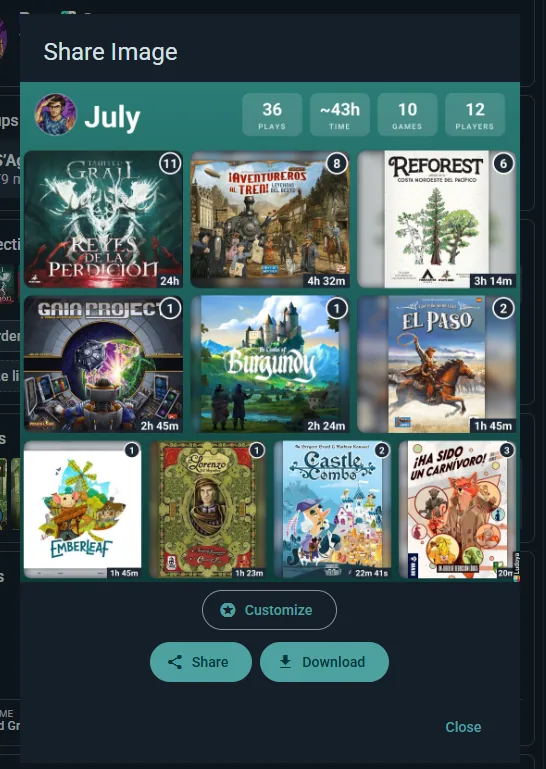
Ludoya は、あなたのプレイ記録の共有可能なビジュアル振り返りを自動生成します(統計を参照):
- 毎月 — 終了したばかりの月のサマリーが毎月1日に用意され、通知でお知らせします
- 毎年1月1日 — 直前の1年間をカバーする年間サマリーが、通常の月間サマリーと並んで提供されます
サマリーを生成するには、その期間にいくつかのプレイ記録が必要です。とても静かな月はサマリーが作成されない場合があります。
サマリーに表示される内容
- あなたの名前と期間を含むタイトル — 月間の振り返りなら、例として "Pere のプレイ記録 | 3月"、年間なら年のみ
- プレイ記録の合計数 — その期間に記録した件数
- 総プレイ時間 — プレイに費やした時間の累計
- その期間にプレイしたすべてのゲームのカバー画像のグリッド
共有 & ダウンロード
サマリー画面から、フィードやメッセージアプリに直接共有したり、画像としてダウンロードできます — SNS への投稿や、良い月のゲームを振り返るのに最適です。
画像をカスタマイズ
共有シートでカスタマイズをタップすると、投稿前にタイトル、背景、各ゲームの横に表示する数値、形式、サイズを変更できます。詳細なオプションは画像の共有を参照してください — 同じオプションは、あなたのコレクション、Replay、そして任意の単一のプレイ記録にも適用されます。
グループとしてプレイする
プレイを記録するとき(記録済みのプレイを編集するときも)、所属するグループの1つにプレイを紐づけることができます。プレイのフォームで グループ をタップして選ぶか、外すには初期設定の グループなし(個人プレイ) を選びます。所属グループのどれかの場所での新しいプレイは、そこでプレイを記録できる場合、そのグループの記録になり、場所 欄の下の行にそう表示されます。ボタンは、所属グループの少なくとも1つでプレイを記録できるときに表示されます。できない場合は、グループの管理者が記録できる人を変更できます。
プレイにまだ場所がないか、既定の場所しかない場合は、グループの住所が場所になり、グループを外すと元の場所に戻ります。既定の場所が置き換わったときは、場所 欄の下の行で、グループはそのままに元の場所を残せます(例: 自宅 のままにする)。誰かの家でのクラブのプレイ向けです。自分で選んだ場所はそのまま残り、イベントの場所や現在地から読み取った場所も同様です。グループ自身の場所で遊んだ場合は、場所 欄の グループ タブで両方を一度に設定でき、後でグループを変えても場所は残ります。
プレイをグループに紐づけると、2つのことが起こります。プレイにコミュニティの署名が付き、グループの名前とアバターが表示されます。そして、プレイはあなた個人だけでなく、そのグループの統計とランキングにも反映されます。こうしてクラブは、メンバーそれぞれが特別なことを覚えておかなくても、実際に遊ばれたものの共有記録を築いていけます。
グループのイベントから作られたプレイは自動でそのグループが設定され、イベント ボタンや 場所 欄の イベント タブでイベントに入れたプレイも同様です。そのため実際には、クラブのゲーム会は自然に紐づきます。
1つのイベントの背後に複数のコミュニティがある場合(たとえば共催のコンベンション)、プレイには各主催者のアバター付きの 主催 行が表示され、全員にカウントされます。
紐づけも黙って変わる設定ではありません。プレイがどの コミュニティ や 主催者 に属するかを変更すると、ほかのすべての変更と同じく編集履歴に記録されます。
クラブはプレイをリクエストできます。 メンバーがクラブで遊んだゲームを記録したのに紐づけを忘れた場合、グループの管理者は 自分の団体として申請 でプレイから申請できます。記録した人はプレイ上でリクエストを確認し、承認または拒否します。
権限 & 編集履歴
誰が編集できるか
プレイが記録された時点でそのプレイに参加している Ludoya ユーザーは、すべてを編集できます。スコアの修正、時間の調整、メモの追加、間違いの訂正などです。あとから追加された人は自分のスコアを編集できます。より厳しく管理したい場合は、プレイヤーを開いて プレイの編集権限 を 表示専用、自分のスコアを編集、フルアクセス のいずれかに設定します。
後からの編集
プレイ記録は保存後も長期間編集可能です。後になって誤ったスコア、抜けているプレイヤー、忘れていたハウスルールのメモに気付いた場合でも、クイック記録由来のものでもライブセッション由来のものでも、遡って修正できます。
メモはさらに手軽です。メモがあるプレイでは、そのページのプライベートメモの横にある鉛筆を使えば、プレイの編集フォーム全体を開かずに、その場でメモを編集できます。最初のメモは、プレイのメニュー(⋮)の編集から追加します。プレイのメモは、そのプレイの参加者だけが見られます。
編集履歴
プレイへのすべての変更が記録されます。プレイのメニュー(⋮)の 履歴を表示 で、誰がいつ何を変えたかが分かるので、知らないうちに何かが変わることはありません。これにより、本当の修正は可能なまま、統計、プレイヤープロフィール、グループのランキングのスコアが公正に保たれます。
プレイ記録の削除
プレイ記録のメニュー (⋮) にある削除は、あなただけが持っているプレイ記録を必ず削除します。他のプレイヤーも持っているプレイ記録が全員から削除されるのは、記録してから1時間以内だけです。間違いを取り消すには十分な時間です。それを過ぎると共有された記録になり、削除してもあなたのプロフィールから外れるだけで、他のプレイヤーの手元には残り、その投稿もフィードに残ります。友だちが記録し、閲覧だけを許可しているプレイ記録には削除がありません。プロフィールから削除するで、あなたのプロフィールから外せます。どちらになるかは、確定する前にダイアログに表示されます。プレイ記録ページのメニューにある一括削除は、チェックしたすべてのプレイ記録に同じことを行い(閲覧のみのものも含みます)、あとで何件が削除され、何件がプロフィールから外れただけかを教えてくれます。